הסרת התוסף לחלוטין החדשות ועדכוני מזג האוויר משורת החיפוש, או הסרת החדשות בלבד.
הסרת תוסף החדשות מתיבת החיפוש בווינדוס 11
אפשרות א' – הסרת אפליקציית החדשות
לחצו במקלדת על מקשים Windows + I לפתיחת חלון הגדרות המערכת.
או נתבו ידנית באמצעות כפתור התחל שבשלחן העבודה –
התחל > הגדרות (Settings)
בחלון ההגדרות בחרו בלשונית "אפליקציות" (Apps)
לחיצה על אפליקציות תעביר אותנו ישירות לעמוד "אפליקציות ותכונות" (Apps & features).
בחלון האפליקציות ותכונות, אתרו את האפליקצייה "News" מאת "microsoft corporation", והסירו אותה. (Uninstall)
הערה : לעיתים מופיע תחת השם "microsoft news".
אפשרות ב' – ביטול פעולת התוספים
בצעו עם העכבר לחיצה ימנית על הסמל של "התחל" (Start) הנמצא בשולחן העבודה.
בחרו באפשרות "הגדרות" (Settings).
בחלון ההגדרות, בחרו בלשונית "התאמה אישית" (Personalization).
בחלון ההתאמה האישית, בחרו באפשרות "שורת המשימות" (Taskbar).
אתרו את "ווידג'טים" (Widgets) ובטלו את הגישה שלהם את שורת המשימות.
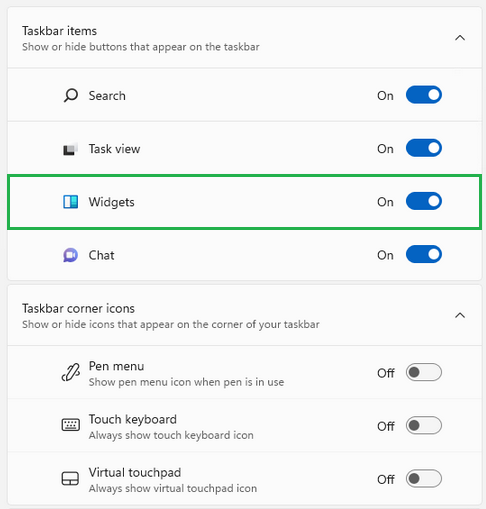
אפשרות ג' – ביטול הצגת חיפושים בולטים
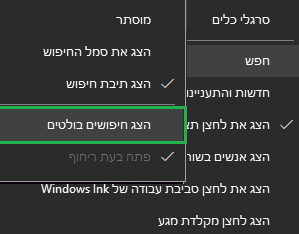
בצעו לחיצה ימנית עם העכבר על האיזור הריק של שורת החיפוש. (האיזור שרשום בו "הקלד כאן כדי לחפש")
בחרו באפשרות "חיפוש" (Search).
בטלו את האפשרות "הצג חיפושים בולטים" (Show search highlights)
משתמשים מתקדמים –
באמצעות עורך הרישום של מערכת ההפעלה ניתן לבטל את הצגת הפרסומות.
פתחו את חלון עורך הרישום –
Windows + R
regedit
עברו לנתיב הבא –
HKEY_CURRENT_USER\Software\Microsoft\Windows\CurrentVersion\Explorer\Advanced
אתרו את האפשרות TaskbarDa והעבירו את הערך ל 0.
The post כיצד להסיר את תוסף החדשות מתיבת החיפוש בווינדוס 11 first appeared on Bug Fix Blog.]]>במדריך הבא נעסוק בפעולות שניתן לבצע לשיפור FPS ב Fortnite.
בנוסף, נעסוק במספר תיקונים אפשריים לנפילות FPS במשחק.
הצגת FPS בפורטנייט
בחלון הראשי של המשחק –
- לחצו על Menu ובחרו ב Settings.
- בחרו בלשונית "Video".
- יש לגלול את המסך למטה עד להופעת האפשרות "Show FPS" תחת Advanced Settings.
- הפעילו את האפשרות.
שיפור FPS בפורטנייט
פעולות אלו עשויות לשפר את ה FPS של המשחק.
1.עדכון מנהל התקן של הכרטיס הגרפי
יצרני מעבדים גרפיים משחררים באופן קבוע עדכונים למנהלי ההתקנים של הכרטיסים שלהם.
העדכונים נועדו לייעל את פעולת הכרטיס הגרפי ולתקן שגיאות במנהל ההתקן.
כאשר משתמשים במנהל ההתקן העדכני ביותר, כך ניתן להבטיח שהכרטיס הגרפי שלכם יספק את הביצועים הטובים ביותר שלו.
את עדכון מנהל ההתקן ניתן לבצע ישירות מתוך הגדרות התוכנה, או ע"י הורדת עדכון ישירות מאתר היצרן.
- Nvidia
- AMD
- מנהלי התקן נוספים ניתן למצוא בעמוד דרייבים למחשב להורדה בבלוג.
במידה ואינכם יודעים מהו הדגם של כרטיס המסך, תוכלו להעזר בתוכנה החינמית GPU-Z.
את התוכנה ניתן למצוא בעמוד הכלים ותוכנות עזר להורדה בבלוג.
2.ביטול אופטימיזציית מסך המלא
לביטול האפשרות יש לגשת לתיקייה בה מותקן המשחק על המחשב, בדרך כלל בנתיב :
C:\Program Files\Epic Games\Fortnite\FortniteGame\Binaries\Win64
בצעו "קליק ימני" עם העכבר על הקובץ EXE של המשחק (תמונת האייקון של המשחק), ובחרו "באפשרויות".
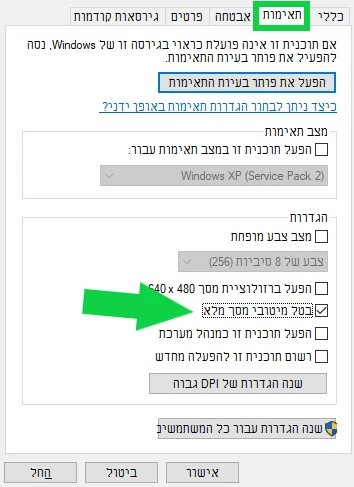
בחלון האפשרויות – עברו ללשונית "תאימות" (Compatibility).
סמנו את האפשרות "בטל מיטובי מסך מלא" (Full Screen Optimizations), ולחצו על "אישור".
3.שינוי הגדרות תצוגת המשחק
היכנסו אל הגדרות המשחק (Settings) ועברו אל הגדרות תצוגה ().
הגדירו את ההגדרות כך –
- מצב חלון (Window Mode) : Fullscreen (מסך מלא).
- רזולוציה (Resolution) : 1920 x 1080 (בהתאם למסך שלכם).
- V-Sync (סנכרון אנכי) : OFF (כבוי).
- Frame Rate Limit (FPS) : ללא הגבלה (Unlimited) או 120 עבור מחשבים חלשים.
- מצב עיבוד (Rendering Mode) : DIRECTX11.
עברו אל איכות הגרפיקה (Graphics quality), והגדירו בהתאם –
- הגדרות 3D (3D Resolution) – הגדירו על 100%.
- אפשרות Dynamic 3D Resolution – כבוי (OFF).
- צללים (Shadows) – כבוי (OFF).
- אפשרות Anti-Aliasing – כבוי (OFF).
- אפשרות Global illumination – כבוי (OFF).
- מרחק ראיה (View Distance) – Epic.*
- איכות טקסטורה (Textures) – Low.
- אפקטים (Effects) – Low.
- אפשרות Post-processing – להגדיר על Low.
*הגדרת View Distance על Epic תאפשר לכם לראות אויבים ממרחק רב, במידה ועדין יש לכם בעיות FPS ניתן להוריד את האיכות מטה.
4.שינוי הגדרות צריכת החשמל של המחשב
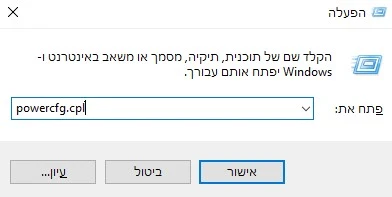
לחצו במקלדת על מקש Windows + מקש R לפתיחת "הפעלה".
לחלופין, בשורת החיפוש של שורת המשימות חפשו "הפעלה" (Run).
בחלון ההפעלה רישמו את הפקודה הבאה, ולחצו אישור –
powercfg.cpl
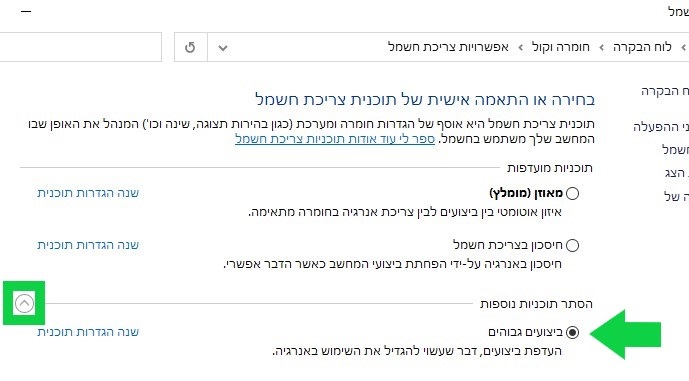
בחלון אפשרויות צריכת החשמל של המערכת בחרו באפשרות "ביצועים גבוהים".
משתמשי Nvidia –
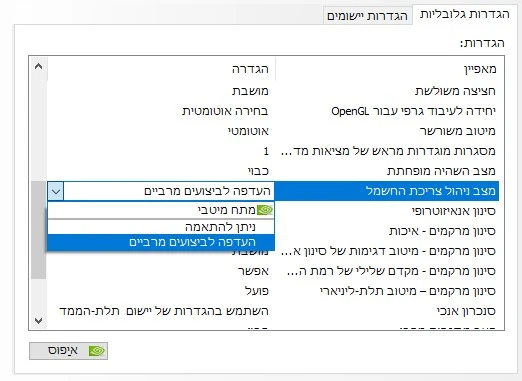
בלוח הבקרה של NVIDIA, תחת קטגורית הגדרות תלת-ממד (3D Settings), בחרו באפשרות "נהל הגדרות תלת-ממד". (Manage 3D Settings)
בחלון זה, בלשונית "הגדרות גלובליות" (Global Settings) אתרו את האפשרות "מצב ניהול צריכת החשמל" (Power Management mode).
בחרו באפשרות "העדפה לביצועים מרביים" (Prefer maximum preformance).
5.ניקוי קבצי מטמון (cache) של המשחק
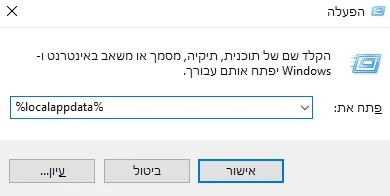
לחצו במקלדת על מקש Windows + מקש R לפתיחת "הפעלה".
לחלופין, בשורת החיפוש של שורת המשימות חפשו "הפעלה" (Run).
בחלון ההפעלה רישמו את הפקודה הבאה, ולחצו אישור –
%localappdata%
בחלון החדש, חפשו את התיקיה "FortniteGame", ומחקו את כל התוכן שלה. (לא את התקיה עצמה)
לאחר מחיקת תוכן התיקיה, בצעו הפעלה מחדש למחשב.
6.אימות הקבצים של המשחק
מתוך Epic Games Launcher, בחלון "Epic Library", בצעו "לחיצה ימנית" עם העכבר על המשחק.
ובחרו באפשרות "Manage".
אתרו את האפשרות "Verify Files" , ולחצו על הכפתור "Verify".
7.ביצוע בדיקת תקינות מערכת
לעיתים בעיות במערכת ההפעלה גורמות לירידה בביצועים של המחשב.
איתור ותיקון של בעיות "קלות" ניתן לבצע באמצות הפקדות "scan now" מתוך ממשק CMD.
בשורת החיפוש של מערכת ההפעלה חפשו את CMD והפעילו אותו כמנהל מערכת. (administrator)
בחלון CMD הזינו את הפקודה הבאה, ולחצו ENTER :
sfc /scannow
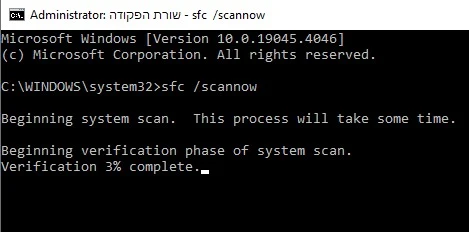
הפעולה יכולה להמשך מספר דקות, ויש ולבצע הפעלה מחדש למחשב בסיום.
8.ביטול Hardware Acceleratio של Discord
במידה ואתם משתמשים ב Discord, האפשרות הזאת היא עבורכם.
האפשרות של Hardware Acceleratio מאפשרת לתוכנה לרוץ בצורה יעילה יותר (בעיקר כאשר מריצים משחקי דיסקורד).
אך היא משתמשת במשאבים של הכרטיס הגרפי.
ביטול של אפשרות זו יכול "לשחרר" משאבים נוספים לכרטיס, ולסייע להגביר את ה FPS.
לביטול השימוש של התוכנה בכרטיס הגרפי –
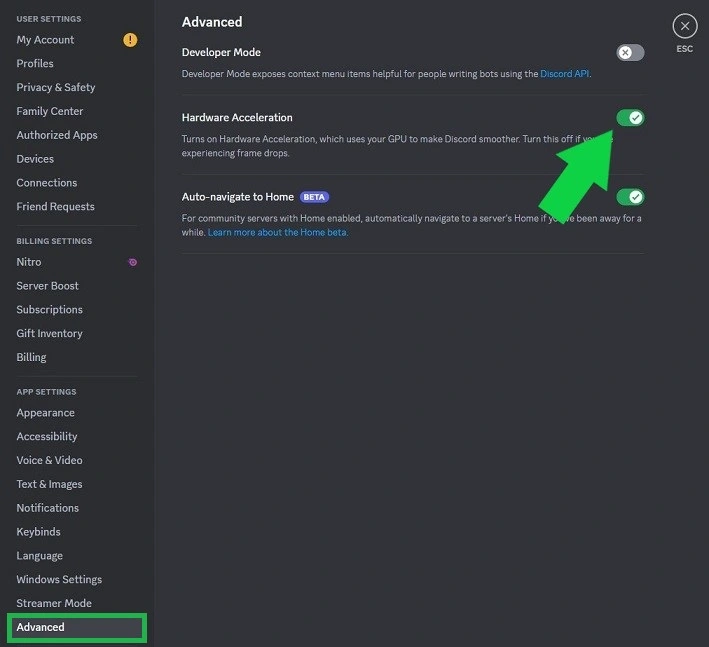
- יש להתחבר לתוכנה, ולהכנס להגדרות שלה (User Settings).
- בחלון ההגדרות, תחת "APP Settings" בחרו באפשרות "Advanced".
- בטלו את האפשרות "Hardware Acceleration".
- הפעילו מחדש את התוכנה.
פתרונות נוספים ניתן למצוא במאמר איך להעלות FPS במחשב שפורסם בבלוג שלנו. בהצלחה !
The post שיפור FPS בפורטנייט first appeared on Bug Fix Blog.]]>מדובר בתוכנה זדונית מתקדמת המסוגלת לאסוף מידע רגיש מהמחשב האישי, כולל סיסמאות ומידע על ארנקי מטבעות קריפטו.
עשרות גיימרים ברחבי העולם כבר נדבקו בה, ובמאמר הבא נבצע סקירה על התוכנה הזדונית.
התוכנה הזדונית מפורסמת ברשת תחת השם "Cheat Lab",
ומחיפוש מהיר באינטרנט ניתן למצוא עשרות סרטוני YouTube, הורדות P2P, וקישורים להורדה מאתרי הורדות מפוקפקים.
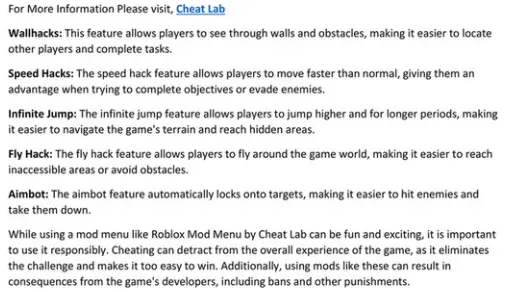
התוכנה משווקת כמוד (Mod) עבור המשחק הפופולרי רובלוקס (Roblox),
ומציעה למשתמש מגוון "האקים" (Cheats) כגון "Wallhack", "Speed Hacks", "Aimbot" ועוד.
כפי שדווח השבוע בבלוג האבטחה של חברת McAfee,
Cheat Lab היא למעשה סוס טרויאני אשר מדביק את המחשב של הקורבן בתוכנה הזדונית "Redline Stealer".
כיצד הוירוס Redline Stealer פועל
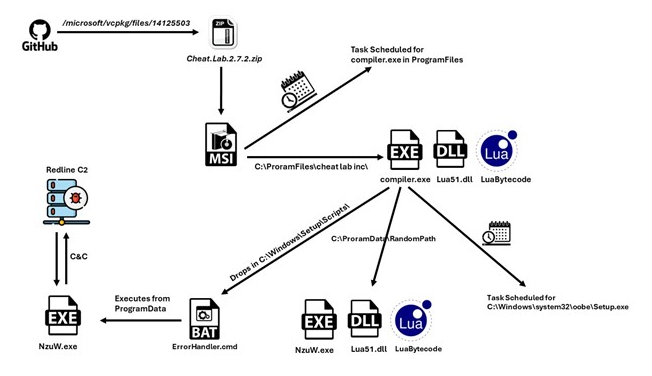
התוכנה הזדונית מופצת דרך האתר GitHub, וזמינה להורדה כקובץ ZIP המכיל קובץ MSI.
הפעלת הקובץ מתקינה אותו על המערכת, ומחלצת מתוכו 3 קבצים :
compiler.exe – קובץ ההתקנה, מכיל בתוכו גם את "Redline Stealer".
readme.txt – קובץ טקסט "קרא אותי", המכיל גם פקודות זדוניות.
lua51.dll -קובץ תומך להרצת פקודות Lua עבור "compiler.exe".
במהלך ההתקנה, הקובץ MSI יוצר משימה מתוזמנת לביצוע compiler.exe עם readme.txt,
דבר המלמד כי הוירוס יותקן על המערכת באופן אוטומטי גם אם המשתמש יעצור את הליך ההתקנה מיוזמתו. (במידה והקובץ לא נמחק)
על מנת להתקין את "Cheat Lab", המשתמש צריך להפעיל את הקובץ "compiler.exe".
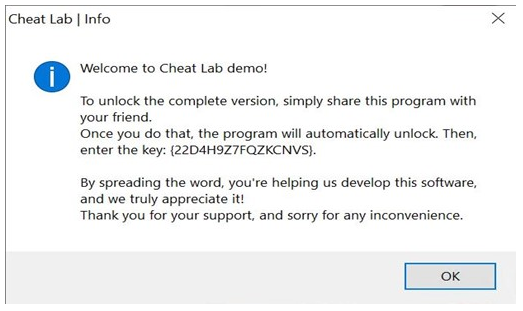
במהלך ההתקנה, קופצת הודעת פרסום למשתמש בסגנון "חבר מביא חבר".
על המשתמש להתקין את התוכנה במחשב של חבר יחד עם הזנת קוד אישי,
ובתמורה הוא יקבל את "הגרסה המלאה" של התוכנה.
בהמשך ההתקנה, נוצר קובץ בשם "ErrorHandler.cmd" במיקום C:\Windows\Setup\Scripts
קובץ זה מכיל פקודת cmd להפעלה מחדש של הקובץ compiler.exe, אך הפעם תחת השם "NzUW.exe".
בנוסף, נוצרת משימה מתוזמנת במערכת להפעלת הקובץ הנמצא במיקום C:\Windows\system32\oobe\Setup.exe
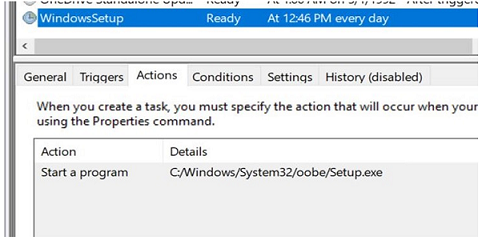
הפעלת קובץ זה יוצרת תגובת שרשרת במערכת, אשר בסופה נוצרת תקלה המובילה להפעלת הקובץ "ErrorHandler.cmd".
סקריפט זה מופעל באופן אוטומטי ע"י מערכת ההפעלה כאשר היא חווה שגיאה קריטית.
ומאחר והקובץ המקורי הוחלף ע"י הוירוס – נוצרת פעולת שרשרת אשר מאפשרת לוירוס להתקין את עצמו מחדש ללא הפסקה.
בסיום ההתקנה, קובץ ההתקנה "compiler.exe" מריץ פקודות קוד "byte Lua" המאוחסנות בקובץ "readme.txt".
בנוסף, נוצרות משימות מתוזמנות שמתבצעות במהלך אתחול המערכת.
לאחר התקנת התוכנה "Cheat Lab" ע"י המשתמש, מותקנת גם "Redline Stealer" באופן אוטומטי על המערכת הפעלה.
התוכנה הזדונית משתמשת בפקודות bytecode [Lua bytecode] בכדי להתחמק מזיהוי.
בסיום ההתקנה של Redline Stealer, קובץ ההתקנה "compiler.exe" מריץ פקודות קוד "byte Lua" המאוחסנות בקובץ "readme.txt".
כאשר התוכנה מותקנת ומתחילה להיות פעילה ברקע מערכת ההפעלה, היא יוצרת חיבור עם שרת "C2".
התוכנה שולחת אל השרת צילומי מסך של חלונות פעילים, ומידע על המערכת של המשתמש.
בנוסף, התוכנה מבצעת סריקה במחשב אחר סיסמאות ומידע על ארנקי מטבעות קריפטו.
איך מוחקים את Redline Stealer מהמחשב ?
על מנת להיות בטוחים כי התוכנה אכן הוסרה מהמערכת ב 100% נבצע הליך סריקה והסרה באמצעות 2 תוכנות שונות.
שלב א' – איתור ע"י אנטי וירוס
במידה ויש לכם תוכנת אנטי וירוס על המחשב, בצעו עדכון גרסה לתוכנה והריצו סריקת מערכת מלאה.
אם לא נמצאו קבצים נגועים, או שאין לכם תוכנת אנטי וירוס, ההמלצה היא להוריד את התוכנה "Malwarebytes".
בצעו סריקה למערכת ההפעלה באמצעות Malwarebytes, בסיום הסריקה במידה ונמצאו קבצים, בצעו להם "הסגר" (quarantine).
שלב ב' – איתור ע"י AdwCleaner
AdwCleaner הוא כלי חינמי אשר פותח ומופץ ע"י חברת Malwarebytes.
הכלי מאפשר איתור והסרה של תוכנות ריגול ותוכנות זדוניות מהמחשב.
לחצו כאן להורדת התוכנה מאתר הבית של חברת Malwarebytes.
הריצו את התוכנה, ובמידה ונמצאו קבצים הסירו אותם ובצעו הפעלה מחדש למחשב.
The post תוכנה זדונית חדשה מתחזה למוד של המשחק רובלוקס first appeared on Bug Fix Blog.]]>העדכון יכלול שיפורים ליעול תפקוד המערכת, חיסכון באנרגיה, יצירת קוד QR לשיתוף רשתות Wi-Fi ועוד.
בנוסף, ניתן למצוא שיפורים רבים המתמקדים בשיפור חווית השימוש ב AI של המערכת (Copilot).
ריכזנו בכתבה זו את כל השינויים העיקריים הצפויים להגיע בגרסה 24H2 של Windows 11.
שיפורים ל Copilot
מיקרוסופט מתמקדת בשיפור חווית השימוש ב Copilot,
ולפי המידע ברשת גרסה 24H2 תציג תכונות חדשות, כמו היכולת לשלוט בהגדרות מערכת ישירות דרך חלון ה- AI.
מערכת Copilot תאפשר למשתמש לבצע מגוון פקודות בהגדרות המערכת ישירות משולחן העבודה.
ניתן למצוא תמיכה בהפעלת מצב חיסכון בצריכת חשמל להארכת חיי הסוללה במכשירים ניידים,
איתור רשתות Wi-Fi זמינות, הפעלת בלוטות', אבחון בעיות במחשב הקשורות לאודיו, Windows Update, מצלמה, רשת ועוד.
Voice Clarity
מיקרוספוט הציגו את "Voice Clarity", תכונה לשיפור הקלט שמע ממיקרופון.
התכונה מופעלת ע"י בינה מלאכותית אשר תסייע בהסרת רעשי רקע בזמן שיחה או הקלטה.
Voice Clarity מציגה תמיכה גם לאפליקציות פופולריות כמו WhatsApp.
עורך הרישום (Registry)
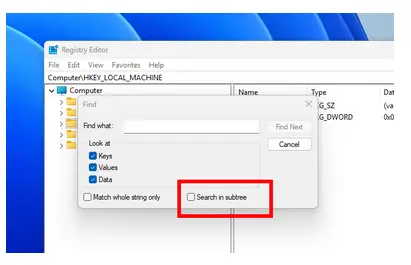
עורך הרישום מתחדש במערכת חיפוש לפי קטגוריה לאיתור קל של מפתחות.
כל פריט במערכת הרישום מכונה "מפתח" (key), ומערכת ההפעלה מסדרת את "המפתחות" ב 5 קבוצות.
באמצעות שינוי זה ניתן לאפשר למערכת להתמקד בקטגוריה אחת, וכך לספק תוצאות מהירות יותר עבור המשתמש.
Sudo
מיקרוסופט הכריזו על שחרור של "Sudo for Windows".
Sudo היא למעשה "שורת פקודה" (CMD) המוכרת בעיקר למשתמשי לינוקס ומערכות אחרות.
בעזרת Sudo ניתן להפעיל תוכניות תחת משתמש אחר, לדוגמא – מנהל המערכת.
המערכת תהיה זמינה לפעולה ב 3 מצבי עבודה שונים עבור מיטוב התאמת התוכנה עבור צרכי המשתמש.
כברירת מחדל, התכונה החדשה של Sudo תהיה כבויה מטעמי אבטחה.
הפעלת התוכנה תעשה ידנית ע"י מנהל המערכת.
נפרדים מ WordPad

ב 27 למרץ הוכרז ע"י מיקרוסופט כי בגרסה החדשה של מערכת ההפעלה תוסר התוכנה WordPad (כתבן).
הסרת התוכנה מהמערכת תתבצע החל מגרסה 24H2 של Windows 11 ו-Windows Server 2025.
בגרסה 24H2, הקבצים הבאים יוסרו מערכת :
- wordpad.exe
- wordpadfilter.dll
- write.exe
למערכת ההפעלה לא תהיה תוכנה מובנית כברירת מחדל,
ומיקרוסופט ממליצים לבצע שימוש בתוכנה "Microsoft Word" עבור קבצי Doc ו- RTF,
ושימוש בתוכנה "Notepad" עבור קבצי TXT.
התוכנה WordPad (כתבן) הוצגה לראשונה ב Windows 95,
והחליפה את תוכנת "Windows Write" ששווקה עם Windows 3.0.
WordPad נחשב למתקדם יותר מ Notepad (פנקס רשימות), ואף קיבל מספר שידרוגים לאורך השנים.
שיפורים ל Microsoft Teams
Microsoft Teams מאפשרת שליחת הודעות בין משתמשים, קיום שיחות אודיו וקיום פגישות אונליין.
השיפור המשמעותי בתוכנה מציג תמיכה בפלטפורמות שונות וריבוי משתמשים.
ניתן יהיה ליצור משתמש עבור כל מטרה – משפחה, חברים עבודה ועוד.
והתוכנה אף תאפשר עבודה על מספר חשבונות בו-זמנית.
המשתמשים יוכלו לעבור בצורה חלקה בין חשבונות בתוך האפליקציה, וההודעות יסווגו בצורה מפורטת
כך שניתן יהיה לדעת מאיזה חשבון או קבוצה הן מתקבלות.
Windows Mixed Reality
מיקרוסופט הכריזו כי התוכנה "Windows Mixed Reality" יוצאת מכלל שימוש.
הוצאה זו כוללת גם את "Mixed Reality Portal" עבור SteamVR ו- Steam VR Beta.
מכשירי Windows Mixed Reality הקיימים ימשיכו לעבוד עם "Steam" עד נובמבר 2026.
במידה ומשתמש ישאר בגרסה הנוכחית (23H2) לאחר נובמבר 2026, המערכת תפסיק
לקבל עדכוני אבטחה ותיקוני באגים.
השבוע שוחררה הגרסה החדשה של קודי – קודי 21 Omega.
גרסה זו היא הדור החדש של קודי Nexus (גרסה 20), המציעה שיפורים ותיקוני באגים רבים.
רובם הגדול של השינויים הם "מאחורי הקלעים", ואינם נראים למשתמש.
אבל ניתן למצוא שיפורים רבים לייצוב המערכת, שיפור ביצועים ואבטחה.
בנוסף, ניתן למצוא תמיכה משופרת ב Python ליצירת הרחבות וערכות נושא, תמיכה ב FFmpeg 6.0, תמיכה ב-HDR10 ל-Xbox ועוד.
את הרשימה המלאה של השינויים שנעשו בתוכנה ניתן למצוא בפרויקט ה- GitHub.
את העדכון ניתן להתקין ישירות על כל מערכת קודי, וכן לבצע עדכון אוטומטי בפלטפורמות התומכות.
במידה ואתם מבצעים עדכון – תמיד עדיף לבצע גיבוי לנתוני המשתמש שלכם לפני ההתקנה.
דרישות מערכת :
משתמשי Android : מערכות הפעלה Android 5.0 ומעלה, עם מעבד Intel x86 או NEON עם מעבד ARM.
משתמשי Windows : תמיכה במכשירים בעלי מערכת הפעלה Windows 10 ומעלה.
שימו לב – עקב שינויים בקוד, ייתכן שחומרה/כרטיסי מסך ישנים אינם נתמכים עוד.
אם ההפעלה של Kodi נכשלת, נסו לשדרג למנהלי התקן עדכניים.
משתמשי Mac : תמיכה במכשירים בעלי מערכת ההפעלה OS X 10.13 ומעלה.
קישורים להורדה :
מערכות אנדרואיד (Android) –
- גוגל פליי Google Play
- בעלי מערכות ARMV7A, יש להיכנס לקישור הזה, ולהוריד בהתאם לסוג ה BIT של המערכת.
מערכות אחרות –
- להורדת קודי למערכת Windows 32 Bit
- להורדת קודי למערכת Windows 64 Bit
- להורדת קודי מ Windows Store
- להורדת קודי למערכת MacOS 64 BIT
- קישור להורדת קודי למערכת iOS 64 BIT
מדריך להתקנת קודי 21
שלב א – שינוי שפת הממשק לעברית
לאחר התקנת קודי 21 Omega, היכנסו אל האפליקציה ועברו אל תפריט המערכת (System) באמצעות לחיצה על הסמל המתאים.

בחלון תפריט המערכת, בחרו באפשרות "הגדרות ממשק" (Interface).
בתחתית חלון הגדרות הממשק יש לשנות את אופן הצגת הממשק מ Standard ל Expert
(מופיע בצד שמאל של חלון ההגדרה בחלקו התחתון)
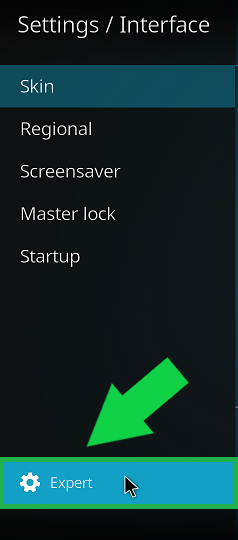
לאחר שינוי ההגדרה, בחרו בלשונית "Skin" –
בחלון זה, יש לשנות את הגדרת "Fonts" ל- "Arial Based".
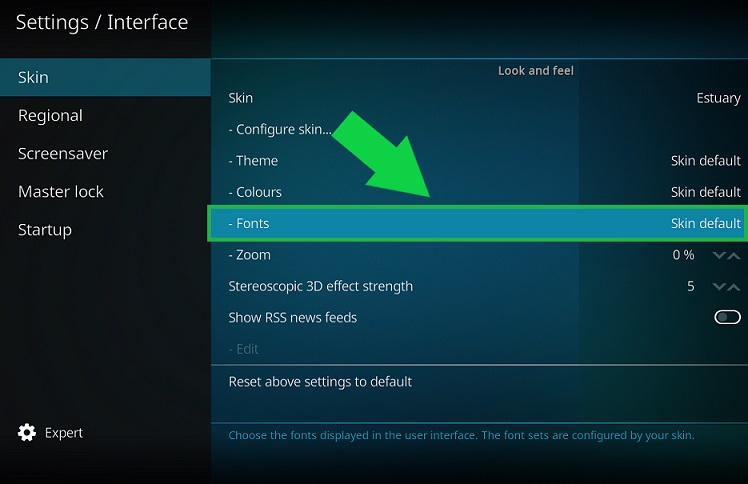
בסיום ההגדרה, יש לעבור ללשונית Regional, ולשנות את השפה (Language) לעברית (Hebrew).
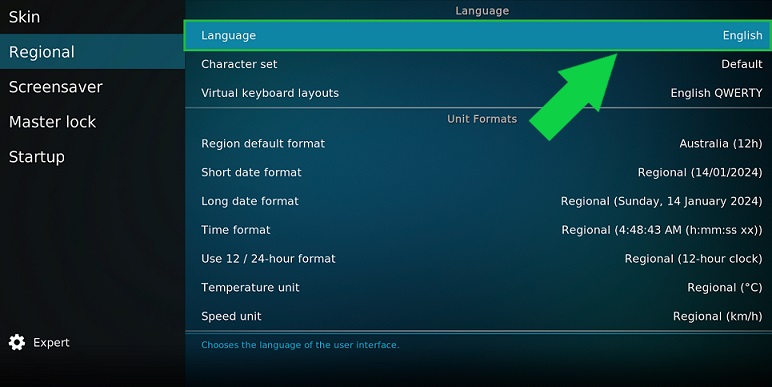
לאחר שינוי השפה, בחלון "Regional" (איזורי) לחצו על אפשרות "פריסות מקלדת וירטואלית" והוסיפו את "Hebrew QWERTY".
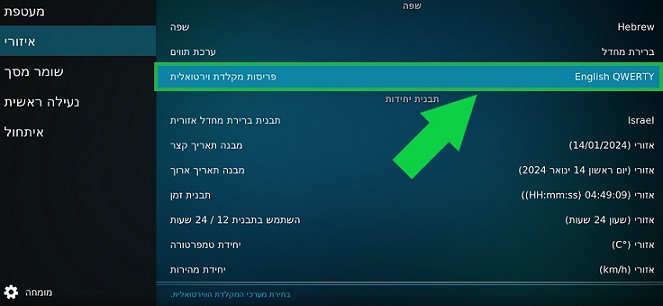
שלב ב – הגדרה לתמיכה בתוספים צד ג'
חזרו אל תפריט המערכת, והיכנסו להגדרות מערכת.
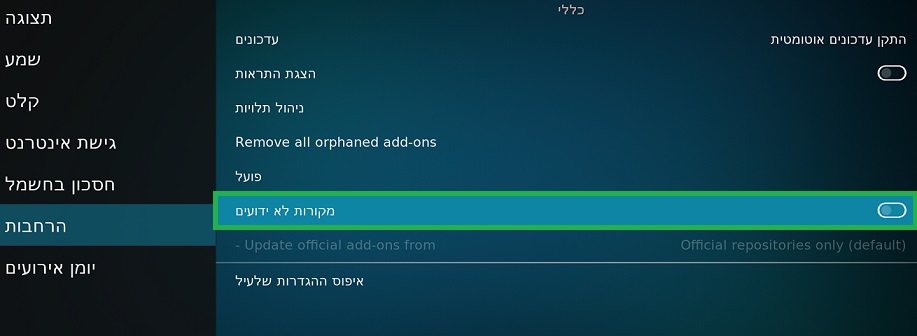
בחלון הגדרות המערכת הכנסו ללשונית "הרחבות", הפעילו את אפשרות ההתקנה ממקורות לא ידועים.
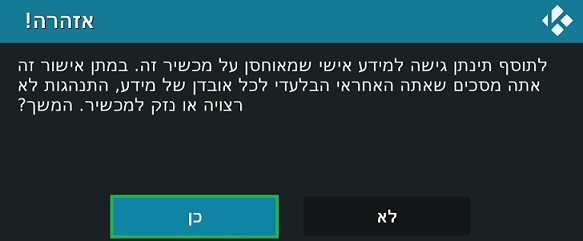
אשרו את חלון האזהרה.
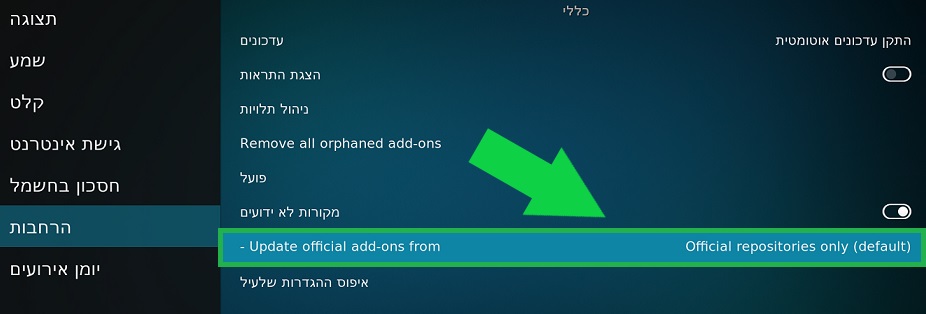
בחלון ההרחבות, שנו את הגדרת אפשרות עדכון ההרחבות הרשמיות מ "update official add-ons from" ל "any repositories".
שלב ג – הגדרת נגן
חזרו לתפריט המערכת, ובחרו באפשרות "נגן".
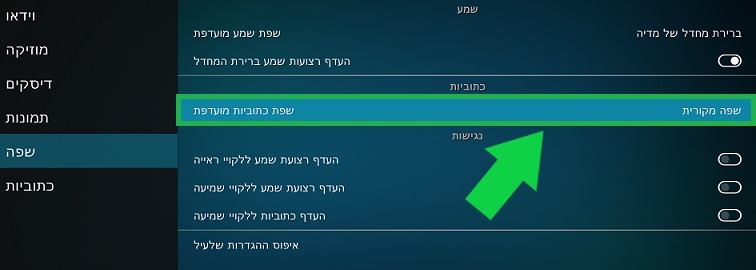
בחלון הגדרת הנגן בחרו בלשונית "שפה", ושנו את "שפת כתוביות מועדפת" לעברית.
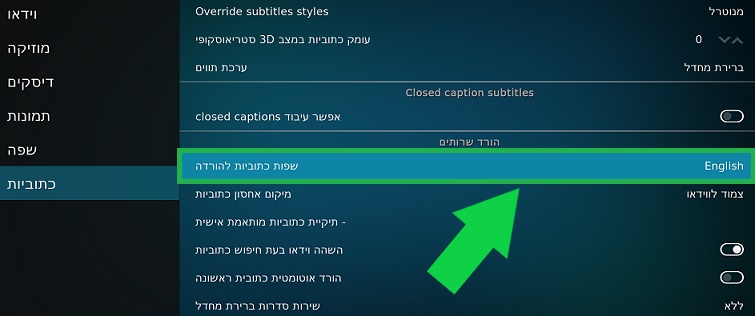
עברו ללשונית "כתוביות" וגללו את המסך מטה עד האפשרות "שפת כתוביות להורדה", והוסיפו את השפה העברית.
*ניתן להסיר את השפה האנגלית, הכל לפי נוחיות המשתמש.
בשלב זה קודי מוכן לעבודה, ניתן להתקין תוספים ממאגר ההרחבות המובנה של קודי 21 Omega או לחלופין להתקין הרחבות ממאגרים חיצוניים.
איך להתקין הרחבות לקודי
בעמוד הראשי בחרו באפשרות "הרחבות", ולאחר מכן הכנסו "לסייר ההרחבות" ע"י לחיצה על הסמל המתאים.

בחרו באפשרות "התקנה ממאגר הרחבות", ולאחר מכן תפתח עבורכם רשימת האפליקציות להתקנה – לפי קובץ ה Repo הרשמי של קודי.
ניתן למצוא הרחבות להתקנה במדריך להתקנת הרחבות לקודי שפורסם בבלוג.
בהצלחה !
The post מדריך להתקנת קודי 21 בעברית first appeared on Bug Fix Blog.]]>במדריך הבא נלמד כיצד להתקין הרחבות לקודי 21,
נעבור על כל התוספים החינמיים שעובדים נכון לאפריל 2024.
תוספים לקודי
כאשר אנחנו מדברים על תוספים לקודי, ישנם 2 סוגים שונים של תוספים הזמינים להתקנה –
תוספים רשמיים
תוספים רשמיים של קודי אשר מפותחים ע"י מפתחי ה- XBMC.
הם מכבדים זכויות יוצרים וחוקים משפטיים אחרים, ולכן נקראים "רשמיים".
רוב התוספים הרשמיים יספקו למשתמש תמיכה בצפייה ישירה (streaming), כתוביות,
משחקים, ערכות נושא ועוד.
תוספים צד-שלישי (Third-party)
מגוון תוספים אשר מפותחים ע"י גורמים לא רשמיים, ולכן נקראים "צד-שלישי".
קודי כברירת מחדל אינו מאפשר התקנה של תוספים מסוג זה, אך ניתן לעקוף
את החסימה מתוך הגדרות התוכנה של הקודי.
במידה ואפשרות ההתקנה אינה פעילה אצלכם –
במדריך התקנה לקודי בבלוג שלנו יש הסבר כיצד לאפשר התקנת תוספים "צד-שלישי".
יוצרים של תוספים אלו לרוב אינם כפופים לחוקים והמגבלות על זכויות יוצרים,
ולכן תוספים רבים ידועים כמאגרים "פיראטיים" לצפייה ישירה בתוכן.
במדריך הבא נלמד להתקין הרחבות רשמיות בלבד.
התקנת הרחבות לקודי 21 / 20
להתקנת תוספים דרך מאגר ההרחבות הרשמי :
יש להכנס ללשונית ההרחבות, ולבחור "בסייר ההרחבות"
ע"י לחיצה על הסמל המתאים.
בעמוד סייר ההרחבות בחרו באפשרות "התקנה ממאגר הרחבות".
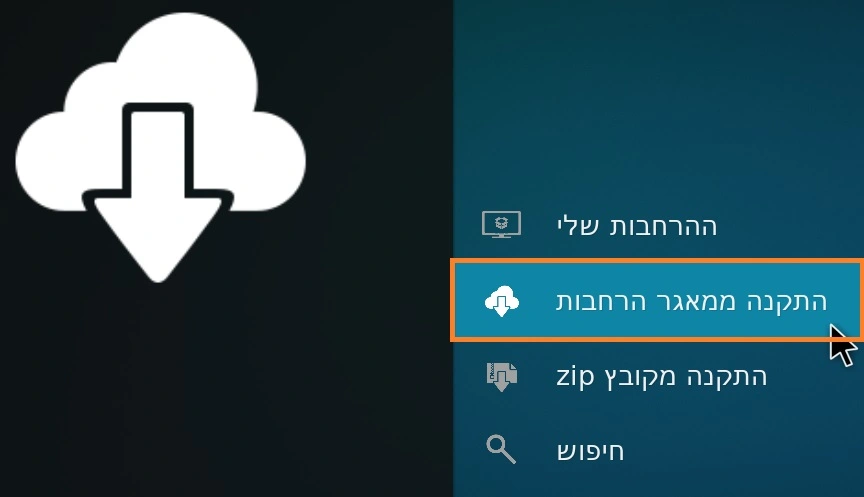
בעמוד זה יופיעו כל הקטגוריות של התוספים הזמינים להתקנה ממקור ההרחבות הרשמי של Kodi.
הרחבות מומלצות לקודי 21
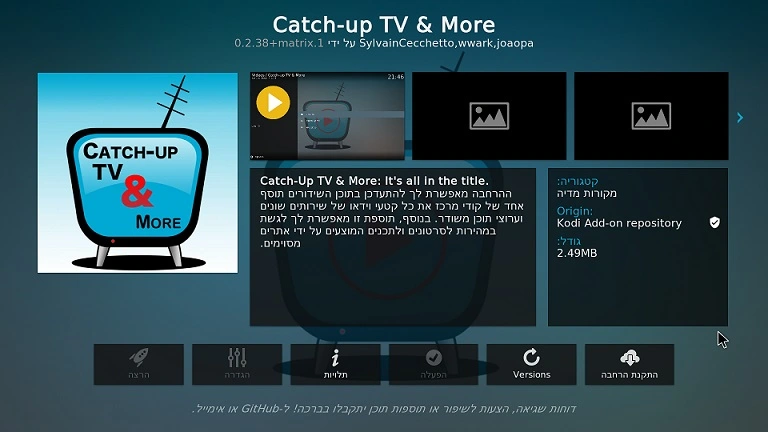
Catch-up TV & More
באמצעות התוסף הבא תוכלו לקבל גישה לצפייה ישירה בשידורי טלוויזיה בשידור חי ברחבי העולם.
התוסף למעשה "מרכז" עשרות תוספים אחרים הזמינים לקודי, ומאפשר לקבל גישה לשירות שלהם דרך ללא צורך בהתקנה.
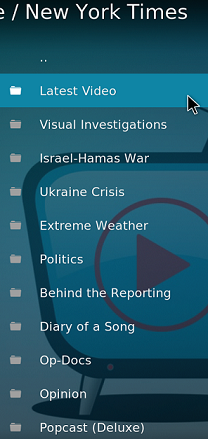
בנוסף, התוסף מאפשר לגשת לתכני וידאו של אתרי תוכן, לדוגמא – New York Times.
החסרון העיקרי של התוסף הוא שישנם ערוצים שלא ניתן יהיה לגשת אליהם ללא שירות VPN לאור הגבלת צפייה לפי מיקום.
להתקנת התוסף (דרך מאגר ההרחבות הרשמי) :
בעמוד סייר ההרחבות לחצו על האפשרות "התקנה ממאגר הרחבות".
בחרו בלשונית "הרחבות וידאו".
חפשו את התוסף Catch-up TV & More והתקינו אותו.
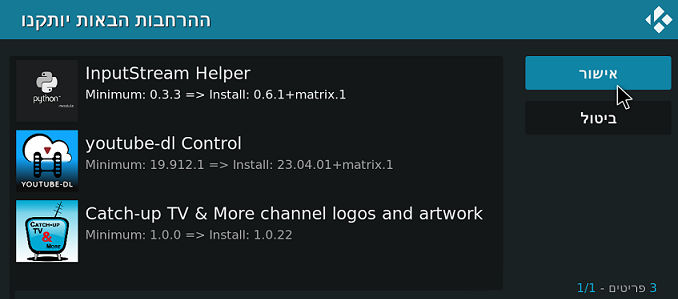
כמו כן, יש לבצע התקנה "לתלויות" עבור תוסף זה.
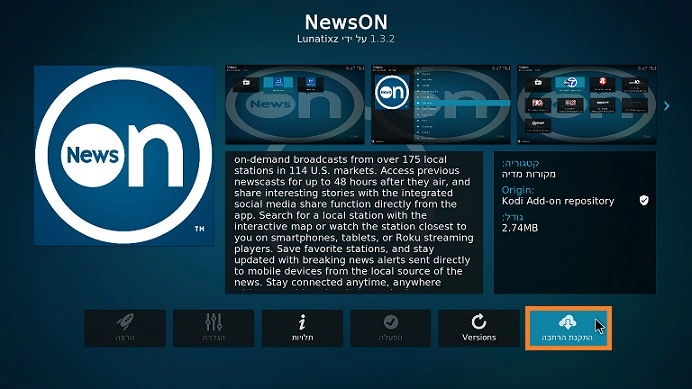
NewsON
התוסף מאפשר צפייה בחדשות של תחנות בארה"ב. עם קרוב ל 175 תחנות שונות.
השימוש בתוסף לא דורש משתמש.
להתקנת התוסף (דרך מאגר ההרחבות הרשמי) :
בעמוד סייר ההרחבות לחצו על האפשרות "התקנה ממאגר הרחבות".
ובחרו בלשונית "הרחבות וידאו".
חפשו את התוסף NewsON והתקינו אותו.
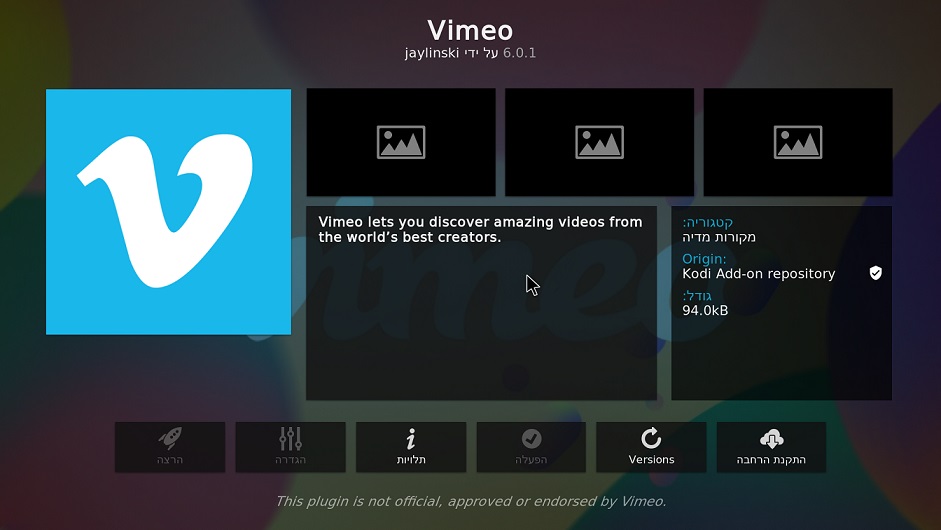
Vimeo
תוסף פופלרי לשיתוף וידיאו.
ניתן לצפות בסדרות, קליפים, ספורט, תכני העשרה ועוד.
התוסף חינמי לגמרי, וזמין לשימוש ללא הרשמה.
להתקנת התוסף (דרך מאגר ההרחבות הרשמי) :
בעמוד סייר ההרחבות לחצו על האפשרות "התקנה ממאגר הרחבות".
ובחרו בלשונית "הרחבות וידאו".
חפשו את התוסף Vimeo והתקינו אותו.
Twitch
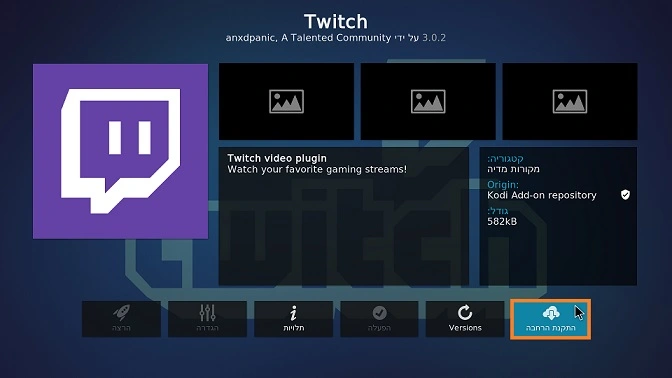
התוסף הרשמי של האתר Twitch.
Twitch הינו שירות המאפשר לשחקני מחשב לשדר את עצמם משחקים בשידור חי.
שירות מאוד פופלרי עם ערוצים רבים, וכן שידורים של תחרויות עולמיות.
בשנים האחרונות החלו לפעול באתר גם "תוכניות" שונות ללא קשר למשחקי מחשב –
תוכניות רדיו, פודקסטים, שיעורי ניגון ועוד.
להתקנת התוסף (דרך מאגר ההרחבות הרשמי) :
בעמוד סייר ההרחבות לחצו על האפשרות "התקנה ממאגר הרחבות".
ובחרו בלשונית "הרחבות וידאו".
חפשו את התוסף Twitch והתקינו אותו.
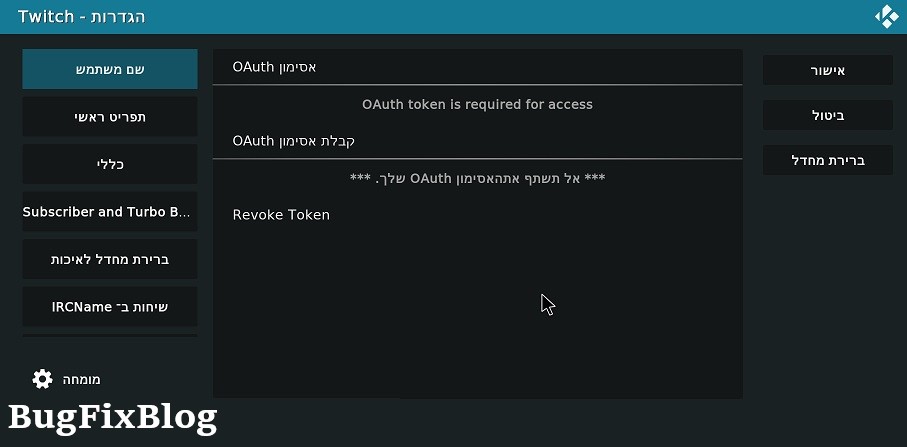
לאחר ההתקנה, אתרו את התוסף בלשונית הרחבות > הרחבות וידאו.
בצעו "לחיצה ימנית" על אייקון התוסף, ומתוך התפריט בחרו באפשרות "הגדרות".
בחלון ההגדרות מלאו את פרטי החשבון שלכם ב Twitch.
France TV
תוסף המאפשר לגשת למאות תכנים בשפה הצרפתית.
אומנם ללא VPN כמעט ואין אפשרות לבצע שימוש בתוסף,
אך גם עדיין ניתן לצפות באמצעות התוסף בשידור חי של France 24.
תוסף מומלץ ביותר לדוברי השפה.
להתקנת התוסף (דרך מאגר ההרחבות הרשמי) :
בעמוד סייר ההרחבות לחצו על האפשרות "התקנה ממאגר הרחבות".
ובחרו בלשונית "הרחבות וידאו".
חפשו את התוסף "France.tv" והתקינו אותו.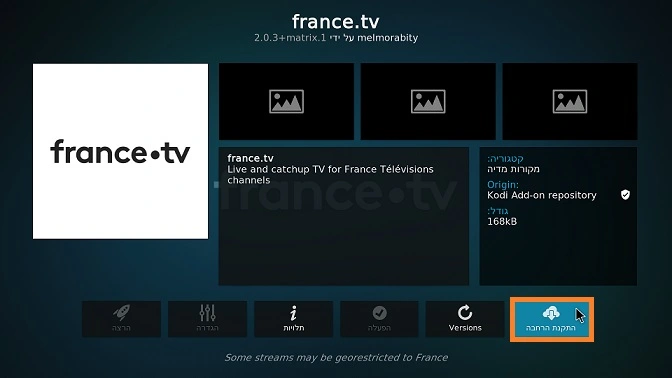
Rooster Teeth
התוסף הרשמי של האתר "Rooster Teeth" מאת Rooster Teeth Productions, חברת הפקות אמריקאית המתמחה בהפקת סדרות, סרטוני וידאו קצרים, קטעי אנימציה ועוד.
השימוש בתוסף למעשה מאפשר לקבל גישה לכל התוכן הנגיש באתר הרשמי.
בתוסף תוכלו למצוא מאות תכנים הזמינים לצפייה ישירה – ללא הרשמה.
להתקנת התוסף (דרך מאגר ההרחבות הרשמי) :
בעמוד סייר ההרחבות לחצו על האפשרות "התקנה ממאגר הרחבות".
ובחרו בלשונית "הרחבות וידאו".
חפשו את התוסף Rooster Teeth והתקינו אותו.
TV Ontario Kids
התוסף הרשמי של ארגון TVO, ארגון המדיה החינוכי הציבורי של אונטריו.
הארגון נחשב כמקור מהימן של תוכן חינוכי אינטראקטיבי לילדים בגילאים שונים.
בתוסף תוכלו למצוא עשרות תכנים לילדים, לפי חלוקה לגילאים :
גילאי 2 עד 5
גילאי 11 ומטה
כל התכנים בתוסף זמינים לצפייה ישירה, ללא הרשמה.
בונוס בתוכן לגילאי 2 עד 5 – תוכלו למצוא עבור הילדים תוכניות ללימוד אותיות ABC, מספרים ועוד.
להתקנת התוסף (דרך מאגר ההרחבות הרשמי) :
בעמוד סייר ההרחבות לחצו על האפשרות "התקנה ממאגר הרחבות".
ובחרו בלשונית "הרחבות וידאו".
חפשו את התוסף TV Ontario Kids והתקינו אותו.
SoundCloud
באמצעות התוסף הרשמי של SoundCloud תוכלו לגשת למיליוני שירים דרך קודי.
התכנים זמינים באיכות גבוהה. דרוש משתמש.
להתקנת התוסף (דרך מאגר ההרחבות הרשמי) :
בעמוד סייר ההרחבות לחצו על האפשרות "התקנה ממאגר הרחבות".
ובחרו בלשונית "הרחבות מוזיקה".
חפשו את התוסף SoundCloud והתקינו אותו.
NHK Live
תוסף חדשות יפני המציע תכנים באנגלית.
בתוסף תוכלו למצוא חדשות, סרטים דקומנטריים, סרטי טבע ועוד.
הערוץ מתאים לכל חובבי התרבות היפנית.
כל התכנים זמינים בחינם, ללא הגבלת איזור.
להתקנת התוסף (דרך מאגר ההרחבות הרשמי) :
בעמוד סייר ההרחבות לחצו על האפשרות "התקנה ממאגר הרחבות".
ובחרו בלשונית "הרחבות וידאו".
חפשו את התוסף NHK Live והתקינו אותו.
Documentary Heaven
התוסף מאפשר לגשת לאתר של "Documentary Heaven", המכיל אלפי סרטים דקומנטריים וסרטי תעודה הזמינים לצפייה בחינם.
להתקנת התוסף (דרך מאגר ההרחבות הרשמי) :
בעמוד סייר ההרחבות לחצו על האפשרות "התקנה ממאגר הרחבות".
ובחרו בלשונית "הרחבות וידאו".
חפשו את התוסף Documentary Heaven והתקינו אותו.
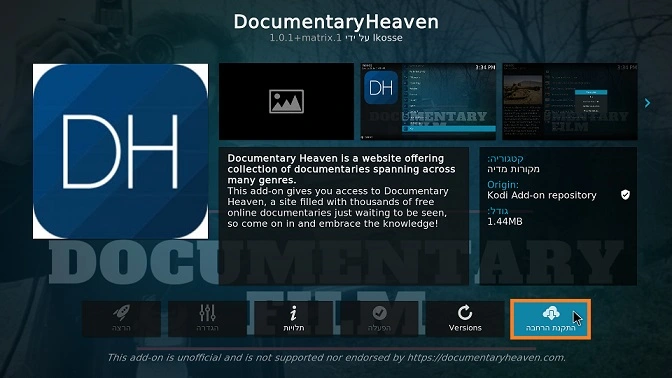
כמו כן, יש לבצע התקנה "לתלויות" עבור תוסף זה.
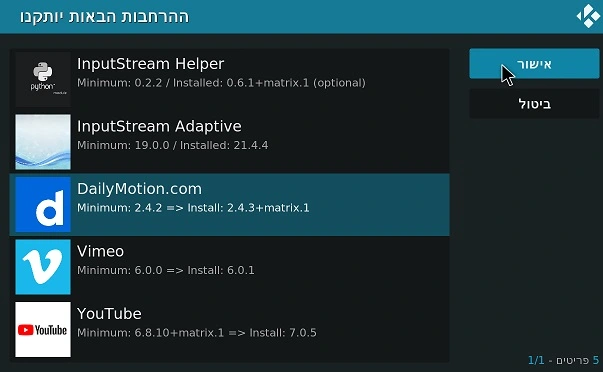
הרחבות נוספות בקטגורית וידיאו
- YouTube – צפייה ישירה בערוץ YouTube שלכם דרך קודי.
- Wall Street Journal Live – צפייה ישירה בתכני Youtube של WSJ.
- South Park – הסדרה המפורסמת, הגבלת צפייה לפי ארצות.
- Dailymotion.com – צפייה ישירה בתכני וידאו שונים.
הרחבות תוכנות וכתוביות
- InputStream – מסייע להפעלת סוגים שונים של שידורים. (Streams)
- Google Drive – צפייה ישירה בתכנים שלכם מתוך הדרייב.
- opensubtitles.org/com – תוסף כתוביות לקודי.
אינסטגרם היא אחת האפליקציות המובילות כיום, ומאפשרת לאנשים ועסקים המעוניינים להתפרסם גישה קלה להגיע לקהל יעד פונטציאלי.
מבין האפשרויות הזמינות עבור עסקים המעוניינים לבצע שימוש במידה חברתית לצורך שיווק ניתן למצוא –
פרסום ממומן של קמפיינים, הקמת דף עסקי, שת"פ עם אושיות רשת ועוד.
כמו בשאר הרשתות החברתיות גם באינסטגרם ישנם משתמשים אשר יבצעו ספאם (SPAM) לפרסומים שלכם.
בנוסף, משתמשים עלולים "לתייג" אתכם בתמונות וסרטונים שעלולים לפגוע בכם.
מקרים כאלו אף עלולים לגרור לחסימת החשבון שלכם באינסטגרם בגין הפרת כללי השימוש.
חסימת משתמשים באינסטגרם היא אומנם דבר הדורש זמן, אך היא תאפשר לנו לנהל את
העמוד העסקי בצורה יעילה ואפקטיבית עבור העסק.
לעיתים, לא מדובר בחסימה אשר מגיעה מצד המשתמשים אלא מצד העסק.
חסימות בגין הפרת זכויות יוצרים ועד קניית עוקבים מזוייפים.
במאמר הבא נעבור על כל המידע בנוגע לחסימה באינסטגרם.
חסימת משתמשים באינסטגרם
מה קורה כשאתם חוסמים מישהו באינסטגרם ?
חסימת חשבון באינסטגרם מבצעת את הדברים הבאים –
- חסימת המשתמש מהאפשרות להגיב ולסמן לייק לתוכן שלכם.
- הסרת כל הלייקים והתגובות שלו מהתמונות ומהסרטונים שלכם. ביטול החסימה אינו ישחזר אותם.
- הסרת המשתמש מרשימת העוקבים – פתרון במקרים של עוקב מזויף.
- משתמש חסום אינו יוכל להזכיר את שם המשתמש שלכם או לתייג אתכם.
חסימת חשבון באינסטגרם
אתרו את החשבון שאתם מעוניינים לחסום והיכנסו אל הפרופיל שלו.
בעמוד הפרופיל, לחצו על לחצן ההגדרות (בצורת 3 נקודות) בצידו השמאלי.
לאחר מכן לחצו על "חסימה" (Block).
להסרת החסימה יש לבצע את אותו התהליך וללחוץ על "הסרה" (Unblock).
הורדת חסימה באינסטגרם
במידה ואתם רוצים לראות את מי חסמתם או לבטל חסימה לחשבון כלשהו,
היכנסו לפרופיל שלכם ע"י לחיצה על תמונת הפרופיל שלכם או כפתור הפרופיל  .
.
בפינה השמאלית הקישו על הסמל של 3 הקווים 
מתחת לאפשרות "מי יכול לראות את התוכן שלך" לחצו על "נחסם".
מתוך עמוד זה תוכלו לראות וגם להסיר חסימות.
למה נחסמתי באינסטגרם ?
במידה ואין לכם גישה לחשבון האינסטגרם, יש להבין תחילה האם החשבון נחסם או הושבת.
השבתת חשבון עלולה להתרחש במקרים בהם החשבון היה תחת ניסיון גניבה, או שהוא חובר לתוכנת פישינג.
אינסטגרם השביתו את החשבון בכדי להגן על המידע האישי שלכם.
ברוב המקרים יהיה נידרש לאמת את זהותכם ע"י שליחת תמונה של תעודת זהות.
אם החשבון שלכם נחסם, סביר להניח שהחשבון שלכם חרג מכללי השימוש של אינסטגרם.
אחת הסיבות הנפוצות לחסימת חשבונות היא הפרת הנחיות הקהילה.
הנחיות הקהילה הן אוסף הנחיות לשימוש בפלטפורמה ומהוות חלק בלתי נפרד מתנאי השימוש.
איך להימנע מחסימה באינסטגרם ?
מעבר לדרישה להשתמש באינסטגרם בהתאם להנחיות הקהילה ותנאי השימוש.
ישנם טיפים נוספים לשימוש נכון ברשת החברתית.
קיבצנו עבורכם מספר טיפים מהרשת לתפעול נכון של עמוד –
1.הימנעו משימוש באפליקציות צד ג' ובוטים
שימוש באפליקציות צד ג' (לדוגמא – "מי צפה לי בפרופיל") או בוטים שמעלים פוסטים בשמכם עלול לסכן את הפרופיל שלכם.
רצוי לבדוק היטב אפליקציות אשר מחברים לחשבון, ולהסיר אפליקציות שאין בהן שימוש.
הסרת אפליקציות מחוברות באפליקציה תתבצע בחלון ההגדרות של החשבון.
2.היזהרו מפישינג (Phishing)
היזהרו מהודעות פישינג המגיעות לתיבת ההודעות או במייל.
ברוב המקרים כאשר מדובר בתיבת ההודעות האישית של החשבון, שולח ההודעה יתחזה להיות מצוות השירות של "מטא".
תוכן ההודעה מודיע כי העמוד פייסבוק / אינסטגרם מתוכנן למחיקה עקב הפרה כלשהי של תנאי השימוש.
בהודעה יהיה קישור לאתר מתחזה לצורך מילוי טופס עבור "עצירת הסרת העמוד".
כניסה לאתרים אלו ומילוי הטפסים מעמידה את החשבון שלכם בפני סכנת פריצה.
הקפידו להסתכל היטב על הקישור לפני שאתה לוחצים עליו.
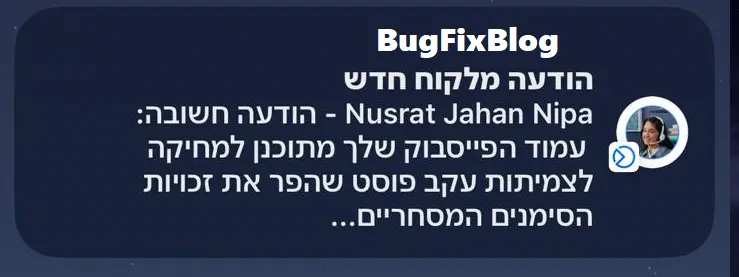
חשוב לזכור – צוות השירות של "מטא" לעולם לא יפנה אליכם באמצעות הודעה לתיבת ההודעות האישית.
3.הפעילו אימות דו שלבי
אימות דו שלבי מאפשר לנו להגן על החשבון אינסטגרם עם קו הגנה נוסף.
כאשר לחשבון יתבצע חיבור ראשוני ממכשיר חדש, המערכת תבקש קוד נוסף.
את הקוד ניתן לקבל באמצעות הודעת SMS למספר הנייד של בעל החשבון,
או באמצעות אפליקציות אימות, לדוגמא – Google Authenticator.
הפעלת האימות דו שלבי תתאפשר בחלון הגדרות החשבון תחת לשונית "Privacy and Security".
4.הימנעו מקניית תנועה מזוייפת לפרופיל
יש להימנע מקנייה של עוקבים, לייקים ותגובות.
במידה וכבר רכשתם בעבר עוקבים מזוייפים – הסירו אותם ע"י חסימת החשבון שלהם.
הסרת חסימה מחשבון באינסטגרם
במידה ולא ביצעתם פעולה כלשהי אשר גורמת להפרת תנאי השימוש באינסטגרם, ואתם בטוחים כי חסימת
החשבון שלכם בוצעה בטעות, יש אפשרות להגיש את הטופס הזה דרך האתר של פייסבוק.
במידה והחשבון אינסטגרם שלכם נפרץ, יש למלא את הטופס הזה.
The post חסימה באינסטגרם first appeared on Bug Fix Blog.]]>את הרשימות ניתן לשמור (וכמובן לערוך), ובכך לחסוך את הצורך לבחור מחדש אנשי קשר בכל פעם שרוצים לשלוח הודעה.
מאחר וניתן להשתמש ברשימת תפוצה ככלי דיוור ושיווק, הפיצ'ר הזה נהפך לפופולרי מאוד.
במדריך הבא נלמד כיצד ליצור רשימת תפוצה בוואטסאפ במערכות אנדרואיד ו iOS.
הגבלות הודעה בתפוצה רחבה:
*מספר הטלפון שלכם צריך להיות שמור אצל כל אנשי הקשר שברשימת התפוצה,
אין אפשרות לשלוח הודעה למישהו שלא שמר את המספר שלכם.
*בכל רשימת תפוצה יכולים להיות עד 256 אנשי קשר.
רשימת תפוצה בוואטסאפ באנדרואיד
היכנסו אל האפליקציה, והקישו על "אפשרויות נוספות" המופיע כסמל של 3 נקודות.
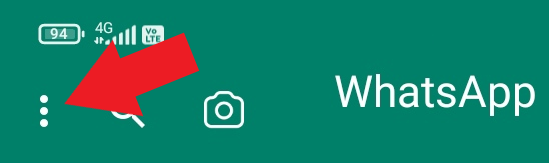
ובחרו באפשרות "רשימת תפוצה חדשה".
בחרו את אנשי הקשר שאתם רוצים להוסיף לרשימת התפוצה ובסיום לחצו על סמל האישור המופיע בצורה "V".
עריכה רשימת התפוצה
הקישו על "אפשרויות נוספות" המופיע כסמל של 3 נקודות.
בחרו באפשרות "פרטי רשימת תפוצה".
רשימת תפוצה בוואטסאפ באייפון
היכנסו אל האפליקציה, והקישו על צ'אטים > רשימות תפוצה > רשימה חדשה.
בחרו את אנשי הקשר שאתם רוצים להוסיף לרשימת התפוצה, בסיום לחצו על "יצירה".
עריכת רשימת התפוצה
לחצו על "רשימות התפוצה", אתרו את רשימת התפוצה שאתם מעוניינים לערוך ולחצו על סמל "i" המופיע לידה.
טיפים לבעלי עסקים
שימוש בתוכנת CRM
הראשון והחשוב ביותר לדעתי האישית – הוספת מערכת לניהול אנשי הקשר.
מערכת CRM תסייע לכם להבטיח שרשימת התפוצה שלכם עדכנית ומאורגנת,
ואף תעזור לכם לעקוב אחר התגובות של הלקוחות.
התחילו בהדרגה
בשנים האחרונות וואטסאפ החלה לאכוף בקפדנות את מדיניות הפרטיות שלהם ולחסום משתמשים.
ההמלצה הכללית היא תמיד להתחיל בהדרגה ולא "להציף" את המערכת.
התחילו עם מספר מצומצם של לקוחות "נאמנים" והגדילו בהדרגה את הרשימה.
אם יש לכם יותר מ- 256 אנשי קשר, תמיד תוכלו ליצור עוד רשימות תפוצה נוספות.
ההמלצה היא לא לשלוח יותר מדי הודעות,
וכמובן שיש לוודא שההודעות שלכם תואמות למדיניות השימוש של WhatsApp כדי למנוע סימון כספאם.
שימוש בתכונת "מידע"
תכונת "מידע" של WhatsApp היא בעצם ה Analytics של רשימת התפוצה שלכם.
מהתכונה נוכל ללמוד על ההודעות שנשלחו – כמה נמסרו ונקראו.
כמו כן נוכל לדעת האם היעד שלח תגובה על ההודעה שנשלחה.
שימוש נכון בנתונים יכול לסייע לבעלי עסקים להבין יותר טוב את הקהל שלהם,
ולדעת אילו מסרים מתקבלים אצל הקהל טוב יותר.
נלמד כיצד הנוזקה פועלת, וכיצד ניתן לגלות האם מחשב או אתר נדבקו.
מהי רוגלת Parrot TDS ?
Parrot TDS זוהי נוזקה אשר התגלתה לראשונה באוקטובר 2021.
הנוזקה פועלת ע"י הדבקת שרתי אחסון אתרים באמצעות החדרת קוד "JavaScript" זדוני לקוד הקיים בשרת האחסון.
לאחר ההדבקה, הנוזקה אוספת מידע אודות פרופיל הקורבנות (כגון מדינה, שפה וכו'), ולאחר מכן מגישה סקריפט אשר
מפנה את הדפדפן של הקורבן אל אתר צד ג' עם קמפיין זדוני לצורך הורדת התוכנה הזדונית והדבקת מחשב הקורבן.
הקמפיינים בדרך כלל יהיו בהתאם לנתוני המשתמש – גם שפת האתר תהיה מותאמת אישית, ולעיתים אף תוכן הקמפיין.
אומנם ישנן נוזקות רבות הפועלות בשיטה זו, אך Parrot היא נוזקה בעלת היקף הדבקה אדיר ויכולת התאמה אישית ברמה גבוה.
התוקפים שמאחורי הרוגלה גם חיזקו את האפשרות שלה להתחמק מזיהוי וניתוח על ידי חוקרי אבטחה,
כולל יישום טכניקה המשתמשת במספר שורות של קוד JavaScript מוזרק בשורת קוד אחת, דבר שקשה יותר לזהות.
כיצד הנוזקה פועלת ?
כפי שתואר בבלוג האבטחה "malware-traffic-analysis", הרוגלה תוקפת אתרים לגיטמיים אשר פועלים ע"י קוד "JavaScript".
לרוב, מדובר באתרים המשתמשים במערכת וורדפרס או ג'ומלה.
לאחר הדבקת האתר, הרוגלה מתחילה להפנות משתמשים (redirect) לאתרי צד ג' המציגים קמפיינים שונים אשר מטרתם היא
שכנוע הקורבן בהורדת קובץ אל המחשב.
אחד הקמפיינים אשר מופיע ברוב הפעמים הוא "דרישה פיקטיבית" לעדכון הדפדפן של הקורבן.
הקורבן יועבר אל אתר צד ג' אשר "מודיע" כי חסר עדכון חשוב עבור הדפדפן, ומציע הורדה ישירה שלו.
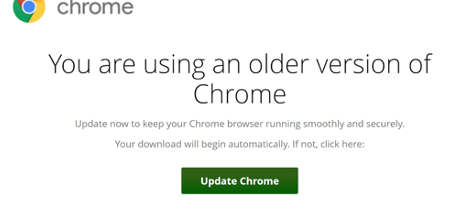
כאשר הקורבן ילחץ על כפתור ההורדה, הדפדפן יתחיל בהורדת קובץ ZIP אשר מכיל קובץ "JavaScript" זדוני.
במידה והקורבן יפעיל את הקובץ JavaScript, התוכנה הזדונית תתחיל בהדבקה של המחשב.
לעיתים, הקובץ "JavaScript" הזדוני יחל בהורדה ישירה ולא תמיד יהיה "דחוס" בתוך קובץ Zip.
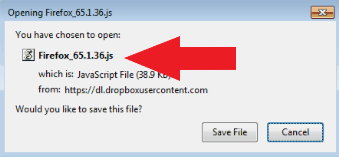
לאחר שהקובץ החל בהדבקת המחשב, הרוגלה תחל לבצע סריקה של המחשב האישי של הקורבן.
סריקה זו מבוצעת ע"י מספר קודי JavaScript הנשלחים על ידי שרת "FakeUpdate C2".
הסריקה אוספת את הנתונים הבאים ממחשב הקורבן :
- שם המחשב.
- שם המשתמש.
- יצרן ושם המודל.
- גרסת BIOS.
- מוצרי אנטי-וירוס המותקנים במחשב.
- כתובת MAC.
- ועוד…
לאחר איסוף המידע, נוצר סקריפט "PowerShell" ע"י קוד JavaScript זדוני, הנשמר בתקיה זמנית (Temp).
התוכן של הסקריפט הזה הוא בדרך כלל פקודת whoami /all פשוטה. התוצאה נשלחת חזרה לשרת C2.
בשלב השני, מתחילה הורדה של קבצים זדוניים אל מחשב הקורבן, קבצים אלו נשמרים בתקיית "AppDataRoaming".
קבצים אלו מאפשרים ליוצרי התוכנה הזדונית לקבל גישה קלה למחשבים שנפרצו.
הקובץ הזדוני (RAT) מופיע בשם ctfmon.exe (מחקה את השם של התוכנה הלגיטימית).
הוא מופעל אוטומטית עם הדלקת המחשב ועליית מערכת ההפעלה.
האם המחשב שלי נדבק ברוגלה ?
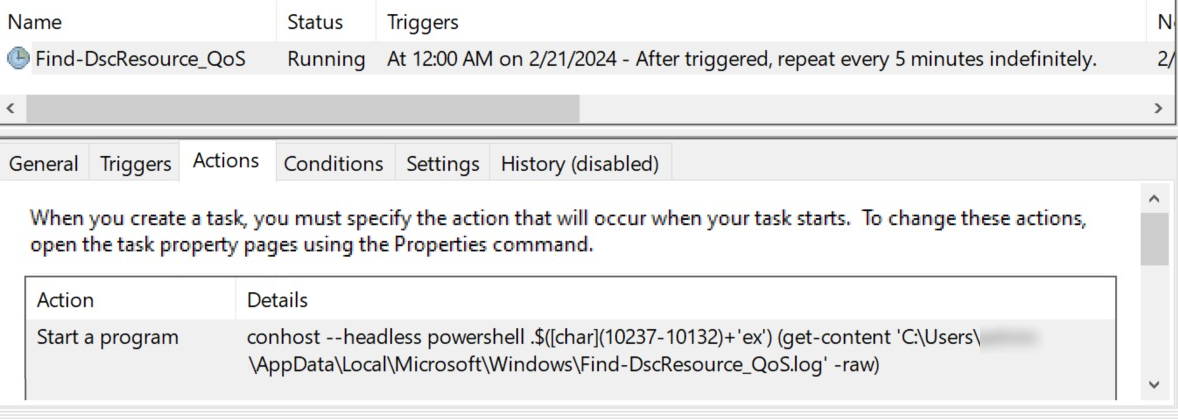
מאחר והרוגלה יוצרת "משימה מתוזמנת" במערכת ההפעלה, ניתן לבדוק דרך ממשק "Tast Scheduler" האם היא קיימת.
יש להיכנס לניתוב הבא – ניהול מחשב > כלי מערכת > Tast Scheduler.
בחלון Tast Scheduler, יש לעבור ללשונית "Actions".
הפקודה תופיע תחת השם "Find-DscResource_QoS".
ההמלצה הטובה ביותר לבדיקת המחשב היא שימוש בתוכנת אנטי וירוס, לדוגמא – malwarebytes.
האם האתר שלי נדבק ברוגלה ?
כאמור, אחד התסמינים המופיעים באתר "נגוע" הוא העברת הגולשים (Redirect) באופן רנדומלי לאתרי צד ג'.
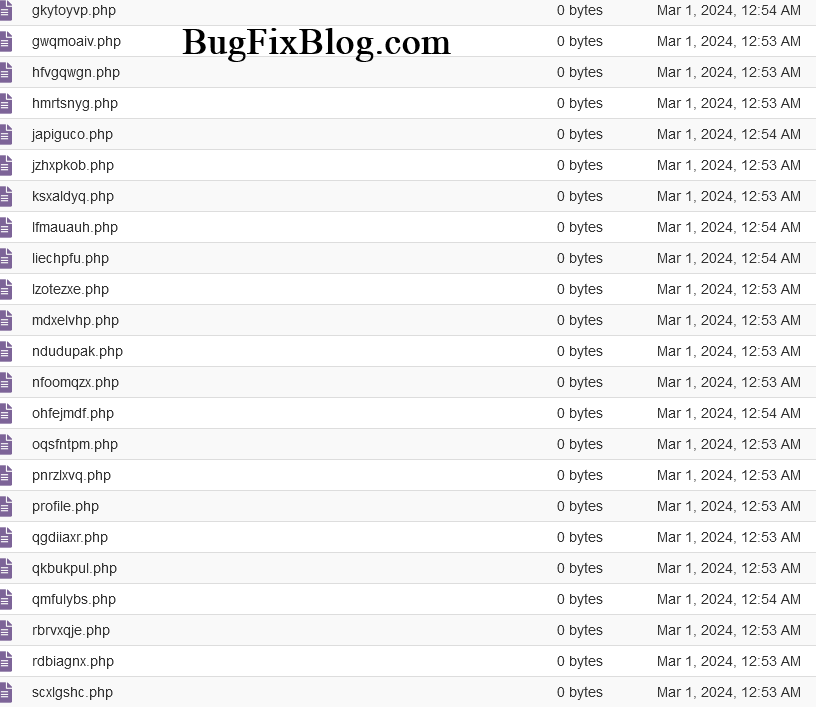
מנהלי אתרים יכולים לבדוק האם האתר שלהם נדבק ברוגלה ע"י חיפוש קבצים השייכים לרוגלה בשרת האחסון.
מילות המפתח המשוכיות ל Parrot TDS הן :
-
- ndsw.
- ndsj.
- ndsx.
בנוסף, יש לבצע ביקורת אחר קבצי php "חשודים" אשר נוספו לשרת האחסון.
ניתן להיעזר בשירות החינמי של האתר "VirusTotal" לסריקת כתובות URL.
במדריך הבא (ובחלקים הבאים) נבצע סקירה לתוכנות הטובות ביותר לשימוש מתוך המאגר.
מידע נוסף על הדיסק, הורדה והתקנה ניתן למצוא במאמר המקדים שפורסם בבלוג.
המדריך יעשה על הגרסה החינמית של הדיסק (גרסה 15.2)
פתיחת הקובץ על המחשב
לאחר הורדה הקובץ zip של התוכנה, ניתן לפתוח את הקובץ iso ע"י דאבל קליק עם העכבר.
הקובץ יטען במחשב ויופיע כדיסק וירטואלי (CDFS) שמחובר אליו.
הכנסו את הדיסק, והריצו את הקובץ "HBCDMenu".
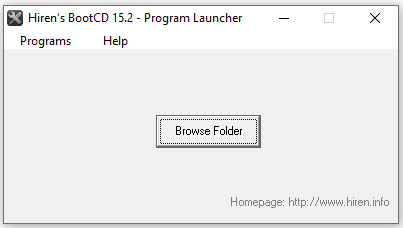
בחלון החדש, לחיצה על "Programs" תחשוף עבורנו את הרשימה המלאה של התוכנות הזמינות לשימוש.
ישנן תוכנות אשר יהיו זמינות להפעלה רק מתוך ממשק BIOS ולא ניתן יהיה להריצן לאחר שמערכת ההפעלה כבר עלתה.
במידה ובצעתם התחברות דרך ממשק miniWinXP, בשולחן העבודה לחצו על "HBCDMenu".
צריבה על דיסק
בתוך קובץ ההורדה ניתן למצוא את הקובץ "BurnCDCC", באמצעות קובץ זה ניתן ליצור דיסק אתחול אוטומטי של hiren's boot על גבי דיסק CD, DVD, ו- DB.
הריצו את הקובץ, ובחלון התוכנה אתרו את הקובץ לצריבה (File Image) באמצעות הלחצן "Browse".
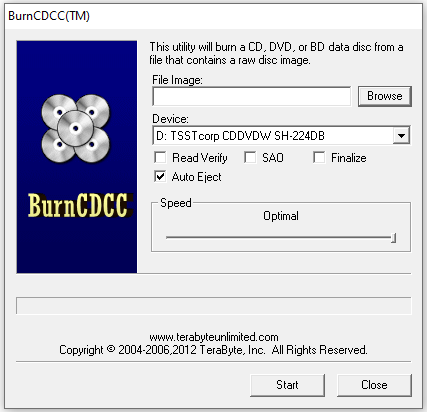
הכניסו דיסק אל כונן ה DVD שלכם ולחצו על Start להתחלת הצריבה.
תוכנות גיבוי (Backup)
1.Double Drivers
ניתוב לתוכנה – Programs > Backup > Drivers > Double Drivers
Double Drivers היא תוכנה המאפשרת לבצע גיבוי ושחזור של דרייברים המותקנים על המחשב.
במידה ויש צורך בפרמוט של מערכת הפעלה, באמצעות התוכנה נוכל לבצע גיבוי לכל הדרייברים,
ולשמור את קובץ הגיבוי על כונן אחסון חיצוני (USB לדוגמא), ולשחזר אותם באופן בטוח לאחר הפרמוט.
יצירת גיבוי
בחלון התוכנה לחצו על לשונית "Backup".
לסריקת המחשב אחר דרייברים לחצו על "Scan Current System".
סמנו ב V את כל הדרייברים הנחוצים, ובסיום לחצו על "Backup now".
בחרו מיקום השמירה של הקובץ ולחצו על "ok".
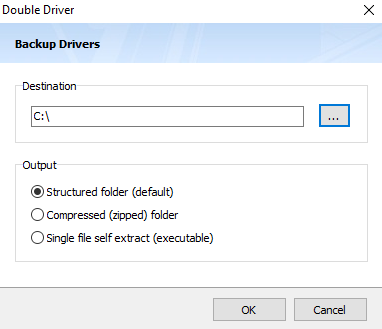
לאחר הפרמוט, הריצו את התוכנה שוב ובחרו בלשונית "Restore".
לחצו על "Locate Backup", ואתרו את מיקום קובץ הגיבוי.
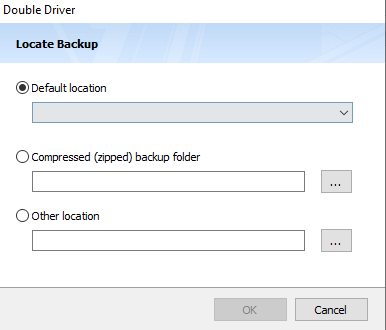
2.Smart Driver Backup
ניתוב לתוכנה – Programs > Backup > Drivers > SmartDriverBackup
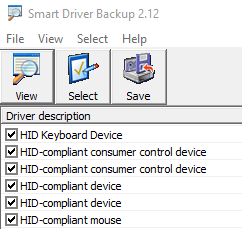
תוכנה נוספת לגיבוי הדרייברים המותקנים על המחשב.
לתוכנה ממשק קל והיא זמינה להפעלה גם כאשר המחשב מופעל על מצב בטוח.
סמנו ב V את כל הדרייברים הנחוצים ולחצו על "Save".
3.CloneDisk
ניתוב לתוכנה – Programs > Backup > CloneDisk
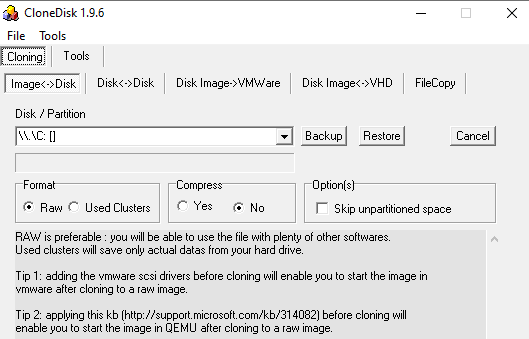
CloneDisk היא תוכנה המאפשרת לבצע העתק של דיסק או מחיצה במחשב.
ניתן לבצע העתקה מדיסק לדיסק, טעינה במחשב אחר, מכונה וירטואלית ועוד.
4.FastCopy
ניתוב לתוכנה – Programs > Backup > FastCopy
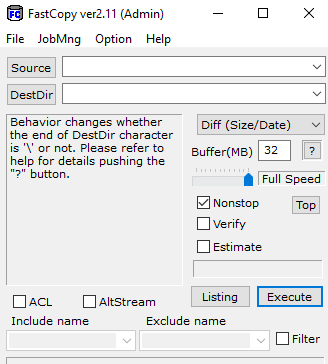
תוכנה המאפשרת לבצע העתקה מהירה של קבצים בין כוננים ודיסקים.
יעילה כאשר יש צורך בהעתקה של קבצים אל כונן אחסון חיצוני (לפני פרמוט מערכת לדוגמא) או דיסק.
5.Registry Backup & Restore Tool
ניתוב – Programs > Backup > Registry Backup & Restore Tool
כלי המאפשר לבצע גיבוי ושחזור לקבצי הרישום (Registry) במחשב.
את הכלי ניתן להריץ גם מתוך ממשק BIOS במקרים בהן מערכת ההפעלה אינה פועלת.
דפדפנים ומנהלי קבצים (Browsers/File Managers)
1.Bulk Rename Utility
ניתוב – Programs > Browsers/FileManagers > BulkRenameUtility
כלי המאפשר לבצע שינוי שם לקובץ או קבצים רבים.
מאפשר לבצע פעולות RegEx ועוד.
2.Hash My Files
ניתוב – Programs > Browsers/FileManagers > HashMyFiles
המרת קבצים לאלגוריתם HASH, תמיכה עד SHA-384.
3.Mini Windows Xp
גרסה ניידת (Portable) של מערכת ההפעלה Windows XP הפועלת ישירות מתוך כונן CD/USB/RAM לתיקון ושחזור מערכות הפעלה לא מתפקדות.
למערכת ההתקנה יש חיבור לרשת LAN ו- WLAN (אלחוטי) הכוללת 300 מנהלי התקנים עבור כרטיסי רשת,
ניתן גם להוסיף מנהלי התקנים בתיקיית HBCD\Drivers. (טרום צריבה)
שינוי ידני של אפשרויות אתחול ניתן לבצע באמצעות עריכת הקובץ "XpCustomize".
הקובץ נמצא בנתיב – HBCD\XP (לא ניתן לעריכה לאחר צריבה על דיסק).
מערכת עם דיסק הפעלה מחובר תציג אפשרות לבצע "Boot" במהלך האתחול.
*יש לבצע שינוי לסדר האתחול של המערכת דרך ממשק הביוס. (BIOS)
תוכנות לניקוי מערכת (Cleaners)
1.All Users Temp Cleaner
מנקה את קבצי ה TEMP של כל המשתמשים המוגדרים על מערכת ההתקנה.
בנוסף, מסיר קבצים לא רצויים ממערכת ההפעלה.
ניתן להרצה גם במצב Offline או במאמצעות mini WinXP.
לאחר הפעלת הקובץ, יש להזין את המחיצה עליה מותקנת מערכת ההפעלה ולהקיש Enter להפעלת הניקוי.
עשוי לפתור בעיות המונעות ממערכת ההפעלה לבצע הפעלה תקינה.
2.PC Decrapifier
PC Decrapifier 2.2.8 היא תוכנה המסייעת להסיר תוכנות "מוטמעות" (bundled) ממערכת ההפעלה.
יעילה בעיקר למערכות הפעלה windows XP/Vista/7 אשר מגיעות עם תכונות של חברות HP/Dell/Acer.
תוכנות נוספות
- CCleaner – גרסה ניידת של התוכנה. מאפשרת להסיר קבצים ישנים מהמערכת. (TEMP ועוד)
- Delete Doctor – תוכנה המסייעת בהסרת קבצים אשר "מסרבים" להימחק מהמערכת.
- McAfee Removal Tool – כלי המסייע בהסרת האנטי וירוס McAfee מהמערכת.
- Norton Removal Tool – כלי המסייע בהסרת האנטי וירוס Norton מהמערכת.
- Print Flush – מנקה את "התור" להדפסה במדפסת ומסיר יישומים "תקועים".
- Revo Uninstaller – כלי המציג את כל התוכנות והיישומים המותקנים על המחשב. מאפשר הסרה קלה.

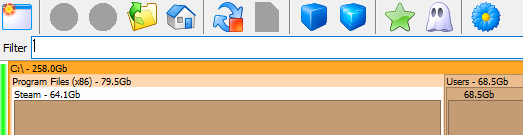
- Space Sniffer – כלי המסייע באיתור והצגת התוכנות אשר משתמשות באחוז גבוה משטח האחסון של המערכת.
The post hiren's boot cd מדריך למשתמש first appeared on Bug Fix Blog.]]>