במדריך הבא נעסוק בפעולות שניתן לבצע לשיפור FPS ב Fortnite.
בנוסף, נעסוק במספר תיקונים אפשריים לנפילות FPS במשחק.
הצגת FPS בפורטנייט
בחלון הראשי של המשחק –
- לחצו על Menu ובחרו ב Settings.
- בחרו בלשונית "Video".
- יש לגלול את המסך למטה עד להופעת האפשרות "Show FPS" תחת Advanced Settings.
- הפעילו את האפשרות.
שיפור FPS בפורטנייט
פעולות אלו עשויות לשפר את ה FPS של המשחק.
1.עדכון מנהל התקן של הכרטיס הגרפי
יצרני מעבדים גרפיים משחררים באופן קבוע עדכונים למנהלי ההתקנים של הכרטיסים שלהם.
העדכונים נועדו לייעל את פעולת הכרטיס הגרפי ולתקן שגיאות במנהל ההתקן.
כאשר משתמשים במנהל ההתקן העדכני ביותר, כך ניתן להבטיח שהכרטיס הגרפי שלכם יספק את הביצועים הטובים ביותר שלו.
את עדכון מנהל ההתקן ניתן לבצע ישירות מתוך הגדרות התוכנה, או ע"י הורדת עדכון ישירות מאתר היצרן.
- Nvidia
- AMD
- מנהלי התקן נוספים ניתן למצוא בעמוד דרייבים למחשב להורדה בבלוג.
במידה ואינכם יודעים מהו הדגם של כרטיס המסך, תוכלו להעזר בתוכנה החינמית GPU-Z.
את התוכנה ניתן למצוא בעמוד הכלים ותוכנות עזר להורדה בבלוג.
2.ביטול אופטימיזציית מסך המלא
לביטול האפשרות יש לגשת לתיקייה בה מותקן המשחק על המחשב, בדרך כלל בנתיב :
C:\Program Files\Epic Games\Fortnite\FortniteGame\Binaries\Win64
בצעו "קליק ימני" עם העכבר על הקובץ EXE של המשחק (תמונת האייקון של המשחק), ובחרו "באפשרויות".
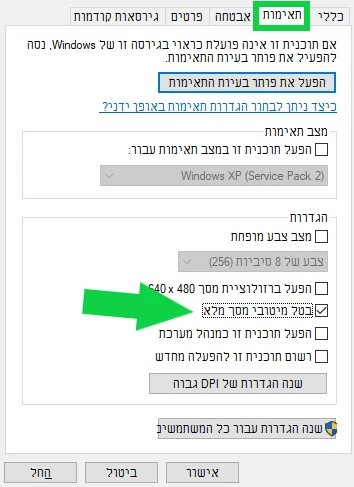
בחלון האפשרויות – עברו ללשונית "תאימות" (Compatibility).
סמנו את האפשרות "בטל מיטובי מסך מלא" (Full Screen Optimizations), ולחצו על "אישור".
3.שינוי הגדרות תצוגת המשחק
היכנסו אל הגדרות המשחק (Settings) ועברו אל הגדרות תצוגה ().
הגדירו את ההגדרות כך –
- מצב חלון (Window Mode) : Fullscreen (מסך מלא).
- רזולוציה (Resolution) : 1920 x 1080 (בהתאם למסך שלכם).
- V-Sync (סנכרון אנכי) : OFF (כבוי).
- Frame Rate Limit (FPS) : ללא הגבלה (Unlimited) או 120 עבור מחשבים חלשים.
- מצב עיבוד (Rendering Mode) : DIRECTX11.
עברו אל איכות הגרפיקה (Graphics quality), והגדירו בהתאם –
- הגדרות 3D (3D Resolution) – הגדירו על 100%.
- אפשרות Dynamic 3D Resolution – כבוי (OFF).
- צללים (Shadows) – כבוי (OFF).
- אפשרות Anti-Aliasing – כבוי (OFF).
- אפשרות Global illumination – כבוי (OFF).
- מרחק ראיה (View Distance) – Epic.*
- איכות טקסטורה (Textures) – Low.
- אפקטים (Effects) – Low.
- אפשרות Post-processing – להגדיר על Low.
*הגדרת View Distance על Epic תאפשר לכם לראות אויבים ממרחק רב, במידה ועדין יש לכם בעיות FPS ניתן להוריד את האיכות מטה.
4.שינוי הגדרות צריכת החשמל של המחשב
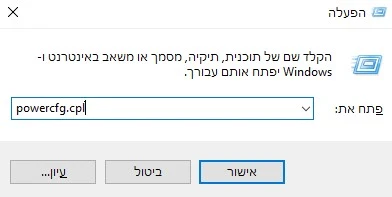
לחצו במקלדת על מקש Windows + מקש R לפתיחת "הפעלה".
לחלופין, בשורת החיפוש של שורת המשימות חפשו "הפעלה" (Run).
בחלון ההפעלה רישמו את הפקודה הבאה, ולחצו אישור –
powercfg.cpl
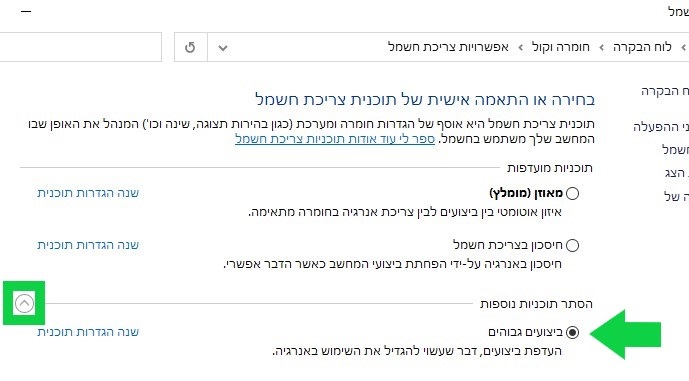
בחלון אפשרויות צריכת החשמל של המערכת בחרו באפשרות "ביצועים גבוהים".
משתמשי Nvidia –
בלוח הבקרה של NVIDIA, תחת קטגורית הגדרות תלת-ממד (3D Settings), בחרו באפשרות "נהל הגדרות תלת-ממד". (Manage 3D Settings)
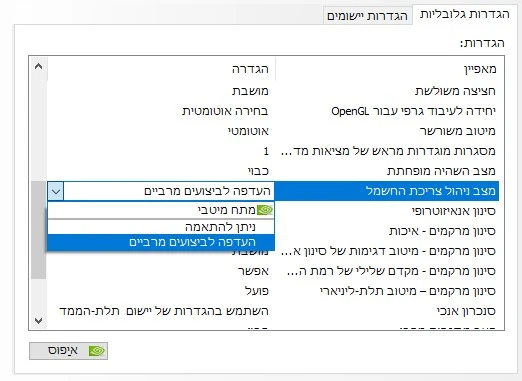
בחלון זה, בלשונית "הגדרות גלובליות" (Global Settings) אתרו את האפשרות "מצב ניהול צריכת החשמל" (Power Management mode).
בחרו באפשרות "העדפה לביצועים מרביים" (Prefer maximum preformance).
5.ניקוי קבצי מטמון (cache) של המשחק
לחצו במקלדת על מקש Windows + מקש R לפתיחת "הפעלה".
לחלופין, בשורת החיפוש של שורת המשימות חפשו "הפעלה" (Run).
בחלון ההפעלה רישמו את הפקודה הבאה, ולחצו אישור –
%localappdata%
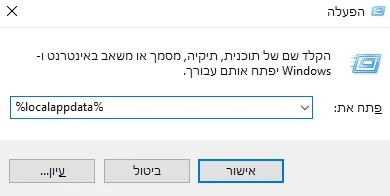
בחלון החדש, חפשו את התיקיה "FortniteGame", ומחקו את כל התוכן שלה. (לא את התקיה עצמה)
לאחר מחיקת תוכן התיקיה, בצעו הפעלה מחדש למחשב.
6.אימות הקבצים של המשחק
מתוך Epic Games Launcher, בחלון "Epic Library", בצעו "לחיצה ימנית" עם העכבר על המשחק.
ובחרו באפשרות "Manage".
אתרו את האפשרות "Verify Files" , ולחצו על הכפתור "Verify".
7.ביצוע בדיקת תקינות מערכת
לעיתים בעיות במערכת ההפעלה גורמות לירידה בביצועים של המחשב.
איתור ותיקון של בעיות "קלות" ניתן לבצע באמצות הפקדות "scan now" מתוך ממשק CMD.
בשורת החיפוש של מערכת ההפעלה חפשו את CMD והפעילו אותו כמנהל מערכת. (administrator)
בחלון CMD הזינו את הפקודה הבאה, ולחצו ENTER :
sfc /scannow
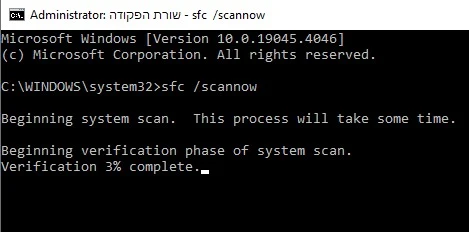
הפעולה יכולה להמשך מספר דקות, ויש ולבצע הפעלה מחדש למחשב בסיום.
8.ביטול Hardware Acceleratio של Discord
במידה ואתם משתמשים ב Discord, האפשרות הזאת היא עבורכם.
האפשרות של Hardware Acceleratio מאפשרת לתוכנה לרוץ בצורה יעילה יותר (בעיקר כאשר מריצים משחקי דיסקורד).
אך היא משתמשת במשאבים של הכרטיס הגרפי.
ביטול של אפשרות זו יכול "לשחרר" משאבים נוספים לכרטיס, ולסייע להגביר את ה FPS.
לביטול השימוש של התוכנה בכרטיס הגרפי –
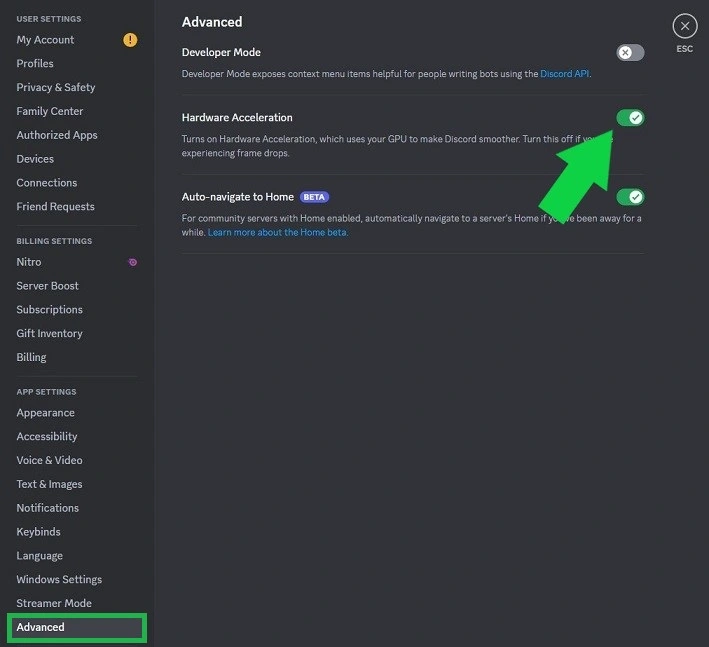
- יש להתחבר לתוכנה, ולהכנס להגדרות שלה (User Settings).
- בחלון ההגדרות, תחת "APP Settings" בחרו באפשרות "Advanced".
- בטלו את האפשרות "Hardware Acceleration".
- הפעילו מחדש את התוכנה.
פתרונות נוספים ניתן למצוא במאמר איך להעלות FPS במחשב שפורסם בבלוג שלנו. בהצלחה !
The post שיפור FPS בפורטנייט first appeared on Bug Fix Blog.]]>שנת הלימודים נפתחה וזה הרגע להצטייד במחשב נייד ללימודים.
במאמר הבא נציג מחשבים ניידים המומלצים לסטודנטים.
ניתן להיעזר גם במדריך לקניית מחשב נייד שפורסם בבלוג שלנו.
נקודות חשובות לרכישת מחשב נייד לסטודנטים
-
- תקציב המחשב – עלות תקציב המחשב לא אמורה לעבור את ה- 3500 ש"ח. בהתחשב שמדובר בסטודנטים שצריכים לתקצב שכר לימוד, מחיה ועוד.
- משקל המחשב – המחשב צריך להיות בגודל ומשקל סבירים.
קחו בחשבים שאת המחשב אתם תקחו אתכם לכל מקום – לכיתה, קפטריה, בית וכו'. אף אחד לא רוצה למצוא את עצמו מסתובב עם מחשב גדול וכבד. - נפח אחסון – נפח אחסון גבוה יאפשר לכם לשמור על המחשב קורסים, מצגות ועוד. נפח קטן מדי עלול להגביל אתכם ואף לאלץ אתכם לקחת "דיסק קשיח חיצוני".
- חיי סוללה – אומנם לא חסרות נקודות חשמל באוניברסיטה, אבל אף אחד לא רוצה למצוא את עצמו "נלחם" על מקום הישיבה ליד תקע החשמל.
סוללת המחשב צריכה להספיק למינימום 6 שעות עבודה רציפות.
לפטופים מומלצים ללימודים
Dell Inspiron 3530 IN

דגם אשר מיועד לסטודנטים המעוניינים לרכוש מחשב נייד בעלות נמוכה.
המחשב קל משקל (1.62 ק"ג), והוא מגיע עם מסך 15.6" המאפשר להכניסו לתיק בין כל החוברות והמסמכים.
כולל מעבד Intel מדגם Core i3 (מטמון 6M, מהירות עד 3.8GHz).
פרטים נוספים :
- זיכרון עבודה – 8GB DDR4
- זיכרון אחסון – SSD 258GB
- מערכת הפעלה – Windows 11 Home אנגלית/עברית.
- צבע – שחור קרבון.
- מחיר – החל מ-2590 ש"ח.
Asus VivoBook 15 X1500

דגם אשר מיועד לשימוש בסיסי במחשב כגון גלישה באינטרנט, עבודה על אופיס, צפייה בסרטים וסדרות ועוד.
המחשב שוקל כ 1.8 ק"ג, ומגיע עם מעבד Intel מדגם Core i5. (מטמון 8M, מהירות עד 4.2GHz)
למחשב יש זיכרון עבודה גבוה של 16GB וזיכרון אחסון של 1TB – פתרון נהדר למי שזקוק לנפחים גבוהים.
פרטים נוספים :
- מערכת הפעלה – Windows 11 Home אנגלית/עברית.
- גודל מסך – 15.6 אינץ'.
- צבע – Indie Black.
- מחיר – החל מ-3199 ש"ח.
Asus Vivobook Go 15 E1504GA

מחשב נייד קל וקומפקטי מבית Asus, עבור שימוש בסיסי במחשב כגון גלישה באינטרנט, עבודה על אופיס וכו'.
המחשב שוקל כ 1.63 ק"ג (כולל סוללה), ומגיע עם מעבד Intel מדגם Core i3. (מטמון 6MB, מהירות עד 3.8GHz)
מגיע עם אחסון SSD בנפחים 256 ו- 512 GB (עדיפות ל 512).
פרטים נוספים :
- זיכרון עבודה – 8GB DDR4.
- גודל מסך – 15.6 אינץ'.
- מערכת הפעלה – Windows 11 Home S.
- צבע – Mixed Black.
- מחיר – החל מ-2249 ש"ח.
Acer Aspire 3 A315

מחשב נייד מבית Acer המותאם לעבודה בסיסית במחשב – גלישה, עבודה על אופיס, צפייה בסרטים סדרות ועוד.
המחשב שוקל כ 1.78 ק"ג (כולל סוללה), ומגיע עם מעבד Intel דגם i5-1235U. (דור 12)
למחשב יש נתוני זיכרון מרשימים – זכרון עבודה של 16GB (RAM) וזכרון אחסון של 1TB. (כונן SSD)
פרטים נוספים :
- מערכת הפעלה – Windows 11 Home.
- צבע – כסוף
- מחיר – החל מ-3549 ש"ח.
- ניתן לרכוש את הדגם עם מעבד Intel i7. (בתוספת מחיר)
לחיפוש אחר מחשבים ניידים נוספים באתר KSP לחצו כאן.
The post מחשבים ניידים מומלצים לסטודנטים first appeared on Bug Fix Blog.]]>FPS גבוה מאפשר להנות מתצוגת משחק "חלקה" יותר, ומספק חווית משחק מקסימלית.
ללא קשר לסוג החומרה של המערכת, במידה ואתם משחקים במשחקי וידאו, אתם חייבים לדעת
כיצד להגדיר את המערכת שלכם לקבלת תפוקת FPS מקסימלית.
במדריך הבא נעבור על כל האפשרויות לשיפור ה FPS במחשב PC. (דסקטופ)
מזה FPS ?
המונח FPS הוא קיצור של "Frames per second" (פריימים לשנייה).
FPS למעשה מציג לנו כמה פריימים בודדים או תמונות מוצגים על המסך בכל שנייה.
ככל שכמות הפריימים לשנייה (FPS) תהיה גבוה יותר, כך הוויזואליה של המשחק תהיה חלקה יותר.
האחראים העיקריים על העיבוד הגרפי במחשב הם המעבד והכרטיס הגרפי.
הצגת FPS במשחקים
משתמשי Steam
במידה ואתם משתמשים בתוכנה Steam להפעלת המשחקים שלכם, תוכלו להציג את כמות ה- FPS
במהלך המשחק באמצעות התוכנה.
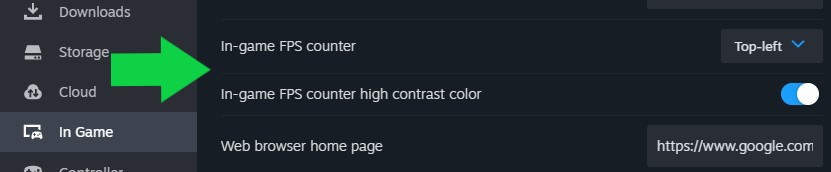
בסרגל הכלים של התוכנה לחצו על "Steam", ובחרו בהגדרות. (Settings)
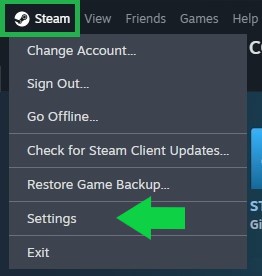
בחלון ההגדרות בחרו בלשונית "In Game".
חפשו את האפשרות "In-game FPS counter", הפעילו את האפשרות ובחרו את המיקום בו יופיע המספר FPS.
הצגת FPS ב Fortnite
- לחצו על Menu ובחרו ב Settings.
- בחרו בלשונית "Video".
- יש לגלול את המסך למטה עד להופעת האפשרות "Show FPS".
- הפעילו את האפשרות.
הצגת FPS במיינקרפט (Minecraft)
- הפעילו את המשחק ולחצו על "Esc" לפתיחת תפריט ההגדרות.
- בחרו באפשרות הגדרות המשחק (Options).
- לחצו על הלשונית "Video Settings".
- חפשו את האפשרות "Show Debug Screen" והפעילו אותה.
- חזרו למשחק ולחצו על "F3" לפתיחת חלון Debug. בחלון זה יוצג ה FPS.
איך להעלות FPS במחשב
רוב משחקי המחשב יכולים לפעול בצורה חלקה גם עם 30 FPS.
אך ישנם משחקים אשר דורשים מינימום של 60 FPS, במשחקים אלו, ככל שיהיה לכם יותר FPS
כך תוכלו לשפר את חווית המשחק והביצועים שלכם.
1.בצעו עדכון למנהל ההתקן (דרייבר) של הכרטיס הגרפי שלכם
יצרני מעבדים גרפיים משחררים באופן קבוע עדכונים למנהלי ההתקנים של הכרטיסים שלהם.
העדכונים נועדו לייעל את פעולת הכרטיס הגרפי ולתקן שגיאות במנהל ההתקן.
כאשר משתמשים במנהל ההתקן העדכני ביותר, כך ניתן להבטיח שהכרטיס הגרפי שלכם יספק את הביצועים הטובים ביותר שלו.
את עדכון מנהל ההתקן ניתן לבצע ישירות מתוך הגדרות התוכנה, או ע"י הורדת עדכון ישירות מאתר היצרן.
במידה ואינכם יודעים מהו הדגם של כרטיס המסך, תוכלו להעזר בתוכנה החינמית GPU-Z.
את התוכנה ניתן למצוא בעמוד הכלים ותוכנות העזר להורדה בבלוג.
לחלופין, ניתן לבצע לחיצה ימנית עם העכבר על "התחל", לבחור ב"הפעל",
ובחלון ההפעלה רשמו בשורת הפקודה "dxdiag", ולחצו אישור.
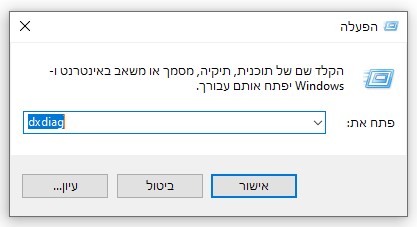
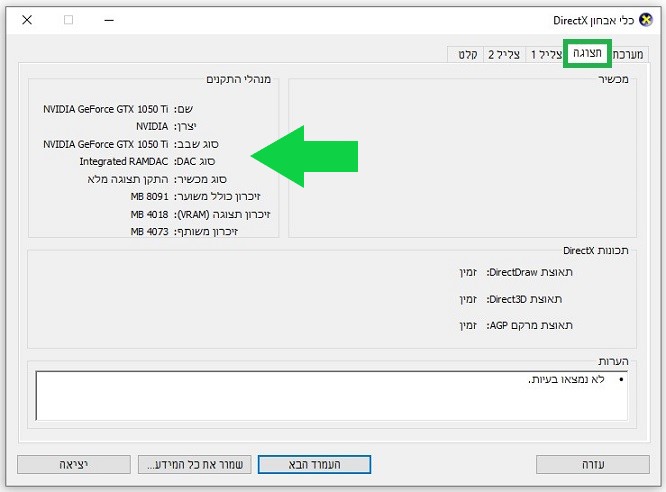
יפתח לנו חלון חדש של "כלי לאבחון DirectX".
בחלון החדש בחרו בלשונית "תצוגה".
מידע אודות כרטיס המסך יופיע תחת "מנהלי התקנים".
קישורים להורדה ישירה :
- Nvidia – להורדה מאתר היצרן.
- AMD – להורדה מאתר היצרן. (כולל כרטיסי Sapphire)
2.ביטול V-Sync
V-Sync (סנכרון אנכי) זוהי פונקציה המאפשרת לבצע סנכרון לקצב הפריימים המופק מהמעבדים הגרפיים עם קצב הרענון של המסך.
הפונקציה נועדה לאפשר עבודה תקינה כאשר המערכת מריצה משחקים עם FPS שגבוה מדי עבור המסך שלכם,
וכך שומרת עליו ומאריכה את חיי הצג.
למרות היתרון שלו בשמירה על הצג, לעיתים הפונקציה עשויה להגביל את ה FPS ולגרום "לנפילת פריימים".
זכרו – השבתת פונקצית V-Sync עשויה לשפר את ה FPS שלכם, אך עלולה לגרום לנזקים למסך.
*ישנם משחקים אשר מאפשרים ביטול נקודתי של תכונת V-Sync, מידע נוסף בסעיף 3.
משתמשי Nvidia
בצעו לחיצה ימנית עם העכבר על שולחן העבודה שלכם ובחרו באפשרות "לוח הבקרה של Nvidia".
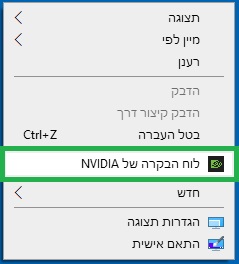
בחלון לוח הבקרה, תחת "הגדרות תלת-ממד", בחרו באפשרות "נהל הגדרות תלת-ממד".
אתרו את האפשרות "סנכרון אנכי" (V-Sync) והשביתו אותה.
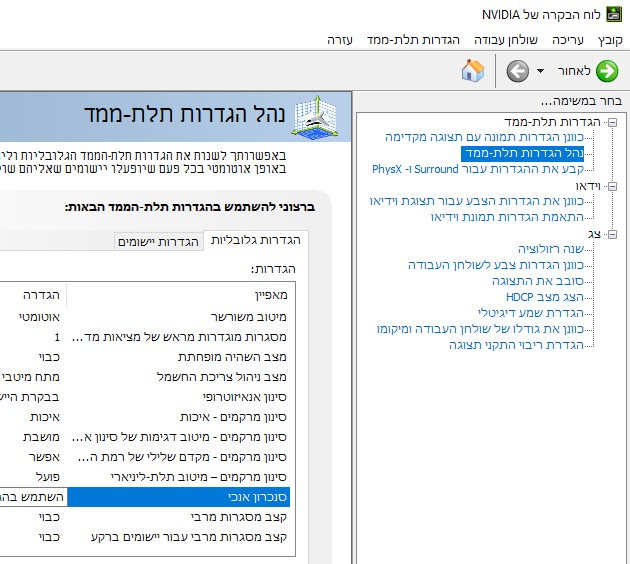
*אפשרויות נוספות לשינוי בלוח הבקרה של NVIDIA ניתן למצוא בסעיף 10.
משתמשי AMD
ביטול VSync בכרטיס AMD יעשה באמצעות התוכנה "Catalyst".
- פתחו את התוכנה "AMD Catalyst Control Center".
- בחרו באפשרות "Global Settings".
- בלשונית "Global Graphics" חפשו את האפשרות "Wait for vertical refresh".
- הגדירו את התכונה על "Off, Unless Application Specifies".
אפשרות נוספת בלוח הבקרה :
שימו לב כי ישנה תכונה להגבלת מקסימום FPS במחשב, התכונה נקראת "Frame Rate Target Control". הגדירו אותה בהתאם לצרכים שלכם.
*אפשרויות נוספות לשינוי בלוח הבקרה של AMD ניתן למצוא בסעיף 10.
3.שינוי הגדרות תצוגת המשחק
הגדרות משחק עם גרפיקה גבוה דורשת יותר מאמץ מהמערכת שלנו, ולכן לא מפתיע שכמות ה FPS שנקבל תהיה נמוכה יותר.
שינוי של הגדרות המשחק שלכם "מטה" עשוי להקל על פעולת המערכת שלכם וכך לאפשר לה לספק לכם יותר FPS.
מצד אחד – מאבדים מאיכות המשחק, אבל מצד שני מקבלים ביצועים טובים יותר.
כדי לשנות את הגדרות התצוגה של המשחק שלכם, יש להכנס לתפריט הגדרות התצוגה שלו ולבחון את כל אפשרויות הגרפיקה.
מעבר לשינוי רמת התצוגה הכללית של האלמנטים הראשיים (לדוגמא, מ High ל Low), יש לשים לב לאפשרויות הגרפיקה הבאות :
- הצללה – רוב המשחקים מתפארים במערכת הצללה גרפית מתקדמת לאלמנטים המופיעים במשחק, לרוב העיבוד הגרפי הנדרש מפונקציה זו אינו משתלם. שחקנים מקצועיים רבים אף מבטלים לחלוטין את אפשרות ההצללה במשחקים אשר מאפשרים זאת.
- Ambient Occlusion – אפקט הצללה 3D. במשחקים אשר מאפשרים שינוי הגדרה – הגדירו על LOW או השביתו לחלוטין.
- V-Sync – ישנם משחקים אשר ניתן לבטל את האפשרות נקודתית עבור המשחק.
- גרפיקת מים – לרוב גרפיקה של איכות מים היא נטו עבור "חווית משחק". במידה ויש לכם אפשרות – הורידו את האיכות לאפשרות הנמוכה ביותר.
- רזולוציה – הקטנת הרזולוציה של המשחק עשויה "להקל" על העבודה של הכרטיס הגרפי.
- מצב תצוגה – יש לבצע שימוש במצב מסך מלא ולהימנע מתצוגה בחלון.
4.שינוי הגדרות צריכת החשמל של המחשב
שימו לב – שינוי הגדרות צריכת החשמל עשוי להעלות את הטמפרטורה שלו, יש לעקוב באופן קבוע אחר המעלות של המעבד והכרטיס הגרפי.
לחצו עם העכבר לחיצה ימנית על "התחל" ובחרו "באפשרויות צריכת חשמל".
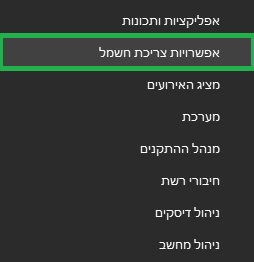
בצד שמאל של החלון, תחת הגדרות קשורות, בחרו "בהגדרות צריכת חשמל נוספות".
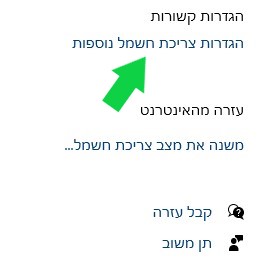
בחלון החדש, תחת "בחירה או התאמה אישית של תוכנית צריכת חשמל", לחצו על "הצג תוכניות נוספות".
לאחר פתיחת התוכניות הנוספות, בחרו באפשרות "ביצועים גבוהים".
5.שימוש בתוכנות עזר
יצרני מעבדים גרפיים מספקים עבור קהל הלקוחות שלהם גם כלים נוספים (מעבר למנהל ההתקן) העשוים לשפר את הביצועים של המערכת שלהם.
לרוב, מדובר בכלים אשר יכולים לעזור לכם להתאים את המשחקים למערכת ע"י שינוי אוטומטי של הגדרות תצוגת המשחק, הפעלה/השבתה של תכונות, ניתור פעולת המעבד הגרפי ועוד.
אם אתם משתמשים בכרטיסים של NVIDIA, תוכלו לבצע שימוש ב NVIDIA GeForce Experience, ובכלי EXPERTool.
משתמשים עם כרטיסים מתוצרת AMD, יוכלו לבצע שימוש בתוכנה AMD Radeon Software.
*השימוש בחלק מהכלים דורש רישום לאתר היצרן.
6.בצעו איחוי לדיסק הקשיח שלכם
במידה והמשחק שלכם מותקן על דיסק קשיח רגיל ולא SSD, ביצוע איחוי לכונן עשוי לשפר את הביצועים שלו (ושל המשחק).
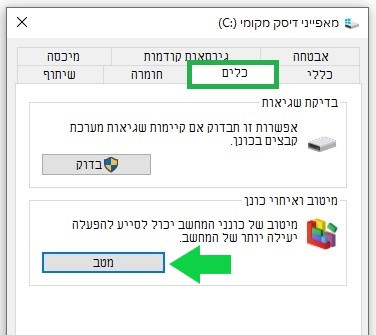
הכנסו לתיקיה "מחשב זה", תחת "התקנים וכוננים" אתרו את הכונן בו מותקן המשחק שלכם, בצעו עליו לחיצה ימנית עם העכבר,
ובחרו "במאפיינים".
בחלון המאפיינים עברו ללשונית "כלים", ובחרו באפשרות "מיטוב ואיחוי כונן".
7.בצעו הסרה לקבצי Temp
קבצי Temp אלו קבצים זמניים אשר נוצרו במחשב במהלך העבודה שלנו.
המערכת שלנו מבצעת שימוש בקבצים ולאחר מכן "שומרת" אותם בתקיית %TEMP%.
אחת הסיבות היא למטרת "חסכון" במשאבים, בעיקר כאשר מדובר בקבצי TEMP השייכים לגלישה ברשת.
למרות זאת, למערכת יש "נטייה" לאגור קבצים רבים בתיקיה זו, כאשר התיקיה מתחילה לאגור "יותר מדי" קבצים,
המערכת שלכם בדרך כלל תפעל לאט יותר וגם תרגישו שנפח המקום הפנוי בדיסק הקשיח שלכם ירד.
לרוב, ניתן לבצע מחיקה של כל הקבצים הקיימים בתיקיה זו, אך תמיד מומלץ לבצע שימוש בתוכנת עזר.
ניתן לבצע שימוש בתכונה "ניקוי דיסק" של Windows או בתוכנות צד ג', לדוגמא – Ccleaner.
ניתן למצוא הורדה ל Ccleaner בעמוד כלים ותוכנות עזר להורדה בבלוג.
8.הפעלת מצב משחקים ב Windows
מערכות ההפעלה החדשות של Windows מכילות תכונה אשר נקראת "מצב משחקים".
כאשר מפעילים את תכונה זו מערכת ההפעלה מתעדפת את הפעלת משחק הוידאו ע"י כיבוי שירותים ברקע.
לרוב מדובר בשירותי התקנת מנהלי התקנים, עדכונים למערכת ההפעלה ועוד.
להפעלת מצב משחקים :
- לחצו על התחל, ובחרו בהגדרות. (Settings)
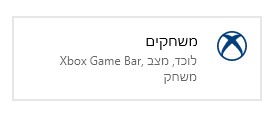
- בשורת החיפוש ניתן לרשום "הפעל מצב משחקים". לחלופין, ניתן ללחוץ על הקטגוריה "משחקים".
- בחרו בלשונית "מצב משחקים", והפעילו את התכונה.
9.בדקו האם תוכנות רקע מכבידות על המחשב
גיימרים רבים נעזרים בתוכנות ואפליקציות רבות אשר פועלות ברקע.
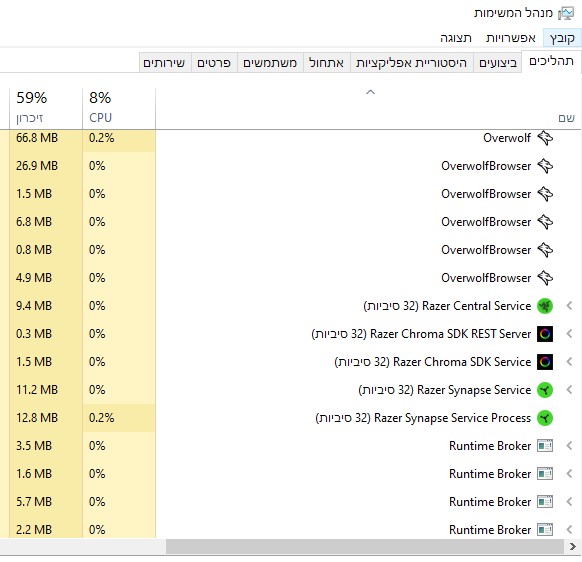
לעיתים התוכנות האלו משתמשות ביותר מידי משאבים ולמעשה "מונעות" מהמחשב לספק לנו ביצועים מקסימליים.
בדקו באמצעות "מנהל המשימות" של Windows אילו תוכנות פועלות ברקע, ובכמה משאבים הן משתמשות. (מעבד,רשת,גרפיקה ועוד)
תוכנה נפוצה בשימוש היא Discord, המאפשרת למשתמשים לתקשר עם משתמשים אחרים בצורות שונות. (צ'אט, שיחות שמע ועוד)
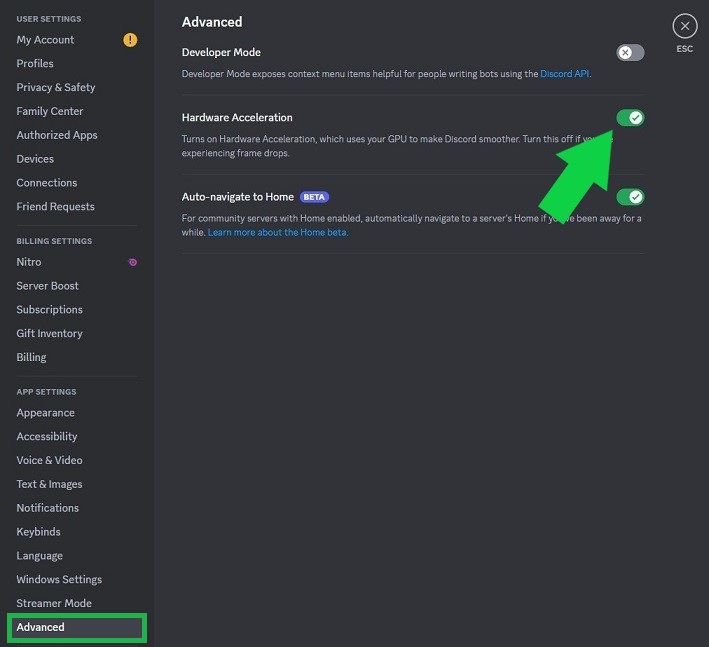
בתוכנה זו ישנו פיצ'ר המסייע לה לעבוד בצורה חלקה יותר, אך היא משתמשת במשאבים זמינים של הכרטיס הגרפי.
ביטול של תכונה זו עשוי לשפר את ה FPS של המחשב שלכם.
ביטול Hardware Acceleration ב Discord :
לביטול השימוש של התוכנה בכרטיס הגרפי –
- יש להתחבר לתוכנה, ולהכנס להגדרות שלה (User Settings).
- בחלון ההגדרות, תחת "APP Settings" בחרו באפשרות "Advanced".
- בטלו את האפשרות "Hardware Acceleration".
- הפעילו מחדש את Discord.
נקודות לסיכום –
- סגרו תוכנות שאין לכם צורך ממשי בפעולת רקע שלהן. (סקייפ, Spotify, וכדומה)
- בדקו האם לאנטי וירוס שלכם יש "מצב משחקים".
10.הגדרת מנהל ההתקן של הכרטיס הגרפי לביצועים גבוהים
מנהלי ההתקנים של הכרטיסים הגרפיים מאפשרים לבצע שינויים באופן השימוש שלנו בכרטיס.
הגדרה נכונה של מנהל ההתקן עשויה לשפר את הביצועים ולהעלות את הכמות FPS.
שימו לב כי ברוב המקרים החומרה תפיק יותר חום ותשתמש ביותר חשמל,
ולכן חשוב לעקוב אחר החום של המערכת ולוודא שספק הכח מספיק חזק.
הגדרה של Nvidia
בצעו לחיצה ימנית עם העכבר על שולחן העבודה ובחרו באפשרות "לוח הבקרה של NVIDIA".
בלוח הבקרה תחת "הגדרות תלת מימד" בחרו בלשונית "נהל הגדרות תלת מימד".
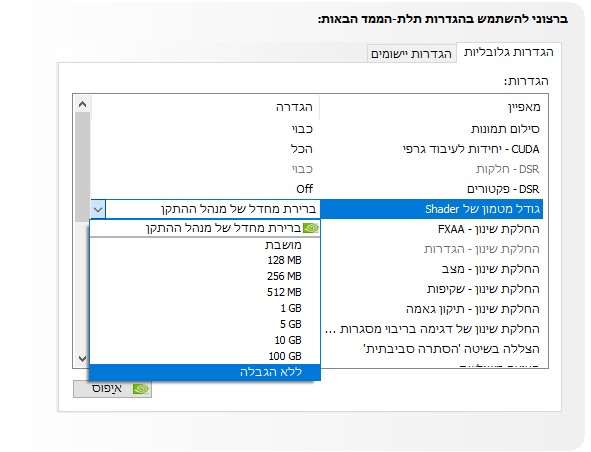
בחלון הגדרות תלת-מימד, בלשונית "הגדרות גלובליות" אתרו את התכונות הבאות –
- גודל מטמון shader – הגדירו על "ללא הגבלה".
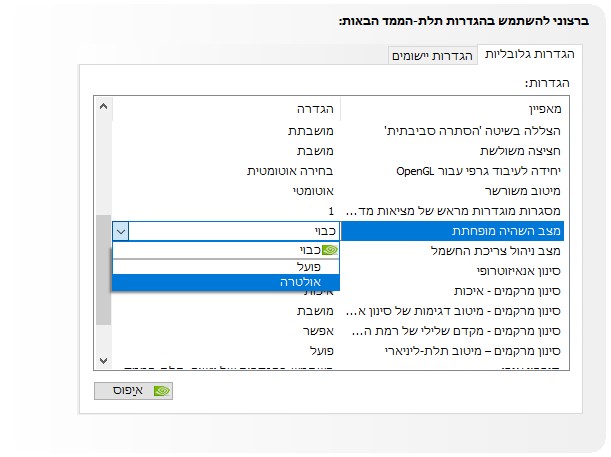
- מצב השהיה מופחתת – הגדירו על "אולטרה".
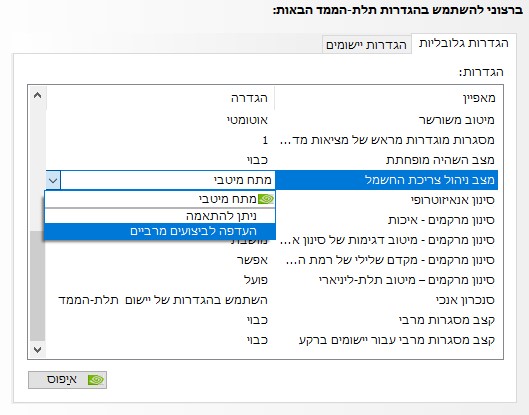
- מצב ניהול צריכת החשמל – הגדירו על "העדפה לביצועים מרביים".
אפשרות נוספת בלוח הבקרה –
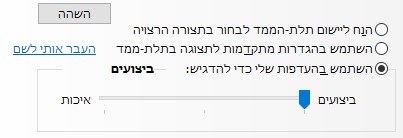
- תחת "הגדרות תלת-ממד" בחרו באפשרות "כוון הגדרות תמונה עם תצוגה מקדימה".
- בחרו באפשרות "השתמש בהעדפות שלי כדי להדגיש".
- הזיזו את הסמן להגדרת "ביצועים".
הגדרה של AMD
בצעו לחיצה ימנית עם העכבר על שולחן העבודה, ובחרו באפשרות "AMD Radeon software".
לאחר ההפעלה של התוכנה, הכנסו להגדרות שלה, ע"י לחיצה על סמל "גלגל השיניים".

בלשונית Graphics ניתן לבצע שינויים בהגדרות הבאות :
- Radeon Anti-Lag – תכונה העוזרת למזער “input lag”.
- Radeon Chill – התכונה המגבילה ומורידה FPS על מנת לחסוך בחשמל.
- Radeon Boost – תכונה זו מורידה רזולוציה על מנת להגביר ביצועים.
הפעילו/השביתו תכונות אלו בהתאם לצרכים שלכם ולשימוש שלכם במחשב.
12.ביטול פעולה של הכרטיס מסך מובנה (iGPU)
ביטול הפעולה של כרטיס המסך המובנה (iGPU) תפנה משאבים נוספים למערכת שלכם.
כרטיס המסך המובנה משתמש במעבד (CPU) ובמיוחד במשאבי RAM.
הבעיה נפוצה בעיקר במחשבים ניידים משולבי מעבד גרפי חיצוני,
כאשר המערכת מבצעת שימוש בשני המעבדים במקביל על מנת לחסוך בחיי סוללה.
למרות היתרון של החסכון בחיי סוללה, לעיתים המערכת משתמשת בכרטיס המובנה (iGPU)
גם לצורך עיבוד משחקים – דבר המביא להורדה בביצועים ולעיתים גם לקריסה מוחלטת של משחקים ויישומים אחרים.
ביטול מתוך מנהל ההתקנים
במקלדת לחצו על המקשים התחל + X
בתפריט בחרו באפשרות "מנהל ההתקנים".
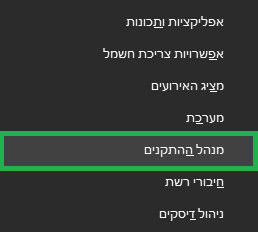
בחלון מנהל ההתקנים פתחו את הלשונית "מתאמי תצוגה" (Display adapters).
בצעו לחיצה ימנית עם העכבר על הכרטיס המובנה,
ובחרו באפשרות "הפוך התקן ללא זמין" (Disable device).
שימו לב – יש לוודא כי המסך שלכם מחובר לכרטיס מסך החיצוני ולא ישירות ללוח האם.
תשובות לשאלות נפוצות בנושא FPS
האם יש קשר בין FPS לפינג (Ping) ?
בעיות פינג נובעות בדרך כלל מבעיות בתשתית האינטרנט שלכם.
מעבר לזה אין שום קשר בין חומרת המחשב (מעבד,כרטיס גרפי וכו') לביצועי Ping.
סיבות אפשריות לפינג גבוה :
- כאשר מחוברים לרשת אלחוטית, סביר להניח שיש עוד משתמשים, כאשר אחד מהם מבצע שימוש מסיבי ברוחב הפס (לדוגמא – הורדה) שאר המשתמשים עשוים להרגיש איטיות ופינג גבוה.
- במידה והחיבור שלכם הוא אלחוטי – שקלו לעבור לחיבור חוטי (ethernet).
- בדקו האם ישנן תוכנות הפועלות ברקע באמצעות "מנהל המשימות" של Windows.
למידע נוסף ניתן להעזר במדריך להורדת פינג.
האם שימוש בתכונה "תזמון של GPU עם האצת חומרה" עשוי לשפר FPS ?
אומנם התכונה תעביר עיבוד של אלמנטים רבים לכרטיס הגרפי (GPU) ותוריד מהעומס הקיים על המעבד.
אבל היא תועיל במידה מועטה, וזה גם רק למי שיש ברשותו כרטיס גרפי חזק.
האם שדרוג לווינדוס 11 ישפר FPS במחשב ?
מיקרוסופט הציגה שיפורים רבים המגיעים עם Windows 11, שיפורים אלו מבטיחים לשפר את ביצועי המחשב עם משחקים.
השיפורים נובעים מניהול משאבים מתקדם יותר של מערכת ההפעלה, שיפורים ב DirectX ועוד.
יש לוודא שהחומרה של המחשב אכן עומדת בדרישות של Windows 11 (דרישות מומלצות, לא מינימליות).
האם מומלץ להשתמש ב Booster ?
Booster (מאיץ) זוהי תוכנה אשר נועדה לשפר FPS ע"י ביצוע שינויים בהגדרות המערכת באופן אוטומטי.
ישנם בוסטרים שאף מבצעים עריכה בקבצי התצורה (config) של המשחק עצמו.
באופן אישי – אני לא ממליץ לבצע שימוש בתוכנות אלו מאחר ואין אפשרות לדעת האם הם מכילים קוד זדוני.
פעולות למיטוב המערכת ניתן לבצע באופן ידני, ואפילו יש אפשרות לבצע עריכה ידנית לקובץ התצורה (config) של המשחק שלכם.
אם אתם לא משוכנעים, ועדיין שוקלים להוריד או לרכוש בוסטר, בדקו טוב מאוד ברשת אחר חוות דעת של גולשים אחרים.
והימנעו מהורדה של בוסטרים המופצים בחינם בשוק, להם יש יותר סיכוי להכיל "קוד זדוני" העלול לפגוע במערכת שלכם,
או להכניס קוד לא חוקי לקבצי התצורה של המשחק שלכם שעלול להוביל להרחקה (BAN) מהמשחק.
המודם הוא המכשיר שמחבר אותנו אל הרשת של ספק שרותי האינטרנט שלנו.
כאשר מדובר במודם סלולרי (נטסטיק), המודם יחבר אותנו לשירות של ספקית סלולרית באמצעות כרטיס סים. (SIM)
כיום, ניתן למצוא בשוק מודם סלולרי משולב ראוטר, כלי המאפשר יצירת רשת wi-fi העובדת על התשתית של חברות הסלולר.
לפני שנמשיך, ודאו שאתם יודעים מה ההבדל בין מודם לראוטר.
מזה מודם סלולרי ?
בדומה למודם רגיל, תפקידו של מודם סלולרי הוא יצירת חיבור לרשת של ספק שרותי האינטרנט שלנו.
ההבדל הוא באופן החיבור שלנו אל הרשת של הספקים –
בעוד מודם רגיל דורש חיבור ע"י כבל פיזי אל התשתית הקיימת של הספק,
מודם סלולרי מאפשר לנו חיבור "אל-חוטי" באמצעות הרשת הסלולרית,
החיבור אל הרשת יעשה ע"י כרטיס סים (SIM) עם מנוי פעיל אצל ספקית שירות.
לרוב, החיבור של המודם הסלולרי אל המחשב יעשה באמצעות חיבור USB או Ethernet.
ישנם מכשירים משולבי ראוטר מהם ניתן ליצור רשת wi-fi לחיבור מרחוק של מכשירים שונים.
כרטיס ה SIM שלנו יאפשר חיבור, והעברת נתונים על גבי הרשת הסלולרי של ספק האינטרנט שלנו.
כאשר המנוי שלנו מול חברת הסלולר יקבע את מהירות הגלישה ונפח הגלישה שיהיה זמין לנו.
חשוב לזכור – המיקום שלנו מול פריסת התשתית של חברת הסלולר ישפע על הביצועים.
מזה נטסטיק ?
נטסטיק הוא מודם סלולרי קטן המאפשר שימוש בכל מקום שיש אליו קליטה לרשת ספק שירות האינטרנט.
המכשיר מתחבר למחשב באמצעות חיבור USB לקבלת מתח חשמלי, ולא דורש חיבור למקור מתח נוסף.
כל התכונות האלו הופכות את הנטסטיק לאידיאלי לשימוש עם מחשב נייד.
ישנם מכשירי נטסטיק משולב ראוטר –
לאחר חיבור ראשוני למחשב עם USB תוכלו להקים רשת מקומית wi-fi לחיבור מכשירים נוספים מרחוק.
שימו לב כי לרוב כמות המכשירים שתוכלו לחבר תהיה מוגבלת, בממוצע – 5 מכשירים במקביל.
ניתן רכוש מודם USB סלולרי בכל חנויות לציוד הקיפי למחשב.
קישור למכשירי מודם USB סלולרי הנמכרים באתר של חברת KSP.
תאימות שימוש במודם סלולרי
השימוש במודם סלולרי משתנה בהתאם לסוג המכשירים והשימוש שיעשה על רשת האינטרנט.
כיום, ישנן חברות סלולר המציעות רכישה של כרטיס SIM עם מנוי לחבילת גלישה בלבד,
חבילות עם כמות נפח מוגדל, ושירות "הגדלת מהירות גלישה".
בדקו טוב את פרטי החבילה המוצעת לכם מכל חברה.
תאימות המודם לצרכים שלכם
- מודמים סלולריים מגיעים במגוון מהירויות, אז חשוב לבחור מודם שמציע מהירות חיבור מספקת.
- טווח הקליטה – במידה ואתם נמצאים באזור עם קליטה סלולרית חלשה, חשוב לבחור מודם המציע טווח קליטה גדול.
- ישנם מודמים סלולריים התומכים ברשתות GSM, 3G ו-4G. ודאו את סוג הרשת של הספקית.
נפח גלישה סלולרית מומלץ
נפח הגלישה ישתנה בהתאם לסוג השימוש שלנו ברשת האיטנרנט –
-
- עד 10 GB לחודש – מתאים לחיבור בסיסי לאינטרנט בלבד. לרוב לחיבור מערכות חכמות, מצלמות אבטחה, שעון חכם וכדומה.
- עד 100 GB לחודש – מתאים לשימוש פרטי, גלישה, צפייה ישירה בתכני וידאו, סנכרון מידע ברשת, הורדת אפליקציות ועוד.
- עד 500 GB לחודש – מתאים למשתמשים בשירותי ענן, וצרכני מדיה "כבדים".
- חבילות מיוחדות – מתאים למשתמשים הדורשים מעל 500 GB לחודש, או עבור רשת לקבוצת משתמשים.
כמה עולה להשתמש במודם סלולרי ?
על מנת לקבל את הביצועים הטובים ביותר מהרשת של ספקית שירות האינטרנט יש לקבל מנוי מותאם אישית עם התמקדות בגלישה.
במידה ויש לכם מודם סלולרי 5G – בדקו את הפריסה הארצית של הספקית שלכם לתאימות.
בנוסף, ישנן חברות סלולר המציעות רכישה של כרטיס SIM עם מנוי לחבילת גלישה בלבד.
מנויים כאלו הם בעלות זולה יותר ביחס לחבילות של חברות אחרות.
יתכן תשלום חד פעמי עבור הנפקה ושליחה של כרטיס סים (SIM), בממוצע כ 10 ש"ח.
The post מזה מודם סלולרי ? first appeared on Bug Fix Blog.]]>בניגוד למחשבים נייחים, מחשבים ניידים נמכרים בדרך כלל עם מפרט קבוע מראש ע"י היצרן.
ולכן, חשוב לדעת מהם החלקים החשובים ביותר במחשב אליהם יש לשים לב במעמד הרכישה.
המדריך יתייחס בעיקר למחשבים ניידים אך ניתן גם ליישמו כאשר רוכשים מחשבים נייחים במפרט "מוכן מראש".
השאלה הראשונה שתמיד חשוב לשאול היא "מהו יעוד השימוש של הלפטופ".
נחלק את סוגי השימוש לשלושה קבוצות שונות –
שימוש בסיסי : גלישה באינטרנט, קריאת דוא"ל, תשלום חשבוניות, ביצוע שיחות Zoom.
שימוש ממוצע : אחסון מידע, עבודה על מערכות גיליונות (אופיס, גוגל sheets), שימוש בשירות סטרימינג למוזיקה/סרטים וכו'.
שימוש מקצועי : גיימינג, שימוש בתוכנות עיצוב גרפי, עריכת וידאו, כריית מטבעות Crypto.
קניית מחשב נייד – החלקים העיקריים במחשב
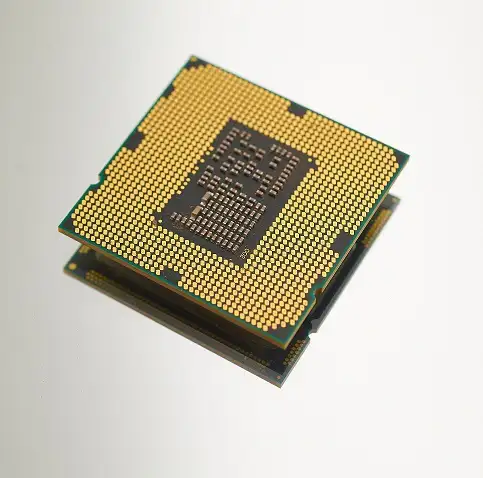
מעבד (Processor)
לדעתי האישית זהו הרכיב החשוב ביותר שיש להתייחס אליו במעמד הקנייה של המחשב.
דמיינו כי המעבד זהו בעצם המוח של המחשב שלכם, כוחו יקבע כמה תוכנות תוכלו לפתוח בו זמנית, וכמה מהר הן יפעלו.
קיימות מחלקות שונות של מעבדים, כאלו המיועדים לגרפית בסיסית או למשחקים, ישנם גם כאלו המיועדים לביצועי וחיי סוללה יוצאי דופן.
כאשר מדובר בשימוש לעיבוד עריכה גרפית או עיצוב וידאו, העיבוד יעשה בעיקר ע"י רכיב חיצוני הנקרא "כרטיס מסך".
מעבדי אינטל Intel®
המעבדים הנפוצים ביותר, משווקים במספר גרסאות רבות ומשווקים תחת הברנד "Core" גרסאותיו נקראות i.X (לפי ספרות שונות).
Core i3 – מעבדי Core ברמה בסיסית, מתאימים בעיקר לשימוש בסיסי.
Core i5 – מעבדי Core בדרגה בינונית, חזקים מספיק עבור רוב משימות המחשוב, וחלקם אפילו יצליחו להריץ משחקים עם ביצועים סבירים. מתאימים בעיקר לשימוש ממוצע.
Core i7 – מעבדי Core בדרגה גבוהה, מיועדים למעצבים גרפיים, צלמים ועורכי וידאו וגיימרים. מתאימים לשימוש מקצועי או לאנשים שרוצים ביצועים גבוהות על משימות ברמת ממוצעת.
Core i9 – המעבד החדיש ביותר של אינטל, משווק לקהל יעד המבקש חוויות משחק (גיימינג),ועריכת תוכן הכוללת עמידה בסטנדרטים של 4K רזולוציות גבוהות. מיועד לשימוש מקצועי.
כל המעבדים מחולקים לפי "דורות", דור יעיד בעיקר על שנת ההנפקה של המעבד ויכולת העיבוד שלו.
כמו כן, תכונות מסויימות ירשמו בדגם המעבד לפי אותיות מתחלפות
הספרה הראשונה או שתי הראשונות בקוד המספרי, ספרות ה”אלפים” מעידה על הדור של המעבד.
שלוש פירושו דור שלישי, ארבע פירושו דור רביעי (האסוול) ו-5 הוא הדור החמישי (ברודוול), 9 הוא הדור התשיעי, ואם מופיעים חמש ספרות, שהראשונות הן 10, הרי שמדובר בדור עשירי. כעיקרון, ככל שהמספר גבוה יותר, יותר טוב.
תכונות לפי אותיות
האותיות מופיעות לאחר מספר דגם המעבד.
H מספק ביצועים גרפיים גבוהים
K מעבד לא נעול, ניתן לשחק עם המהירות שלו.
(overclocking)
X + XE
מעבדים חזקים מאוד, מתאים לגרפיקה וגיימרים.
G מעבד גרפי נפרד
T חסכוני בחיי סוללה (למחשב נייד)
HK ביצועים גרפיים גבוהים + overclocking
מעבדי AMD
עם מספור גרסאות כמעט ודומה למעבדי אינטל גם חברת AMD היא בין המשווקות הבולטות בשוק.
הגרסאות של המעבדים נקראות Ryzen ומשתנות לפי מספור.
Ryzen 3 – מעבדים בסיסיים, מותאמים פרטי/משרדי בסיסי.
Ryzen 5 – מעבדים מתקדמים המותאמים לעבודה פרטית ומשרדית, תומך גם בגיימינג ברמת ביצועים בסיסית.
Ryzen 7 – מעבדים מקצועיים המיועדים לגיימינג ועריכה גרפית.
Ryzen 9 – מעבדי "פרימיום" המיועדים לשימוש גרפי מקצועי ולאנשים המעוניינים בביצועים גבוהים.
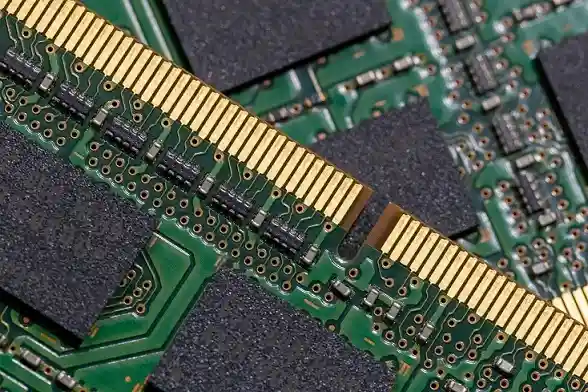
זיכרון גישה אקראית (RAM)
החומרה השניה שיש להתייחס אליה הינה כמות זיכרון RAM אשר מגיעה עם המחשב, והאם ישנה אפשרות לבצע שדרוג חומרה. (גם במועד מאוחר יותר)
זיכרון RAM חשוב מאחר והוא עוזר למעבד המחשב להתמודד עם משימות מרובות בו זמנית, כאשר כמות הזכרון תהיה גדולה יותר, כך תהיה אפשרות
לעבוד על מספר "חלונות" רב יותר ללא פגיעה באיכות השימוש במחשב.
כמות הזיכרון המינימלי עבור מחשבים לשימוש בסיסי יהיה 4 ג'יגה-בייט (GB), בעוד עבור מחשבים לשימוש מקצועי נוכל להגיע לעד 64GB
אז כמה RAM צריך ?
בעוד ההמלצה המינימלית היא 2GB RAM עבור שימוש במערכת הפעלה Win10, הכמות בקושי ותספק חווית שימוש אמיתית ונוחה.
ההמלצה האישית שלי היא לא לרדת מתחת ל 8GB כאשר מדובר במערכת ההפעלה ווינדוס 10.
שימוש בסיסי : מינימום 4GB, מומלץ 8GB.
שימוש ממוצע : מינימום 8GB, המלצה ל 16 במידה ורוצים לשלב גיימינג.
שימוש מקצועי : מינימום 16GB עבור גיימינג, כאשר מדובר בעיצוב גרפי מקצועי ההמלצה תהיה 32.
השוואת דרישות לפי תוכנות עריכה של Adobe©
Adobe ©Photoshop© –
אפשרי להריץ את גרסה 2021 עם 4GB כאשר מבצעים פקודות פשוטות בלבד, אך ההמלצה היא למינימום 8GB.
Adobe ©Illustrator© –
מינימום 4GB עם מעבד i5, המלצה ל 8GB בשימוש בסיסי ו- 16GB למתקדם.
1GB VRAM – זיכרון כרטיס מסך, תמיכה ב OpenGL 4.0.
אפשר לשדרג RAM ?
האפשרות אכן קיימת, אך הדבר תלוי בתמיכה של לוח האם, במידה וקיים האפשרות תופיע בפירוט חומרת המחשב או באתר היצרן לפי דגם הלוח.
חשוב לציין כי ברוב הפעמים מדובר ברכישה של כרטיס חדש לחלוטין עם נפח גבוהה יותר, ולא בהכרח הוספה של יחידת חומרה נוספת, כפי שנפוץ במחשבים נייחים.
אחסון פנימי (דיסק קשיח)
זהו הרכיב המשמש לאחסון הנתונים במחשב.
זכרון קשיח (HDD) מתייחס לזיכרון רגיל ובדרך כלל זול,
בעוד SSD (כונן שבבי) יהיה זיכרון מהיר יותר, עם צריכת הספק חשמל נמוכה יותר.
SSD מומלץ למשתמשים ממוצעים המשלבים גיימינג ולשימוש מקצועי.
חשוב לציין כי דיסקים אלו אינם יעילים לאחסון מידע מאחר ולא רק שהם בדרך כלל עם נפח נמוך,
גם אין באמת צורך במהירות הקריאה/כתיבה כאשר מדובר באחסון בלבד.
כמו כן, כאשר נגרם נזק ליחידת האחסון, כרטיסי HDD יהיה קל יותר לשחזר במעבדה חיצונית מאשר SSD.
כרטיס מסך חיצוני
בעוד רוב המחשבים הבסיסיים יגיעו עם כרטיס מסך מובנה בלוח האם, או שפעולת העיבוד הגרפי תבוצע במעבד המחשב,
מחשבים מתקדמים ומקצועיים יגיעו עם כרטיס חומרה אשר יורכב על לוח האם ויהיה אחראי לעיבוד הגרפי של המחשב.
זיכרון הפעולה של כרטיסים אלו נקרא VRAM.
רכישה של כרטיס מסך עבור שימוש בסיסי וממוצע היא מיותרת,
אלא אם כן במפרט המיועד לשימוש ממוצע נבחר לשלב גיימינג ברמה בסיסית.
לשימוש מקצועי הדרישה לשימוש בחומרה זו הינה חובה.
פיצ'רים נוספים
יציאות USB – תמיד העדיפו יציאות USB-C המספקות ביצועים גבוהים יותר.
מסך מחשב – העדיפו תמיד מסכי OLED, הן צורכים פחות חשמל, מבעלי יחס ניגודיות מרשים.
מסכים אלו גם יעשירו לכם את חווית השימוש במחשב וגם ישמרו לכם על העיניים.
מסך מגע – האם באמת מתאים לצרכים שלכם ? מסכים אלו יקרים יותר ולא מתאימים לגיימרים.
במידה ובחרתם מסך מגע : העדיפו מחשבים 2 ב 1, מחשבים המאפשרים "לקפל" את המחשב ולעבוד עליו כמו טאבלט.
כרטיסי RAM תקולים לא תמיד מונעים את ההפעלה התקינית של המחשב, ועלולים לגרום למספר תקלות שונות במהלך השימוש. (לדוגמא – מסך כחול בזמן שימוש)
MemTest86+ היא תוכנה המסייעת לבצע בדיקה לזכרונות, ומופצת ע"י המפתחים בגרסאה ישנה תחת רישיון חינמי. (GPL)
ניתן גם להוריד מהאתר הרשמי את התוכנה עדכנית עבור חומרה חדישה, קישור בסוף הפוסט.
נוכל לבצע באמצעות התוכנה בדיקה למחשבים ללא תמיכה בתכונה UEFI. (אינה זמינה במחשבים ישנים).
הפעלת memtest באמצעות התקן USB
תחילה, יש להוריד את תוכנת ההתקנה על מחשב עם תמיכה ב UEFI. (מערכת הפעלה Win 7/8/10)
להורדה יש ללחוץ כאן.
לאחר ההורדה יש לחבר למחשב התקן USB עם לפחות 512MB ולבצע עליו את ההתקנה.
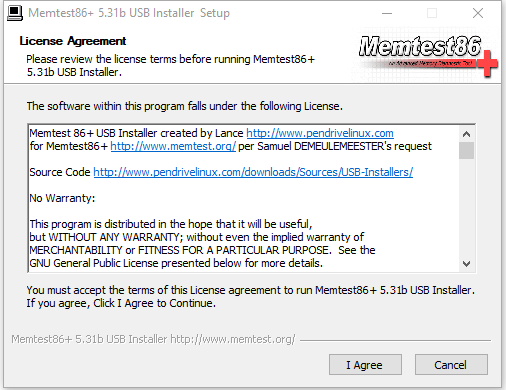
את התוכנת נפעיל מתוך ההתקן USB באמצעות הגדרת ה BIOS של המערכת לבצע את ההפעלה מההתקן.
חלון התוכנה יופיע כך :
(מעבד AMD)
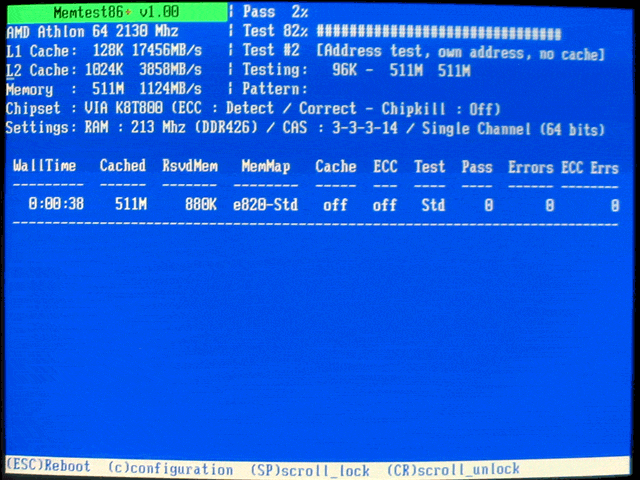
בשלב הזה יש לתת לתוכנה לבצע את הבדיקה.
עם סיום הבדיקה וכאשר הכל תקין התוכנה תבצע את הרישום הבא –
"Pass complete, no errors, press Esc to exit"
כמובן שלבדיקה מעמיקה יותר ניתן להשאיר את התוכנה לרצוץ גם לאחר ההודעה הזאת, היא למעשה פשוט תרוץ "לעד" כל עוד לא תעצרו אותה.
עם סיום הבדיקה יש לבצע "ריסט" למחשב באמצעות הכפתור של מארז המחשב.
*לא לשכוח להסיר את התקן ה USB ולהגדיר חזרה את הגדרת ההפעלה של BIOS המחשב.
הפעלת memtest באמצעות התקן floppy "תקליטון"
במידה ואתם מעוניינים לבצע בדיקה לחומרה יותר ישנה, ניתן להתקין את התוכנה גם על תקליטון, בגרסה 5.1
קישור להורדה
לאחר ההורדה יש לחלץ את הקבצים ליעד הבא :
C:/memtest
הכניסו תקליטון ריק למחשב (A:)
לאחר מכן הפעילו את הקובץ install.bat הנמצא בתקיה memtest לביצוע התקנה אוטומטית.
הפעילו מחדש את המחשב, הגידרו הפעלה מהתקן A במערכת BIOS והפעילו מחדש שוב כאשר התקליטון בפנים.
בהצלחה !
קישורים :
original memtest86
גרסה עדכנית לחומרה חדשה
שימו לב – מערכות Win 7/8/10 מגיעות עם אפליקציה מובנית לבדיקת RAM.
המדריך מיועד לחומרה של מערכות ישנות יותר.
memtest86 org
גרסאות ישנות את התוכנה לתמיכה במערכות וחלקי חומרה ישנים.
והבנת הנושא חשובה מאוד, במאמר הבא נלמד למה ראוטר ומודם הם למעשה שני מכשירים נפרדים,
ולמה לא תמיד יש צורך בהחזקת ראוטר.
מה זה מודם ?
המודם הוא המכשיר שמחבר אותנו אל הרשת של ספק שרותי האינטרנט שלנו.
אם זהו מודם כבלים, הוא יתחבר אל תשתית ספק הכבלים שלנו באמצעות כבל קואקסיאלי.
אם זהו מודם DSL, הוא יתחבר אל קו הטלפון שלנו.
כאשר המודם מחובר, הוא מתקשר עם ספק שירותי האינטרנט שלנו ומאפשר לנו לקבל
חיבור לאינטרנט, למודם יש פלט כבל Ethernet סטנדרטי שאותו ניתן לחבר אל כל ראוטר או מחשב
ולקבל חיבור לאינטרנט.
מה זה ראוטר ?
ראוטר (נתב) הוא מכשיר שתפקידו לחלק את חיבור האינטרנט בין מספר מכשירים.
הנתב מתחבר לאינטרנט דרך המודם, מקבל כתובת IP, ויוצר רשת אלחוטית באמצעות
טכנולוגית Wi-Fi, בנוסף כולל הראוטר יציאות Ethernet לחיבור התקנים עם כבל.
ראוטר אינו מסוגל להתחבר אל רשת האינטרנט בעצמו, וחייב להיות מחובר למודם לצורך כך.
האם צריך את שניהם ?
לאנשים שיש באפשרותם את היכולת לוותר על הרשת האלחוטית, ויכולים לחבר את המכשירים אל המודם באמצעות
כבל מומלץ מאוד לוותר על הראוטר, השכרת הראוטר מחברות ספקי האינטרנט היא יקרה יותר מהחזקת מודם בודד,
בנוסף, ישנם מומחים רבים אשר מזהירים וממליצים להימנע כמו שיותר מקרינת Wi-Fi שיוצאת מהראוטר.
ומזהירים כי היא עלולה להיות מסרטנת, אומנם אין הוכחות לנזקים, אך עדין רוב המומחים ממליצים להימנע מהקרינה.
אם אתם חייבים רשת אלחוטית בבית לחיבור המכשירים שלכם לאינטרנט, ואין לכם כל כך ברירה אלא להשתמש בראוטר,
מומלץ להמנע מהתקנת ראוטרים בחדרי שינה.
מחפשים לרכוש מודם ? באתר KSP תוכלו למצוא מודמים משולבי ראוטר במחירים זולים. לפרטים נוספים ורכישה לחצו כאן.
The post מה ההבדל בין מודם לראוטר ? first appeared on Bug Fix Blog.]]>ושמערכות הקירור הפנימיות שלו יהיו משומנות היטב ונקיות מאבק, הגיע הזמן להכין אותו אל החורף.
עונת החורף המתקרבת אינה כל כך ידידותית למחשב שלנו כפי שרבים נוטים לחשוב, הפסקות החשמל
המופיעות בתקופה זאת עקב הרוחות והגשמים החזקים עלולות לפגוע במחשב שלנו, גם מערכתית וגם חומרתית.
במאמר זה נלמד מהן הסכנות בעונה זאת, ונלמד כיצד להתמודד מולן.
הכנת המחשב לחורף – מהן הסכנות בתקופה זו
הפסקות חשמל : איבוד מידע
הפסקות החשמל מופיעות לעיתים קרובות בתקופת החורף, לעיתים גם כאשר אנו באמצע עבודה מול המחשב.
בזמן הדלקת המחשב מופעלת באופן אוטומטי מערכת ההפעלה, אשר מדליקה יחד איתה את כל התהליכים
שדרושים לה בכדי לעלות ולתפקד באופן יציב.
תהליכים אלו מכונים תהליכי "SYSTEM" (מערכת), ולאחר מכן מופעלים גם התהליכים אשר
הוגדרו להרצה על ידימשתמש המחשב (לדוגמא, הדרייבר של כרטיס המסך).
תהליכי SYSTEM אלו פועלים במצב "שקט", אין אנו מרגישים בפעולתם או מבחינים בהם ברקע המסך,
תפקידם העיקרי הוא ניהול כל הפעולות המתרחשות במחשב, החל מפיקוח על תוכנות ושמירת יציבותם
ועד ניהול תהליכי הרישום של מערכת ההפעלה.
בזמן הפסקת חשמל מערכת ההפעלה נכבית באופן פתאומי, במצב זה תהליכי המערכת אינם מספיקים
לכבות את עצמם ואינם מספיקים ליצור רישום של המידע שנאגר בהם.
ולכן בזמן הפסקות חשמל אנו נוטים להבחין שמידע רב שעבדנו עליו "נעלם", ולעיתים רחוקות יותר
סגירת התהליכים המהירה יוצרת פגיעה ברישום המערכת אשר גורמת לכך שמערכת ההפעלה אינה מצליחה
להפעיל את עצמה יותר, תקלה זו מוכרת בתור "המסך השחור לאחר הדלקת המחשב".
קפיצות מתח : נזק חומרתי
קפיצות מתח מופיעות לעיתים רחוקות, מצב זה מתאר סיטואציה בה החשמל "נפל" אך לאחר מספר שניות
חזר בפתאומיות (סיטואציה שכזו עלולה להתרחש מספר בפעמים ברצף).
במצב זה נגרם נזק משמעותי לספק הכוח של המחשב, ולעיתים נגרם גם נזק ללוח האם ולדיסק הקשיח.
פגיעה בדיסק הקשיח עלולה לגרום לאיבוד כל המידע הנמצא בו ללא אפשרות לשחזור.
חום : כן, גם בחורף
רבים נוטים לחשוב שבחורף אין בעיות של עומס חום על המחשב, אך שוכחים שבזמן העבודה על המחשב
דולק גם המזגן אשר מטרתו לחמם את החדר ובכך יוצר סביבת עבודה חמה "וחנוקה למחשב" אשר
עלולה לגרום לעומסי חום ולנזק משמעותי לחומרת המחשב.
מדריך להכנת המחשב אל החורף
שלב א' – בדיקת המחשב
הפעלה הראשונה בהכנת המחשב אל החורף תהיה בדיקה יסודית של כל חומרת המחשב והציוד ההיקפי שלו :
- לבדוק את תקינות כל הכבלים המחוברים למחשב.
- לבצע בדיקה לספק הכוח, אם הוא ישן מומלץ להחליפו בחדש.
- יש לנתק רכיבים הצורכים מתח מספק הכוח (לדוגמא, דיסק און קי).
- ניתוק ציוד היקפי שלא בשימוש כמו מדפסות וסורקים.
שלב ב' – גיבוי מלא של מערכת ההפעלה
חשוב מאוד לבצע גיבוי מלא של כל המערכת שלנו וליצור קובץ "Image" אותו ניתן (ואף רצוי) לשמור
ביחידת זיכרון חיצונית כמו דיסק קשיח חיצוני או דיסק און קי.
קובץ Image זהו למעשה קובץ "תמונה" של מערכת ההפעלה.
הוא שומר את כל המערכת ויוצר לנו קובץ גיבוי מיוחד המאפשר לנו להחזיר
את המחשב בדיוק לאותה הנקודה בה נוצרה התמונה.
למעבר למדריך ליצירת גיבוי בקובץ "Image" לחצו כאן.
שלב ג' – חיבור "מייצב מתח" או UPS
מייצבי מתח
מוכרים כיום תחת השם "מגני ברקים", את הכינוי הם קבלו מתוך חוסר הבנה בתחום או בלבול.
רכיבים אלו מגנים על המחשב (או כל מכשיר אלקטרוני אחר) על ידי כך שהם מסוגלים "לספוג" את
שינוי המתח הקיצוני הנגרם מקפיצות מתח או נחשולי מתח.
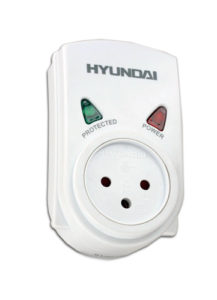
רכיב זה ניתן לרכוש בכל חנות חשמל ומחירו נע בין 40 ל 80 ש"ח.
UPS "אל פסק"
UPS מאפשר לנו לחבר יחידת אכסון חשמל המחוברת בין שקע החשמל למחשב, בזמן הפסקת חשמל
היחידה מאפשרת לנו להמשיך לעבוד על המחשב למשך זמן קצר (20 דקות עד מספר שעות, תלוי באיכות
המכשיר וכמות הרכיבים המחוברים אליו).
וכך למעשה לאפשר לנו לכבות את המחשב בצורה מסודרת.
כמו כן רוב מכשירי האל פסק מסוגלים להתמודד עם נפילות וקפיצות מתח.
המחיר של המוצר עולה ככל שאיכותו גבוהה יותר, ככל שהאיכות גבוהה יותר כך משך זמן העבודה שהוא
מספק לאחר הפסקת החשמל ויעילות ההתמודדות שלו כנגד קפיצות מתח טובה יותר.
כאשר אנו משתמשים בהתקני USB במערכות התקנות מבוססות חלונות(Windows), מערכת ההפעלה מזהה
באופן אוטומטי שהתקן USB חובר, והיא מתקינה מנהל התקן מתאים על מנת לתקשר עם התקן ה USB החדש.
מערכת ההפעלה מכילה מאגר עצום של התקנים "סטנדרטיים" המותאמים למגוון רחב של התקני USB
שמטרתם העיקרית היא התחלת התקשורת בין המערכת למכשיר, ולאחר מכן כמובן קישור ההתקן אל תוכנת
הדרייבר המתאימה לו שאנו מתקינים במחשב.
לעיתים, התקן ה USB החדש אינו מזוהה על ידי המערכת או שהתקנת ההתקן "הסטנדרטי" אינו מצליח
ואנו מקבלים את הודעת השגיאה "התקן USB לא זוהה".
האם חיבור ה USB תואם ?
אחת הסיבות העיקריות היא חיבור USB שאינו תואם את דגם ה USB.
לעיתים, לוחות אם שמותקנים עליהן חיבורי USB 3.0 יכשלו בזיהוי התקנים בעלי חיבורי USB 2.0 ומטה.
אומנם גרסאות ה USB הן בעיקר לשיפור ביצועים ומהירות אך ישנה בעיה בזיהוי מוחלט של התקנים
בעלי גרסאות USB נמוכות.
דרכים לתיקון התקן usb לא מזוהה
1.בדיקת התקן חיבורי ה USB
לעיתים, הדרייבר הראשי האחראי על תפקוד חיבורי ה USB במחשב נפגם או שכלל לא מותקן.
ניתן לבדוק את תקינות הדרייברים דרך אשף "מנהל ההתקנים" (Device Manager),
במידה והדרייבר פגום –
בדרך כלל עם קניית המחשב נקבל את דיסק הדרייברים של לוח האם, דרכו נוכל להתקין מחדש
את הדרייבר.
דרך נוספת היא איתור סוג לוח האם וחיפוש ידני באינטרנט אחר התקנת הדרייבר הראשי.
ניתן לאתר את סוג לוח האם באמצעות התוכנה Speccy
2.בדיקת תקינות כבל ההתקן
אם המכשיר מגיע עם כבל USB נפרד, רצוי להחליפו כדי לבדוק אם הכבל נפגם.
3.בדיקת מוכנות המכשיר לחיבור
אם אנו נתקלים בתקלה כאשר אנו מנסים לחבר מכשיר סלולארי או מכשיר MP3 וכדומה רצוי לבדוק
אם המכשיר מוגדר למוכנות חיבור למחשב, ברוב המקרים המכשיר צריך להגדיר עצמו כתקן נשלף,
אך לעיתים נדרש לבצע פעולה זאת באופן ידני.
4.ניהול צריכת חשמל
לעיתים חיבור ה USB דורש הספק חשמלי גבוהה מן המערכת, נסו לחברו דרך חיבור USB בעל כוח מרבי
(חיבורי ה- USB הקדמיים חלשים יותר מהאחוריים).
כמו כל בדקו את הגדרות "צריכת החשמל" של המערכת.
ביטול הגבלת צריכת החשמל מחיבורי USB
על מנת לבטל את הגבלת צריכת החשמל יש לבצע את הפעולות הבאות עם משתמש האדמיניסטראטור :
לחיצה ימנית על המחשב שלי >
הגדרות (Properties) >
מנהל ההתקנים (Device Manager) >
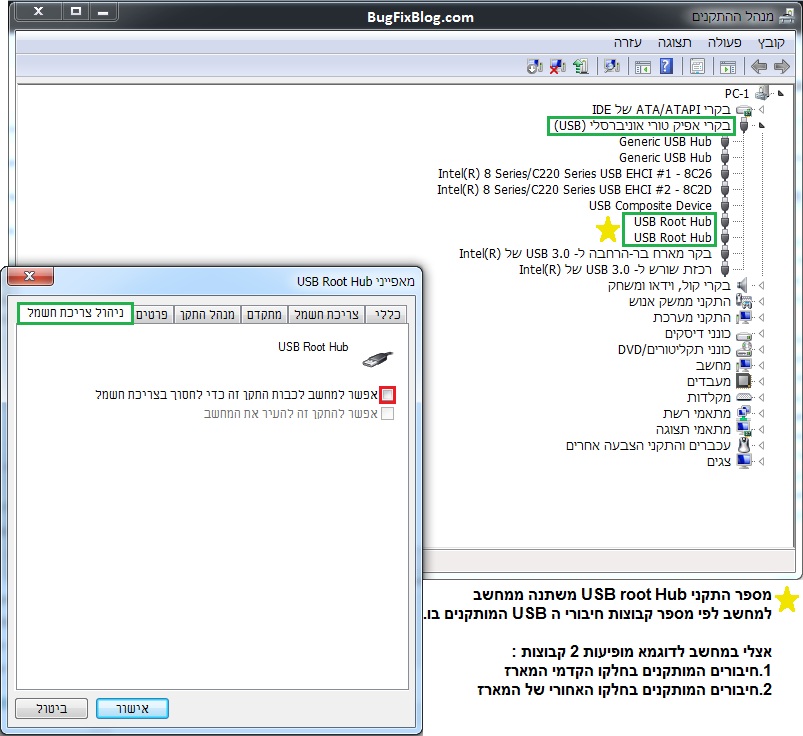
בחלון החדש יש לפרוס את הקטגוריה –
"בקרי אפיק טורי אוניברסאלי" (Universal Serial Bus controllers)
ולאחר מכן להיכנס אל ההגדרות של "USB Root Hub"
בחלון ההגדרות של להיכנס אל הלשונית "ניהול צריכת החשמל" (Power Management).
ולאחר מכן לבטל את האפשרות "אפשר למחשב לכבות התקן זה כדי לחסוך בצריכת חשמל".
5.חשמל סטטי
לעיתים מצטבר חשמל סטטי בין חיבורי ה USB וגורם לכשל בזיהוי התקנים המתחברים.
ניתן לפתור תקלה זו על ידי ניתוק המחשב מהחשמל וחיבורו מחדש לאחר כדקה.
6.שימוש בתוכנת Deview
זוהי תוכנה חינמית המסוגלת לאתר את התקלה ממנה נמנע מהמערכת לזהות את ההתקן החדש.
לכניסה לאתר התוכנה לחצו כאן.
רוב תקלות זיהוי התקני ה USB יפתרו על ידי אחת מהדרכים שצוינו במאמר.
אם בכל זאת לא הצלחתם לתקן את הבעיה אתם מוזמנים להשאיר תגובה או לבקש עזרה
בפורום התמיכה הטכנית שלנו.
בהצלחה !
The post תיקון שגיאת "התקן USB לא מוכר" first appeared on Bug Fix Blog.]]>במדריך זה נלמד איך לפתור את התקלה ולחלץ את הדיסק בדרך המהירה והפשוטה ביותר.
חילוץ דיסק מכונן שלא נפתח
בכל כונן תקליטורים ישנו פתח "חילוץ" המאפשר פתיחה ידנית במקרים בהם הכונן מסרב להיפתח.
לאחר כיבוי המחשב וניתוקו מהחשמל, יש להתבונן בכונן ולאתר את פתח החילוץ.
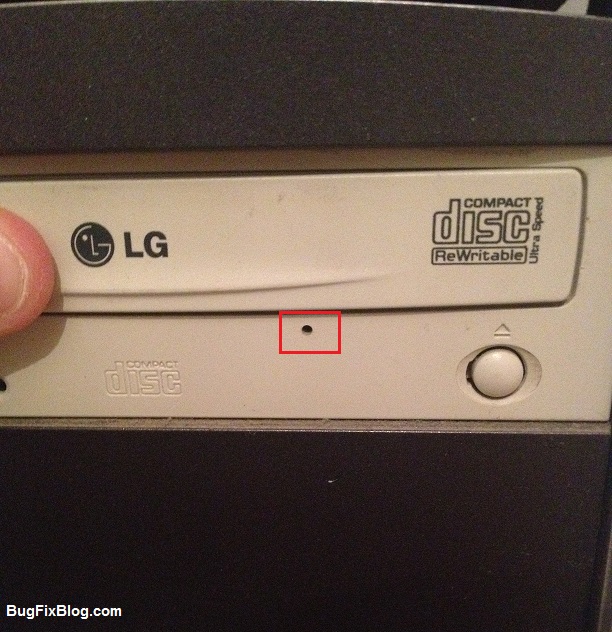
לאחר מכן, יש להיעזר באטב ניירות או כל במחט תפירה.
אם אתם בוחרים להשתמש במחט תפירה כמוני יש להשתמש בצד העגלגל ולא בצד החד.
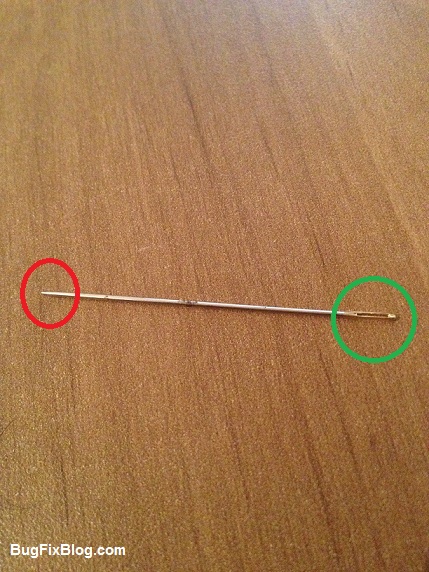
בשלב זה, יש לדחוף את המחט קלות אל תוך חור החילוץ עד לשחרור ופתיחת כונן הדיסקים.
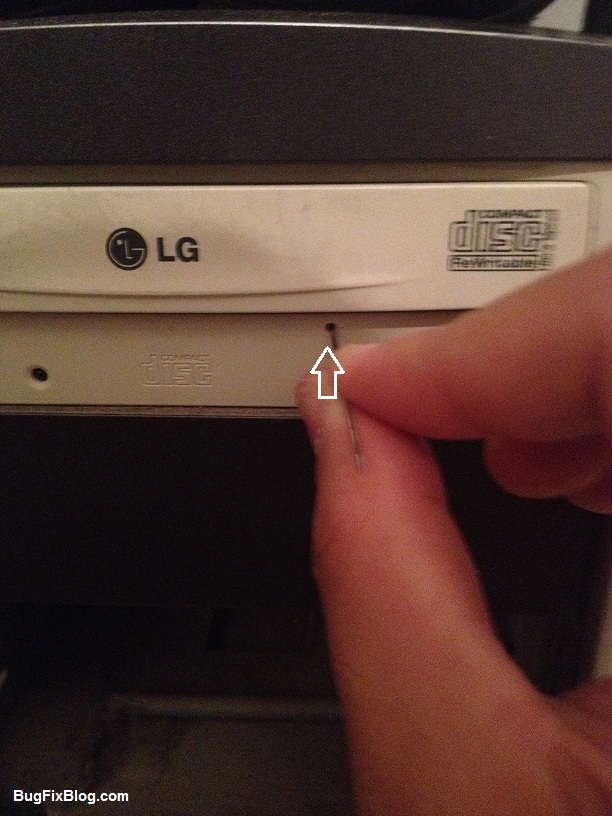
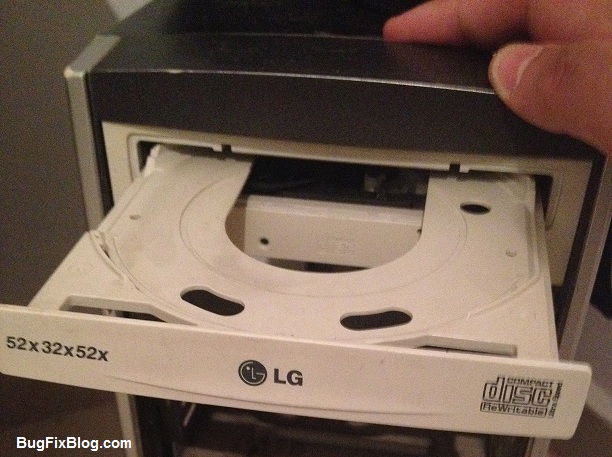
לאחר שכונן הדיסקים נפתח, ניתן למשוך אותו החוצה בעדינות על למצב בו ניתן לחלץ את הדיסק.
לאחר מכן יש לחבר את המחשב בחזרה לחשמל ולתת לכונן להיסגר באופן עצמאי.
כמה דברים שחשוב לי לציין :
*אין לפתוח את הכונן בכוח, אם הוא לא נמשך לאחר הפתיחה עם חור החילוץ כנראה ויש תקלה באחד
גלגלי השיניים הפנימיים שלו, שימוש בכוח יכול להרוס אותם.
*יש לאפשר לכונן להיסגר באופן עצמאי לאחר החילוץ ולא לבצע זאת ידנית.
אנשים שינסו באופן ידני יוכלו לשמוע את גלגלי השיניים נשחקים.
*תקלה זאת היא "הקדמה" לסיום חייו של כונן הדיסקים, קחו זאת בחשבון.
בהצלחה !