במדריך הבא נלמד כיצד לפנות מקום בדיסק הקשיח של המחשב באמצעות אפשרויות מובנות של ווינדווס, ושימוש בתוכנות עזר.
הטיפים במדריך יסייעו לכם לפנות מקום במערכות Windows 10 ו- Windows 11.
שימוש בתוכנה "ניקוי דיסק"
מערכות Windows כוללות תוכנה מובנים הנקראת "ניקוי הדיסק".
התוכנה מסירה קבצים זמניים ונתוני מערכת אחרים מכונן האחסון.
ניתן לגשת לתוכנה בדרכים הבאות :
1.בתיבת החיפוש שבשורת המשימות, הקלד ניקוי דיסק ולאחר מכן בחר באפשרות ניקוי דיסק מרשימת התוצאות.
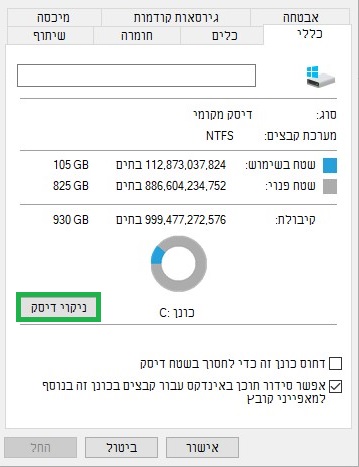
2.לחצו עם העכבר לחיצה ימנית על אחד מהכוננים בחלון המחשב, ובחרו "מאפיינים".
בחלון המאפניים יש ללחוץ על "ניקוי דיסק"
בחלון ניקוי הדיסק, בלשונית "ניקוי דיסק", בחר בתיבות הסימון של סוגי הקבצים למחיקה ולחצו על אישור.
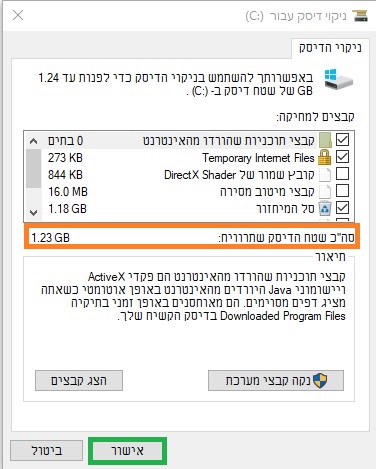
בחלון ניקוי הדיסק ניתן גם ללחוץ על הלחץ "נקה קבצי מערכת".
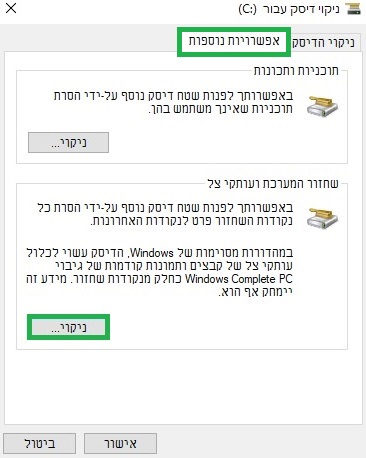
לאחר ביצוע סריקה חלון "ניקוי הדיסק" יפתח חזרה עם לשונית חדשה – "אפשרויות נוספות".
בחרו בלשונית "אפשרויות נוספות".
בלשונית זו תוכלו לבצע מחיקה של קבצי גיבוי ישנים של מערכת ההפעלה שנוצרו ע"י גיבוי אוטומטי או לפני ביצוע התקנה של עדכון מערכת.
במידה ויש מעל מגיבוי אחד ניתן לבצע מחיקה של הישנים.
חסרון : פחות נקודות לשחזור המערכת.
שימוש בתוכנות חיצוניות – Ccleaner
ניתן לבצע שימוש גם בתוכנות חיצוניות (חלקן אפילו בחינם) לניקוי מערכת ההפעלה מקבצים ישנים.
לדוגמא – התוכנה "CCleaner", אשר מאפשרת לבצע מחיקה של "קבצי זבל" מהמחשב, ועוד קבצים
שאפילו תוכנת "ניקוי הדיסק" של Windows אינה מוחקת.
למעבר לעמוד ההורדות, להורדת CCleaner לחצו כאן
את התוכנה ניתן להוריד בחינם מהאתר הרשמי של המפתחים.
לאחר ההתקנה ניתן לבצע "אבחון למערכת" ולראות כמה שטח דיסק ניתן לפנות ע"י הרצת התוכנה.
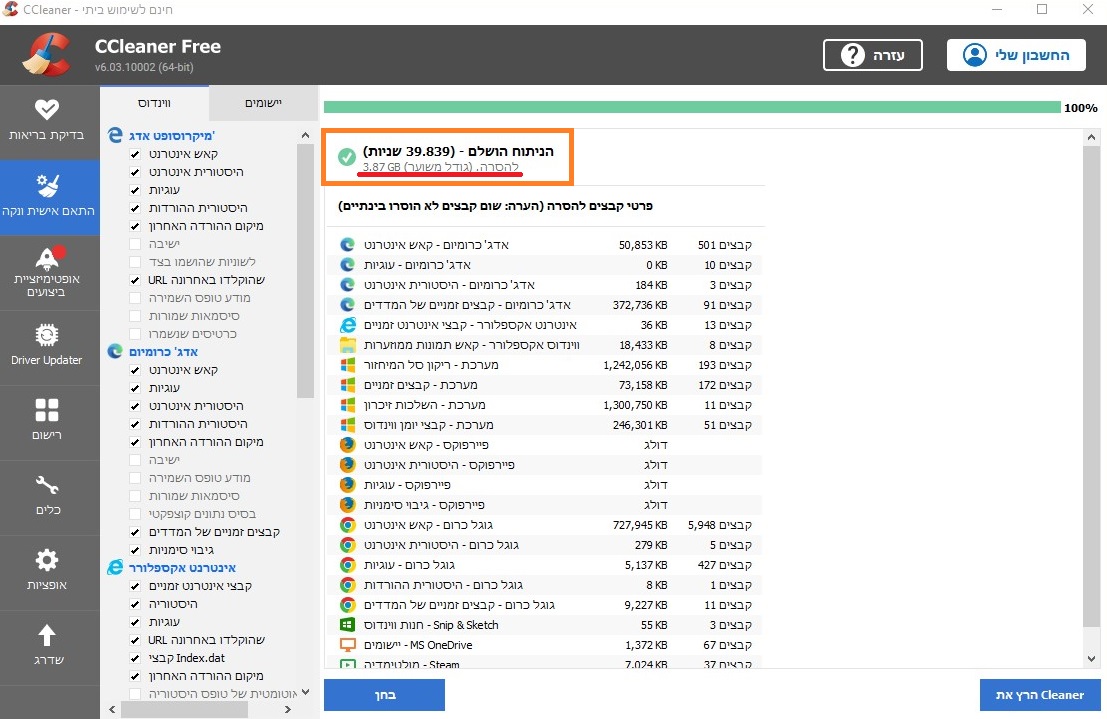
אזהרה : התוכנה מבצעת מחיקה לכל הסיסמאות השמורות בדפדפן הגלישה.
אל תסמנו את האפשרות הזו אלא אם כן אתם בטוחים בוודאות שאתם זוכרים את כל הסיסמאות אשר נשמרו לכם בדפדפן.
במידה ואינכם זוכרים את הסיסמאות אנו ממליצים להתרחק מתוכנה זו ומתוכנות דומות לניקוי הכונן.
את הסיסמאות תמיד ניתן לאתר ע"י האפשרות המובנית של הדפדפן.
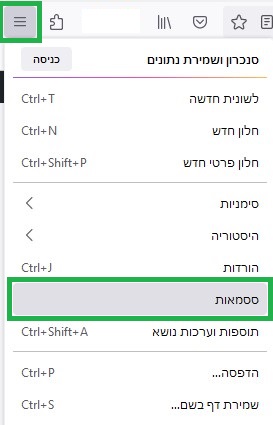
לדוגמא – בדפדפן FireFox יש ללחוץ על "פתיחת תפריט היישום" ולאחר מכן סיסמאות.
את הסיסמאות ניתן להעתיק לצורך שמירה.
שימוש בתכונת "חישת האחסון" של Windows
חישת האחסון (Storage Sense) הינו כלי מובנה של מערכות ההפעלה Windows 10 ו- Windows 11
הכלי מאפשר לבצע מחיקה אוטומטית של :
- קבצים הנמצאים בסל המחזור.
- מחיקה של עותקים מקומיים של קבצים ישנים אשר גובו. (גיבוי ענן)
- מחיקה של קבצים ישנים שהורדו למחשב ושל קבצים זמניים. (Temp)
בצעו את הניתוב הבא :
התחל > הגדרות > מערכת > אחסון.
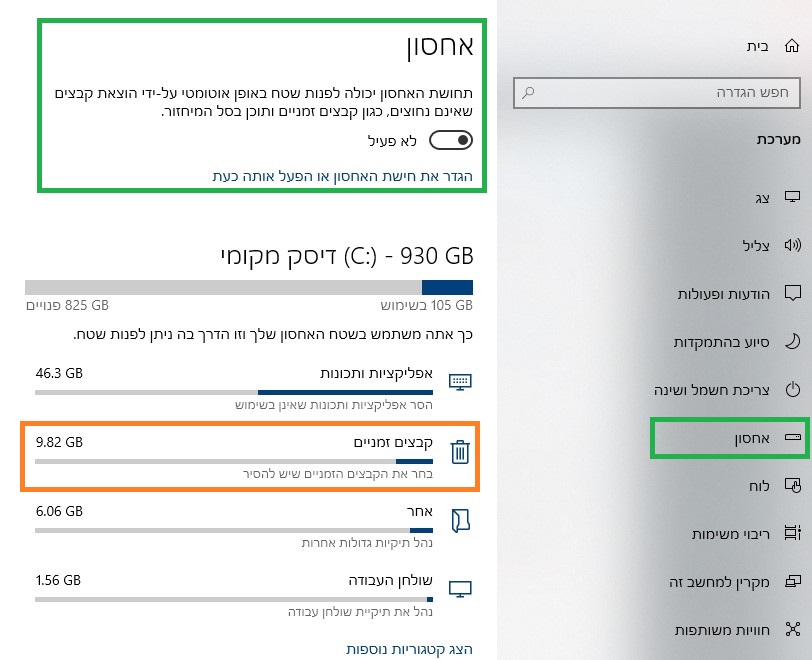
בעמוד האחסון נוכל לראות את האפשרות בחלק העליון של העמוד, יחד עם פירוט
על קבצים שנסרקו הניתנים למחיקה.
לחיצה על הכיתוב המסומן תעביר אתנו לעמוד הגדרת התוכנה.
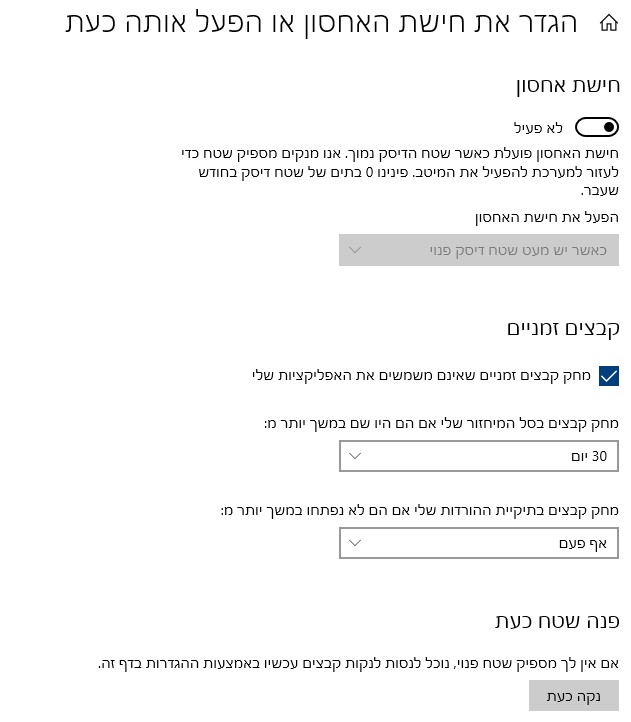
בעמוד זה ניתן לבחור את המחיקה האוטומטית של הקבצים שהורדו למחשב, וכן ביצוע ריקון אוטומטי לסל המחזור.
The post מדריך לפינוי שטח כונן בווינדוס 11 first appeared on Bug Fix Blog.]]>"Remote Access Trojan" ובקיצור – "RAT" זהו סוג של רוגלה הנכנסת למחשב "כסוס טרויאני",
ובדרך כלל מגיעה למחשב "כטרמפיסטית" כאשר משתמשים בקישורי טורנט נגועים, נכנסים לאתרים נגועים ועוד.
כאשר משתמש נדבק בסוג רוגלה זו הוא בדרך כלל לא ידע זאת עד לפעולה מצד האקר אשר שולט ברוגלה.
המטרה העיקרית של הרוגלה הוא לאפשר לפורץ "גישה מרחוק" למחשב שנדבק,
אבל בנוסף לזה הרוגלה מבצעת גם
מעקב שקט אחר המצלמה, מיקרופון, הקלדות אשר מבוצעות, נתוני גלישה ועוד,
ומעבירה את כל הנתונים אל השרת של יוצרי הרוגלה.
סריקת מחשב אחר Remote Access Trojan
הסריקה תתבצע באמצעות התוכנה process-explorer אשר ניתן להוריד מאגר ההורדות של מיקרוסופט.
לאחר ההורדה יש לבצע חילוץ לקובץ ע"י תוכנה תואמת (לדוגמא – WinRAR)
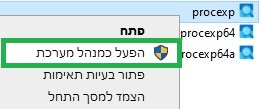
לאחר פריסת הנתונים הכנסו אל התקיה ולחצו עם העכבר לחיצה ימנית על "procexp.exe"
ובחרו באפשרות "הפעל כמנהל מערכת".
בחלונית התוכנה בחרו בתפריט העליון את הלשונית "options"
וסמנו ב V את האפשרות "Verify image Signatures"
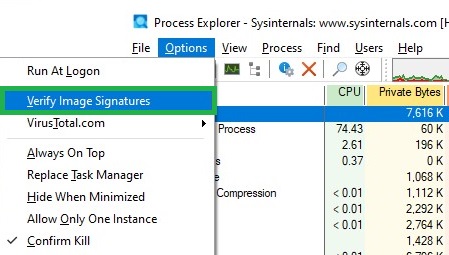
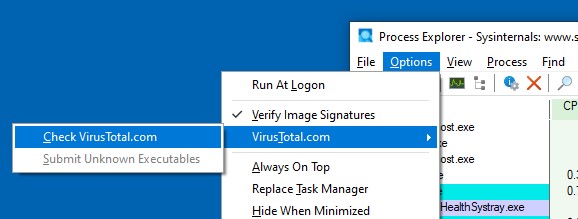
בחרו שוב בלשונית "options"
בחרו ב"virustotal.com"
סמנו ב V את האפשרות "Check virustotal.com"
ואת אפשרות "Submit Unknown Excutables"
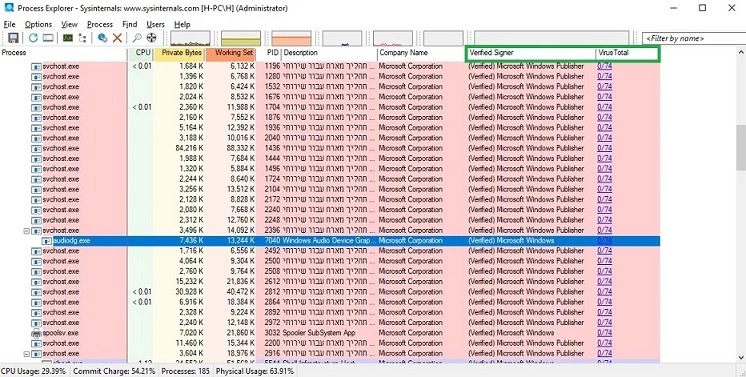
כעת יופיעו לנו 2 עמודות חדשות :
Verified Signer = מציין האם התוכנה מאומתת ע"י מיקרוסופט.
Virus Total = מציין כמה בעיות / תלונות יש בנוגע לאותה תוכנה, ככל שהמספר גבוהה יותר כך יש יותר סיכוי כי מדובר ברוגלה.
ניתן ללחוץ עם העכבר על המספר ולקבל יותר נתונים בנוגע לתוכנה.
במידה ואכן מצאנו תוכנה חשודה, ניתן לבצע עליה עם העבר לחיצה
ימנית ואז לבחור באפשרות "Kill Prosess"
האפשרות תעצור את התוכנה אבל לא תסיר אותה מהמחשב.
Microsoft Visual C++ 2015 Runtime הינה "הרחבה" למערכת ההפעלה Windows המסייעת למערכת לקרוא קבצי DLL.
כאשר ההרחבה אינה מותקנת במערכת, משתמשים אשר ינסו להפעיל תוכנות עם קבצי DLL יתקלו בהודעה
המבקשת להתקין את התוכנה.
The following component(s) are required to run this program: Microsoft Visual c++ 2015 Runtime
לעיתים ההודעה מופיעה כאשר במערכת יש גרסא 64BIT אבל התוכנה דורשת את הגרסא x86/32-bit
התקנת Microsoft Visual C++ 2015 Runtime
הכנסו אל מאגר ההורדות של מיקרוסופט ובחרו באפשרות "click here to download manually"
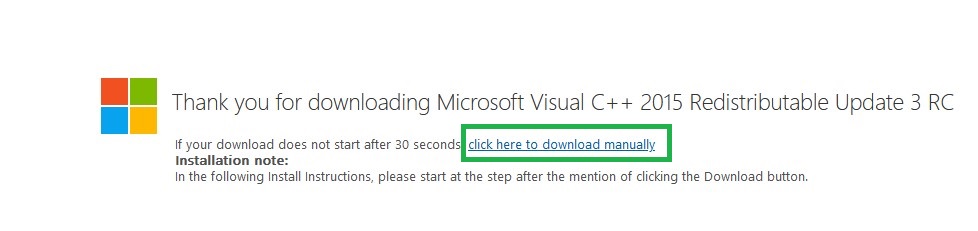
בחרו בהורדת 2 הגרסאות הזמינות של התוכנה – 64BIT ו- x86/32-bit
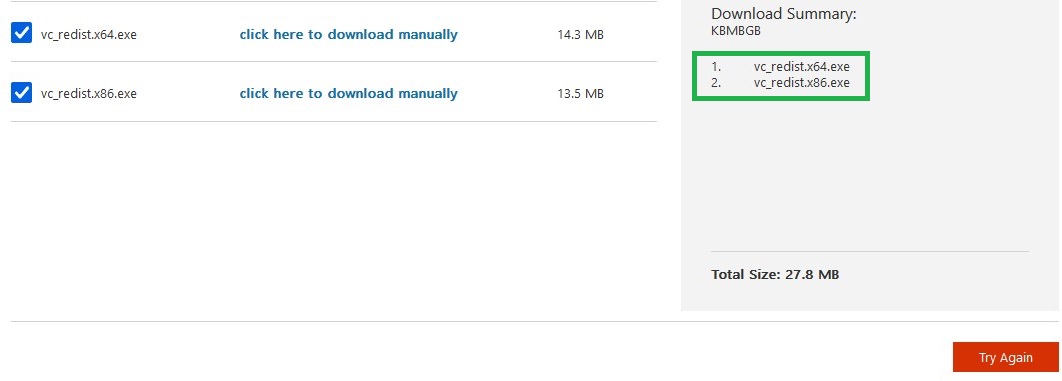
לאחר ההורדה יש לבצע תחילה התקנה לגרסא 64BIT ע"י הרצת הקובץ vc_redist.x64.exe
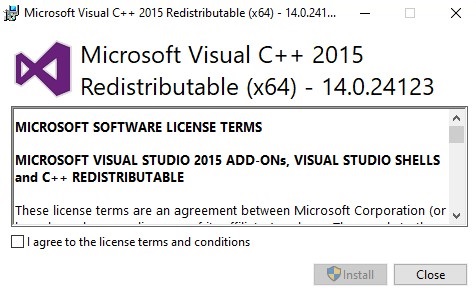
לאחר ההתקנה הפעילו להתקנה את הקובץ של גרסת x86/32-bit קובץ vc_redist.x86.exe
יתכן שהמערכת תבקש לבצע הפעלה מחדש, במידה וכן הפעילו את המערכת בסיום ההתקנות.
בהצלחה !
The post מדריך להתקנת Microsoft Visual C++ 2015 Runtime first appeared on Bug Fix Blog.]]>כמו כן המכירה הרשמית של חלונות 10 צפויה להסתיים ב 31 לינואר 2023.
חלונות (ווינדוס) 7 הייתה מערכת הפעלה פופולרית מאוד בקרב המשתמשים, בעוד חלונות 8 ו- 8.1 היו פחות פופולריות,
למרות שכיום ישנה את מערכת ההפעלה חלונות 11 ישנם עדיין משתמשים פרטיים וגם חברות שעדין משתמשות במערכות הפעולה אלו
ולכן מיקרוסופט דאגה לתת מערך תמיכה מורחב למשתמשים אלו, כאמור מערך תמיכה זה הסתיים ב 10 לינואר 2023.
החל מתאריך זה מפתחים כבר פחות יכוונו את התוכנות שלהם לתמיכה במערכות אלו ולכן הצפייה היא שלפחות המשתמשים הרגילים
"יאלצו" לעבור למערכות הפעלה חדשות.
במאמר הבא נעלה מספר שאלות נפוצות שיכולות לתת מענה למשתמשים אלו.
אבל באופן כללי – ההמלצה היא להפסיק לבצע שימוש במערכות אלו לאור חוסר התמיכה ועדכוני האבטחה.
מה בעצם אומר "הפסקת תמיכה" במערכות ההפעלה ?
שירות הלקוחות של מיקורוספט הפסיק רשמית לתת מענה לבעיות במערכות הפעלה אלו.
כמו כן לא צפויים לצאת עדכוני אבטחה מיוחדים עבור מערכות אלו, עדכונים אלו הופסקו עוד בינואר 2020, אבל בעלי שירות תמיכה מורחב
וכן חברות המשתמשות במערכות אלו קיבלו "הארכה" עד ל 10 לינואר 2023.
בנוסף, התמיכה של "Microsoft Security Essentials" הסתיימה גם כן במערכות אלו. (במערכות החדשות מופעלת התוכנת WinDefender)
האם אפשרי לבצע "שדרוג בחינם" למערכות ההפעלה 10 או 11 ?
בעבר מיקרוספוט אפשרו למשתמשי חלונות 7 ו- 8 לבצע שדרוג בחינם למערכת ההפעלה חלונות 10 אך חלון הזדמנות זה כבר נסגר.
יש לרכוש רישיון רשמי של חלונות 10 או 11 על מנת לשדרוג למערכות אלו.
חשוב לציין – מיקרוספוט כן מאפשרים (נכון לזמן כתיבת מאמר זה) לבצע שדרוג בחינם ממערכת ההפעלה חלונות 10 ל 11.
האם כדאי לרכוש רישיון למערכות החדשות ולהתקין אותן על מחשב עם מערכת 7 או 8 ?
מחשבים שנמכרו עבור מערכות הפעלה אלו בעלי חומרה עם טכנולגיה בת 10 שנים לפחות.
התקנה של מערכת הפעלה עדכנית על מחשבים אלו היא מאוד גבולית, לרוב החומרה לא תתאים למערכות אלו, וגם אם כן היא תפעל בצורה איטית.
חשוב לציין כי גם לימים אלו מיקרוסופט "דוחפת" את המשתמשים לשדרג למערכת ההפעלה חלונות 11, ומערכת אינה תואמת לטכנולוגיה של החומרה הישנה.
מחשבים חדשים הם הרבה יותר מהירים בזכות הטכנולוגיה החדשה שעלה מבוסס מעבד המחשב, לוח האם וכרטיס המסך.
כיצד אוכל להעביר את המידע למחשב החדש?
הדרך הקלה ביותר והמומלצת (גם ע"י מיקרוסופט) היא גיבוי הנתונים החשובים על שירות אחסון ענן.
OneDrive היא הדרך המומלצת ביותר לגיבוי המסמכים החשובים לכם, כמו כן שירות זה מסוגל לשמור באופן אוטומטי על סנכרון של שתי גרסאות במקביל,
תכונה שמאוד דומה לגיבוי "גרסאות אחרונות" שהופיע לראשונה במערכת ההפעלה חלונות 7.
האם כדאי לרכוש רישיון של מערכת ווינדוס 10 ולהתקין אותה על מחשב חדש ?
מיקרוספוט מתכוונים להפסיק באופן רשמי את המכירה של מערכת זו ב 31 לינואר 2023, ולהמשיך לתמוך בה עד 14 באוקטובר, 2025.
ההמלצה כיום עבור מחשבים חדשים היא לרכוש מערכת הפעלה חלונות 11 בלבד.
כברירת מחדל, ווינדוס 10 משתמשת בחיבור האינטרנט של המחשב שלכם כדי להעלות עדכונים לרשת, ולמעשה "מבזבזת" את רוחב פס ההעלאה של האינטרנט שלכם.
במאמר הבא נלמד כיצד תכונה זו פועלת ואיך לבטל אותה.
אז מהי טכנולוגית P2P ?
טכנולוגית P2P או בשמה המלא Peer to Peer היא טכנולגית "שיתוף קבצים" המאפשרת ליצור רשת תקשורת ההופכת כל קצה שלה ללקוח והן כשרת.
את תכונה זו וודאי אתם מכירים מתוכנות שיתוף הקבצים eMule ו- BitTorrent, רק שבמקרה של מיקרוספוט שיתוף הקבצים הינו אך ורק לעדכוני תוכנה ואפליצקיות.
ולכן, כאשר תכונת P2P פועלת ברשת המקומית שלכם נעשה שימוש ברוחב פס ההעלאה המוקצה לכם מחברת ספק האינטרנט.
דבר זה עלול ליצור איטיות כאשר נבקש להעלות קבצים לרשת, כמו שירותי גיבוי ענן וכדומה.
כמו כן, גיימרים עלולים להרגיש עומסים והפרעות חיבור כאשר תכונה זו תופעל ברקע.
ביטול ההעלאות
ראשית, יש ללחוץ על כפתור ההתחלה ולבחור באפשרות "הגדרות" (Settings) שנמצא בצידו השמאלי.
בחלון ההגדרות שיופיע בחרו באפשרות "Update & security".
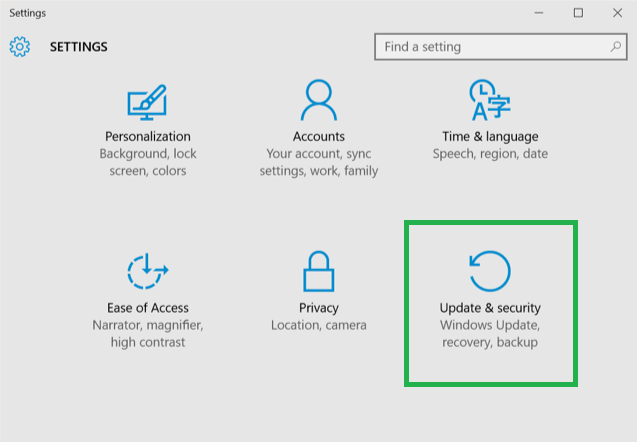
בחלונית "Windows Update" בחרו באפשרות ההגדרות המתקדמות (Advanced options).
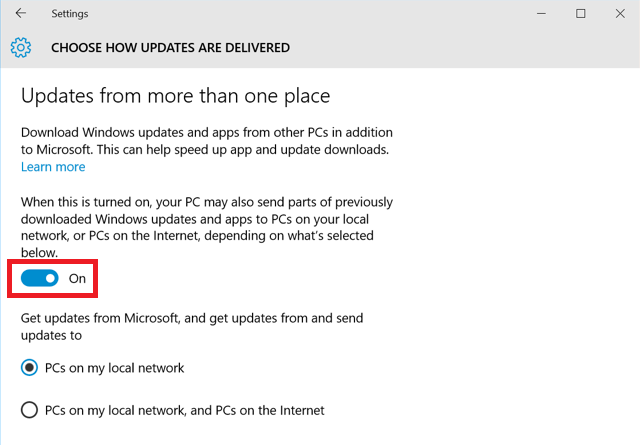
ולאחר מכן לחצו על "Choose how updates are delivered".
בחלונית החדשה יש לכבות את התכונה "Updates from more than one place".
בהצלחה !
The post Windows 10 – כיצד לבטל העלאת עדכונים לרשת first appeared on Bug Fix Blog.]]>מציאת מפתח המוצר (CDKEY) של ווינדוס
ראשית, יש ליצור קובץ "מסמך טקסט" חדש, ולאחר מכן להכניס לתוכו דרך העורך את הקוד הבא :
Set WshShell = CreateObject("WScript.Shell")
MsgBox ConvertToKey(WshShell.RegRead("HKLM\SOFTWARE\Microsoft\Windows NT\CurrentVersion\DigitalProductId"))

Function ConvertToKey(Key)
Const KeyOffset = 52
i = 28
Chars = "BCDFGHJKMPQRTVWXY2346789"
Do
Cur = 0
x = 14
Do
Cur = Cur * 256
Cur = Key(x + KeyOffset) + Cur
Key(x + KeyOffset) = (Cur \ 24) And 255
Cur = Cur Mod 24
x = x -1
Loop While x >= 0
i = i -1
KeyOutput = Mid(Chars, Cur + 1, 1) & KeyOutput
If (((29 - i) Mod 6) = 0) And (i <> -1) Then
i = i -1
KeyOutput = "-" & KeyOutput
End If
Loop While i >= 0
ConvertToKey = KeyOutput
End Function
לאחר מכן יש לשמור את הקובץ עם סיומת VBS. בדרך הבאה –
לחצו על קובץ (File) > שמירה בשם (Save As)
בחלון השמירה יש לשנות את הערך "שמור כסוג" (Save as type) למצב "All Files".
ולאחר מכן לשנות את שם הקובץ ל -productkey.vbs
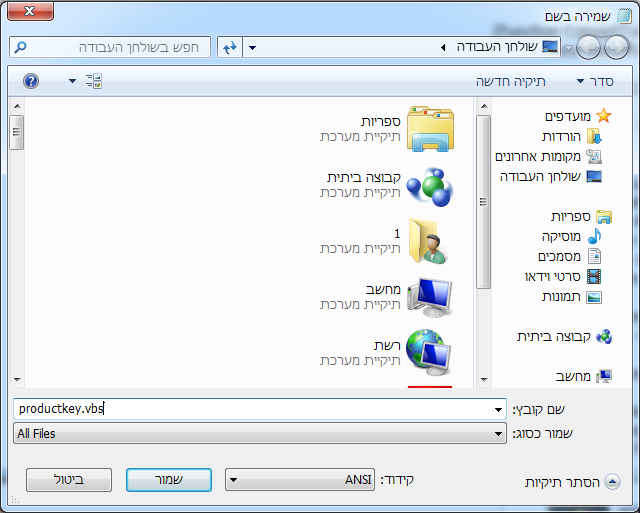
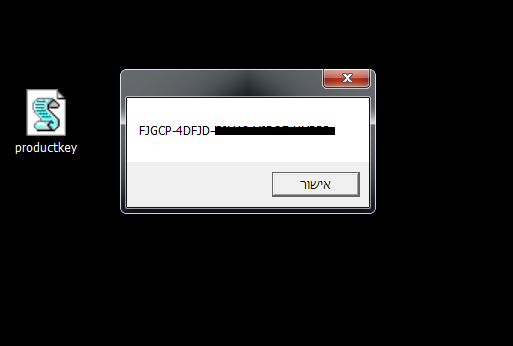
לאחר השמירה ניתן להפעיל את הקובץ שיצרנו על ידי לחיצה כפולה עם העכבר, קוד מפתח המוצר של ווינדוס יופיע לנו בחלון חדש.
בהצלחה !
The post כיצד לבצע שחזור מפתח מוצר לווינדוס first appeared on Bug Fix Blog.]]>אך בפועל רבים לא מכירים את רובן.
במאמר הבא אני רוצה להציג 5 תכונות הקיימות במערכת ההפעלה Windows 7, שסביר להניח שמעולם לא שמעתם עליהן.
5 תכונות ב 7 Windows שרבים לא מכירים :
1.God Mode
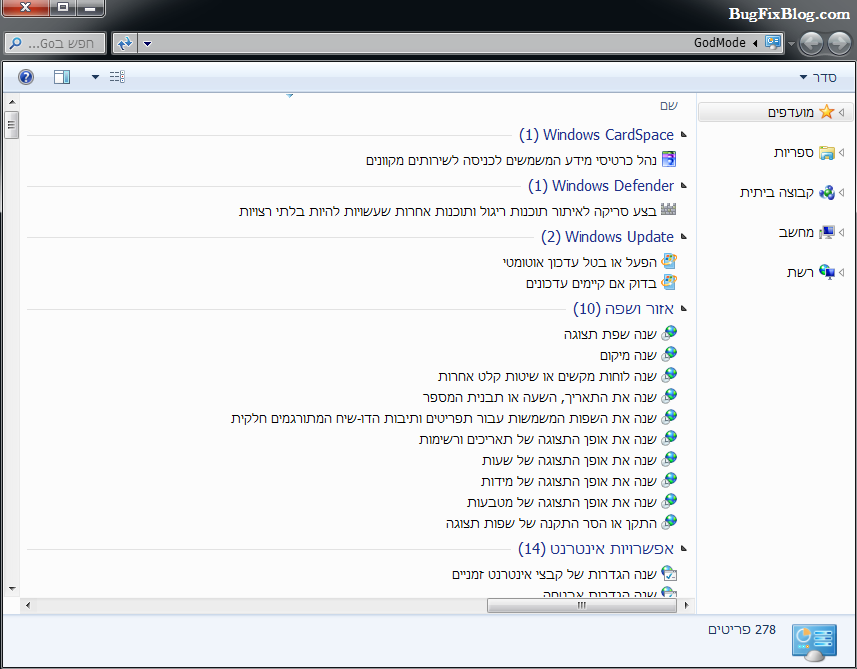
God Mode זוהי פקודה המאפשרת למשתמש המחשב לקבל את כל כלי הגדרת מערכת ההפעלה.
על מנת להפעיל את God Mode יש ליצור תיקיה חדשה ולתת לה את השם הבא :
GodMode.{ED7BA470-8E54-465E-825C-99712043E01C}
כעת, התיקיה שיצרתם מכילה 278 כלים המאפשרים הגדרה מקצועית של מערכת ההפעלה.
*הפקודה עובדת גם במערכת ההפעלה Windows 8.1
2.הגדרת Wi-Fi וירטואלי
Windows 7 מכיל הגדרה המאפשרת לו ליצור נקודת גישה אישית, ובכך להפוך את המחשב הנייד שלכם
לראוטר, ההגדרה נמצאת במרכז הרשת והשיתוף תחת השם "Virtual Wi-Fi Miniport adapter".
3.STEPS RECORDER
צריכים לעזור למישהו בשליטה מרחוק אך אחד הצדדים נתקל בבעיות חיבור ?
Windows 7 מכילה את האפשרות "מקליט שלבי בעיות" המאפשר להקליט כל פעולה שתבצעו במחשב.
בכדי להפעיל את התוכנה יש להפעיל את תכנת ההפעלה –
התחל > כל התוכניות > עזרים > הפעלה
בתכנת ההפעלה הכניסו את הפקודה "psr", מיד לאחר מכן תכנת ההקלטה תפתח.
לאחר ההקלטה התוכנה תיצור קובץ ZIP ותשמור בתוכו את ההקלטה כקובץ MHTML.
את הקובץ ניתן לשלוח בקלות בדואר האלקטרוני.

4.דוח ניצול הספק
היכנסו אל שורת הפקודה –
התחל > כל התוכניות > עזרים > שורת הפקודה
והכניסו את הקוד הבא :
powercfg –energy
המערכת תבצע בדיקת חומרה מלאה ותיצור דוח בתוך תקיית system32.
הדוח יפרט את ניצול ההספק של חומרת המחשב.
5.מחיקת קבצים לצמיתות
כאשר אנו מוחקים קבצים במערכת ההפעלה המקום שהם תפסו בדיסק הקשיח מוצג "כפנוי לשימוש".
אך הקבצים למעשה עדין קיימים ומערכת ההפעלה פשוט "תשכתב" אותם בשלב כלשהו, וכך למעשה
ישנם תוכנות המאפשרות לנו "לשחזר" קבצים שנמחקו.
מערכת ההפעלה מאפשרת לנו "לנקות" את אותם קבצים מחוקים על מנת לוודא שהשטח שהם תפסו באמת פנוי
ושאותן תוכנות לא יוכלו להיות משוחזרות.
על מנת לבצע את הניקוי יש להיכנס אל שורת הפקודה ולהכניס את הקוד הבא :
cipher /w:X
החליפו את "X" עם האות של הכונן הקשיח שאותו אתם מעוניינים לנקות.
בהצלחה !
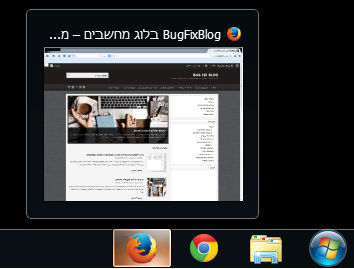
The post 5 תכונות ב 7 Windows שרבים לא מכירים first appeared on Bug Fix Blog.]]>בדרך כלל, חלון התצוגה המקדימה קטן מאוד, ובעלי רזולוציית מסך גבוהה יתקשו להבחין בתוכן החלון.
במדריך הבא נלמד כיצד לשנות את גודל חלון התצוגה המקדימה, ניתן להקטין ולהגדיל ללא הגבלה.
את כל הפעולות בהמשך המדריך נבצע דרך "עורך הרישום" של מערכת ההפעלה, רצוי מאוד לבצע גיבוי
למערכת הרישום לפני התחלת העבודה.
כיצד לשנות את גודל חלון התצוגה המקדימה
ראשית, נפעיל את תוכנת ההרצה של מערכת ההפעלה –
התחל > כל התוכניות > עזרים > הפעלה >
(ניתן לבצע קיצור דרך על ידי לחיצה על כפתור "התחל" במקלדת + R)
בחלון ההרצה נבקש להפעיל את עורך הרישום, כתבו בחלון "regedit.exe" ולאחר מכן לחצו על אישור.
לאחר פתיחת חלון עורך הרישום נעבור לנתיב הבא :
HKEY_CURRENT_USER >
Software >
Microsoft >
Windows >
CurrentVersion >
Explorer >
Taskband
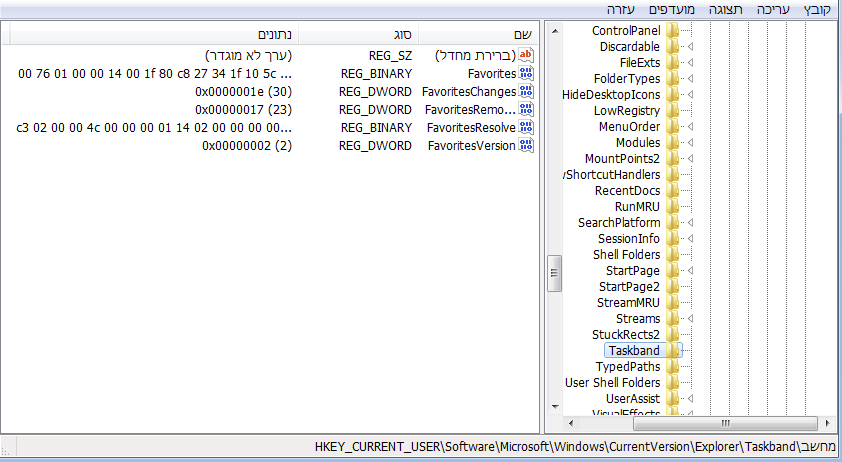
בחלון ה- Taskband, נלחץ לחיצה ימנית עם העכבר על רקע החלון המופיע בצד השמאלי של העורך (המראה את הערכים הקיימים),
ונבחר באפשרות "חדש".
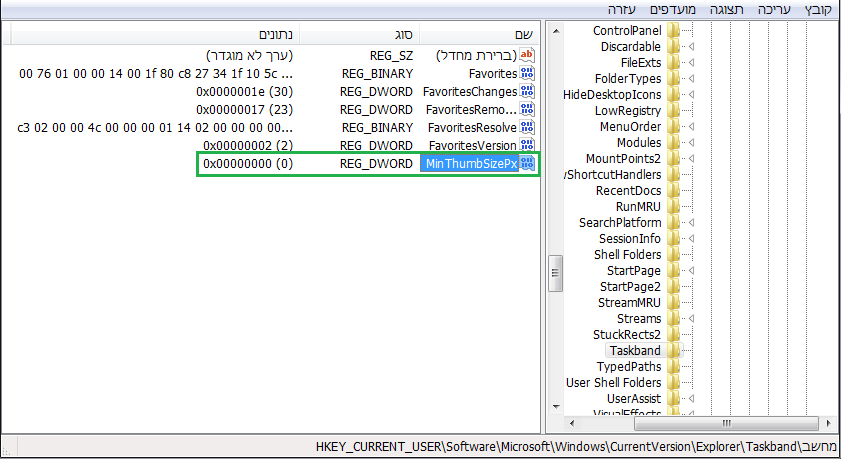
באפשרות זאת נבחר ליצור ערך "DWORD" עם הגדרת 32 סיביות.
לערך החדש ניתן את השם "MinThumbSizePx"
לאחר מכן, נלחץ על הערך פעמיים עם העבר קליק שמאלי ונפתח את חלון ההגדרה שלו.
בחלון ההגדרה יש להגדיר כך :
נתוני ערך – 500 ומטה, תלוי בגודל הרצוי.
בסיס – עשרוני
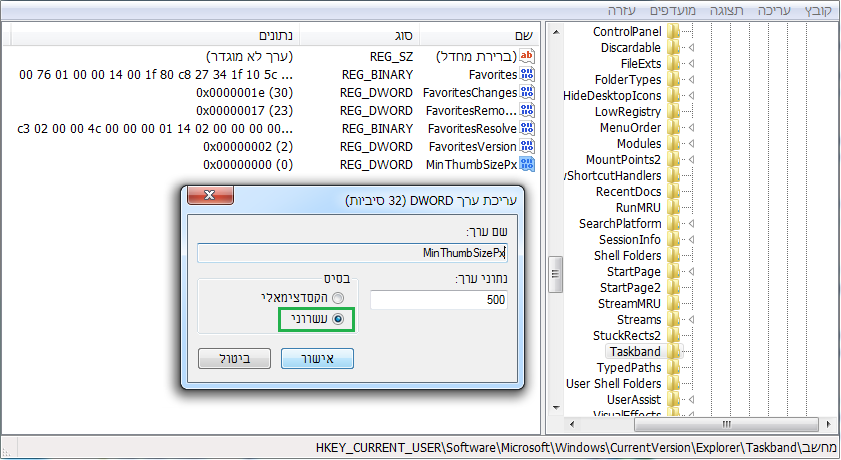
בסיום ההגדרה נלחץ "אישור", ונסגור את עורך הרישום.
ההגדרה תיכנס לפעולה עם ההדלקה הבאה של מערכת ההפעלה, לחלופין ניתן לסגור את היישום "Explorer" דרך מנהל המשימות, ולאחר מכן להפעילו מחדש, פעולה זו תפעיל את ההגדרה ללא צורך בהפעלה מחדש של כל מערכת ההפעלה.
בהצלחה !
The post כיצד לשנות את גודל התצוגה המקדימה בשורת המשימות first appeared on Bug Fix Blog.]]>תיאור התקלה
לעיתים כתוצאה משימוש לא נכון במערכת ההפעלה נוצר באג המונע מהמשתמש לשנות את שפת הכתיבה מאנגלית – לעברית.
גם כשמנסים לשנות דרך המחשב וגם כשאר מנסים ידנית על ידי לחיצה על המקשים Alt + Shift.
תיקון שפת הכתיבה אינה משתנה לעברית
מערכת הפעלה חלונות 7
שלב א
לחצו על התחל, ובתפריט בחרו ב"לוח הבקרה".
בחלון החדש, בחרו בקטגוריה "שעון,שפה ואזור", ולחצו על "אזור ושפה".
בחלון שיפתח לנו נעבור ללשונית "לוחות מקשים ושפות" ונלחץ על "שינוי לוחות מקשים".
במצב תקין הגדרת המערכת צריכה להיראות כך :
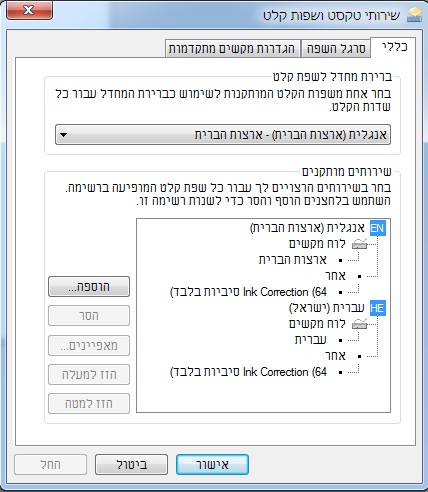
ניתן לראות שמותקנות במחשב 2 שפות עיקריות : אנגלית, ועברית.
במידה ויש לנו את השפה העברית בחרו בעברית (ישראל) ולאחר מכן לחצו על הכפתור "הזז למעלה".
אם השפה אינה מופיעה – עברו לשלב הבא.
שלב ב
בשלב זה אנו ננסה להתקין מחדש את השפה העברית שכנראה נמחקה מהמערכת כתוצאה של באג מסוים.
בחלון הנוכחי שלנו לחצו על הכפתור "הוספה", בחלון שיפתח לנו חפשו את השפה "עברית (ישראל), בחרו
להתקין אותה ולחצו על אישור, כמו בתמונה הבאה.
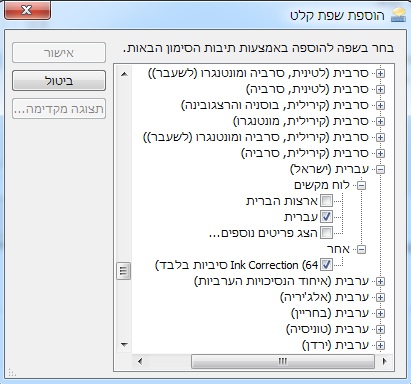
*שימו לב שאופצית Ink Correction מסומנת גם (אצלי מופיע 64 מכיוון שמערכת ההפעלה עובדת על 64 סיביות).
מערכות הפעלה חלונות 10 ו- 11
לחצו על התחל ובחרו בהגדרות.
בחלון ההגדרות בחרו בקטגורית "זמן ושפה".
עברו ללשונית "שפה", ותחת "שפות מועדפות" בדקו שאפשרות "הקלדה בסיסית" (סמל abc) מותקנת על עברית.
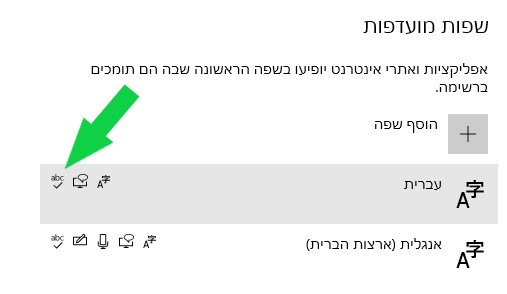
בנוסף, יש ללחוץ על השפה העברית, וללחוץ על הכפתור "אפשרויות".
בחלון החדש ודאו כי תחת "לוחות מקשים" מותקנת השפה העברית.
בהצלחה !
The post שפת הכתיבה אינה משתנה לעברית first appeared on Bug Fix Blog.]]>