הסרת התוסף לחלוטין החדשות ועדכוני מזג האוויר משורת החיפוש, או הסרת החדשות בלבד.
הסרת תוסף החדשות מתיבת החיפוש בווינדוס 11
אפשרות א' – הסרת אפליקציית החדשות
לחצו במקלדת על מקשים Windows + I לפתיחת חלון הגדרות המערכת.
או נתבו ידנית באמצעות כפתור התחל שבשלחן העבודה –
התחל > הגדרות (Settings)
בחלון ההגדרות בחרו בלשונית "אפליקציות" (Apps)
לחיצה על אפליקציות תעביר אותנו ישירות לעמוד "אפליקציות ותכונות" (Apps & features).
בחלון האפליקציות ותכונות, אתרו את האפליקצייה "News" מאת "microsoft corporation", והסירו אותה. (Uninstall)

הערה : לעיתים מופיע תחת השם "microsoft news".
אפשרות ב' – ביטול פעולת התוספים
בצעו עם העכבר לחיצה ימנית על הסמל של "התחל" (Start) הנמצא בשולחן העבודה.
בחרו באפשרות "הגדרות" (Settings).
בחלון ההגדרות, בחרו בלשונית "התאמה אישית" (Personalization).
בחלון ההתאמה האישית, בחרו באפשרות "שורת המשימות" (Taskbar).
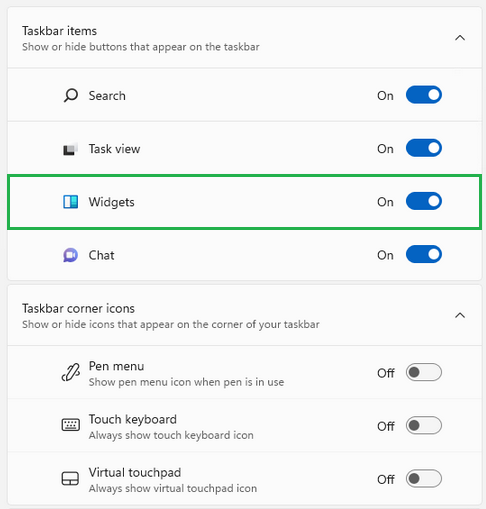
אתרו את "ווידג'טים" (Widgets) ובטלו את הגישה שלהם את שורת המשימות.
אפשרות ג' – ביטול הצגת חיפושים בולטים
בצעו לחיצה ימנית עם העכבר על האיזור הריק של שורת החיפוש. (האיזור שרשום בו "הקלד כאן כדי לחפש")
בחרו באפשרות "חיפוש" (Search).
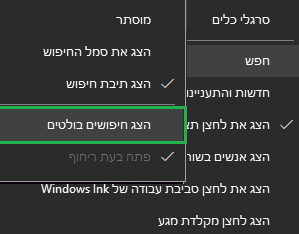
בטלו את האפשרות "הצג חיפושים בולטים" (Show search highlights)
משתמשים מתקדמים –
באמצעות עורך הרישום של מערכת ההפעלה ניתן לבטל את הצגת הפרסומות.
פתחו את חלון עורך הרישום –
Windows + R
regedit
עברו לנתיב הבא –
HKEY_CURRENT_USER\Software\Microsoft\Windows\CurrentVersion\Explorer\Advanced
אתרו את האפשרות TaskbarDa והעבירו את הערך ל 0.
The post כיצד להסיר את תוסף החדשות מתיבת החיפוש בווינדוס 11 first appeared on Bug Fix Blog.]]>העדכון יכלול שיפורים ליעול תפקוד המערכת, חיסכון באנרגיה, יצירת קוד QR לשיתוף רשתות Wi-Fi ועוד.
בנוסף, ניתן למצוא שיפורים רבים המתמקדים בשיפור חווית השימוש ב AI של המערכת (Copilot).
ריכזנו בכתבה זו את כל השינויים העיקריים הצפויים להגיע בגרסה 24H2 של Windows 11.
שיפורים ל Copilot
מיקרוסופט מתמקדת בשיפור חווית השימוש ב Copilot,
ולפי המידע ברשת גרסה 24H2 תציג תכונות חדשות, כמו היכולת לשלוט בהגדרות מערכת ישירות דרך חלון ה- AI.
מערכת Copilot תאפשר למשתמש לבצע מגוון פקודות בהגדרות המערכת ישירות משולחן העבודה.
ניתן למצוא תמיכה בהפעלת מצב חיסכון בצריכת חשמל להארכת חיי הסוללה במכשירים ניידים,
איתור רשתות Wi-Fi זמינות, הפעלת בלוטות', אבחון בעיות במחשב הקשורות לאודיו, Windows Update, מצלמה, רשת ועוד.
Voice Clarity
מיקרוספוט הציגו את "Voice Clarity", תכונה לשיפור הקלט שמע ממיקרופון.
התכונה מופעלת ע"י בינה מלאכותית אשר תסייע בהסרת רעשי רקע בזמן שיחה או הקלטה.
Voice Clarity מציגה תמיכה גם לאפליקציות פופולריות כמו WhatsApp.
עורך הרישום (Registry)
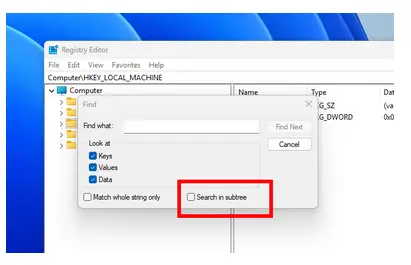
עורך הרישום מתחדש במערכת חיפוש לפי קטגוריה לאיתור קל של מפתחות.
כל פריט במערכת הרישום מכונה "מפתח" (key), ומערכת ההפעלה מסדרת את "המפתחות" ב 5 קבוצות.
באמצעות שינוי זה ניתן לאפשר למערכת להתמקד בקטגוריה אחת, וכך לספק תוצאות מהירות יותר עבור המשתמש.
Sudo
מיקרוסופט הכריזו על שחרור של "Sudo for Windows".
Sudo היא למעשה "שורת פקודה" (CMD) המוכרת בעיקר למשתמשי לינוקס ומערכות אחרות.
בעזרת Sudo ניתן להפעיל תוכניות תחת משתמש אחר, לדוגמא – מנהל המערכת.
המערכת תהיה זמינה לפעולה ב 3 מצבי עבודה שונים עבור מיטוב התאמת התוכנה עבור צרכי המשתמש.
כברירת מחדל, התכונה החדשה של Sudo תהיה כבויה מטעמי אבטחה.
הפעלת התוכנה תעשה ידנית ע"י מנהל המערכת.
נפרדים מ WordPad

ב 27 למרץ הוכרז ע"י מיקרוסופט כי בגרסה החדשה של מערכת ההפעלה תוסר התוכנה WordPad (כתבן).
הסרת התוכנה מהמערכת תתבצע החל מגרסה 24H2 של Windows 11 ו-Windows Server 2025.
בגרסה 24H2, הקבצים הבאים יוסרו מערכת :
- wordpad.exe
- wordpadfilter.dll
- write.exe
למערכת ההפעלה לא תהיה תוכנה מובנית כברירת מחדל,
ומיקרוסופט ממליצים לבצע שימוש בתוכנה "Microsoft Word" עבור קבצי Doc ו- RTF,
ושימוש בתוכנה "Notepad" עבור קבצי TXT.
התוכנה WordPad (כתבן) הוצגה לראשונה ב Windows 95,
והחליפה את תוכנת "Windows Write" ששווקה עם Windows 3.0.
WordPad נחשב למתקדם יותר מ Notepad (פנקס רשימות), ואף קיבל מספר שידרוגים לאורך השנים.
שיפורים ל Microsoft Teams
Microsoft Teams מאפשרת שליחת הודעות בין משתמשים, קיום שיחות אודיו וקיום פגישות אונליין.
השיפור המשמעותי בתוכנה מציג תמיכה בפלטפורמות שונות וריבוי משתמשים.
ניתן יהיה ליצור משתמש עבור כל מטרה – משפחה, חברים עבודה ועוד.
והתוכנה אף תאפשר עבודה על מספר חשבונות בו-זמנית.
המשתמשים יוכלו לעבור בצורה חלקה בין חשבונות בתוך האפליקציה, וההודעות יסווגו בצורה מפורטת
כך שניתן יהיה לדעת מאיזה חשבון או קבוצה הן מתקבלות.
Windows Mixed Reality
מיקרוסופט הכריזו כי התוכנה "Windows Mixed Reality" יוצאת מכלל שימוש.
הוצאה זו כוללת גם את "Mixed Reality Portal" עבור SteamVR ו- Steam VR Beta.
מכשירי Windows Mixed Reality הקיימים ימשיכו לעבוד עם "Steam" עד נובמבר 2026.
במידה ומשתמש ישאר בגרסה הנוכחית (23H2) לאחר נובמבר 2026, המערכת תפסיק
לקבל עדכוני אבטחה ותיקוני באגים.
הסיבות לתקלות עם חיבור לאינטרנט הן רבות, אך במדריך הבא נעבור על כל האפשרויות
לתקלות עם החיבור לאינטרנט, וכיצד ניתן לתקן אותן.
אין Wi-Fi בווינדוס 11
כמו כל מערכת הפעלה אחרת גם בווינדוס 11 עלולות להופיעה בעיות עם החיבור לאינטרנט.
לאחר השדרוג לווינדוס 11, אתם עלולים להיתקל עם בעיה נפוצה – אין סמל Wi-Fi במחשב.
בדרך כלל, בשורת המשימות יש סמל רשת המתאר לנו האם ישנה גישה לרשת, עוצמת קליטה ועוד,
הבעיה היא שלעיתים הסמל כלל אינו מופיע במחשב.
לתקלות אלו יש מספר סיבות אפשריות :
- שדרוג מערכת –
התקנה של ווינדוס 11 כשדרוג מערכת עלולה "לבטל" את הפעלה של מנהל ההתקן האחראי על החיבור לרשת.
הסיבה היא כי מנהל ההתקן הנוכחי אינו מעודכן לפעולה על מערכת ההפעלה החדשה. - מנהל התקן חסר או פגום.
- הגדרה לא נכונה של המערכת – לעיתים הגדרות המדיניות של המערכת חוסמות את החיבור האלחוטי.
אפשרויות לתיקון התקלה
1.עדכון מנהל ההתקן של מתאם הרשת
במקלדת, לחצו על Windows + X.
מתוך הרשימה שתפתח לכם, בחרו באפשרות "מנהל ההתקנים" (Device Manager).
בחלון מנהל ההתקנים, אתרו את הלשונית "מתאמי רשת" והרחיבו אותה.
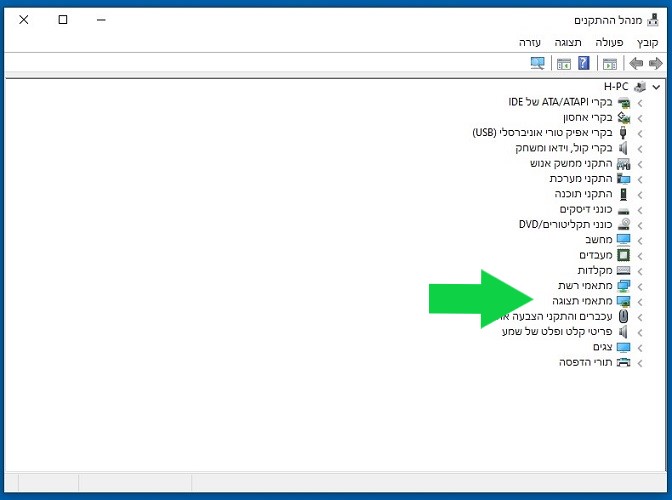
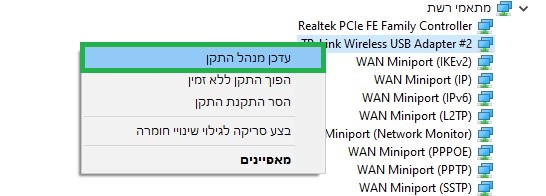
אתרו את מתאם הרשת שלכם (לרוב, יהיה רשום עליו Adapter), בצעו עליו לחיצה ימנית עם העכבר,
ובחרו באפשרות "עדכן מנהל התקן".
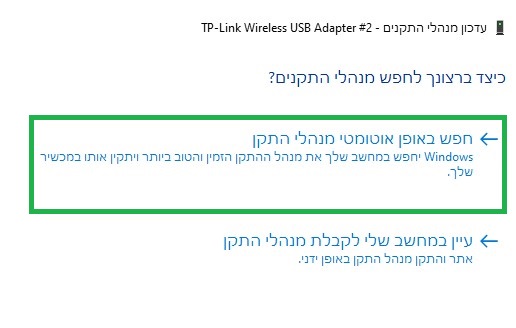
בחלון החדש בחרו באפשרות "חפש באופן אוטומטי…".
אפשרות נוספת היא באמצעות Windows Update :
-
-
- במקלדת, לחצו על Windows + i לפתיחת לוח הבקרה.
- בחרו ב Windows Update.
- לחצו על האפשרות "הגדרות מתקדמות" (Advanced options).
- חפשו אחר עדכון למנהל ההתקן ב Optional updates.
-
במידה ולא קיים עדכון אוטומטי, יש לאתר עדכון באתר היצרן של מתאם הרשת שלכם, ולבצע לו הורדה והתקנה ידנית.
2.התקנה מחדש של מנהל ההתקן (מתאם רשת)
אפשרות נוספת מתוך מנהל ההתקנים היא הסרה של מנהל ההתקן והתקנה מחדש.
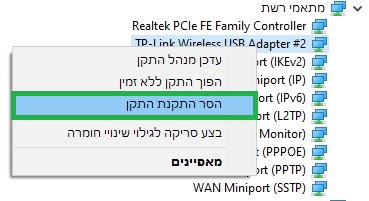
בחלון מנהל ההתקנים אתרו את מנהל ההתקן של מתאם הרשת, לחצו על עם העכבר לחיצה ימנית,
והסירו את מנהל ההתקן.
לאחר סיום הסרת מנהל ההתקן, בחלון "מנהל ההתקנים" אתרו את הלשונית "פעולה" (Action),
לחצו עליה, ובחרו באפשרות "בצע סריקה לגילוי שינויי חומרה" (Scan for hardware changes).
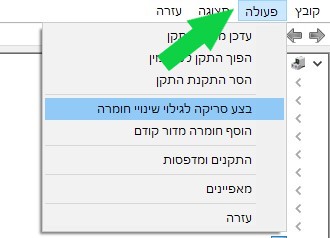
מערכת ההפעלה תעשה סריקה אחר חיבור חומרה ללא מנהל התקן, ותעשה התקנה אוטומטית למנהל התקן חדש.
3.בדקו האם המתאם Wi-Fi דולק
במקלדת, לחצו על Windows + R לפתיחת חלון ההפעלה.
בחלון ההפעלה, בשורת הפקודה רשמו "ncpa.cpl" ולחצו אישור.
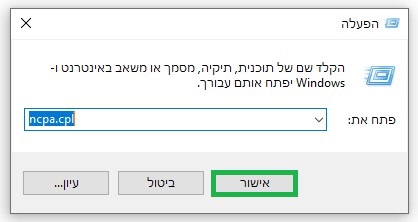
במידה והמתאם כבוי, לחצו עליו עם העכבר לחיצה ימנית, והפעילו אותו.

4.בדקו האם "מצב טיסה" פועל
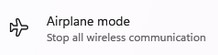
לעיתים המערכת בטעות מפעילה את "מצב טיסה" אשר באופן אוטומטי משבית את האפשרות להתחבר לרשת אלחוטית.
וודאו כי מצב טיסה אינו פועל במחשב שלכם –
- במקלדת, לחצו על מקש Windows + i לפתיחת לוח הבקרה.
- בחרו בקטגוריה "רשת ואינטרנט" (Network & Internet).
- אתרו את לחצן "מצב טיסה", בדקו שהוא אכן אינו מופעל.
5.בצעו איפוס למתאם הרשת עם שורת הפקודה
ניתן לבצע איפוס למתאמי הרשת במחשב באמצעות שורת הפקודה.
הפקודות יאפסו מתאמים, IP, TCP, ישחזרו הגדרות לחומת אש של ווינדוס ועוד.
-
-
- לחצו עם העכבר לחיצה ימנית על התחל,
או במקלדת לחצו על מקש Windows + X. - בתפריט לחצו על Windows Power Shell (ניהול).
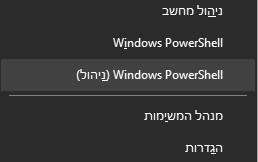
בחרו באפשרות ניהול (Admin) - אפשרו לאפליקציה לבצע שינויים במחשב.
- בחלון הפקודה הזינו את הפקודות הבאות (לפי הסדר) :
netsh int ip reset

netsh advfirewall reset

netsh winsock reset

ipconfig /flushdns

ipconfig /release

ipconfig /renew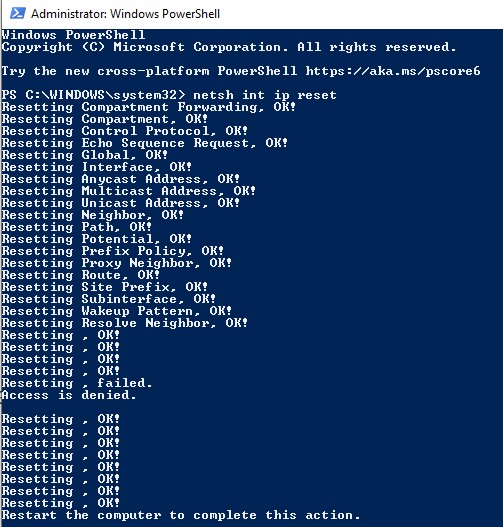
שימו לב כי יש לבצע הפעלה מחדש למחשב להחלת השינויים.
- לחצו עם העכבר לחיצה ימנית על התחל,
-
6.בצעו עדכון למערכת ההפעלה
במידה ומערכת ההפעלה שלכם רק הותקנה סביר להניח כי ישנם עדכונים חדשים שיש להתקין.
התקנה של עדכונים אלו עשויה לפתור את התקלה עם המתאם wi-fi.
החיסור בפתרון זה הוא שדרוש חיבור חוטי לרשת האינטרנט – אחרת לא ניתן יהיה להוריד את העדכונים למחשב.
עדכונים אחרונים למערכת ההפעלה ניתן למצוא באתר התמיכה של מיקרוספוט.
7.הפעילו את פותר הבעיות של ווינדוס
פותר הבעיות המובנה של ווינדוס 11 עשוי לסייע בפתרון התקלה.
התחברו ללוח הבקרה, או לחלופין במקלדת לחצו על Windows + i.
בלשונית "מערכת" (System) הכנסו אל "פותר בעיות" (Troubleshoot).

בחלון פותר בעיות, לחצו על "פותרי בעיות נוספים" (Other troubleshooters).
אתרו את "מתאם רשת" (Network Adapter) ולהפעילו את פותר הבעיות שלו.
בחלון החדש בחרו לאבחן את המתאם Wi-Fi.
8.שינוי הגדרת מדיניות קבוצתית של המערכת
לעיתים, הגדרת מדיניות קבוצתית עלולה להסיר את סמל ההתחברות ל Wi-Fi. לבדיקה אחר ההגדרה :
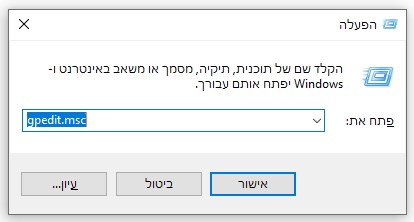
- הפעילו את "שורת הפקודה" ע"י לחיצה במקלדת על מקש Windows + R.
- בשורת הפקודה רשמו "gpedit.msc", ולחצו על אישור.
- בחלון הגדרות המדיניות בחרו בקטגוריה "תצורת משתמש" (User Configuration).
- בחרו בלשונית "Administrative Templates".
- לחצו על "Start Menu and Taskbar".
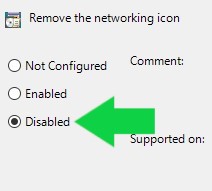
- אתרו ופתחו את האפשרות "Remove the networking".
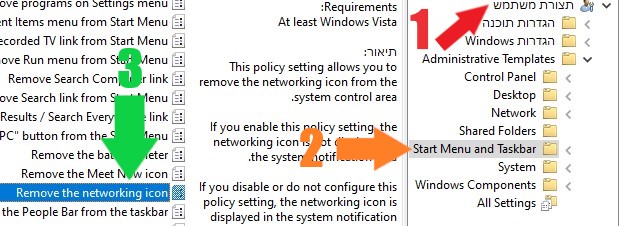
- וודאו כי ההגדרה אינה פעילה ושהיא אכן מוגדרת על "Disabled".
תשובות לשאלות נפוצות בנושא
אין Wi-Fi לאחר עדכון Windows 11
כנראה ומנהל ההתקן אינו תואם לעבודה על מערכת ההפעלה החדשה. יש לבצע עדכון או הסרה והתקנה מחדש.
אייקון Wifi חסר בשורת המשימות
מנהל ההתקן תקול או אינו מעודכן. כמו כן יתכן כי הסמל הוסתר במדיניות המשתמש. (לתיקון – ראו סעיף 8)
האם המחשב שלי תואם לווינדוס 11 ?
ניתן לבצע שימוש באפליקציה "בדיקת תקינות המחשב" של מיקרוסופט.
כמו כן ניתן לעיין ברשימת הדרישות הספציפיות של מערכת ההפעלה.
The post תיקון תקלה אין wifi בווינדוס 11 first appeared on Bug Fix Blog.]]>