במדריך הבא נלמד כיצד להוריד פינג גבוה במשחקים.
פינג וקצב פריימים (FPS) אלו שני מונחים שכל גיימר חייב להכיר כי להפיק את מירב הביצועים, ולשפר את חווית המשחק.
מזה פינג ?
המונח "פינג" מופיע בדרך כלל במשחקים תחת השם Ping או Latency.
פינג הוא הזמן שלוקח למחשב להתחבר לשרת המארח את המשחק, וקצב העברת הנתונים בין המחשב לשרת.
הזמן המשוער יופיע לנו בדרך כלל באלפיות השנייה (ms).
עבור משחקי אונליין, פינג נמוך חשוב ביותר מאחר והוא משפיע ישירות על מהירות התגובה והפעולה החלקה של המשחק.
איך לבדוק פינג במשחקים ?
לרוב משחקי האונליין יש תצוגה פנימית של מהירות החיבור לשרת. (פינג)
במידה ואין לכם תצוגה, תוכלו לבדוק את הפינג באמצעות מנהל המשימות של Windows.
ניתן לבצע את הפעולה ב Windows 10 ו- Windows 11.
ראשית, יש לפתוח את מנהל המשימות של ווינדוס.
ניתן לפתוח אותו ע"י לחיצה ימנית עם העכבר על התחל, ומתוך התפריט לבחור במנהל המשימות.
כמו כן, ניתן להקיש במקלדת Ctrl + Shift + Esc.
במנהל המשימות, עברו ללשונית "ביצועים", ולחצו על "פתח את צג המשאבים".
בחלון "Resource Monitor", עברו ללשונית "רשת" (Network), והרחיבו את השורה "TPC Connections".
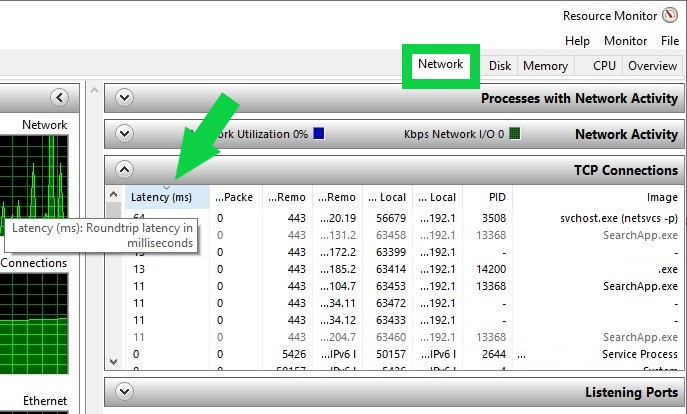
הפינג יופיע לנו בעמודה "Latency" לפי אלפיות השנייה (ms).
הורדת פינג גבוה
1.ניהול אפליקציות ברקע
לעיתים תוכנות ואפליקציות הפועלות ברקע משתמשות ברשת וגורמות לעלייה של הפינג.
באמצעות "צג המשאבים" תוכלו לראות את השימוש של אותן אפליקציות ברשת שלכם.
בחלון צג המשאבים עברו ללשונית "רשת" (Network), והרחיבו את השורה "Network Activity".
בעמודה "Total" נוכל לראות חישוב כולל של השימוש ברשת (קבלת ושליחת מידע).
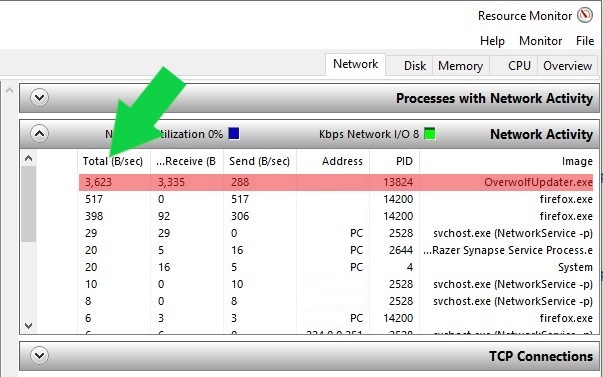
בתמונה ניתן לראות שישנה אפליקציה המבצעת עדכון ברקע עם שימוש גבוה ברשת. (יותר מדפדפן הגלישה firefox)
ניתן לסגור ידנית את האפליקציות שאין לכם צורך בהן, או באמצעות מנהל המשימות של ווינדוס.
2.עדכון מנהל ההתקן של מתאם הרשת
יצרני מתאמי רשת מנפיקים עדכונים למנהל ההתקן, לתיקון תקלות ושיפור הביצועים של ההתקן.
כאשר אתם משתמשים בגרסה העדכנית ביותר של מנהל ההתקן, אתם יכול להיות בטוחים כי אתם מקבלים את מיטב הביצועים האפשריים של המתאם.
את עדכון מנהל ההתקן ניתן לבצע באמצעות שירות Windows Update, או באמצעות הורדה ישירה מאתר היצרן והתקנה ידנית.
לעדכון באמצעות Windows Update יש לפתוח תחילה את מנהל ההתקנים –
במקלדת לחצו על מקש Windows + X.
מתוך הרשימה, בחרו "במנהל ההתקנים".
בחלון מנהל ההתקנים, הרחיבו את "מתאמי רשת" ואתרו את מתאם הרשת שלכם.
בצעו עליו לחיצה ימנית עם העכבר ובחרו באפשרות "עדכן מנהל התקן".
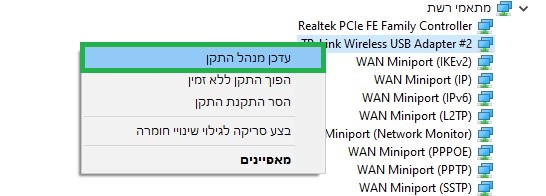
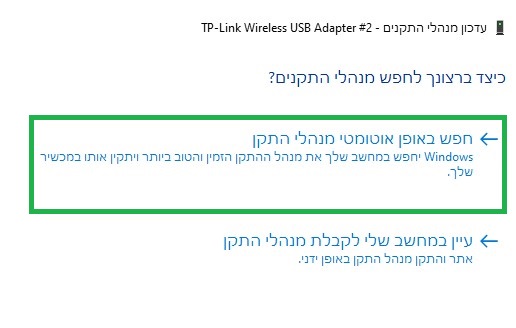
בחלון העדכון בחרו באפשרות "חפש באופן אוטומטי מנהלי התקן".
3.הוספת החרגה למשחק בחומת האש של ווינדוס
החרגת משחקים מחומת האש של ווינדוס עשויה להוריד את הפינג.
דיווחים רבים ברשת מאשרים שחומת האש של Windows 11 עשויה להיות מטרד רציני למשחקי אונליין.
הוספת ההחרגה מאפשרת למשחקים לפעול דרך חומת האש ללא הפרעה מצידה.
להוספת ההחרגה, פתחו את לוח הבקרה של ווינדוס.
ניתן ע"י לחיצה במקלדת על מקש Windwos + i.
בלוח הבקרה, בחרו בקטגוריה "אבטחת Windows".
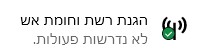
תחת "אזורי הגנה" בחרו באפשרות "הגנת רשת וחומת אש".
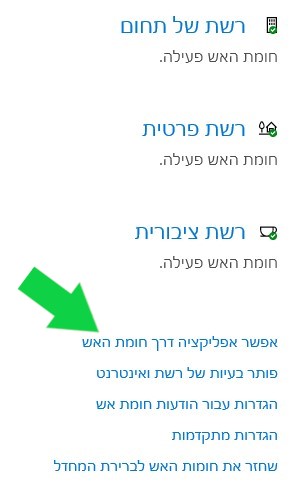
בחלון החדש, בחרו באפשרות "אפשר אפליקציה דרך חומת האש".
לחצו על הלחצן "שנה הגדרות" לפתיחת האפשרות להוספה.
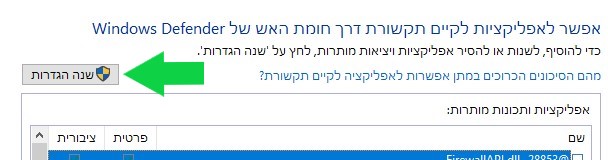
הלחצן "התרת אפליקציה נוספת.." יהיה נגיש לבחירה, לחצו עליו.
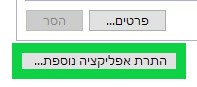
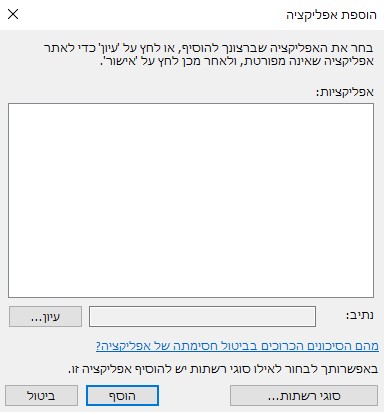
כעת יש לאתר את האפליקציה הרצויה ולהוסיף אותה לרשימת ההחרגה.
4.הגדרה נכונה של הנתב שלכם
ראוטרים מודרניים מגיעים עם אפשרות בממשק הניהול שלהם למיטוב הביצועים עבור פעולות שהוגדרו ע"י המשתמש.
התכונה נקראת QoS (Quality of Service).
בדקו בממשק הניהול של הנתב שלכם האם אפשרות קיימת, במידה וכן הפעילו אותה והוסיפו את המשחקים והאפליקציות הרצויים.
5.בדקו שתכונת "מיטוב מסירה" אינה מוגדרת לשיתוף ברשת
מיטוב מסירה היא תכונה המאפשרת למחשבים לשתף קבצים של Windows Update על מנת לצמצם שימוש ברוחב פס.
התכונה גם שולחת עדכונים למחשבים אחרים ברשת המקומית שלכם, או למחשבים אחרים באינטרנט.
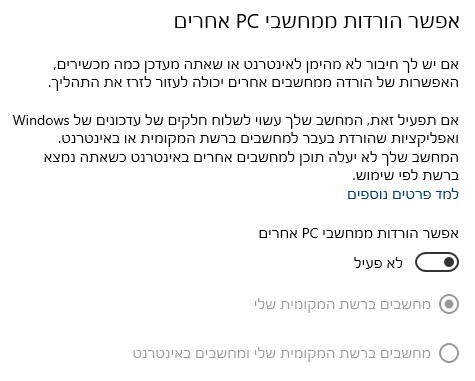
וודאו כי תכונה זו אינה פעילה לשיתוף מחשבים באינטרנט, או השביתו אותה לגמרי.
פתחו את לוח הבקרה של Windows.
ניתן להקיש במקלדת על Windows + i.
בלוח הבקרה, בחרו בקטגוריה "עדכון ואבטחה".
ובחרו בלשונית "מיטוב מסירה".
וודאו שהאפשרות אינה מוגדרת לשיתוף ברשת או שהיא מושבתת לחלוטין.
6.התשמשו בחיבור קווי
חיבור אלחוטי (Wi-Fi) יכול לגרום לביצועים נמוכים כאשר יש "התנגשות" של אותות המגיעים לראוטר ממספר מכשירים במקביל.
כמו כן, מיקום מרוחק של המכשיר מהראוטר עשוי להשפיע על הביצועים.
חיבור קווי (Ethernet) לראוטר שלכם הוא יציב יותר ומספק ביצועים טובים יותר מחיבור אלחוטי.
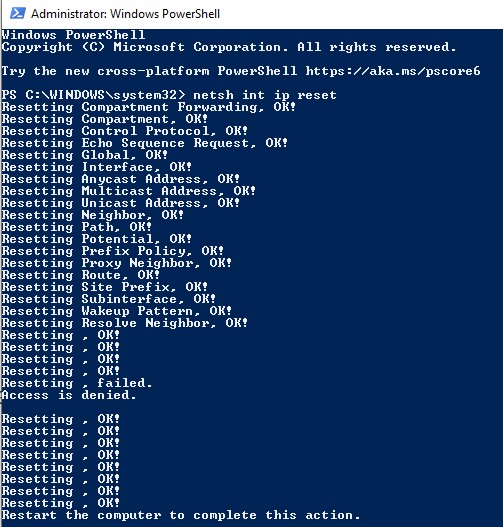
7.בצעו רענון ל DNS
רענון ה DNS עשוי לפתור בעיות של פינג גבוה.
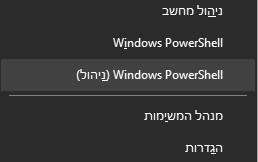
במקלדת, הקישו על Windows + X.
בתפריט שיפתח, בחרו באפשרות Windows PowerShell (ניהול)
הזינו את הפקודות הבאות (לפי הסדר) :
ipconfig /flushdns

ipconfig /registerdns

ipconfig /release

ipconfig /renew

netsh winsock reset
לאחר הזנת הקודים יש לבצע הפעלה מחדש למחשב להחלת השינויים.
8.בצעו ריסט למודם שלכם
ניתוק המודם מהחשמל ל 30 שניות וחיבור שלו מחדש לחשמל יבצע "איפוס" לפעולה שלו.
האיפוס עשוי לסייע במקרים של פינג גבוה.
במידה ולמודם שלכם יש גם ראוטר, בצעו גם לו ניתוק וחיבור מחדש.
9.הפחיתו את כמות המכשירים המחוברים לרשת
ככל שיש יותר מכשירים מחוברים לרשת האלחוטית שלכם, כך רוחב הפס מחולק יותר.
עומסים על רוחב הפס הזמין לשימוש עלולים לגרום לפינג גבוה.
המהירות עוד יותר נפגעת כאשר המכשירים המחוברים לרשת מבצעים הורדת קבצים, או משתמשים בשירות סטרימינג.
שקלו לנתק מכשירים שניתן להשתמש בהם גם ללא הרשת האלחוטית, כגון מכשירי טלפון, מצלמות wifi וכדומה.
אם הרשת שלכם אינה מוגנת בסיסמה – זה הזמן להפוך אותה לפרטית.
10.שנו את הגדרות התצוגה של המשחק
כשאנחנו שומעים על הגדרות תצוגה של משחק, אנחנו ישר חושבים על איכות ו- fps.
אבל אולי תופתעו לדעת, אך ישנם משחקי רשת אשר מבצעים הורדה של קבצי גרפיקה במהלך המשחק.
משחקים אלו משתמשים בתכונה הנקראת "on-demand texture streaming", תכונה אשר מאפשרת למפתחי משחקים "לחסוך" בגודל
קובץ המשחק ע"י הטמעת קבצי גרפיקה בסיסיים בלבד, ובכך לחסוך מקום בדיסק הקשיח.
כאשר המשתמש "יחשף" במהלך המשחק לאלמנטים מסויימים, תתבצע הורדה של קבצי גרפיקה משרתי החברה המפיצה של המשחק.
לדוגמא, משחק פופולרי המכיל תכונה זו הוא Call of Duty Warzone.
ביטול של תכונה זו עשוי להוריד את הפינג, אך במקביל יוריד גם מאיכות התמונה של המשחק.
11.שינוי הגדרות DNS
משתמשי Windows
-
-
- פתחו את לוח הבקרה ע"י לחיצה במקלדת על מקש Windows + i.
- בחרו בקטגוריה "רשת ואינטרנט".
- לחצו על "שינוי אפשרויות מתאם".
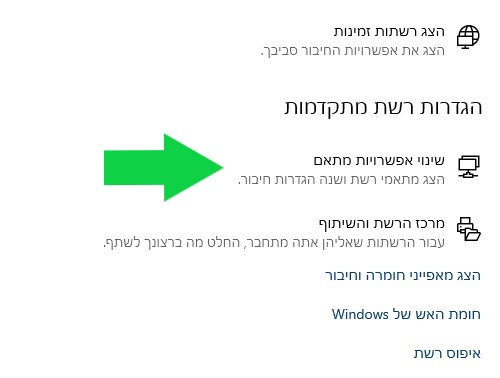
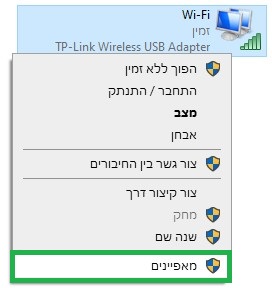
שינוי אפשרות מתאם - בצעו עם העכבר לחיצה ימנית על חיבור האינטרנט הפעיל אצלכם, ובחרו במאפיינים.
- לחצו על "פרוטוקול אינטרנט גרסה 4 (TPC/IPv4)", ואז לחצו על "מאפיינים".
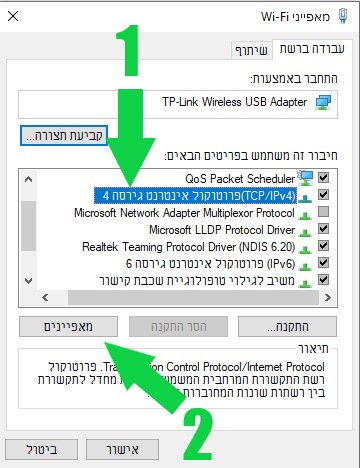
בחרו בפרוטוקול אינטרנט גרסה 4 - בחלון מאפייני פרוטוקול, בחרו באפשרות "השתמש בכתובות שרתי DNS הבאות" והזינו את כתובות הבאות :
שרת DNS מועדף:8.8.8.8 | שרת DNS חלופי:8.8.4.4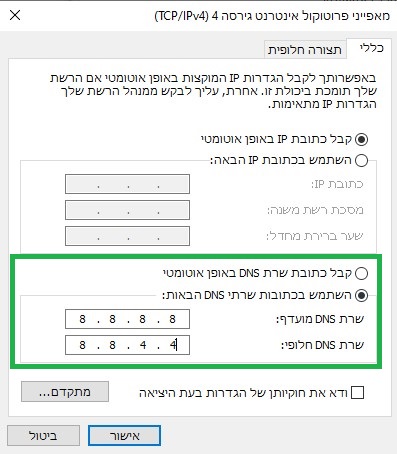
הגדירו על "השתמש בכתובות שרתי DNS הבאות" והזינו את הכתובות הרצויות.
-
משתמשי Xbox
- הכנסו להגדרות (Settings).
- בחרו בלשונית "Network Settings".
- לחצו על הגדרות מתקדמות (Advanced settings).
- לחצו על "DNS settings".
- העבירו למצב "Manual".
- הזינו את הכתובות
שרת DNS ראשי:8.8.8.8 | שרת DNS חלופי:8.8.4.4
משתמשי PlayStation
- הכנסו להגדרות (Settings).
- לחצו על "Network".
- לחצו על האפשרות "Set Up Internet Connection".
- בחרו באפשרות החיבור (כבל / wifi) בהתאם לחיבור שלכם.
- לחצו על "Custom".
- הגדירו את "IP Address Settings" על מצב אוטומטי (Automatic), DHCP Host Name על מצב Do Not Use, ו- DNS Settings על מצב Manual.
- הזינו את הכתובות הבאות :
שרת DNS ראשי:8.8.8.8 | שרת DNS חלופי:8.8.4.4 - לחצו על "Next".
- הגדירו את "MTU Settings" על מצב אוטומטי (Automatic), ו- Proxy Server על מצב "Do Not Use".
- לחצו על "Test Internet Connection" ובדקו שהחיבור עובד.
סיכום
חשוב לזכור כי ישנם גורמים נוספים המשפיעים על הפינג, כמו מיקום השרת אליו אנו רוצים להתחבר (במקרה של חיבור אלחוטי),
מהירות החיבור האינטרנטי שלנו אצל ספק שירות האינטרנט, סוג ואיכות תשתית החיבור שלנו ועוד.
במידה ויש לכם אפשרות לשדרג את החיבור שלכם (לדוגמה, חיבור בסיב אופטי) אצל ספקיות השירות האינטרנטי, ההמלצה היא לבצע זאת.
לעיתים החיבור האינטרנטי יכול להשפיע על הפינג יותר מכל פעולה שנעשה במחשב או קונסולת המשחק.
כמו כן, במידה ויש לכם אפשרות לשינוי השרת אליו אתם מתחברים במשחק האונליין – בחרו בשרת עם החיבור הנמוך ביותר.
FPS גבוה מאפשר להנות מתצוגת משחק "חלקה" יותר, ומספק חווית משחק מקסימלית.
ללא קשר לסוג החומרה של המערכת, במידה ואתם משחקים במשחקי וידאו, אתם חייבים לדעת
כיצד להגדיר את המערכת שלכם לקבלת תפוקת FPS מקסימלית.
במדריך הבא נעבור על כל האפשרויות לשיפור ה FPS במחשב PC. (דסקטופ)
מזה FPS ?
המונח FPS הוא קיצור של "Frames per second" (פריימים לשנייה).
FPS למעשה מציג לנו כמה פריימים בודדים או תמונות מוצגים על המסך בכל שנייה.
ככל שכמות הפריימים לשנייה (FPS) תהיה גבוה יותר, כך הוויזואליה של המשחק תהיה חלקה יותר.
האחראים העיקריים על העיבוד הגרפי במחשב הם המעבד והכרטיס הגרפי.
הצגת FPS במשחקים
משתמשי Steam
במידה ואתם משתמשים בתוכנה Steam להפעלת המשחקים שלכם, תוכלו להציג את כמות ה- FPS
במהלך המשחק באמצעות התוכנה.
בסרגל הכלים של התוכנה לחצו על "Steam", ובחרו בהגדרות. (Settings)
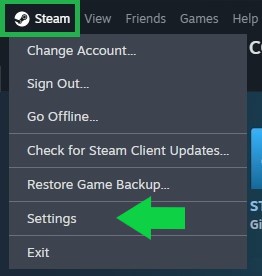
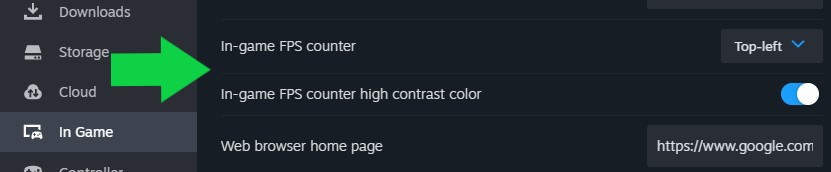
בחלון ההגדרות בחרו בלשונית "In Game".
חפשו את האפשרות "In-game FPS counter", הפעילו את האפשרות ובחרו את המיקום בו יופיע המספר FPS.
הצגת FPS ב Fortnite
- לחצו על Menu ובחרו ב Settings.
- בחרו בלשונית "Video".
- יש לגלול את המסך למטה עד להופעת האפשרות "Show FPS".
- הפעילו את האפשרות.
הצגת FPS במיינקרפט (Minecraft)
- הפעילו את המשחק ולחצו על "Esc" לפתיחת תפריט ההגדרות.
- בחרו באפשרות הגדרות המשחק (Options).
- לחצו על הלשונית "Video Settings".
- חפשו את האפשרות "Show Debug Screen" והפעילו אותה.
- חזרו למשחק ולחצו על "F3" לפתיחת חלון Debug. בחלון זה יוצג ה FPS.
איך להעלות FPS במחשב
רוב משחקי המחשב יכולים לפעול בצורה חלקה גם עם 30 FPS.
אך ישנם משחקים אשר דורשים מינימום של 60 FPS, במשחקים אלו, ככל שיהיה לכם יותר FPS
כך תוכלו לשפר את חווית המשחק והביצועים שלכם.
1.בצעו עדכון למנהל ההתקן (דרייבר) של הכרטיס הגרפי שלכם
יצרני מעבדים גרפיים משחררים באופן קבוע עדכונים למנהלי ההתקנים של הכרטיסים שלהם.
העדכונים נועדו לייעל את פעולת הכרטיס הגרפי ולתקן שגיאות במנהל ההתקן.
כאשר משתמשים במנהל ההתקן העדכני ביותר, כך ניתן להבטיח שהכרטיס הגרפי שלכם יספק את הביצועים הטובים ביותר שלו.
את עדכון מנהל ההתקן ניתן לבצע ישירות מתוך הגדרות התוכנה, או ע"י הורדת עדכון ישירות מאתר היצרן.
במידה ואינכם יודעים מהו הדגם של כרטיס המסך, תוכלו להעזר בתוכנה החינמית GPU-Z.
את התוכנה ניתן למצוא בעמוד הכלים ותוכנות העזר להורדה בבלוג.
לחלופין, ניתן לבצע לחיצה ימנית עם העכבר על "התחל", לבחור ב"הפעל",
ובחלון ההפעלה רשמו בשורת הפקודה "dxdiag", ולחצו אישור.
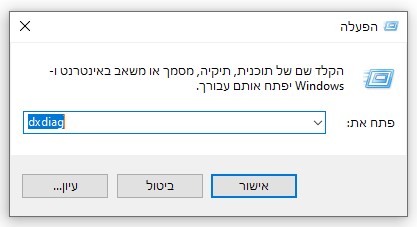
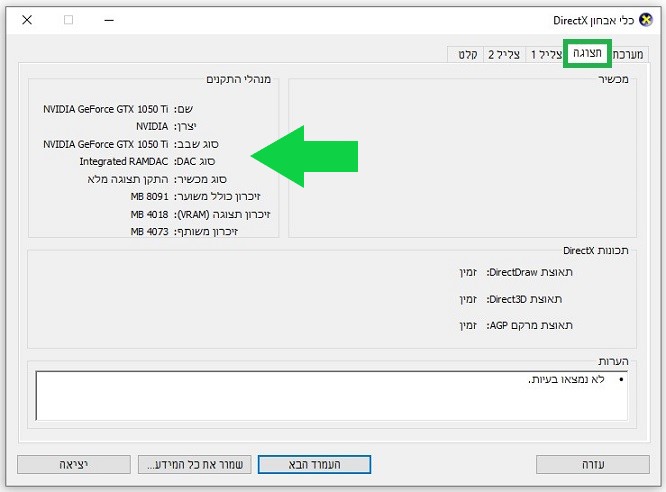
יפתח לנו חלון חדש של "כלי לאבחון DirectX".
בחלון החדש בחרו בלשונית "תצוגה".
מידע אודות כרטיס המסך יופיע תחת "מנהלי התקנים".
קישורים להורדה ישירה :
- Nvidia – להורדה מאתר היצרן.
- AMD – להורדה מאתר היצרן. (כולל כרטיסי Sapphire)
2.ביטול V-Sync
V-Sync (סנכרון אנכי) זוהי פונקציה המאפשרת לבצע סנכרון לקצב הפריימים המופק מהמעבדים הגרפיים עם קצב הרענון של המסך.
הפונקציה נועדה לאפשר עבודה תקינה כאשר המערכת מריצה משחקים עם FPS שגבוה מדי עבור המסך שלכם,
וכך שומרת עליו ומאריכה את חיי הצג.
למרות היתרון שלו בשמירה על הצג, לעיתים הפונקציה עשויה להגביל את ה FPS ולגרום "לנפילת פריימים".
זכרו – השבתת פונקצית V-Sync עשויה לשפר את ה FPS שלכם, אך עלולה לגרום לנזקים למסך.
*ישנם משחקים אשר מאפשרים ביטול נקודתי של תכונת V-Sync, מידע נוסף בסעיף 3.
משתמשי Nvidia
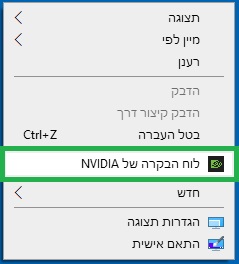
בצעו לחיצה ימנית עם העכבר על שולחן העבודה שלכם ובחרו באפשרות "לוח הבקרה של Nvidia".
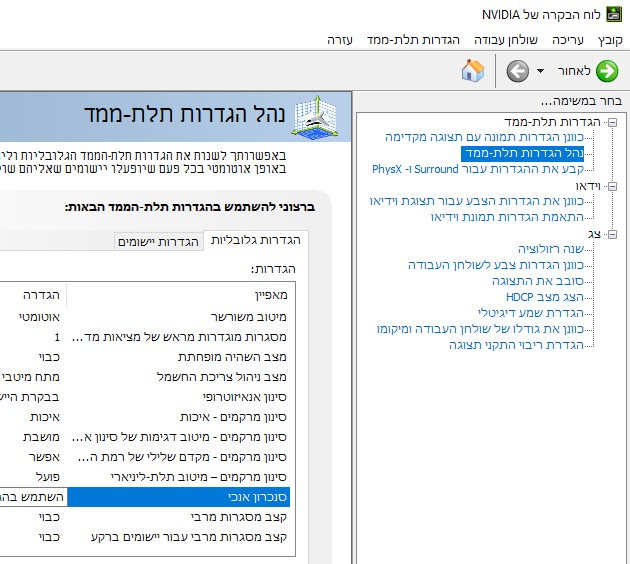
בחלון לוח הבקרה, תחת "הגדרות תלת-ממד", בחרו באפשרות "נהל הגדרות תלת-ממד".
אתרו את האפשרות "סנכרון אנכי" (V-Sync) והשביתו אותה.
*אפשרויות נוספות לשינוי בלוח הבקרה של NVIDIA ניתן למצוא בסעיף 10.
משתמשי AMD
ביטול VSync בכרטיס AMD יעשה באמצעות התוכנה "Catalyst".
- פתחו את התוכנה "AMD Catalyst Control Center".
- בחרו באפשרות "Global Settings".
- בלשונית "Global Graphics" חפשו את האפשרות "Wait for vertical refresh".
- הגדירו את התכונה על "Off, Unless Application Specifies".
אפשרות נוספת בלוח הבקרה :
שימו לב כי ישנה תכונה להגבלת מקסימום FPS במחשב, התכונה נקראת "Frame Rate Target Control". הגדירו אותה בהתאם לצרכים שלכם.
*אפשרויות נוספות לשינוי בלוח הבקרה של AMD ניתן למצוא בסעיף 10.
3.שינוי הגדרות תצוגת המשחק
הגדרות משחק עם גרפיקה גבוה דורשת יותר מאמץ מהמערכת שלנו, ולכן לא מפתיע שכמות ה FPS שנקבל תהיה נמוכה יותר.
שינוי של הגדרות המשחק שלכם "מטה" עשוי להקל על פעולת המערכת שלכם וכך לאפשר לה לספק לכם יותר FPS.
מצד אחד – מאבדים מאיכות המשחק, אבל מצד שני מקבלים ביצועים טובים יותר.
כדי לשנות את הגדרות התצוגה של המשחק שלכם, יש להכנס לתפריט הגדרות התצוגה שלו ולבחון את כל אפשרויות הגרפיקה.
מעבר לשינוי רמת התצוגה הכללית של האלמנטים הראשיים (לדוגמא, מ High ל Low), יש לשים לב לאפשרויות הגרפיקה הבאות :
- הצללה – רוב המשחקים מתפארים במערכת הצללה גרפית מתקדמת לאלמנטים המופיעים במשחק, לרוב העיבוד הגרפי הנדרש מפונקציה זו אינו משתלם. שחקנים מקצועיים רבים אף מבטלים לחלוטין את אפשרות ההצללה במשחקים אשר מאפשרים זאת.
- Ambient Occlusion – אפקט הצללה 3D. במשחקים אשר מאפשרים שינוי הגדרה – הגדירו על LOW או השביתו לחלוטין.
- V-Sync – ישנם משחקים אשר ניתן לבטל את האפשרות נקודתית עבור המשחק.
- גרפיקת מים – לרוב גרפיקה של איכות מים היא נטו עבור "חווית משחק". במידה ויש לכם אפשרות – הורידו את האיכות לאפשרות הנמוכה ביותר.
- רזולוציה – הקטנת הרזולוציה של המשחק עשויה "להקל" על העבודה של הכרטיס הגרפי.
- מצב תצוגה – יש לבצע שימוש במצב מסך מלא ולהימנע מתצוגה בחלון.
4.שינוי הגדרות צריכת החשמל של המחשב
שימו לב – שינוי הגדרות צריכת החשמל עשוי להעלות את הטמפרטורה שלו, יש לעקוב באופן קבוע אחר המעלות של המעבד והכרטיס הגרפי.
לחצו עם העכבר לחיצה ימנית על "התחל" ובחרו "באפשרויות צריכת חשמל".
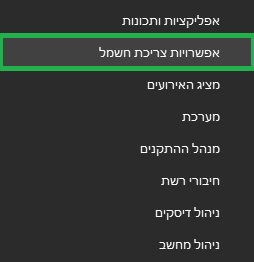
בצד שמאל של החלון, תחת הגדרות קשורות, בחרו "בהגדרות צריכת חשמל נוספות".
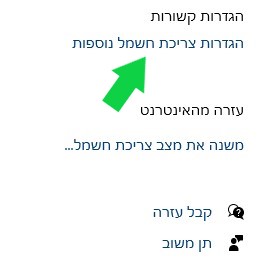
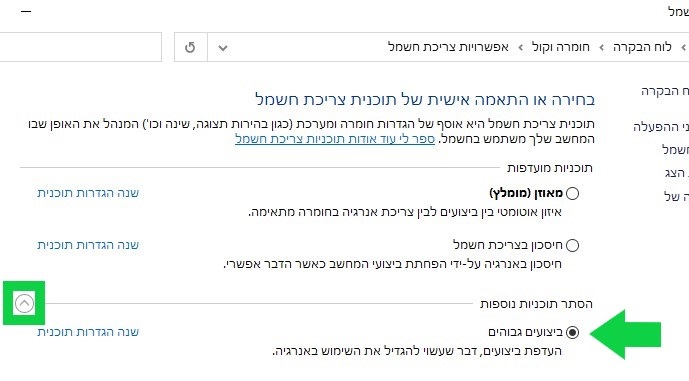
בחלון החדש, תחת "בחירה או התאמה אישית של תוכנית צריכת חשמל", לחצו על "הצג תוכניות נוספות".
לאחר פתיחת התוכניות הנוספות, בחרו באפשרות "ביצועים גבוהים".
5.שימוש בתוכנות עזר
יצרני מעבדים גרפיים מספקים עבור קהל הלקוחות שלהם גם כלים נוספים (מעבר למנהל ההתקן) העשוים לשפר את הביצועים של המערכת שלהם.
לרוב, מדובר בכלים אשר יכולים לעזור לכם להתאים את המשחקים למערכת ע"י שינוי אוטומטי של הגדרות תצוגת המשחק, הפעלה/השבתה של תכונות, ניתור פעולת המעבד הגרפי ועוד.
אם אתם משתמשים בכרטיסים של NVIDIA, תוכלו לבצע שימוש ב NVIDIA GeForce Experience, ובכלי EXPERTool.
משתמשים עם כרטיסים מתוצרת AMD, יוכלו לבצע שימוש בתוכנה AMD Radeon Software.
*השימוש בחלק מהכלים דורש רישום לאתר היצרן.
6.בצעו איחוי לדיסק הקשיח שלכם
במידה והמשחק שלכם מותקן על דיסק קשיח רגיל ולא SSD, ביצוע איחוי לכונן עשוי לשפר את הביצועים שלו (ושל המשחק).
הכנסו לתיקיה "מחשב זה", תחת "התקנים וכוננים" אתרו את הכונן בו מותקן המשחק שלכם, בצעו עליו לחיצה ימנית עם העכבר,
ובחרו "במאפיינים".
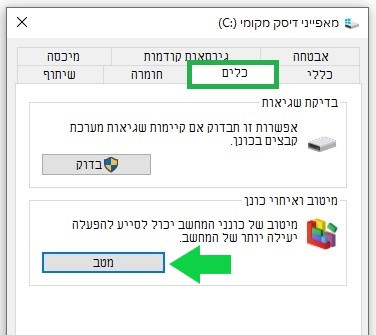
בחלון המאפיינים עברו ללשונית "כלים", ובחרו באפשרות "מיטוב ואיחוי כונן".
7.בצעו הסרה לקבצי Temp
קבצי Temp אלו קבצים זמניים אשר נוצרו במחשב במהלך העבודה שלנו.
המערכת שלנו מבצעת שימוש בקבצים ולאחר מכן "שומרת" אותם בתקיית %TEMP%.
אחת הסיבות היא למטרת "חסכון" במשאבים, בעיקר כאשר מדובר בקבצי TEMP השייכים לגלישה ברשת.
למרות זאת, למערכת יש "נטייה" לאגור קבצים רבים בתיקיה זו, כאשר התיקיה מתחילה לאגור "יותר מדי" קבצים,
המערכת שלכם בדרך כלל תפעל לאט יותר וגם תרגישו שנפח המקום הפנוי בדיסק הקשיח שלכם ירד.
לרוב, ניתן לבצע מחיקה של כל הקבצים הקיימים בתיקיה זו, אך תמיד מומלץ לבצע שימוש בתוכנת עזר.
ניתן לבצע שימוש בתכונה "ניקוי דיסק" של Windows או בתוכנות צד ג', לדוגמא – Ccleaner.
ניתן למצוא הורדה ל Ccleaner בעמוד כלים ותוכנות עזר להורדה בבלוג.
8.הפעלת מצב משחקים ב Windows
מערכות ההפעלה החדשות של Windows מכילות תכונה אשר נקראת "מצב משחקים".
כאשר מפעילים את תכונה זו מערכת ההפעלה מתעדפת את הפעלת משחק הוידאו ע"י כיבוי שירותים ברקע.
לרוב מדובר בשירותי התקנת מנהלי התקנים, עדכונים למערכת ההפעלה ועוד.
להפעלת מצב משחקים :
- לחצו על התחל, ובחרו בהגדרות. (Settings)
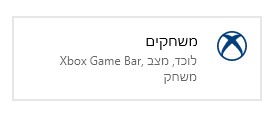
- בשורת החיפוש ניתן לרשום "הפעל מצב משחקים". לחלופין, ניתן ללחוץ על הקטגוריה "משחקים".
- בחרו בלשונית "מצב משחקים", והפעילו את התכונה.
9.בדקו האם תוכנות רקע מכבידות על המחשב
גיימרים רבים נעזרים בתוכנות ואפליקציות רבות אשר פועלות ברקע.
לעיתים התוכנות האלו משתמשות ביותר מידי משאבים ולמעשה "מונעות" מהמחשב לספק לנו ביצועים מקסימליים.
בדקו באמצעות "מנהל המשימות" של Windows אילו תוכנות פועלות ברקע, ובכמה משאבים הן משתמשות. (מעבד,רשת,גרפיקה ועוד)
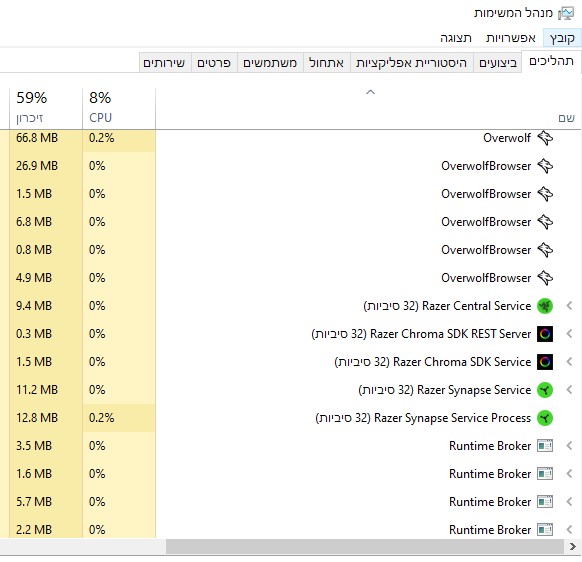
תוכנה נפוצה בשימוש היא Discord, המאפשרת למשתמשים לתקשר עם משתמשים אחרים בצורות שונות. (צ'אט, שיחות שמע ועוד)
בתוכנה זו ישנו פיצ'ר המסייע לה לעבוד בצורה חלקה יותר, אך היא משתמשת במשאבים זמינים של הכרטיס הגרפי.
ביטול של תכונה זו עשוי לשפר את ה FPS של המחשב שלכם.
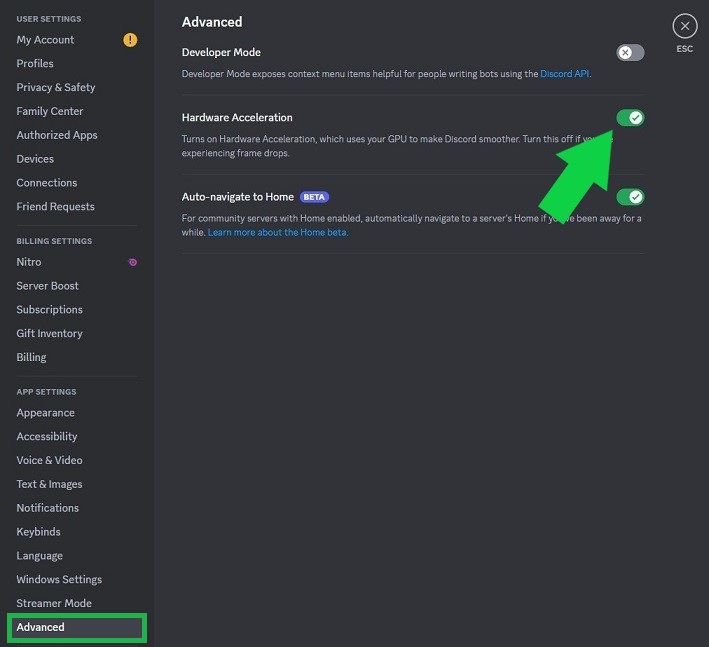
ביטול Hardware Acceleration ב Discord :
לביטול השימוש של התוכנה בכרטיס הגרפי –
- יש להתחבר לתוכנה, ולהכנס להגדרות שלה (User Settings).
- בחלון ההגדרות, תחת "APP Settings" בחרו באפשרות "Advanced".
- בטלו את האפשרות "Hardware Acceleration".
- הפעילו מחדש את Discord.
נקודות לסיכום –
- סגרו תוכנות שאין לכם צורך ממשי בפעולת רקע שלהן. (סקייפ, Spotify, וכדומה)
- בדקו האם לאנטי וירוס שלכם יש "מצב משחקים".
10.הגדרת מנהל ההתקן של הכרטיס הגרפי לביצועים גבוהים
מנהלי ההתקנים של הכרטיסים הגרפיים מאפשרים לבצע שינויים באופן השימוש שלנו בכרטיס.
הגדרה נכונה של מנהל ההתקן עשויה לשפר את הביצועים ולהעלות את הכמות FPS.
שימו לב כי ברוב המקרים החומרה תפיק יותר חום ותשתמש ביותר חשמל,
ולכן חשוב לעקוב אחר החום של המערכת ולוודא שספק הכח מספיק חזק.
הגדרה של Nvidia
בצעו לחיצה ימנית עם העכבר על שולחן העבודה ובחרו באפשרות "לוח הבקרה של NVIDIA".
בלוח הבקרה תחת "הגדרות תלת מימד" בחרו בלשונית "נהל הגדרות תלת מימד".
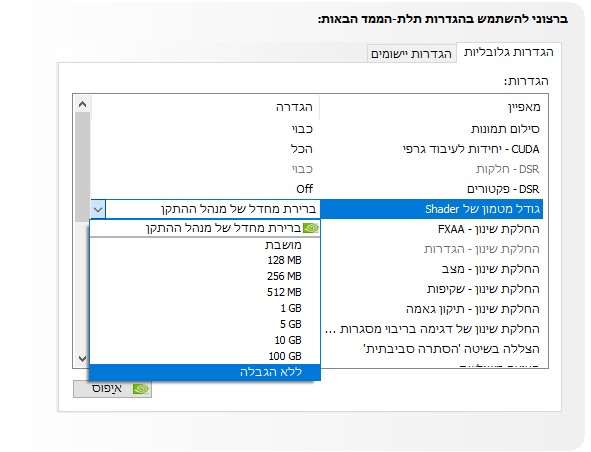
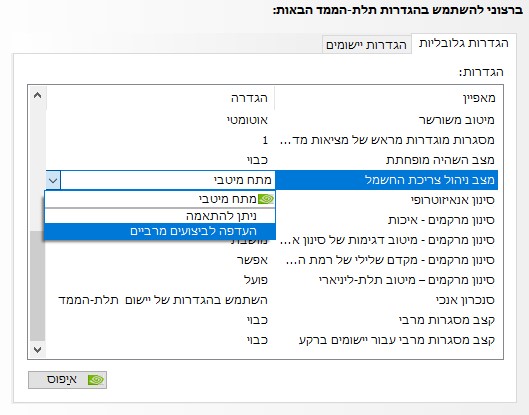
בחלון הגדרות תלת-מימד, בלשונית "הגדרות גלובליות" אתרו את התכונות הבאות –
- גודל מטמון shader – הגדירו על "ללא הגבלה".
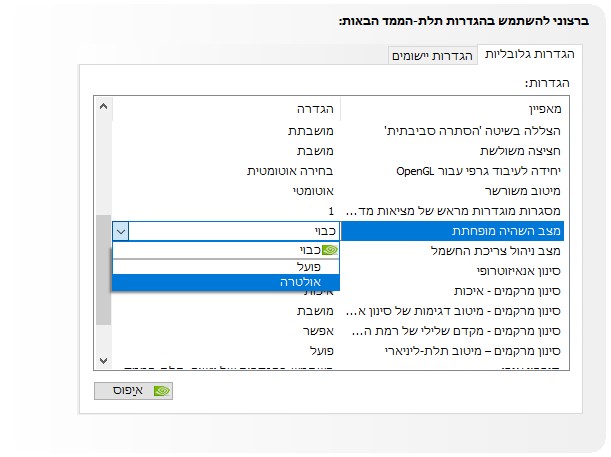
- מצב השהיה מופחתת – הגדירו על "אולטרה".
- מצב ניהול צריכת החשמל – הגדירו על "העדפה לביצועים מרביים".
אפשרות נוספת בלוח הבקרה –
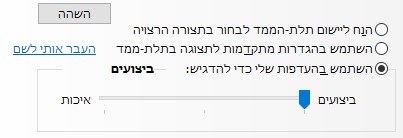
- תחת "הגדרות תלת-ממד" בחרו באפשרות "כוון הגדרות תמונה עם תצוגה מקדימה".
- בחרו באפשרות "השתמש בהעדפות שלי כדי להדגיש".
- הזיזו את הסמן להגדרת "ביצועים".
הגדרה של AMD
בצעו לחיצה ימנית עם העכבר על שולחן העבודה, ובחרו באפשרות "AMD Radeon software".
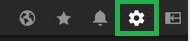
לאחר ההפעלה של התוכנה, הכנסו להגדרות שלה, ע"י לחיצה על סמל "גלגל השיניים".
בלשונית Graphics ניתן לבצע שינויים בהגדרות הבאות :
- Radeon Anti-Lag – תכונה העוזרת למזער “input lag”.
- Radeon Chill – התכונה המגבילה ומורידה FPS על מנת לחסוך בחשמל.
- Radeon Boost – תכונה זו מורידה רזולוציה על מנת להגביר ביצועים.
הפעילו/השביתו תכונות אלו בהתאם לצרכים שלכם ולשימוש שלכם במחשב.
12.ביטול פעולה של הכרטיס מסך מובנה (iGPU)
ביטול הפעולה של כרטיס המסך המובנה (iGPU) תפנה משאבים נוספים למערכת שלכם.
כרטיס המסך המובנה משתמש במעבד (CPU) ובמיוחד במשאבי RAM.
הבעיה נפוצה בעיקר במחשבים ניידים משולבי מעבד גרפי חיצוני,
כאשר המערכת מבצעת שימוש בשני המעבדים במקביל על מנת לחסוך בחיי סוללה.
למרות היתרון של החסכון בחיי סוללה, לעיתים המערכת משתמשת בכרטיס המובנה (iGPU)
גם לצורך עיבוד משחקים – דבר המביא להורדה בביצועים ולעיתים גם לקריסה מוחלטת של משחקים ויישומים אחרים.
ביטול מתוך מנהל ההתקנים
במקלדת לחצו על המקשים התחל + X
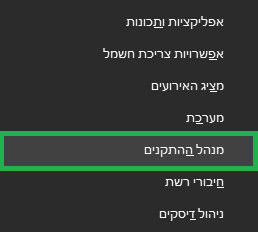
בתפריט בחרו באפשרות "מנהל ההתקנים".
בחלון מנהל ההתקנים פתחו את הלשונית "מתאמי תצוגה" (Display adapters).
בצעו לחיצה ימנית עם העכבר על הכרטיס המובנה,
ובחרו באפשרות "הפוך התקן ללא זמין" (Disable device).
שימו לב – יש לוודא כי המסך שלכם מחובר לכרטיס מסך החיצוני ולא ישירות ללוח האם.
תשובות לשאלות נפוצות בנושא FPS
האם יש קשר בין FPS לפינג (Ping) ?
בעיות פינג נובעות בדרך כלל מבעיות בתשתית האינטרנט שלכם.
מעבר לזה אין שום קשר בין חומרת המחשב (מעבד,כרטיס גרפי וכו') לביצועי Ping.
סיבות אפשריות לפינג גבוה :
- כאשר מחוברים לרשת אלחוטית, סביר להניח שיש עוד משתמשים, כאשר אחד מהם מבצע שימוש מסיבי ברוחב הפס (לדוגמא – הורדה) שאר המשתמשים עשוים להרגיש איטיות ופינג גבוה.
- במידה והחיבור שלכם הוא אלחוטי – שקלו לעבור לחיבור חוטי (ethernet).
- בדקו האם ישנן תוכנות הפועלות ברקע באמצעות "מנהל המשימות" של Windows.
למידע נוסף ניתן להעזר במדריך להורדת פינג.
האם שימוש בתכונה "תזמון של GPU עם האצת חומרה" עשוי לשפר FPS ?
אומנם התכונה תעביר עיבוד של אלמנטים רבים לכרטיס הגרפי (GPU) ותוריד מהעומס הקיים על המעבד.
אבל היא תועיל במידה מועטה, וזה גם רק למי שיש ברשותו כרטיס גרפי חזק.
האם שדרוג לווינדוס 11 ישפר FPS במחשב ?
מיקרוסופט הציגה שיפורים רבים המגיעים עם Windows 11, שיפורים אלו מבטיחים לשפר את ביצועי המחשב עם משחקים.
השיפורים נובעים מניהול משאבים מתקדם יותר של מערכת ההפעלה, שיפורים ב DirectX ועוד.
יש לוודא שהחומרה של המחשב אכן עומדת בדרישות של Windows 11 (דרישות מומלצות, לא מינימליות).
האם מומלץ להשתמש ב Booster ?
Booster (מאיץ) זוהי תוכנה אשר נועדה לשפר FPS ע"י ביצוע שינויים בהגדרות המערכת באופן אוטומטי.
ישנם בוסטרים שאף מבצעים עריכה בקבצי התצורה (config) של המשחק עצמו.
באופן אישי – אני לא ממליץ לבצע שימוש בתוכנות אלו מאחר ואין אפשרות לדעת האם הם מכילים קוד זדוני.
פעולות למיטוב המערכת ניתן לבצע באופן ידני, ואפילו יש אפשרות לבצע עריכה ידנית לקובץ התצורה (config) של המשחק שלכם.
אם אתם לא משוכנעים, ועדיין שוקלים להוריד או לרכוש בוסטר, בדקו טוב מאוד ברשת אחר חוות דעת של גולשים אחרים.
והימנעו מהורדה של בוסטרים המופצים בחינם בשוק, להם יש יותר סיכוי להכיל "קוד זדוני" העלול לפגוע במערכת שלכם,
או להכניס קוד לא חוקי לקבצי התצורה של המשחק שלכם שעלול להוביל להרחקה (BAN) מהמשחק.
הרבה אתרי שירות הוקמו בעבור שירות זה, והבולט ביותר בניהם הינו Twitch TV.
למרבה הפלא, חברת סוני הגדירה את PlayStation 4 לתמוך באופן מלא בשידור ל Twitch, ולאחר
מכן גם מיקרוסופט הגדירו את Xbox לתמוך בשירות זה גם כן, פעולה זו הקפיצה את Twitch TV
למעמד מכובד מאוד, וכתוצאה מכך הרבה מאוד משתמשים החלו לשדר דרך אתר שירות זה.
שידור חי ב Twitch TV
דרישות מערכת ל Streaming
על מנת לבצע שידור חי באיכות טובה באמצעות Twitch יש להשתמש בחומרת מחשב חזקה.
הצוות של Twitch מאפשר לבצע שידור באמצעות תוכנת "Twitch Studio" עם דרישות מערכת מומלצת של :
- מעבד : 8 ליבות מדגם intel או AMD.
- כרטיס מסך : NVDIA מסדרת GTX 10 ומעלה או AMD מסדרת RX400 ומעלה.
- זיכרון (RAM) : 8GB ומעלה.
- מערכת הפעלה : *Windows 10 64-bit
*יש תמיכה גם למערכת Windows 8.1 אך היא פחות מומלצת. (מינימלית לשימוש)
השיגו את מספר ה Stream Key
ראשית, יש לפתוח חשבון בשירות של Twitch (בחינם) דרך האתר הרשמי Twitch TV.
לאחר יצירת החשבון והפעלתו, יש ללחוץ על שם החשבון שלכם, לבחור ב Dashboard.
בעמוד החדש נעבור ללשונית "Stream Key" ונלחץ על הכפתור "Show Key button".
חשוב מאוד לשמור על הקוד ולא לפרסם אותו.
מדריך לתוכנת OBS Studio
OBS או בשמה המלא "Open Broadcaster Software" זוהי תוכנת שידור מקצועית המופצת בחינם ברשת.
התוכנה תומכת בשירות של Twitch באופן מלא ואף מומלצת לשימוש על ידי הצוות של Twitch.
כמו כן, התוכנה תומכת בשפה העברית, אם כי ישנם כמה באגים כאשר עובדים עם התרגום.
להורדת התוכנה לחצו כאן.
הגדרת OBS לשידור ב Twitch
לאחר התקנת התוכנה והפעלתה, נכנס אל הגדרות התוכנה (Settings),
בלשונית כללי (General) ניתן לשנות את שפת התוכנה לעברית – דורש הפעלה מחדש לתוכנה.
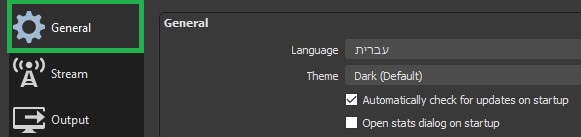
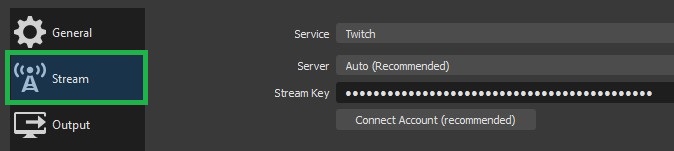
ונעבור אל הלשונית קידוד (Stream).
בחלון הגדרת הקידוד נגדיר את התוכנה לתמוך בשירות (Service) של Twitch.
כמו כן, יש להזין את קוד מפתח הזרמת הנתונים (Stream Key) של החשבון שלכם.
עברו ללשונית "פלט" (Output) ובשורה "קצב סיביות וידיאו" (Video Bitrate) הגדירו את הקצב סיביות לשידור בהתאם למהירות העלאה של האינטרנט שלכם.
בדיקת מהירות העלאה לשרתי Twitch ניתן לבצע באמצעות התוכנה "TwitchTest".
מדובר בתוכנה צד ג' אשר מאפשרת לבדוק את מהירות החיבור שלכם לשרתי Twitch בהתאם למיקום.
לאחר הורדת התוכנה הזינו את "Stream key" של החשבון שלכם ובחרו בשרתים הנמצאים באירופה (Europe).
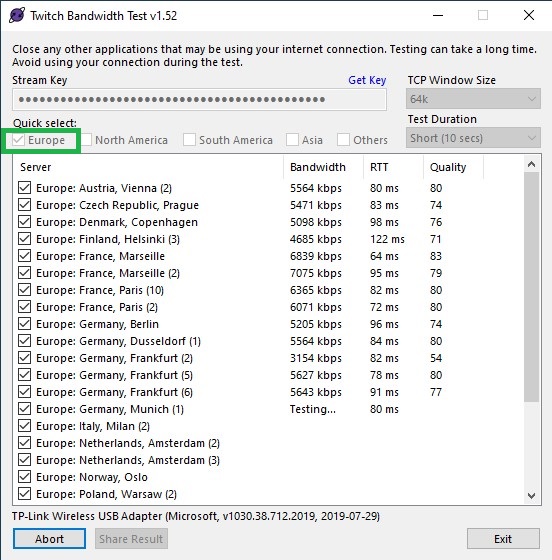
רמת איכות שידור לפי מהירות העלאה :
- שידור באיכות 1080p בקצב פריימים (fps) של 60 דורש מהירות העלאה 6000.
- שידור באיכות 1080p בקצב פריימים (fps) של 30 דורש מהירות העלאה 4500.
- שידור באיכות 720p בקצב פריימים (fps) של 60 דורש מהירות העלאה 4500.
- שידור באיכות 720p בקצב פריימים (fps) של 30 דורש מהירות העלאה 3000.
- שידור באיכות 480p דורש מהירות העלאה בין 900 ל 1200.
- שידור באיכות 240p דורש מהירות העלאה עד 500.
שימו לב שהמספרים הם לפי קילו-בית(Kbps), מגה-בית 1 שווה ערך ל 1024 קילו-בית.
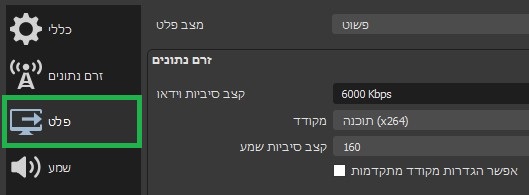
עברו ללשונית "וידיאו" (Video) והגדירו את הרזולוציה לשידור (Output) בהתאם להגדרה שנעשתה בעמוד "פלט". (Output)
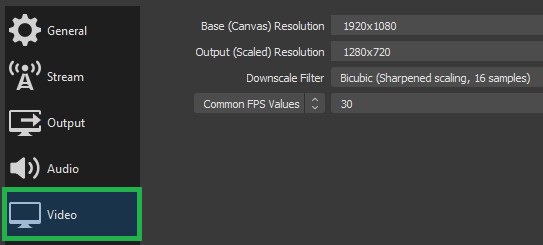
הגדרת לכידת משחק
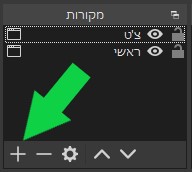
בחלון התוכנה OBS באיזור "מקורות" (Sources) לחצו על כפתור "+" (הוספה).
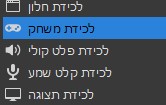
מתוך הרשימה בחרו באפשרות "לכידת משחק". (Game Capture)
הגדירו שם לפקודת לכידת המשחק אשר יצרתם, ובחרו את המשחק הרצוי ללכידה. (המשחק צריך לפעול ברקע)
התחלת שידור
לאחר שהגדרנו נכון את תוכנת השידור OBS, כל מה שיש לעשות הוא ללחוץ על הכפתור "start streaming",
לעבור חזרה אל האתר Twitch, ולהיכנס אל "Dashboard".
בהצלחה, אתם בשידור !
מדריך לתוכנת Twitch Studio
twitch Studio זוהי התוכנה הרשמית של האתר twitch tv.
התוכנה מופצת באופן חינמי, והיא נועדה לעזור לסטרימרים מתחילים לשדר בקלות.
ניתן למצוא בתוכנה תבניות מוכנות מראש להתאמה אישית, מערכת התראות מתקדמת, מדריכים להגדרה ועוד.
את התוכנה ניתן להוריד מהאתר הרשמי.
הגדרת twitch Studio
לאחר התקנת התוכנה הפעילו אותה והתחברו לחשבון שלכם באתר.
בהפעלה הראשונית של התוכנה, אשף ההגדרה האוטומטית של התוכנה יהיה זמין לבחירה,
בחרו להפעיל את האשף ע"י לחיצה על "Get Started".
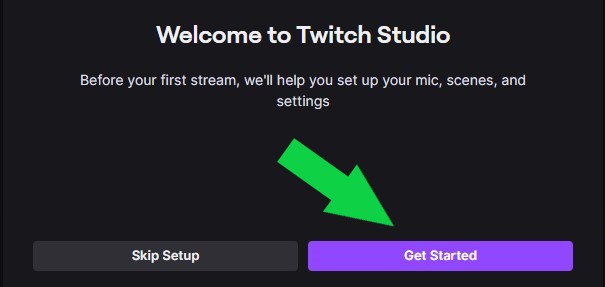
בסיום הגדרת האשף תופיע הגדרת השידור המומלצת בהתאם לחומרת המחשב ולנתוני החיבור לרשת (העלאה/הורדה).
במידה ותרצו לשנות את הגדרת השידור לחצו על "Adjust Settings" ובחרו באופן ידני את הגדרות השידור.
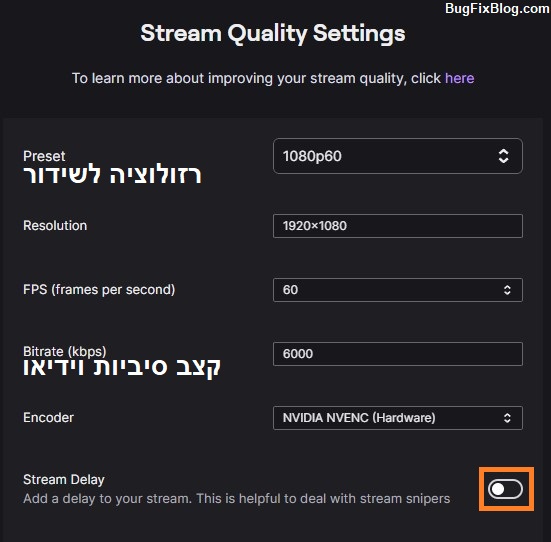
בתמונה בכתום – אפשרות הוספת "דיליי" לשידור,
מאפשר לצמצם "זמני טעינה" (buffering) לצופים כאשר "קצב סיביות וידיאו" (Video Bitrate) נמוך.
בנוסף, הוספת "דיליי" היא דרך טובה להתמודד נגד "סטרים סנייפר".
הגדרת לכידת משחק
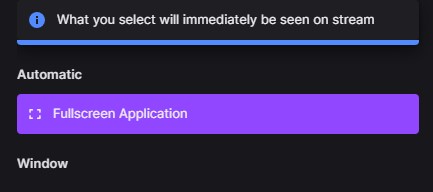
באופן כללי התוכנה כבר מוגדרת לקלוט אוטומטית כל תוכנה/משחק הפועלת במצב תצוגה מלא (Fullscreen) ולשדר אותה.
מה שאומר – שכל מה שמופיע לכם על המסך משודר גם לצופים שלכם.
במידה ותרצו לשנות את אופן לכידת המשחק תוכלו לבצע את הפעולות הבאות :
במסך הראשי של התוכנה, תחת "scenes" בחרו ב Gameplay ולחצו על Edit.
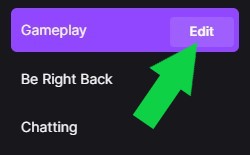
scenes מאפשר לנו להגדיר "תבניות" שונות להחלפה מהירה בין מצבים – "מיד אשוב" וכדומה.
בחלון החדש תחת Layers לחצו על "Game Capture".
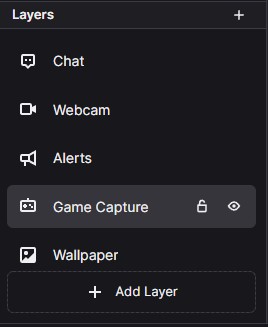
לאחר הבחירה יופיע מצד ימין איזור הנקרא "Cloned Properties",
באיזור זה לחצו על "Edit".
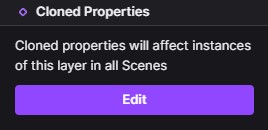
ומיד לאחר מכן לחצו על "Change".
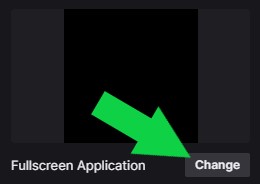
בחלון החדש תחת "Window" תוכלו לבחור ידנית את המשחק אשר תרצו לשדר.
התחלת שידור
לאחר הגדרת התוכנה, בעמוד הראשי תוכלו ללחוץ על הכפתור "Start Streaming".
בהצלחה, אתם בשידור !