כמו כן המכירה הרשמית של חלונות 10 צפויה להסתיים ב 31 לינואר 2023.
חלונות (ווינדוס) 7 הייתה מערכת הפעלה פופולרית מאוד בקרב המשתמשים, בעוד חלונות 8 ו- 8.1 היו פחות פופולריות,
למרות שכיום ישנה את מערכת ההפעלה חלונות 11 ישנם עדיין משתמשים פרטיים וגם חברות שעדין משתמשות במערכות הפעולה אלו
ולכן מיקרוסופט דאגה לתת מערך תמיכה מורחב למשתמשים אלו, כאמור מערך תמיכה זה הסתיים ב 10 לינואר 2023.
החל מתאריך זה מפתחים כבר פחות יכוונו את התוכנות שלהם לתמיכה במערכות אלו ולכן הצפייה היא שלפחות המשתמשים הרגילים
"יאלצו" לעבור למערכות הפעלה חדשות.
במאמר הבא נעלה מספר שאלות נפוצות שיכולות לתת מענה למשתמשים אלו.
אבל באופן כללי – ההמלצה היא להפסיק לבצע שימוש במערכות אלו לאור חוסר התמיכה ועדכוני האבטחה.
מה בעצם אומר "הפסקת תמיכה" במערכות ההפעלה ?
שירות הלקוחות של מיקורוספט הפסיק רשמית לתת מענה לבעיות במערכות הפעלה אלו.
כמו כן לא צפויים לצאת עדכוני אבטחה מיוחדים עבור מערכות אלו, עדכונים אלו הופסקו עוד בינואר 2020, אבל בעלי שירות תמיכה מורחב
וכן חברות המשתמשות במערכות אלו קיבלו "הארכה" עד ל 10 לינואר 2023.
בנוסף, התמיכה של "Microsoft Security Essentials" הסתיימה גם כן במערכות אלו. (במערכות החדשות מופעלת התוכנת WinDefender)
האם אפשרי לבצע "שדרוג בחינם" למערכות ההפעלה 10 או 11 ?
בעבר מיקרוספוט אפשרו למשתמשי חלונות 7 ו- 8 לבצע שדרוג בחינם למערכת ההפעלה חלונות 10 אך חלון הזדמנות זה כבר נסגר.
יש לרכוש רישיון רשמי של חלונות 10 או 11 על מנת לשדרוג למערכות אלו.
חשוב לציין – מיקרוספוט כן מאפשרים (נכון לזמן כתיבת מאמר זה) לבצע שדרוג בחינם ממערכת ההפעלה חלונות 10 ל 11.
האם כדאי לרכוש רישיון למערכות החדשות ולהתקין אותן על מחשב עם מערכת 7 או 8 ?
מחשבים שנמכרו עבור מערכות הפעלה אלו בעלי חומרה עם טכנולגיה בת 10 שנים לפחות.
התקנה של מערכת הפעלה עדכנית על מחשבים אלו היא מאוד גבולית, לרוב החומרה לא תתאים למערכות אלו, וגם אם כן היא תפעל בצורה איטית.
חשוב לציין כי גם לימים אלו מיקרוסופט "דוחפת" את המשתמשים לשדרג למערכת ההפעלה חלונות 11, ומערכת אינה תואמת לטכנולוגיה של החומרה הישנה.
מחשבים חדשים הם הרבה יותר מהירים בזכות הטכנולוגיה החדשה שעלה מבוסס מעבד המחשב, לוח האם וכרטיס המסך.
כיצד אוכל להעביר את המידע למחשב החדש?
הדרך הקלה ביותר והמומלצת (גם ע"י מיקרוסופט) היא גיבוי הנתונים החשובים על שירות אחסון ענן.
OneDrive היא הדרך המומלצת ביותר לגיבוי המסמכים החשובים לכם, כמו כן שירות זה מסוגל לשמור באופן אוטומטי על סנכרון של שתי גרסאות במקביל,
תכונה שמאוד דומה לגיבוי "גרסאות אחרונות" שהופיע לראשונה במערכת ההפעלה חלונות 7.
האם כדאי לרכוש רישיון של מערכת ווינדוס 10 ולהתקין אותה על מחשב חדש ?
מיקרוספוט מתכוונים להפסיק באופן רשמי את המכירה של מערכת זו ב 31 לינואר 2023, ולהמשיך לתמוך בה עד 14 באוקטובר, 2025.
ההמלצה כיום עבור מחשבים חדשים היא לרכוש מערכת הפעלה חלונות 11 בלבד.
אם ניסיתם לאחרונה לבצע חיפוש אחר עדכונים למערכת ההפעלה Windows 7, סביר להניח שקבלתם את התקלה "80248015 error".
התקלה דווחה בפורומים של מיקרוסופט ואתרי תמיכה שונים ברשת, ומסתבר שהתקלה משפיעה על כל משתמשי Windows 7.
על פי דיווחים שונים ברשת, התקלה נובעת מאחד מקבצי ההפעלה של Windows Update, שבטעות הוגדר לפוג ב 3 לדצמבר 2017.
כך שכל עוד הקובץ אינו פעיל, בכל פעם שמשתמשים מנסים לבצע חיפוש אחר עדכונים, הם יקבלו אוטומטית את הודעת השגיאה הבאה :
Windows could not search for new updates. An error occurred while checking for new updates for your computer. Error(s) found: Code 80248015. Windows Update encountered an unknown error
Windows update cannot currently check for updates, because the service is not running. You may need to restart your computer.
תיקון תקלת 80248015 ב Windows update
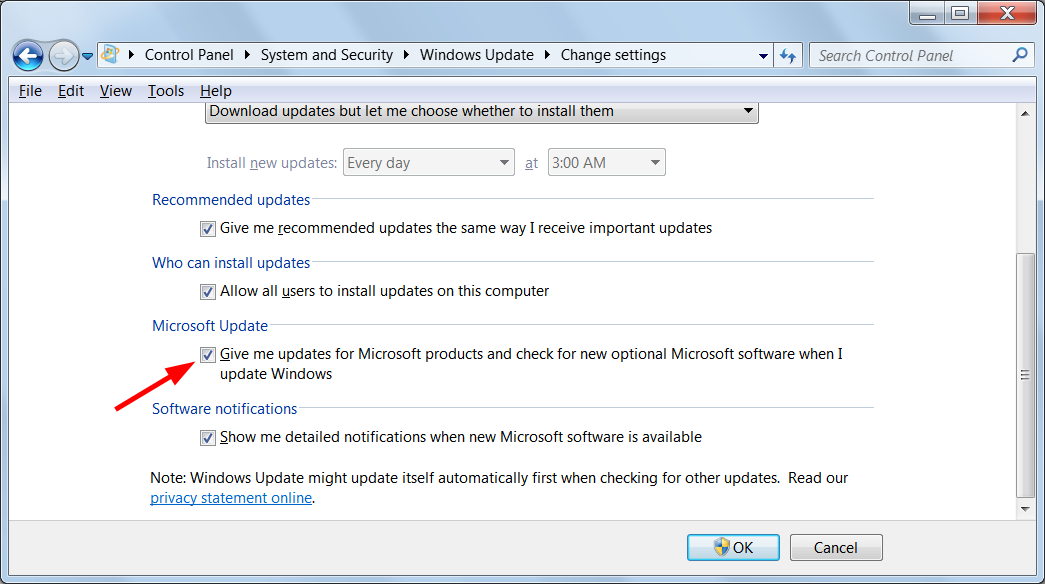
יש להיכנס אל לוח הבקרה > מערכת ואבטחה > Windows Update > שינוי הגדרות.
ולבטל את האפשרות "תן לי עדכונים עבור מוצרים של מיקרוסופט ובדוק אחר תוכנות מומלצות כאשר אני מעדכן את Windows.
(Give me updates for Microsoft products and check for new optional Microsoft software when I update Windows)
אפשרות נוספת לתיקון התקלה –
ניתן לשנות את תאריך המערכת ולנסות להפעיל את Windows Update שנית.
לקריאה נוספת :
The post מדריך לתיקון תקלה 80248015 של Windows update first appeared on Bug Fix Blog.]]>אך בפועל רבים לא מכירים את רובן.
במאמר הבא אני רוצה להציג 5 תכונות הקיימות במערכת ההפעלה Windows 7, שסביר להניח שמעולם לא שמעתם עליהן.
5 תכונות ב 7 Windows שרבים לא מכירים :
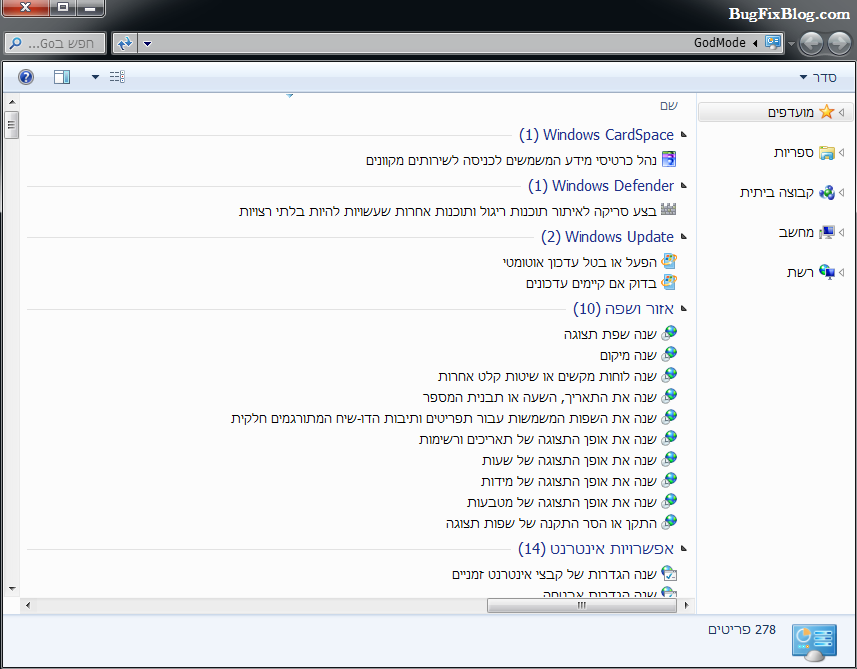
1.God Mode
God Mode זוהי פקודה המאפשרת למשתמש המחשב לקבל את כל כלי הגדרת מערכת ההפעלה.
על מנת להפעיל את God Mode יש ליצור תיקיה חדשה ולתת לה את השם הבא :
GodMode.{ED7BA470-8E54-465E-825C-99712043E01C}
כעת, התיקיה שיצרתם מכילה 278 כלים המאפשרים הגדרה מקצועית של מערכת ההפעלה.
*הפקודה עובדת גם במערכת ההפעלה Windows 8.1
2.הגדרת Wi-Fi וירטואלי
Windows 7 מכיל הגדרה המאפשרת לו ליצור נקודת גישה אישית, ובכך להפוך את המחשב הנייד שלכם
לראוטר, ההגדרה נמצאת במרכז הרשת והשיתוף תחת השם "Virtual Wi-Fi Miniport adapter".
3.STEPS RECORDER
צריכים לעזור למישהו בשליטה מרחוק אך אחד הצדדים נתקל בבעיות חיבור ?
Windows 7 מכילה את האפשרות "מקליט שלבי בעיות" המאפשר להקליט כל פעולה שתבצעו במחשב.
בכדי להפעיל את התוכנה יש להפעיל את תכנת ההפעלה –
התחל > כל התוכניות > עזרים > הפעלה
בתכנת ההפעלה הכניסו את הפקודה "psr", מיד לאחר מכן תכנת ההקלטה תפתח.
לאחר ההקלטה התוכנה תיצור קובץ ZIP ותשמור בתוכו את ההקלטה כקובץ MHTML.
את הקובץ ניתן לשלוח בקלות בדואר האלקטרוני.

4.דוח ניצול הספק
היכנסו אל שורת הפקודה –
התחל > כל התוכניות > עזרים > שורת הפקודה
והכניסו את הקוד הבא :
powercfg –energy
המערכת תבצע בדיקת חומרה מלאה ותיצור דוח בתוך תקיית system32.
הדוח יפרט את ניצול ההספק של חומרת המחשב.
5.מחיקת קבצים לצמיתות
כאשר אנו מוחקים קבצים במערכת ההפעלה המקום שהם תפסו בדיסק הקשיח מוצג "כפנוי לשימוש".
אך הקבצים למעשה עדין קיימים ומערכת ההפעלה פשוט "תשכתב" אותם בשלב כלשהו, וכך למעשה
ישנם תוכנות המאפשרות לנו "לשחזר" קבצים שנמחקו.
מערכת ההפעלה מאפשרת לנו "לנקות" את אותם קבצים מחוקים על מנת לוודא שהשטח שהם תפסו באמת פנוי
ושאותן תוכנות לא יוכלו להיות משוחזרות.
על מנת לבצע את הניקוי יש להיכנס אל שורת הפקודה ולהכניס את הקוד הבא :
cipher /w:X
החליפו את "X" עם האות של הכונן הקשיח שאותו אתם מעוניינים לנקות.
בהצלחה !
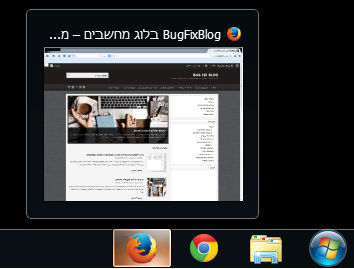
The post 5 תכונות ב 7 Windows שרבים לא מכירים first appeared on Bug Fix Blog.]]>בדרך כלל, חלון התצוגה המקדימה קטן מאוד, ובעלי רזולוציית מסך גבוהה יתקשו להבחין בתוכן החלון.
במדריך הבא נלמד כיצד לשנות את גודל חלון התצוגה המקדימה, ניתן להקטין ולהגדיל ללא הגבלה.
את כל הפעולות בהמשך המדריך נבצע דרך "עורך הרישום" של מערכת ההפעלה, רצוי מאוד לבצע גיבוי
למערכת הרישום לפני התחלת העבודה.
כיצד לשנות את גודל חלון התצוגה המקדימה
ראשית, נפעיל את תוכנת ההרצה של מערכת ההפעלה –
התחל > כל התוכניות > עזרים > הפעלה >
(ניתן לבצע קיצור דרך על ידי לחיצה על כפתור "התחל" במקלדת + R)
בחלון ההרצה נבקש להפעיל את עורך הרישום, כתבו בחלון "regedit.exe" ולאחר מכן לחצו על אישור.
לאחר פתיחת חלון עורך הרישום נעבור לנתיב הבא :
HKEY_CURRENT_USER >
Software >
Microsoft >
Windows >
CurrentVersion >
Explorer >
Taskband
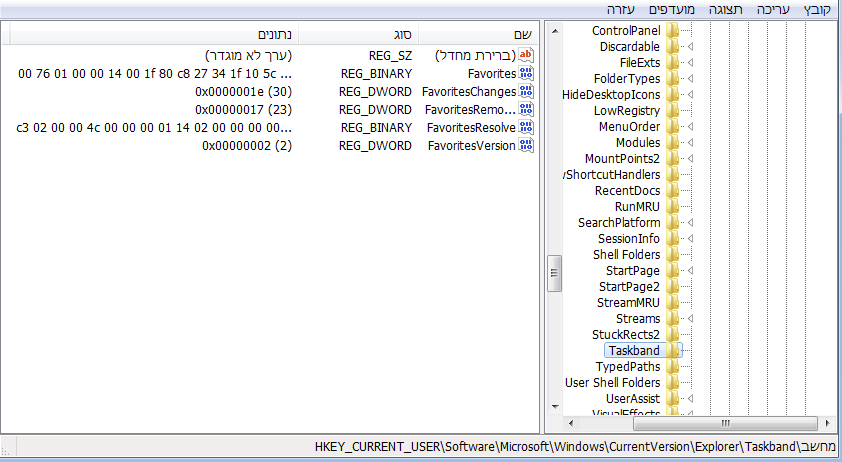
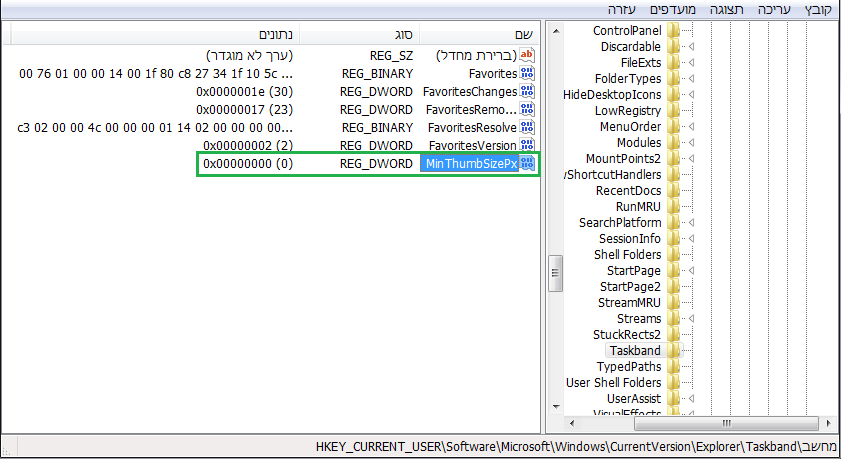
בחלון ה- Taskband, נלחץ לחיצה ימנית עם העכבר על רקע החלון המופיע בצד השמאלי של העורך (המראה את הערכים הקיימים),
ונבחר באפשרות "חדש".
באפשרות זאת נבחר ליצור ערך "DWORD" עם הגדרת 32 סיביות.
לערך החדש ניתן את השם "MinThumbSizePx"
לאחר מכן, נלחץ על הערך פעמיים עם העבר קליק שמאלי ונפתח את חלון ההגדרה שלו.
בחלון ההגדרה יש להגדיר כך :
נתוני ערך – 500 ומטה, תלוי בגודל הרצוי.
בסיס – עשרוני
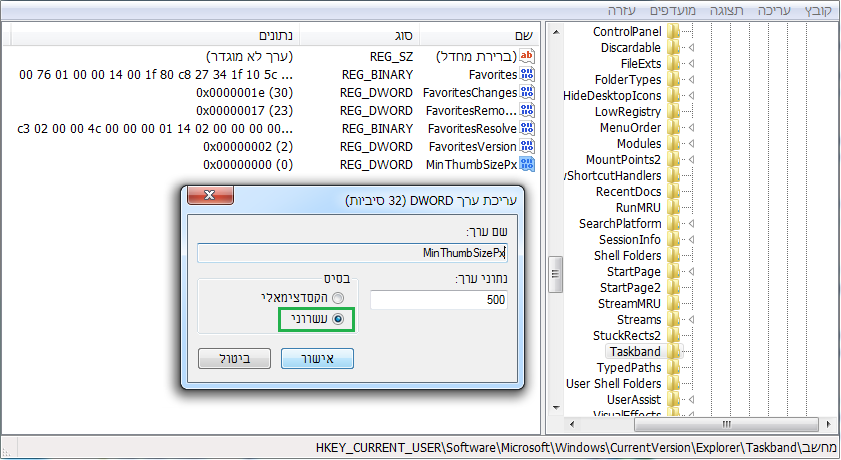
בסיום ההגדרה נלחץ "אישור", ונסגור את עורך הרישום.
ההגדרה תיכנס לפעולה עם ההדלקה הבאה של מערכת ההפעלה, לחלופין ניתן לסגור את היישום "Explorer" דרך מנהל המשימות, ולאחר מכן להפעילו מחדש, פעולה זו תפעיל את ההגדרה ללא צורך בהפעלה מחדש של כל מערכת ההפעלה.
בהצלחה !
The post כיצד לשנות את גודל התצוגה המקדימה בשורת המשימות first appeared on Bug Fix Blog.]]>התכונה מאפשרת למערכת ההפעלה ליצור תמונת העתק של עצמה (ומכן מגיע השם) ולשמור אותה למטרת גיבוי.
היתרונות בשיטה זו הן :
- קובץ התמונה מכיל את כל המידע הקיים במערכת ההפעלה, החל ממידע כמו תמונות ועד דרייברים.
- את קובץ התמונה ניתן לשמור על כונן נוסף במחשב או לחלופין על דיסק און קי.
- ניתן לשחזר אל קובץ התמונה או להתקין מערכת הפעלה חדשה לאחר פרמוט מקובץ זה.
כיצד ליצור קובץ Image
על מנת ליצור קובץ Image נבצע את הפעולות הבאות :
1.לחצו על התחל (Start) > והכנסו אל לוח הבקרה (Control Panel).
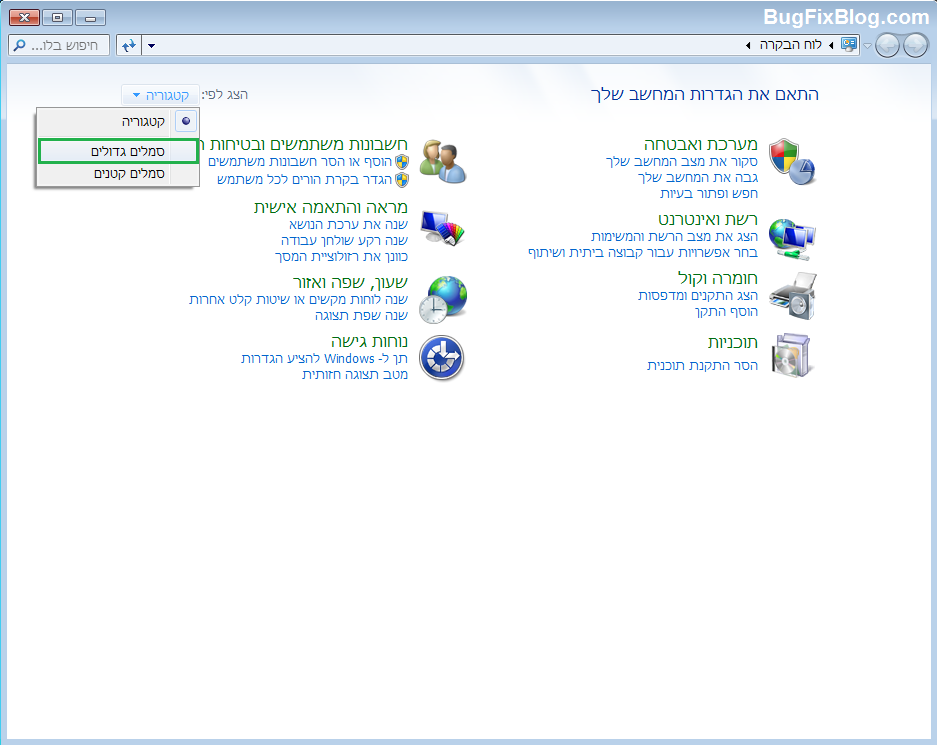
2.בחלון לוח הבקרה החליפו את אופן התצוגה מקטגוריה (Category) אל סמלים גדולים (Large Icons).
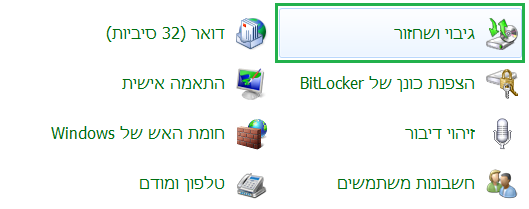
3.לאחר מכן, בחרו באפשרות "גיבוי ושחזור" (Backup and Restore).
4.בחלון הגיבוי והשחזור נבחר באפשרות "יצירת תמונת מערכת" (Create a system image).
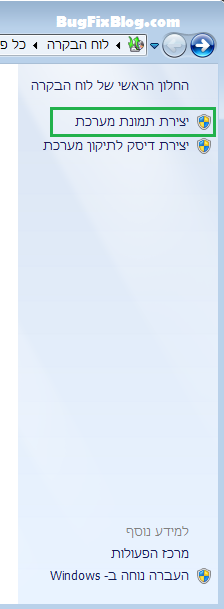
5.הגדירו את היעד בו ישמר קובץ התמונה.
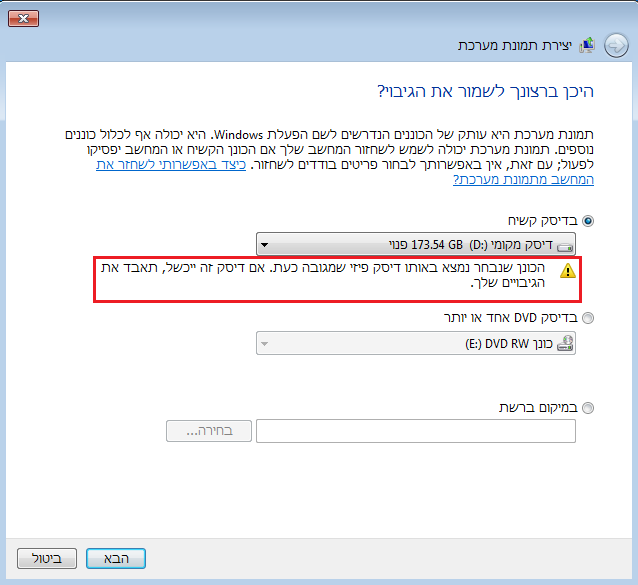
שימו לב שמערכת ההפעלה מזהירה אותי שבמקרה והדיסק הקשיח ייפגם הגיבוי עלול להיאבד מכיוון
שהמחיצה שאני בוחר לשמור בה את קובץ הגיבוי נמצאת על אותו דיסק קשיח של מערכת ההפעלה.
כמובן שלאחר שמירת קובץ התמונה ניתן להעתיק אותו לדיסק קשיח חיצוני או לדיסק און קי.
6.לאחר מכן יש לסמן את כל הכוננים שברצונכם לגבות.
המערכת תסמן באופן אוטומטי את כל הכוננים המוגדרים SYSTEM (בהם מותקנת מערכת ההפעלה).
ובסיום, יש ללחוץ על "התחל גיבוי" (Start Backup).
בהצלחה !
The post גיבוי ושחזור בחלונות 7 : יצירת קובץ Image first appeared on Bug Fix Blog.]]>בעזרת קביעת נקודות שחזור, יש באפשרותנו לשחזר את המערכת במקרה של נפילה או הדבקות בווירוס.
הבעיה היא שאותן נקודות שחזור הן "כבדות" לדיסק הקשיח שלנו ומנצלות שטח רב.
במאמר זה אני רוצה להדריך אתכם כיצד להפחית את שטח ניצול הדיסק בקלות.
מחיקת נקודות שחזור ?
אנשים רבים נוהגים להסיר נקודות שחזור "ישנות מדי" באופן קבוע, מתוך ידיעה שנקודות
שחזור אלו כבר אינן מעודכנות וחסרות תוכן רב.
אנשים אלו נוהגים לשמור במערכת רק את נקודת השחזור האחרונה ועושים טעות גדולה.
שימו לב ששמירת נקודות שחזור אלו עשויה לסייע לנו לשחזר קבצים בודדים שנפגמו!.
לקריאה נוספת בנושא קראו את המאמר "גיבוי ושחזור בחלונות 7 : גרסאות קודמות".
דעתי האישית לגבי מחיקת נקודות שחזור היא שכן חשוב למחוק נקודות שחזור, אך רצוי
לשמור לפחות 3 נקודות שחזור אחורנית.
כיצד להפחית את שטח ניצול הדיסק לשחזור בחלונות 7
על מנת לקבוע מחדש בכמה שטח דיסק מערכת ההפעלה יכולה להשתמש על מנת ליצור נקודת שחזור
יש ללחוץ עם העכבר קליק ימני על המחשב שלי ולאחר מכן לבחור במאפיינים.
בחלון החדש שיפתח לנו נבחר באפשרות "הגדרות מערכת מתקדמות" (Advanced system settings).
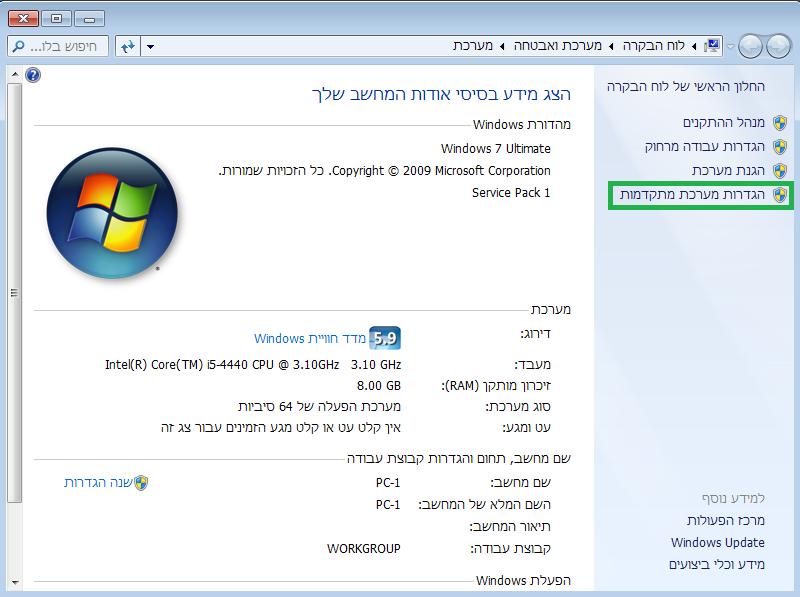
לאחר מכן יפתח לנו החלון "מאפייני מערכת" (System Properties).
בחלון זה יש לעבור אל הלשונית "הגנת מערכת" (System Protection), בלשונית זאת אנו נבחר
את הכונן הרצוי (בדרך כלל "C") ולאחר מכן נלחץ על "קביעת תצורה" (Configure).
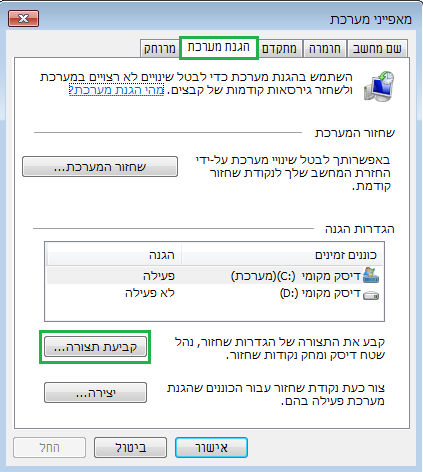
בחלון קביעת התצורה ניתן יהיה לקבוע את השימוש המרבי בשטח דיסק בו המערכת תעשה שימוש.
חשוב לזכור : מומלץ לא להגדיר את השטח המרבי מתחת ל 4% – 5% (תלוי בגודל הדיסק הקשיח).
הגדרה מתחת לאחוזים אלו עלולה למנוע מהמערכת ליצור גיבוי מלא בנקודות השחזור.
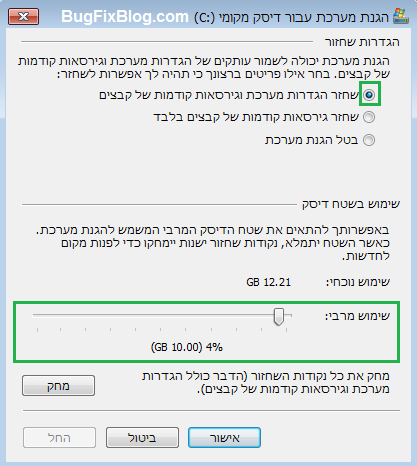
בהצלחה.
The post כיצד להפחית את שטח ניצול הדיסק לשחזור בחלונות 7 first appeared on Bug Fix Blog.]]>תכונה זו מאפשרת לנו לשחזר לגרסה קודמת של הקובץ במידה והוא שונה.
בעזרת כלי זה ניתן לבצע שחזור חכם ויעיל לקבצים בודדים אשר נגרם להם נזק כתוצאה משינוי לא רצוי
או כתוצאה מווירוס.
גרסאות קודמות בווינדוס 7
הפעלת גרסאות קודמות
על מנת להפעיל תכונה זאת יש ללחוץ קליק ימני עם העכבר על המחשב שלי ולבחור במאפיינים.
בחלון שיפתח לנו יש לבחור ב"הגדרות מערכת מתקדמות" > ואז בהגנות מערכת.
ולאחר מכן אנו נלחץ על הכפתור "קביעת תצורה".
לפנינו יהיו 2 אופציות שחזור :
1.שחזור הגדרות מערכת וגרסאות קודמות של קבצים –
מאפשר לשחזר הגדרות מערכת וגרסאות קודמות של קבצים.
2.שחזר גרסאות קודמות של קבצים בלבד.
על כונן C שעליו מותקנת מערכת ההפעלה אנו נעדיף להפעיל את התכונה הראשונה.
ומידה ויש ברשותנו עוד כונן (D,E,וכדומה) נפעיל עליו את התכונה השנייה.
לאחר שהגדרנו יהיה עלינו ליצור נקודת שחזור ראשונית על ידי לחיצה על "צור".
שימוש באפשרות השחזור של גרסאות קודמות
1.שחזור תוכן של קובץ –
קליק ימני על הקובץ הרצוי ובחירה במאפיינים > לשונית "גרסאות קודמות" > יש לסמן את הקובץ ולבחור
באחת משלושת האפשרויות המופיעות :
פתח : פותח את הקובץ בגרסה הקודמת.
העתקה : יוצר העתק של הקובץ בגרסה הקודמת (מאפשר לשמור 2 העתקים של הקובץ בגרסאות שונות שלו).
שחזור : משחזר את הקובץ לגרסת המקור.
2.שחזור קובץ שנמחק :
יש למצוא את התיקייה ממנה נמחק הקובץ, ללחוץ עליה קליק ימני ולבחור במאפיינים.
לאחר מכן אנו נכנס ללשונית "גרסאות קודמות" וכניסה לתיקייה.
בשלב זה יופיעו לנו כל הקבצים המקוריים אשר היו נמצאים בתיקייה, על מנת "לשחזר אחד מהם" ניתן בקלות
להעתיקו לתיקייה המקורית.