הסרת התוסף לחלוטין החדשות ועדכוני מזג האוויר משורת החיפוש, או הסרת החדשות בלבד.
הסרת תוסף החדשות מתיבת החיפוש בווינדוס 11
אפשרות א' – הסרת אפליקציית החדשות
לחצו במקלדת על מקשים Windows + I לפתיחת חלון הגדרות המערכת.
או נתבו ידנית באמצעות כפתור התחל שבשלחן העבודה –
התחל > הגדרות (Settings)
בחלון ההגדרות בחרו בלשונית "אפליקציות" (Apps)
לחיצה על אפליקציות תעביר אותנו ישירות לעמוד "אפליקציות ותכונות" (Apps & features).
בחלון האפליקציות ותכונות, אתרו את האפליקצייה "News" מאת "microsoft corporation", והסירו אותה. (Uninstall)

הערה : לעיתים מופיע תחת השם "microsoft news".
אפשרות ב' – ביטול פעולת התוספים
בצעו עם העכבר לחיצה ימנית על הסמל של "התחל" (Start) הנמצא בשולחן העבודה.
בחרו באפשרות "הגדרות" (Settings).
בחלון ההגדרות, בחרו בלשונית "התאמה אישית" (Personalization).
בחלון ההתאמה האישית, בחרו באפשרות "שורת המשימות" (Taskbar).
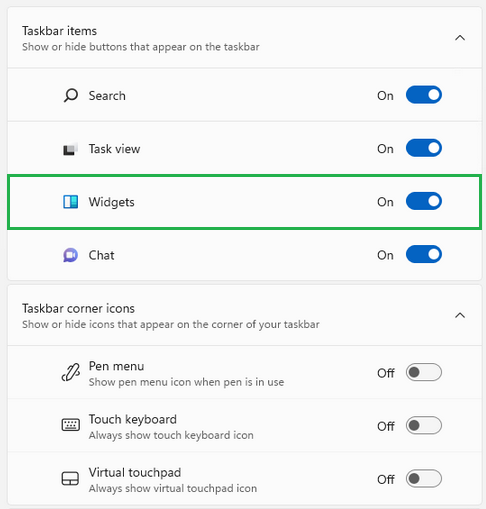
אתרו את "ווידג'טים" (Widgets) ובטלו את הגישה שלהם את שורת המשימות.
אפשרות ג' – ביטול הצגת חיפושים בולטים
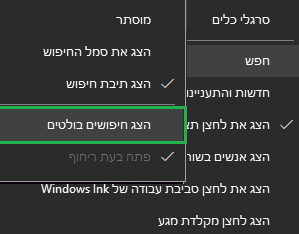
בצעו לחיצה ימנית עם העכבר על האיזור הריק של שורת החיפוש. (האיזור שרשום בו "הקלד כאן כדי לחפש")
בחרו באפשרות "חיפוש" (Search).
בטלו את האפשרות "הצג חיפושים בולטים" (Show search highlights)
משתמשים מתקדמים –
באמצעות עורך הרישום של מערכת ההפעלה ניתן לבטל את הצגת הפרסומות.
פתחו את חלון עורך הרישום –
Windows + R
regedit
עברו לנתיב הבא –
HKEY_CURRENT_USER\Software\Microsoft\Windows\CurrentVersion\Explorer\Advanced
אתרו את האפשרות TaskbarDa והעבירו את הערך ל 0.
The post כיצד להסיר את תוסף החדשות מתיבת החיפוש בווינדוס 11 first appeared on Bug Fix Blog.]]>העדכון יכלול שיפורים ליעול תפקוד המערכת, חיסכון באנרגיה, יצירת קוד QR לשיתוף רשתות Wi-Fi ועוד.
בנוסף, ניתן למצוא שיפורים רבים המתמקדים בשיפור חווית השימוש ב AI של המערכת (Copilot).
ריכזנו בכתבה זו את כל השינויים העיקריים הצפויים להגיע בגרסה 24H2 של Windows 11.
שיפורים ל Copilot
מיקרוסופט מתמקדת בשיפור חווית השימוש ב Copilot,
ולפי המידע ברשת גרסה 24H2 תציג תכונות חדשות, כמו היכולת לשלוט בהגדרות מערכת ישירות דרך חלון ה- AI.
מערכת Copilot תאפשר למשתמש לבצע מגוון פקודות בהגדרות המערכת ישירות משולחן העבודה.
ניתן למצוא תמיכה בהפעלת מצב חיסכון בצריכת חשמל להארכת חיי הסוללה במכשירים ניידים,
איתור רשתות Wi-Fi זמינות, הפעלת בלוטות', אבחון בעיות במחשב הקשורות לאודיו, Windows Update, מצלמה, רשת ועוד.
Voice Clarity
מיקרוספוט הציגו את "Voice Clarity", תכונה לשיפור הקלט שמע ממיקרופון.
התכונה מופעלת ע"י בינה מלאכותית אשר תסייע בהסרת רעשי רקע בזמן שיחה או הקלטה.
Voice Clarity מציגה תמיכה גם לאפליקציות פופולריות כמו WhatsApp.
עורך הרישום (Registry)
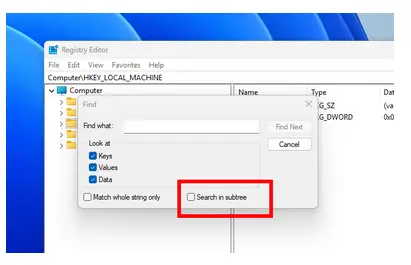
עורך הרישום מתחדש במערכת חיפוש לפי קטגוריה לאיתור קל של מפתחות.
כל פריט במערכת הרישום מכונה "מפתח" (key), ומערכת ההפעלה מסדרת את "המפתחות" ב 5 קבוצות.
באמצעות שינוי זה ניתן לאפשר למערכת להתמקד בקטגוריה אחת, וכך לספק תוצאות מהירות יותר עבור המשתמש.
Sudo
מיקרוסופט הכריזו על שחרור של "Sudo for Windows".
Sudo היא למעשה "שורת פקודה" (CMD) המוכרת בעיקר למשתמשי לינוקס ומערכות אחרות.
בעזרת Sudo ניתן להפעיל תוכניות תחת משתמש אחר, לדוגמא – מנהל המערכת.
המערכת תהיה זמינה לפעולה ב 3 מצבי עבודה שונים עבור מיטוב התאמת התוכנה עבור צרכי המשתמש.
כברירת מחדל, התכונה החדשה של Sudo תהיה כבויה מטעמי אבטחה.
הפעלת התוכנה תעשה ידנית ע"י מנהל המערכת.
נפרדים מ WordPad

ב 27 למרץ הוכרז ע"י מיקרוסופט כי בגרסה החדשה של מערכת ההפעלה תוסר התוכנה WordPad (כתבן).
הסרת התוכנה מהמערכת תתבצע החל מגרסה 24H2 של Windows 11 ו-Windows Server 2025.
בגרסה 24H2, הקבצים הבאים יוסרו מערכת :
- wordpad.exe
- wordpadfilter.dll
- write.exe
למערכת ההפעלה לא תהיה תוכנה מובנית כברירת מחדל,
ומיקרוסופט ממליצים לבצע שימוש בתוכנה "Microsoft Word" עבור קבצי Doc ו- RTF,
ושימוש בתוכנה "Notepad" עבור קבצי TXT.
התוכנה WordPad (כתבן) הוצגה לראשונה ב Windows 95,
והחליפה את תוכנת "Windows Write" ששווקה עם Windows 3.0.
WordPad נחשב למתקדם יותר מ Notepad (פנקס רשימות), ואף קיבל מספר שידרוגים לאורך השנים.
שיפורים ל Microsoft Teams
Microsoft Teams מאפשרת שליחת הודעות בין משתמשים, קיום שיחות אודיו וקיום פגישות אונליין.
השיפור המשמעותי בתוכנה מציג תמיכה בפלטפורמות שונות וריבוי משתמשים.
ניתן יהיה ליצור משתמש עבור כל מטרה – משפחה, חברים עבודה ועוד.
והתוכנה אף תאפשר עבודה על מספר חשבונות בו-זמנית.
המשתמשים יוכלו לעבור בצורה חלקה בין חשבונות בתוך האפליקציה, וההודעות יסווגו בצורה מפורטת
כך שניתן יהיה לדעת מאיזה חשבון או קבוצה הן מתקבלות.
Windows Mixed Reality
מיקרוסופט הכריזו כי התוכנה "Windows Mixed Reality" יוצאת מכלל שימוש.
הוצאה זו כוללת גם את "Mixed Reality Portal" עבור SteamVR ו- Steam VR Beta.
מכשירי Windows Mixed Reality הקיימים ימשיכו לעבוד עם "Steam" עד נובמבר 2026.
במידה ומשתמש ישאר בגרסה הנוכחית (23H2) לאחר נובמבר 2026, המערכת תפסיק
לקבל עדכוני אבטחה ותיקוני באגים.
הסיבות לתקלות עם חיבור לאינטרנט הן רבות, אך במדריך הבא נעבור על כל האפשרויות
לתקלות עם החיבור לאינטרנט, וכיצד ניתן לתקן אותן.
אין Wi-Fi בווינדוס 11
כמו כל מערכת הפעלה אחרת גם בווינדוס 11 עלולות להופיעה בעיות עם החיבור לאינטרנט.
לאחר השדרוג לווינדוס 11, אתם עלולים להיתקל עם בעיה נפוצה – אין סמל Wi-Fi במחשב.
בדרך כלל, בשורת המשימות יש סמל רשת המתאר לנו האם ישנה גישה לרשת, עוצמת קליטה ועוד,
הבעיה היא שלעיתים הסמל כלל אינו מופיע במחשב.
לתקלות אלו יש מספר סיבות אפשריות :
- שדרוג מערכת –
התקנה של ווינדוס 11 כשדרוג מערכת עלולה "לבטל" את הפעלה של מנהל ההתקן האחראי על החיבור לרשת.
הסיבה היא כי מנהל ההתקן הנוכחי אינו מעודכן לפעולה על מערכת ההפעלה החדשה. - מנהל התקן חסר או פגום.
- הגדרה לא נכונה של המערכת – לעיתים הגדרות המדיניות של המערכת חוסמות את החיבור האלחוטי.
אפשרויות לתיקון התקלה
1.עדכון מנהל ההתקן של מתאם הרשת
במקלדת, לחצו על Windows + X.
מתוך הרשימה שתפתח לכם, בחרו באפשרות "מנהל ההתקנים" (Device Manager).
בחלון מנהל ההתקנים, אתרו את הלשונית "מתאמי רשת" והרחיבו אותה.
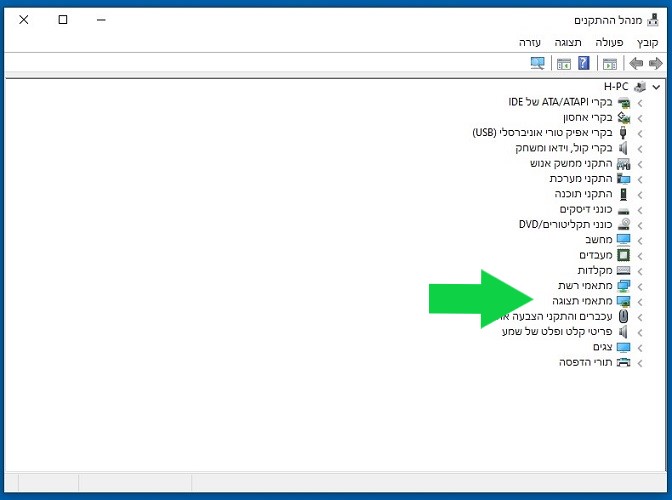
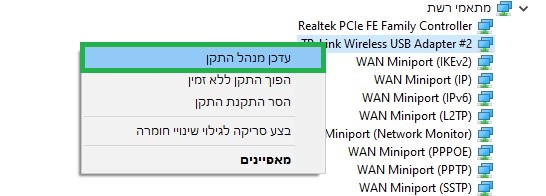
אתרו את מתאם הרשת שלכם (לרוב, יהיה רשום עליו Adapter), בצעו עליו לחיצה ימנית עם העכבר,
ובחרו באפשרות "עדכן מנהל התקן".
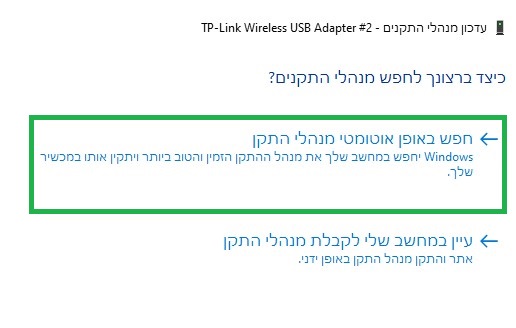
בחלון החדש בחרו באפשרות "חפש באופן אוטומטי…".
אפשרות נוספת היא באמצעות Windows Update :
-
-
- במקלדת, לחצו על Windows + i לפתיחת לוח הבקרה.
- בחרו ב Windows Update.
- לחצו על האפשרות "הגדרות מתקדמות" (Advanced options).
- חפשו אחר עדכון למנהל ההתקן ב Optional updates.
-
במידה ולא קיים עדכון אוטומטי, יש לאתר עדכון באתר היצרן של מתאם הרשת שלכם, ולבצע לו הורדה והתקנה ידנית.
2.התקנה מחדש של מנהל ההתקן (מתאם רשת)
אפשרות נוספת מתוך מנהל ההתקנים היא הסרה של מנהל ההתקן והתקנה מחדש.
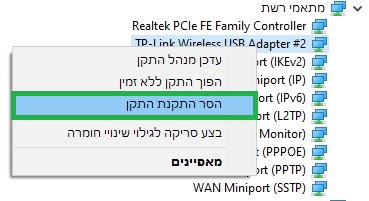
בחלון מנהל ההתקנים אתרו את מנהל ההתקן של מתאם הרשת, לחצו על עם העכבר לחיצה ימנית,
והסירו את מנהל ההתקן.
לאחר סיום הסרת מנהל ההתקן, בחלון "מנהל ההתקנים" אתרו את הלשונית "פעולה" (Action),
לחצו עליה, ובחרו באפשרות "בצע סריקה לגילוי שינויי חומרה" (Scan for hardware changes).
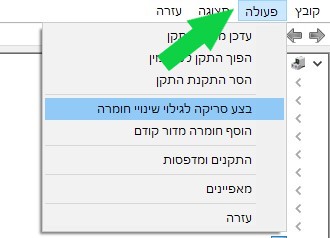
מערכת ההפעלה תעשה סריקה אחר חיבור חומרה ללא מנהל התקן, ותעשה התקנה אוטומטית למנהל התקן חדש.
3.בדקו האם המתאם Wi-Fi דולק
במקלדת, לחצו על Windows + R לפתיחת חלון ההפעלה.
בחלון ההפעלה, בשורת הפקודה רשמו "ncpa.cpl" ולחצו אישור.
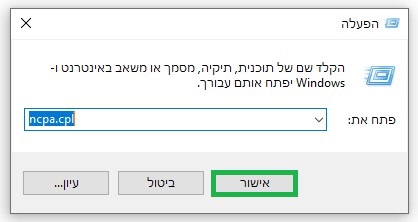
במידה והמתאם כבוי, לחצו עליו עם העכבר לחיצה ימנית, והפעילו אותו.

4.בדקו האם "מצב טיסה" פועל
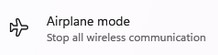
לעיתים המערכת בטעות מפעילה את "מצב טיסה" אשר באופן אוטומטי משבית את האפשרות להתחבר לרשת אלחוטית.
וודאו כי מצב טיסה אינו פועל במחשב שלכם –
- במקלדת, לחצו על מקש Windows + i לפתיחת לוח הבקרה.
- בחרו בקטגוריה "רשת ואינטרנט" (Network & Internet).
- אתרו את לחצן "מצב טיסה", בדקו שהוא אכן אינו מופעל.
5.בצעו איפוס למתאם הרשת עם שורת הפקודה
ניתן לבצע איפוס למתאמי הרשת במחשב באמצעות שורת הפקודה.
הפקודות יאפסו מתאמים, IP, TCP, ישחזרו הגדרות לחומת אש של ווינדוס ועוד.
-
-
- לחצו עם העכבר לחיצה ימנית על התחל,
או במקלדת לחצו על מקש Windows + X. - בתפריט לחצו על Windows Power Shell (ניהול).
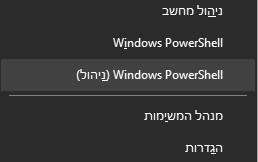
בחרו באפשרות ניהול (Admin) - אפשרו לאפליקציה לבצע שינויים במחשב.
- בחלון הפקודה הזינו את הפקודות הבאות (לפי הסדר) :
netsh int ip reset

netsh advfirewall reset

netsh winsock reset

ipconfig /flushdns

ipconfig /release

ipconfig /renew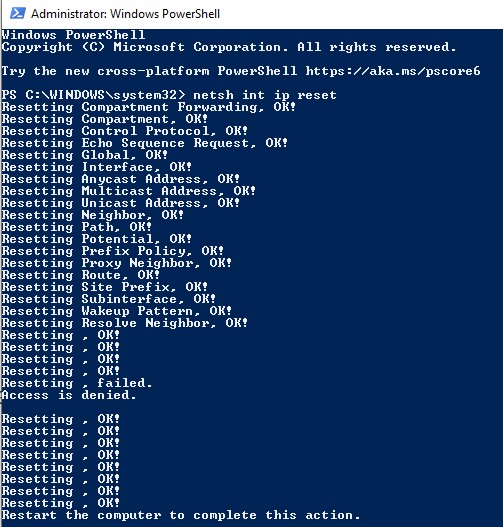
שימו לב כי יש לבצע הפעלה מחדש למחשב להחלת השינויים.
- לחצו עם העכבר לחיצה ימנית על התחל,
-
6.בצעו עדכון למערכת ההפעלה
במידה ומערכת ההפעלה שלכם רק הותקנה סביר להניח כי ישנם עדכונים חדשים שיש להתקין.
התקנה של עדכונים אלו עשויה לפתור את התקלה עם המתאם wi-fi.
החיסור בפתרון זה הוא שדרוש חיבור חוטי לרשת האינטרנט – אחרת לא ניתן יהיה להוריד את העדכונים למחשב.
עדכונים אחרונים למערכת ההפעלה ניתן למצוא באתר התמיכה של מיקרוספוט.
7.הפעילו את פותר הבעיות של ווינדוס
פותר הבעיות המובנה של ווינדוס 11 עשוי לסייע בפתרון התקלה.
התחברו ללוח הבקרה, או לחלופין במקלדת לחצו על Windows + i.
בלשונית "מערכת" (System) הכנסו אל "פותר בעיות" (Troubleshoot).

בחלון פותר בעיות, לחצו על "פותרי בעיות נוספים" (Other troubleshooters).
אתרו את "מתאם רשת" (Network Adapter) ולהפעילו את פותר הבעיות שלו.
בחלון החדש בחרו לאבחן את המתאם Wi-Fi.
8.שינוי הגדרת מדיניות קבוצתית של המערכת
לעיתים, הגדרת מדיניות קבוצתית עלולה להסיר את סמל ההתחברות ל Wi-Fi. לבדיקה אחר ההגדרה :
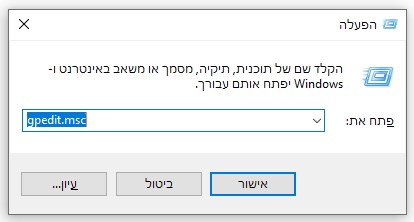
- הפעילו את "שורת הפקודה" ע"י לחיצה במקלדת על מקש Windows + R.
- בשורת הפקודה רשמו "gpedit.msc", ולחצו על אישור.
- בחלון הגדרות המדיניות בחרו בקטגוריה "תצורת משתמש" (User Configuration).
- בחרו בלשונית "Administrative Templates".
- לחצו על "Start Menu and Taskbar".
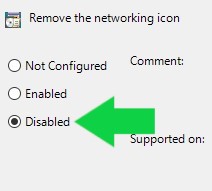
- אתרו ופתחו את האפשרות "Remove the networking".
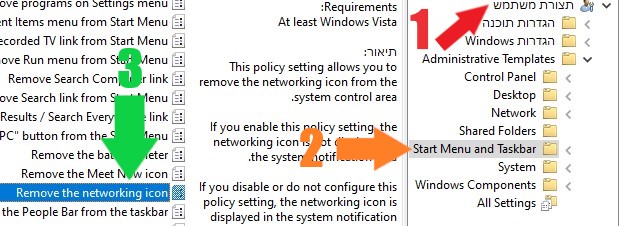
- וודאו כי ההגדרה אינה פעילה ושהיא אכן מוגדרת על "Disabled".
תשובות לשאלות נפוצות בנושא
אין Wi-Fi לאחר עדכון Windows 11
כנראה ומנהל ההתקן אינו תואם לעבודה על מערכת ההפעלה החדשה. יש לבצע עדכון או הסרה והתקנה מחדש.
אייקון Wifi חסר בשורת המשימות
מנהל ההתקן תקול או אינו מעודכן. כמו כן יתכן כי הסמל הוסתר במדיניות המשתמש. (לתיקון – ראו סעיף 8)
האם המחשב שלי תואם לווינדוס 11 ?
ניתן לבצע שימוש באפליקציה "בדיקת תקינות המחשב" של מיקרוסופט.
כמו כן ניתן לעיין ברשימת הדרישות הספציפיות של מערכת ההפעלה.
The post תיקון תקלה אין wifi בווינדוס 11 first appeared on Bug Fix Blog.]]>קוד שגיאה 80180002 מתרחש כאשר ישנה תקלה בזמן ניסיון חיבור המחשב לחשבון Microsoft.
במדריך הבא נלמד על התקלה, וכיצד ניתן לתקן אותה.
תיאור תקלה 80180002
חברת Microsoft מפעילה שירות בשם InTune, המאפשר לחברות וארגונים לנהל מחשבים, כולל מחשבים ביתיים של העובדים וחברי הארגון.
השירות פועל כ "Mobile Device Manager", מאחר והוא מאפשר שליטה ממחשבים ועד טלפונים סולריים,
ובכך מסייע לחברות לוודא של המכשירים של הארגון עובדים לפי מדיניות החברה, ושהם מאובטחים.
מיקרוסופט מנהלת את כל המשתמשים דרך פלטפורמת Azure.
במידה וחשבון ה- Azure שלכם מוגדר לדרוש "InTune", תופיע שגיאה 80180002 עם הרישום :
"החשבון שלך לא הוגדר במעשיר זה מאחר שלא הייתה אפשרות להפוך את ניהול המכשירים לזמין…"
תיקון תקלה 80180002
ראשית, יש לבצע התחברות לחשבון Azure שלכם.
לאחר ההתחברות, פתחו את פנאל האפשרויות ע"י לחיצה על הסמל המופיע בצד שמאל של העמוד.
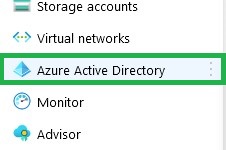
 בחרו באפשרות "Azure Active Directory".
לחצו על "Protect & secure".
בלשונית "Access policy" חפשו את האפשרות "Enable policy"
וכבו אותה. (OFF)
חזרו לעמוד "Azure Active Directory",
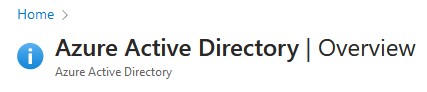
ובחרו בלשונית – Mobility (MDM and MAM)
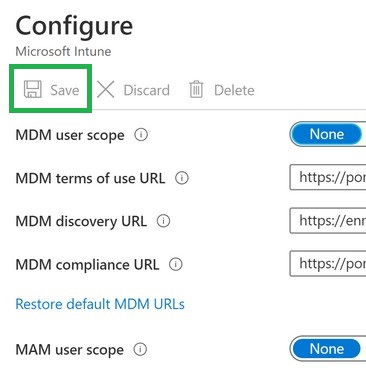
בעמוד "Configure"
סמנו את כל האפשרוית על none" :
"MAM user scope"
"MDM user scope"
ושמרו את השינויים ע"י לחיצה על "Save".
במדריך הבא נלמד על קובץ srttrail.txt, מדוע מתרחשות עמו תקלות, וכמובן כיצד לתקן אותן.
מהו קובץ srttrail.txt ?
קובץ srttrail.txt (קיצור של "Startup Repair Trail") הוא קובץ רישום שנוצר באופן אוטומטי ע"י מערכת ההפעלה.
הקובץ נוצר בתקייה הראשית של המערכת "system32".
מיקומו המדויק :
c:\windows\system32\logfiles\srt\srttrail.txt
תפקידו העיקרי הינו תיעוד ואיסוף מידע על פעולות אשר נעשו ע"י כלי תיקון אתחול המערכת (Startup Repair tool),
וזאת ע"מ לאפשר למערכת לאתר ולתקן את הבעיה אשר יצרה את השגיאה.
למרות תפקידו החשוב של הקובץ, ישנן תקלות אשר נגרמות עם קשר ישיר או עקיף לקובץ Srttrail.txt.
תיאור התקלה בקובץ
בקצרה, תקלה בקובץ srttrail.txt גורמת להופעת מסך כחול עם רישום שגיאה בקובץ srttrail.
אחת מהתקלות הידועות הן "לופ התיקון האוטומטי" (Automatic Repair Loop) –
במצב בו מערכת ההפעלה אינה הופעלה או נסגרה כראוי יופעל תיקון אתחול המערכת.
כתוצאה מכך שיש שגיאה בקובץ srttrail.txt לא יבוצע באופן תקין רישום הפעולות שנעשו,
ולאחר ההפעלה מחדש המשתמש חוזר חזרה לעמוד תיקון הפעלת המערכת.
המערכת אינה יודעת שכבר נעשו פעולות כלשהן לתיקון בעיית האתחול ולכן מפעילה מחדש
את הליך תיקון אתחול המערכת.
מה גורם לשגיאות עם Srttrail.txt ?
השגיאה הנפוצה עם קובץ Srttrail.txt מתרחשת בדרך כלל כאשר יש בעיה בתהליך האתחול של Windows.
"כלי תיקון האתחול האוטומטי" של המערכת (Automatic Repair tool) אינו מצליח לתקן את בעיית האתחול
ויוצר את קובץ הרישום Srttrail.txt כדי לתעד את הליך האבחון והתיקון.
אך מאחת מהסיבות הבאות, ישנה שגיאה עם הקובץ Srttrail.txt :
- קבצי מערכת "פגומים".
- קבצי רישום "פגומים" – יכול להופיע לאחר עדכון המערכת (Windows Update) או שדרוג BIOS.
- בעיות עם הדיסק הקשיח.
- פגיעה של תוכנה זדונית. (Malware)
תיקון התקלה באתחול המערכת
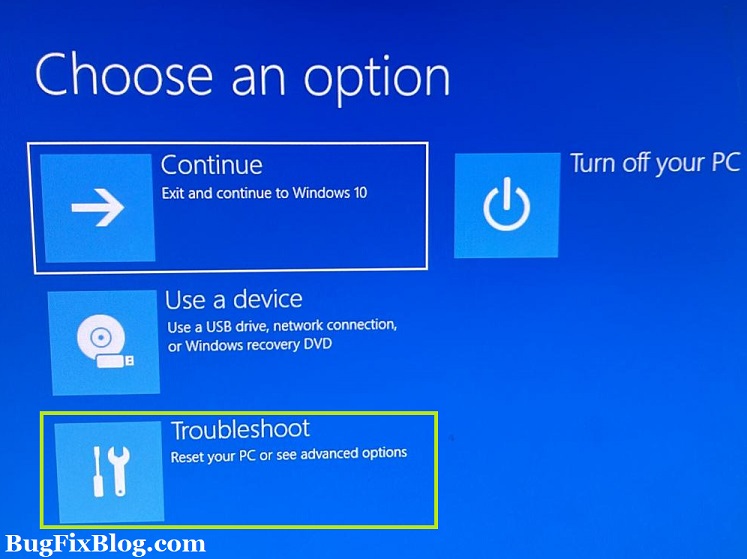
כאשר המחשב שלנו יופעל מחדש מספר פעמים, אנו נגיע באופן אוטומטי לעמוד תיקון אתחול המערכת. (Boot options)
לחלופין, ניתן להשתמש גם בדיסק אתחול נייד.
בעמוד תיקון אתחול המערכת בחרו באפשרות "פתרון בעיות" (Troubleshoot)
לאחר מכן בחרו באפשרות "שורת הפקודה" (Command Prompt)
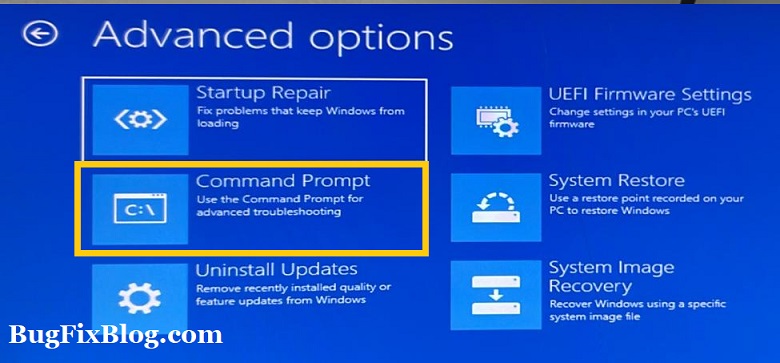
בחלון שורת הפקודה הזינו את הפקודות הבאות למערכת :
bootrec.exe /rebuildbcd

bootrec.exe /fixmbr

bootrec.exe /fixboot
כאשר המערכת תסיים לעבד את הפקודות, הזינו את הפקודות הבאות גם כן
לשורת הפקודה :
chkdsk /r C:

chkdsk /r D:
הפעילו מחדש את המחשב ובדקו האם התקלה נפתרה.
במידה ולא –
חזרו לעמוד תיקון אתחול המערכת.
בעמוד תיקון אתחול המערכת בחרו שוב ב- "פתרון בעיות" (Troubleshoot) ואז "שורת הפקודה" (Command Prompt)
בשורת הפקודה הזינו את הפקודה הבאה :
C = המחיצה עליה מותקנת מערכת ההפעלה. (משתנה ממחשב למחשב)
bcdedit /set {default} device partition=c:

bcdedit /set {default} osdevice partition=c:
עצות נוספות מהרשת
1.בדיקת הגדרות BIOS
עם הדלקת המחשב עם להקיש מספר פעמים עם המקש DEL (יכול להיות גם F1, F2, F3, F8)
בעמוד ה BIOS אתרו את ההגדרה "Boot section".
יש לוודא כי מערכת ההפעלה שלכם מוגדרת תחת "First boot device".
במידה והתקלה לא נפתרה, יש לשקול לבצע התקנה מחדש מלאה של מערכת ההפעלה שלכם.
2.תיקון תקלה ע"י ניתוק המחשב מהתקנים
יש לנתק את כל ההתקנים אשר מחוברים למחשב בחיבור USB.
במידה ומדובר במחשב נייד – יש להסיר את הסוללה גם כן למספר דק.
לאחר מכן יש להפעיל את המחשב מחשב (ללא ההתקנים) ולראות האם התקלה נפתרה.
3.חיבור מחדש של זכרונות RAM
לפי מקורות אחדים ברשת משתמשים העלו כי ניתוק וחיבור מחדש של זכרונות RAM עזר להם לפתור את הבעיה.
משתמשי מחשב נייד – ברוב המחשבים החדשים יש גישה קלה למשתמש לניתוק וחיבור הזכרונות.
אבל הדבר אינו מומלץ למי שאינו מבין בתחום.
4.חיבור מחדש של התקני זיכרון קשיח (HDD/SSD)
במידה ויש לכם מעל התקן אחד של זיכרון קשיח יש לנתק את הזיכרון "המיותר", עליו לא מותקנת מערכת ההפעלה.
לאחר מכן בצעו הפעלה למחשב ובדקו האם התקלה נפתרה.
במידה וכן – לאחר טעינת מערכת ההפעלה ניתן יהיה לכבות את המחשב ולחבר מחדש את הזיכרון.
שגיאה 0xc0000005 מתרחשת כאשר מערכת ההפעלה אינה מסוגלת "לעבד" נתוני קבצים או הגדרות הדרושות לתוכנה כלשהי.
השגיאה תופיע בחלון קופץ כאשר המשתמש ינסה להפעיל תוכנה, אפליקציה, משחק וכו'.
הסיבות להופעת השגיאה הן בדרך כלל נזק לקבצי המערכת, הגדרות מערכת שגויות או כשל בתפקוד זכרון RAM של המחשב.
במדריך הבא נעבור על כל האפשרויות לתיקון התקלה.
אפשרויות לתיקון שגיאה 0xc0000005
1.שחזור מערכת הפעלה
במידה והתקלה הופיעה לאחר עדכון שבוצע למערכת ההפעלה ניתן יהיה לבצע שחזור
על בחירה באפשרות "חזור לגירסה הקודמת של Windows".
האפשרות כמובן מוגבלת לפי הגדרות שמירת השחזור שלכם.
בדרך כלל האפשרות תהיה זמינה עד 10 ימים לאחר ביצוע העדכון.
יש לבצע את הניתוב הבא –
התחל > הגדרות > עדכון ואבטחה > שחזור.
ולבחור באפשרות "חזור לגירסה הקודמת של Windows".
במידה ולא בוצע לאחרונה עדכון למערכת ההפעלה, נוכל לבצע שחזור למערכת ההפעלה באמצעות "שחזור המערכת".
יש לבצע "לחיצה ימנית" עם העכבר על "התחל", ולבחור באפשרות "מערכת".
לחלופין, ניתן להכנס לחלון "הגדרות", לבחור בקטגוריה "מערכת" ואז לעבור ללשונית "אודות".
בחלון "אודות" המערכת בצידו השמאלי, בחרו באפשרות "הגדרות מערכת מתקדמות"
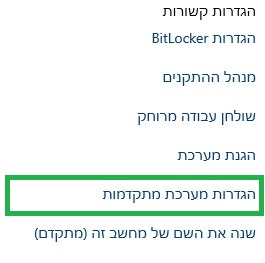
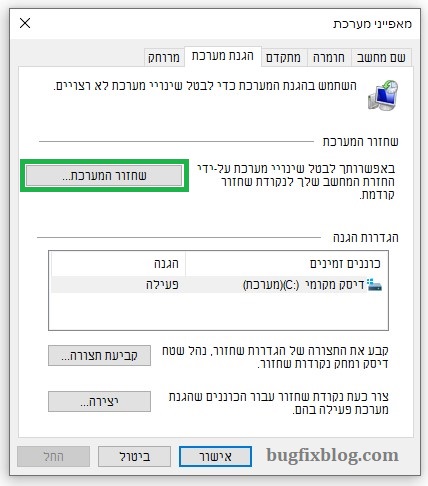
בחלון החדש – "מאפניי מערכת", עברו ללשונית "הגנת מערכת",
והפעילו את "שחזור המערכת".
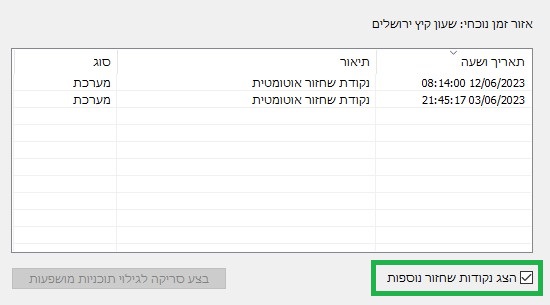
בחלון שחזור המערכת סמנו את האפשרות "הצג נקודות שחזור נוספות"
ובחרו באפשרות השחזור הרחוקה ביותר.
2.מחיקת קבצי Temp ורישומי Registry
הפעילו את היישום "הפעלה" ע"י ביצוע חיפוש "הפעלה" (באנגלית – "RUN")
ניתן גם ע"י לחיצה במקלדת על המקשים Windows + R
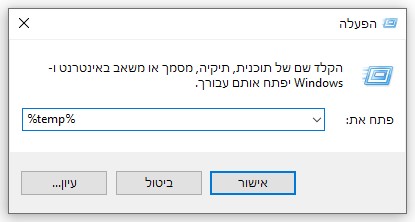
בחלון ההפעלה רשמו %temp% ולחצו אישור.
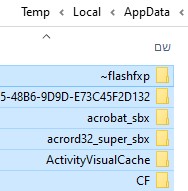
בתקייה שתפתח לנו יש לבצע מחיקה לכל הקבצים הקיימים.
מחיקה של רישומי Registry פגומים תיעשה ע"י תוכנת עזר ייעודית – Ccleaner
את התוכנה ניתן להוריד בחינם מהאתר הרשמי שלה.
לאחר סיום התקנת התוכנה הפעילו אותה, ועברו ללשונית "רישום" (Registry)
הפעילו את הסריקה לאיתור בעיות, ולאחר מכן בחרו בבדיקה של הרישומים.
התוכנה תשאל האם לבצע גיבוי, בחרו "כן" ושמרו את קובץ הגיבוי בתקייה ייעודית.
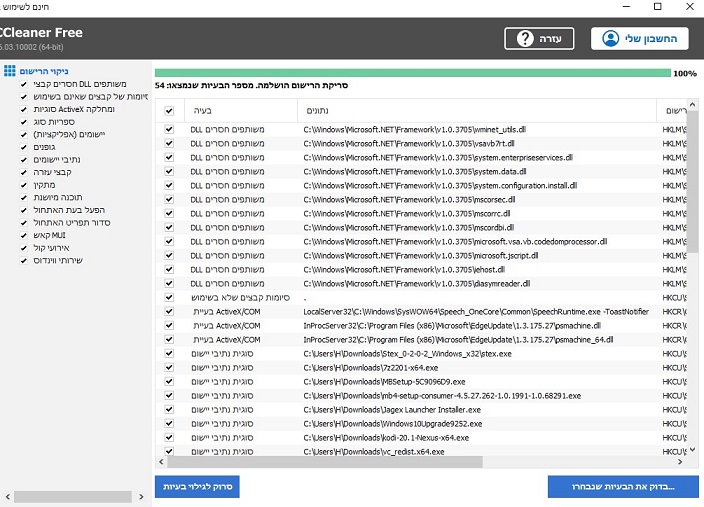
לאחר מכן בחרו באפשרות "תקן את כל הסוגיות הנבחרות".
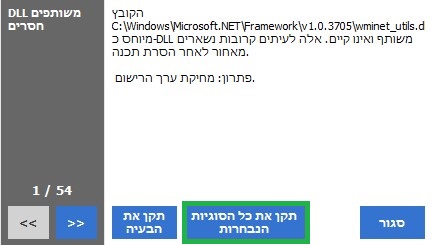
יש לבצע הפעלה מחדש למערכת ההפעלה על מנת שנוכל לדעת בוודאות האם התקלה נפתרה.
3.בדיקת תקינות קבצי המערכת
למערכת ההפעלה קיימת תוכנה מובנית לבדיקת תקינות קבצי המערכת,
התוכנה נקראת "System File Checker" וזמינה בכל גרסה של Windows.
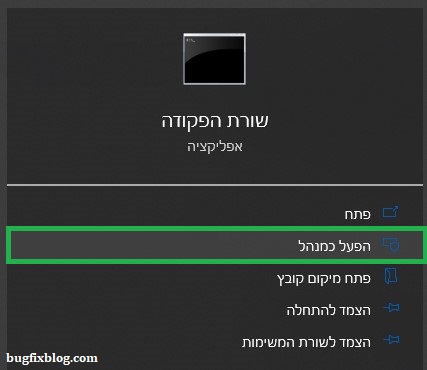
יש לפתוח את "שורת הפקודה" עם הרשאות של "אדמיניסטרטור".
ניתן להפעיל את שורת הפקודה ע"י ביצוע חיפוש "שורת הפקודה" (Command Prompt)
ובחלון החיפוש לבחור באפשרות "הפעל כמנהל"
בשורת הפקודה הזינו את הפקודה הבאה :
sfc /scannow
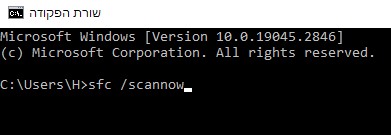
יש להמתין לסיום פעולת הבדיקה והתיקון.
יש לבצע הפעלה מחדש למערכת ההפעלה על מנת שנוכל לדעת בוודאות האם התקלה נפתרה.
4.בדיקת תקינות זכרון RAM
אפשרות א' – אבחון זיכרון של Windows
בשורת החיפוש של מערכת ההפעלה בצעו חיפוש לתוכנה הבאה :
mdsched.exe
ובחרו באפשרות "הפעל כמנהל מערכת".
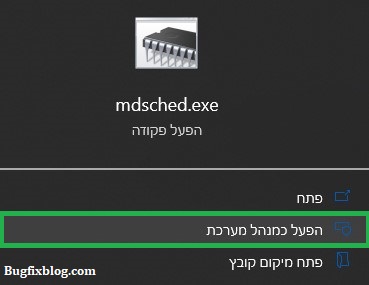
בחלון החדש בחרו באפשרות "הפעל מחדש את המחשב כעת…"
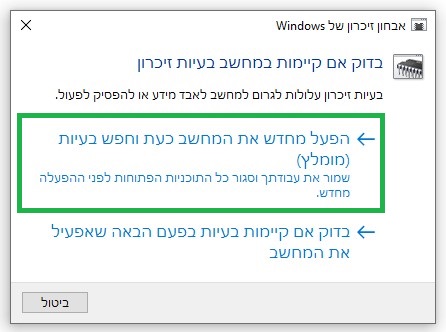
מערכת ההפעלה תבצע הפעלה מחדש, ותריץ את התוכנה לאבחון הזיכרון.
חלון ייעודי יופיע לכם עם באר סטטוס על התקדמות הסריקה.
חשוב לציין כי פעולה זו יכולה לקחת זמן מה.
עם סיום הסריקה התוכנה תבצע לבד הפעלה מחדש למערכת ההפעלה.
כאשר תתחברו חזרה למערכת ההפעלה, תוכלו לראות את התוצאות של הסריקה.
במידה ואתם לא מוצאים –
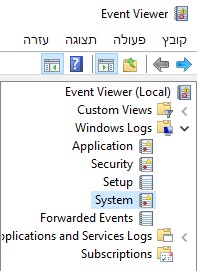
לחיצה ימנית עם העכבר על התחל > מציג האירועים.
הרחיבו את הלשונית "Windows Logs",
ובחרו ב "System".
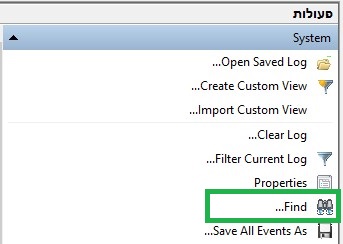
בצד החלון תחת "פעולות", בחרו באפשרות "חיפוש" (Find)
וחפשו את "Memory Diagnostic Tool".
אפשרות ב' – בצעו בדיקה עם MemTest86
MemTest86 זוהי תוכנה המאפשרת לבצע בדיקה לזכרונות RAM.
הגרסה "החינמית" של התוכנה מאפשרת לבצע בדיקה בסיסית (אך מקצועית) אחר תקלות בזכרונות RAM.
בעוד הגרסה המתקדמת (בתשלום) מאפשרת גישה לתכונות רבות נוספות. (ראו באתר הבית)
להורדת התוכנה לחצו כאן.
את הגרסה החינמית נוכל להתקין על התקן USB ולהשתמש בו כהתקן הפעלה. (bootable USB)
מדריך להתקנת MemTest86 על התקן USB
The post מדריך לתיקון שגיאה 0xc0000005 בווינדוס first appeared on Bug Fix Blog.]]>במדריך הבא נלמד כיצד לפנות מקום בדיסק הקשיח של המחשב באמצעות אפשרויות מובנות של ווינדווס, ושימוש בתוכנות עזר.
הטיפים במדריך יסייעו לכם לפנות מקום במערכות Windows 10 ו- Windows 11.
שימוש בתוכנה "ניקוי דיסק"
מערכות Windows כוללות תוכנה מובנים הנקראת "ניקוי הדיסק".
התוכנה מסירה קבצים זמניים ונתוני מערכת אחרים מכונן האחסון.
ניתן לגשת לתוכנה בדרכים הבאות :
1.בתיבת החיפוש שבשורת המשימות, הקלד ניקוי דיסק ולאחר מכן בחר באפשרות ניקוי דיסק מרשימת התוצאות.
2.לחצו עם העכבר לחיצה ימנית על אחד מהכוננים בחלון המחשב, ובחרו "מאפיינים".
בחלון המאפניים יש ללחוץ על "ניקוי דיסק"
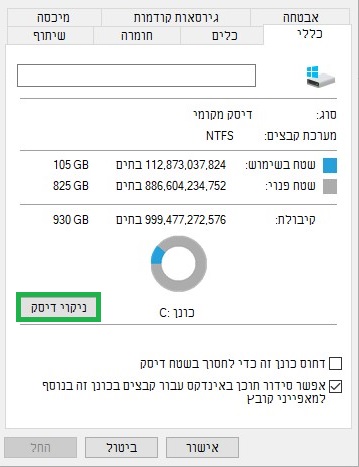
בחלון ניקוי הדיסק, בלשונית "ניקוי דיסק", בחר בתיבות הסימון של סוגי הקבצים למחיקה ולחצו על אישור.
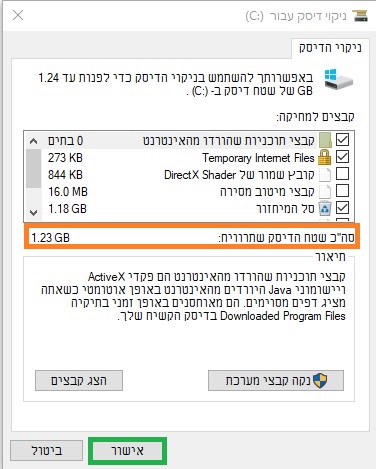
בחלון ניקוי הדיסק ניתן גם ללחוץ על הלחץ "נקה קבצי מערכת".
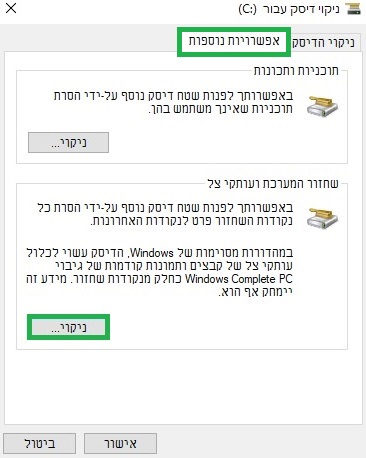
לאחר ביצוע סריקה חלון "ניקוי הדיסק" יפתח חזרה עם לשונית חדשה – "אפשרויות נוספות".
בחרו בלשונית "אפשרויות נוספות".
בלשונית זו תוכלו לבצע מחיקה של קבצי גיבוי ישנים של מערכת ההפעלה שנוצרו ע"י גיבוי אוטומטי או לפני ביצוע התקנה של עדכון מערכת.
במידה ויש מעל מגיבוי אחד ניתן לבצע מחיקה של הישנים.
חסרון : פחות נקודות לשחזור המערכת.
שימוש בתוכנות חיצוניות – Ccleaner
ניתן לבצע שימוש גם בתוכנות חיצוניות (חלקן אפילו בחינם) לניקוי מערכת ההפעלה מקבצים ישנים.
לדוגמא – התוכנה "CCleaner", אשר מאפשרת לבצע מחיקה של "קבצי זבל" מהמחשב, ועוד קבצים
שאפילו תוכנת "ניקוי הדיסק" של Windows אינה מוחקת.
למעבר לעמוד ההורדות, להורדת CCleaner לחצו כאן
את התוכנה ניתן להוריד בחינם מהאתר הרשמי של המפתחים.
לאחר ההתקנה ניתן לבצע "אבחון למערכת" ולראות כמה שטח דיסק ניתן לפנות ע"י הרצת התוכנה.
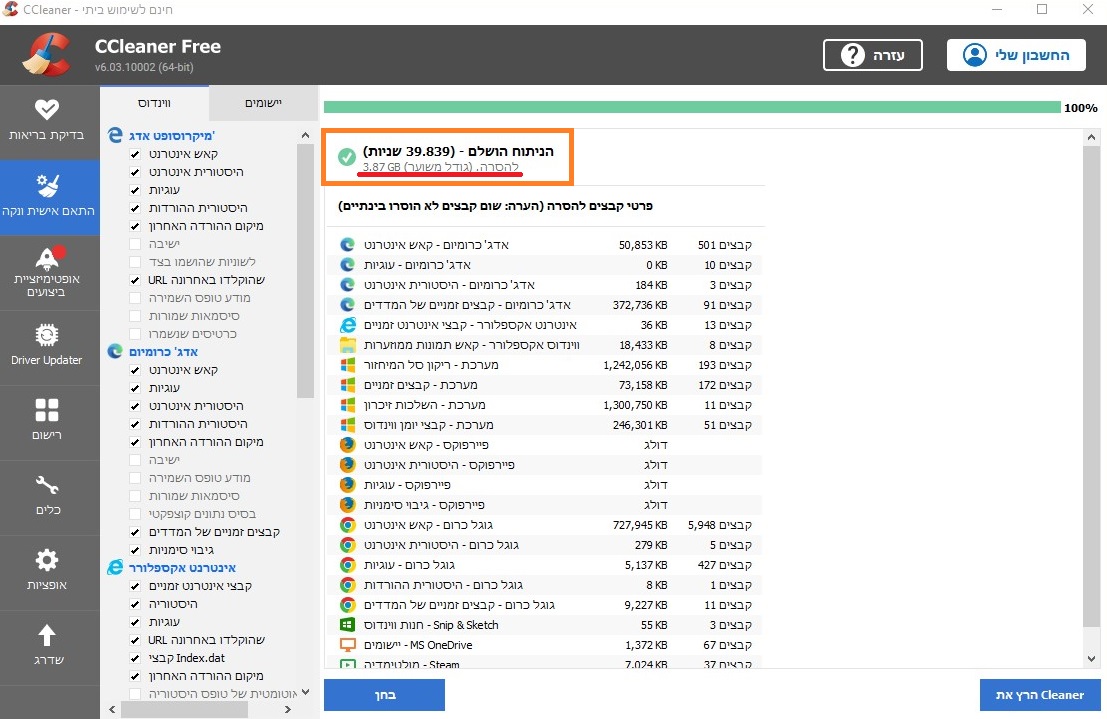
אזהרה : התוכנה מבצעת מחיקה לכל הסיסמאות השמורות בדפדפן הגלישה.
אל תסמנו את האפשרות הזו אלא אם כן אתם בטוחים בוודאות שאתם זוכרים את כל הסיסמאות אשר נשמרו לכם בדפדפן.
במידה ואינכם זוכרים את הסיסמאות אנו ממליצים להתרחק מתוכנה זו ומתוכנות דומות לניקוי הכונן.
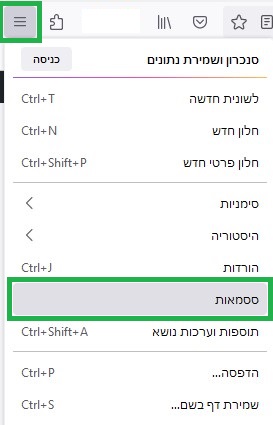
את הסיסמאות תמיד ניתן לאתר ע"י האפשרות המובנית של הדפדפן.
לדוגמא – בדפדפן FireFox יש ללחוץ על "פתיחת תפריט היישום" ולאחר מכן סיסמאות.
את הסיסמאות ניתן להעתיק לצורך שמירה.
שימוש בתכונת "חישת האחסון" של Windows
חישת האחסון (Storage Sense) הינו כלי מובנה של מערכות ההפעלה Windows 10 ו- Windows 11
הכלי מאפשר לבצע מחיקה אוטומטית של :
- קבצים הנמצאים בסל המחזור.
- מחיקה של עותקים מקומיים של קבצים ישנים אשר גובו. (גיבוי ענן)
- מחיקה של קבצים ישנים שהורדו למחשב ושל קבצים זמניים. (Temp)
בצעו את הניתוב הבא :
התחל > הגדרות > מערכת > אחסון.
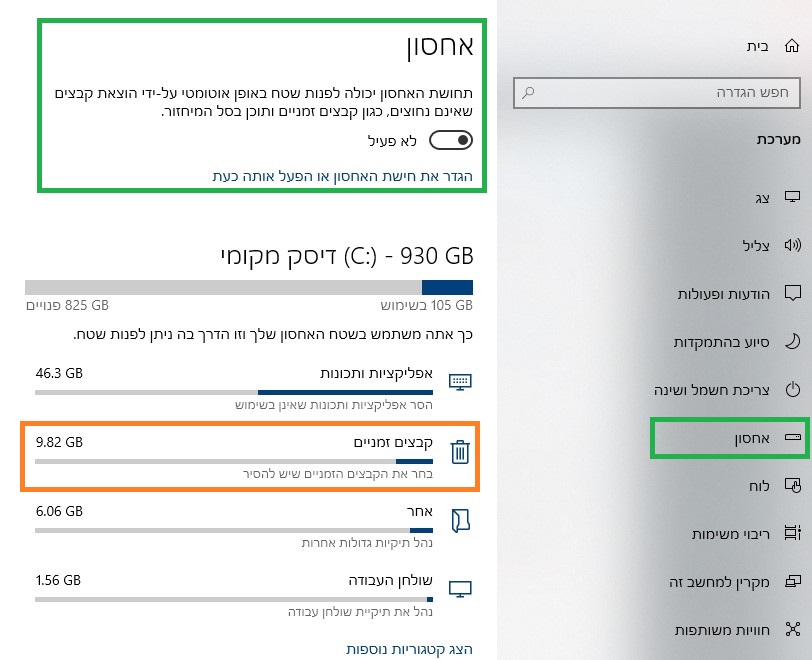
בעמוד האחסון נוכל לראות את האפשרות בחלק העליון של העמוד, יחד עם פירוט
על קבצים שנסרקו הניתנים למחיקה.
לחיצה על הכיתוב המסומן תעביר אתנו לעמוד הגדרת התוכנה.
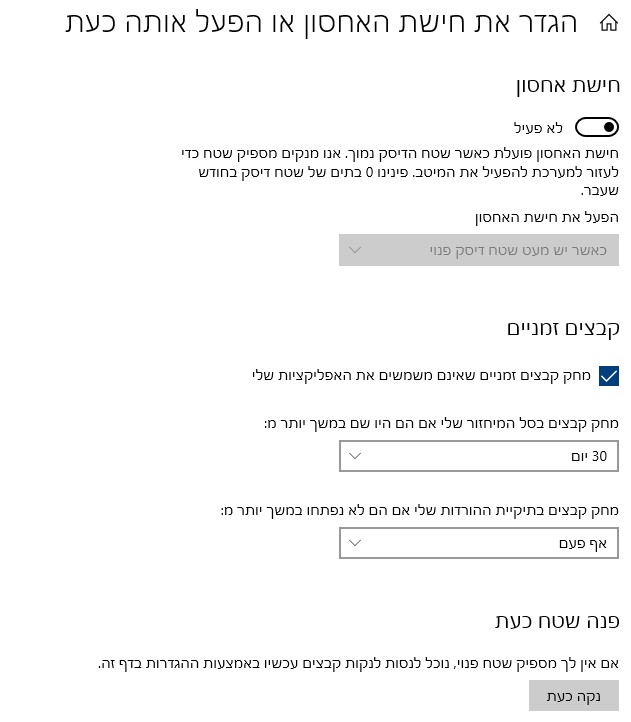
בעמוד זה ניתן לבחור את המחיקה האוטומטית של הקבצים שהורדו למחשב, וכן ביצוע ריקון אוטומטי לסל המחזור.
The post מדריך לפינוי שטח כונן בווינדוס 11 first appeared on Bug Fix Blog.]]>במדריך הבא נלמד כיצד ניתן לפתוח קובץ HEIC ב Windows וכיצד ניתן להמיר את סוג הקובץ.
מה זה קובץ HEIC ?
HEIC הינו פורמט לשמירת קבצי תמונות.
משמעות ראשי התיבות HEIC היא High Efficiency Image Container, בתרגום חופשי – "מאכסן תמונה ביעילות גבוהה".
הפורמט מסייע למערכת לייצר קובץ בעל נפח גודל (KB) קטן יותר, מבלי לפגוע באיכות התמונה, וזאת בזכות טכנולוגיית דחיסה מתקדמת.
קובצי HEIC משתמשים במחצית מהגודל של קובצי JPEG ויכולים להחזיק מספר תמונות בקובץ אחד.
כל קובץ HEIC משתמש בסיומת .heic או .heics, בהתאם למספר התמונות שהוא כולל.
חברת Apple בחרה בפורמט זה כפורמט ברירת המחדל שלה, ולכן קבצי התמונות במכשרי אפל אינם בפורמט JPEG/JPG.
פתיחת קובץ heic
המרת קובץ HEIC ל JPG
שימוש בשירות מקוון
ישנם שירותים חינמיים הקיימים ברשת, שאני אישית לא אוהב מאחר ואין אפשרות לדעת האם הקבצים אכן ימחקו ממאגרי האתר.
שירותים אלו טובים לשימוש רק במידה ואכן אין לתמונה תוכן רגיש כלשהו או נתונים פיננסיים או עסקיים.
heictojpg.com מאפשר לבצע המרה של עד 5 קבצים בכל פעולה.
אתר נגיש עם אפשרות "גרירה" של הקובץ לחלונית האתר.
לאחר ביצוע ההמרה האתר יאפשר למשתמש להוריד את הקבצים למחשב בפורמט JPEG.
המרה באמצעות תוכנות עבור ווינדוס
ישנן תוכנות רבות שניתן להתקין על המערכת ההפעלה ולבצע באמצעותן פתיחה והמרה של הקבצים, וזאת מבלי לחשוש לחדירה לפרטיות.
תוכנה חינמית לדוגמא הינה "copytransheic" המוסיפה למערכת ההפעלה תמיכה מלאה בפורמט HEIC.
"copytransheic" תומכת במערכות Windows 10 ו- Windows 11 וחינמית לשימוש ביתי.
התוכנה גם מאפשרת לבצע המרה של הקבצים, ולאחר ההתקנה שלה ניתן פשוט לבצע לחיצה ימנית
עם העכבר על הקובץ, ולאחר מכן תופיע לנו האפשרות "Convert to JPEG" כקיצור פעולה מתוך התוכנה.
התוכנה משאירה את קובץ המקור, ויוצרת לידו קובץ HEIC חדש. (באותה התקייה)