ניתן להוסיף לסרגל הכלים העליון של "סייר ווינדוס" קיצורי פעולות נפוצות.
הסרגל מאוד דומה לתפריט הישן שהיה זמין במערכות ההפעלה הקודמות, ומכיל את כל הפעולות אשר נעשה
בהן שימוש תדיר יותר ע"י המשתמש הממוצע של מערכת ההפעלה.
אפשרויות מתקדמות יותר יהיו זמינות לשימוש מתוך "רצועת הכלים".
אם גם אתם שואלים את עצמכם כיצד מחזירים לסרגל הכלים את פונקציית UNDO, המדריך הבא הוא עבורכם.
התאמה אישית של סרגל הכלים לגישה מהירה
ראשית, יש לפתוח את "סייר Windows" ע"י כניסה לכל תיקיה הקיימת במחשב.
לחלופין, ניתן לבצע לחיצה ימנית עם העכבר על "התחל", לבחור באפשרות "הפעל",
ובחלון ההפעלה יש לפתוח את "explorer".
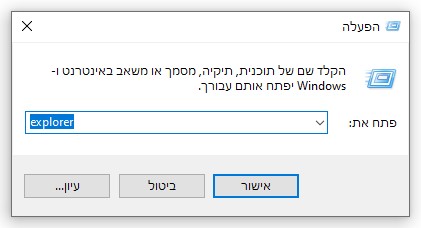
לצורך ההדגמה, פתחתי את התיקיה הראשית – "מחשב זה".
במידה ומערכת ההפעלה שלכם היא בעברית – אפשרות העריכה של סרגל הכלים תופיע בחלק העליון של התיקיה, מצד ימין.
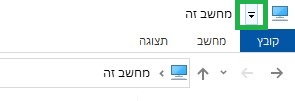
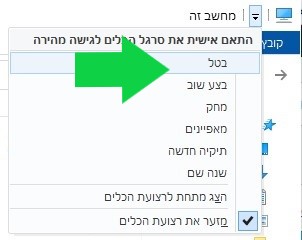
לחיצה על סמל העריכה תפתח לנו לשונית עם כל האפשרויות שניתן להוסיף / להסיר מהסרגל.
האפשרויות הן :
- בטל (Undo) – ביטול פעולה אחרונה שבוצעה. (העברת קובץ, מחיקה, שינוי וכו')
- בצע שוב (Redo) – ביצוע מחדש של פעולה אשר בוטלה (Undo) או ביצוע חוזר של פעולה (לדוגמא – העתקה נוספת של קובץ)
- מחיקת קובץ.
- פתיחת מאפיינים של קובץ.
- יצירת תיקיה חדשה.
- שינוי שם לקובץ.
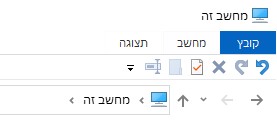
לאחר הוספת האפשרויות נוכל לראות אותן בסרגל העליון.
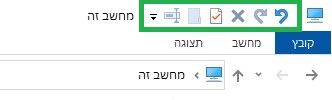
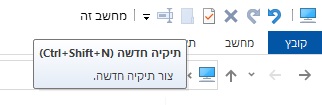
במידה ותרצו לדעת מהו קיצור המקשים במקלדת לביצוע הפעולה, ניתן "לעמוד" עם העכבר על סמל הפעולה וחלונית מידע תפתח עבורכם.
שינוי מיקום סרגל הכלים יעשה ע"י בחירה באפשרות "הצג מתחת לרצועת הכלים".
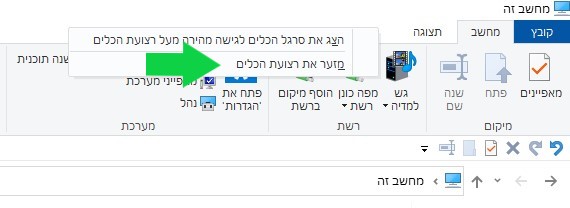
במידה ורצועת הכלים שלכם "מורחבת" ניתן למזער אותה ע"י לחיצה ימנית עם העכבר על שורת הסרגל, ובחירה באפשרות "מזער את רצועת הכלים".
קוד שגיאה 80180002 מתרחש כאשר ישנה תקלה בזמן ניסיון חיבור המחשב לחשבון Microsoft.
במדריך הבא נלמד על התקלה, וכיצד ניתן לתקן אותה.
תיאור תקלה 80180002
חברת Microsoft מפעילה שירות בשם InTune, המאפשר לחברות וארגונים לנהל מחשבים, כולל מחשבים ביתיים של העובדים וחברי הארגון.
השירות פועל כ "Mobile Device Manager", מאחר והוא מאפשר שליטה ממחשבים ועד טלפונים סולריים,
ובכך מסייע לחברות לוודא של המכשירים של הארגון עובדים לפי מדיניות החברה, ושהם מאובטחים.
מיקרוסופט מנהלת את כל המשתמשים דרך פלטפורמת Azure.
במידה וחשבון ה- Azure שלכם מוגדר לדרוש "InTune", תופיע שגיאה 80180002 עם הרישום :
"החשבון שלך לא הוגדר במעשיר זה מאחר שלא הייתה אפשרות להפוך את ניהול המכשירים לזמין…"
תיקון תקלה 80180002
ראשית, יש לבצע התחברות לחשבון Azure שלכם.
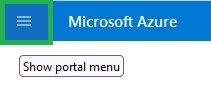
לאחר ההתחברות, פתחו את פנאל האפשרויות ע"י לחיצה על הסמל המופיע בצד שמאל של העמוד.
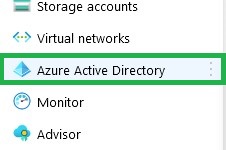
 בחרו באפשרות "Azure Active Directory".
לחצו על "Protect & secure".
בלשונית "Access policy" חפשו את האפשרות "Enable policy"
וכבו אותה. (OFF)
חזרו לעמוד "Azure Active Directory",
ובחרו בלשונית – Mobility (MDM and MAM)
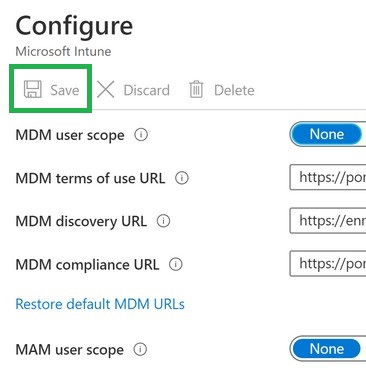
בעמוד "Configure"
סמנו את כל האפשרוית על none" :
"MAM user scope"
"MDM user scope"
ושמרו את השינויים ע"י לחיצה על "Save".
במדריך הבא נלמד על קובץ srttrail.txt, מדוע מתרחשות עמו תקלות, וכמובן כיצד לתקן אותן.
מהו קובץ srttrail.txt ?
קובץ srttrail.txt (קיצור של "Startup Repair Trail") הוא קובץ רישום שנוצר באופן אוטומטי ע"י מערכת ההפעלה.
הקובץ נוצר בתקייה הראשית של המערכת "system32".
מיקומו המדויק :
c:\windows\system32\logfiles\srt\srttrail.txt
תפקידו העיקרי הינו תיעוד ואיסוף מידע על פעולות אשר נעשו ע"י כלי תיקון אתחול המערכת (Startup Repair tool),
וזאת ע"מ לאפשר למערכת לאתר ולתקן את הבעיה אשר יצרה את השגיאה.
למרות תפקידו החשוב של הקובץ, ישנן תקלות אשר נגרמות עם קשר ישיר או עקיף לקובץ Srttrail.txt.
תיאור התקלה בקובץ
בקצרה, תקלה בקובץ srttrail.txt גורמת להופעת מסך כחול עם רישום שגיאה בקובץ srttrail.
אחת מהתקלות הידועות הן "לופ התיקון האוטומטי" (Automatic Repair Loop) –
במצב בו מערכת ההפעלה אינה הופעלה או נסגרה כראוי יופעל תיקון אתחול המערכת.
כתוצאה מכך שיש שגיאה בקובץ srttrail.txt לא יבוצע באופן תקין רישום הפעולות שנעשו,
ולאחר ההפעלה מחדש המשתמש חוזר חזרה לעמוד תיקון הפעלת המערכת.
המערכת אינה יודעת שכבר נעשו פעולות כלשהן לתיקון בעיית האתחול ולכן מפעילה מחדש
את הליך תיקון אתחול המערכת.
מה גורם לשגיאות עם Srttrail.txt ?
השגיאה הנפוצה עם קובץ Srttrail.txt מתרחשת בדרך כלל כאשר יש בעיה בתהליך האתחול של Windows.
"כלי תיקון האתחול האוטומטי" של המערכת (Automatic Repair tool) אינו מצליח לתקן את בעיית האתחול
ויוצר את קובץ הרישום Srttrail.txt כדי לתעד את הליך האבחון והתיקון.
אך מאחת מהסיבות הבאות, ישנה שגיאה עם הקובץ Srttrail.txt :
- קבצי מערכת "פגומים".
- קבצי רישום "פגומים" – יכול להופיע לאחר עדכון המערכת (Windows Update) או שדרוג BIOS.
- בעיות עם הדיסק הקשיח.
- פגיעה של תוכנה זדונית. (Malware)
תיקון התקלה באתחול המערכת
כאשר המחשב שלנו יופעל מחדש מספר פעמים, אנו נגיע באופן אוטומטי לעמוד תיקון אתחול המערכת. (Boot options)
לחלופין, ניתן להשתמש גם בדיסק אתחול נייד.
בעמוד תיקון אתחול המערכת בחרו באפשרות "פתרון בעיות" (Troubleshoot)
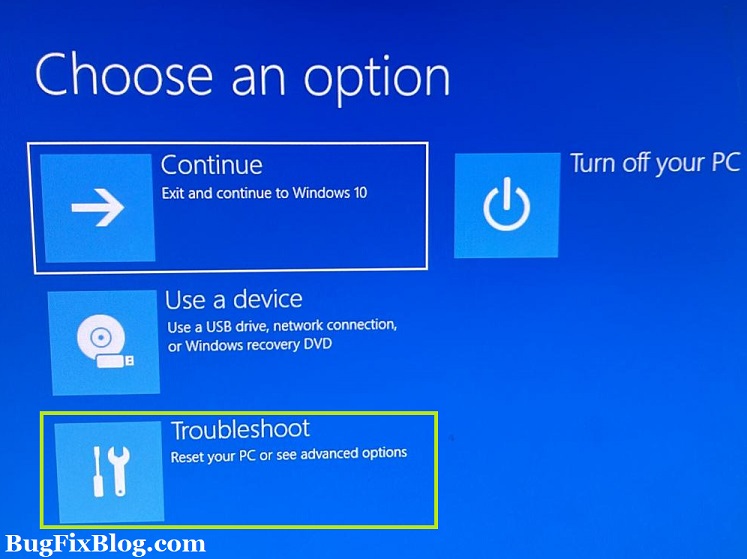
לאחר מכן בחרו באפשרות "שורת הפקודה" (Command Prompt)
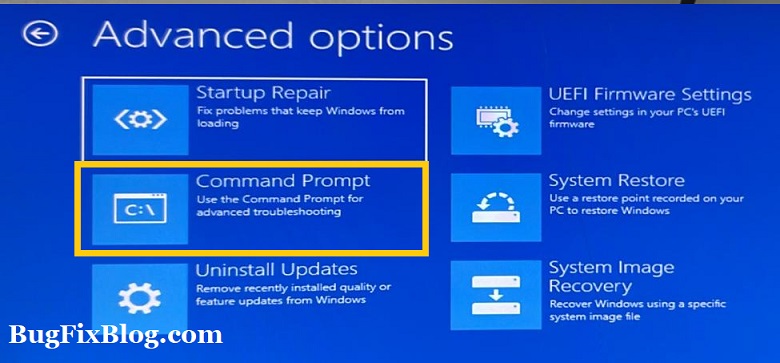
בחלון שורת הפקודה הזינו את הפקודות הבאות למערכת :
bootrec.exe /rebuildbcd

bootrec.exe /fixmbr

bootrec.exe /fixboot
כאשר המערכת תסיים לעבד את הפקודות, הזינו את הפקודות הבאות גם כן
לשורת הפקודה :
chkdsk /r C:

chkdsk /r D:
הפעילו מחדש את המחשב ובדקו האם התקלה נפתרה.
במידה ולא –
חזרו לעמוד תיקון אתחול המערכת.
בעמוד תיקון אתחול המערכת בחרו שוב ב- "פתרון בעיות" (Troubleshoot) ואז "שורת הפקודה" (Command Prompt)
בשורת הפקודה הזינו את הפקודה הבאה :
C = המחיצה עליה מותקנת מערכת ההפעלה. (משתנה ממחשב למחשב)
bcdedit /set {default} device partition=c:

bcdedit /set {default} osdevice partition=c:
עצות נוספות מהרשת
1.בדיקת הגדרות BIOS
עם הדלקת המחשב עם להקיש מספר פעמים עם המקש DEL (יכול להיות גם F1, F2, F3, F8)
בעמוד ה BIOS אתרו את ההגדרה "Boot section".
יש לוודא כי מערכת ההפעלה שלכם מוגדרת תחת "First boot device".
במידה והתקלה לא נפתרה, יש לשקול לבצע התקנה מחדש מלאה של מערכת ההפעלה שלכם.
2.תיקון תקלה ע"י ניתוק המחשב מהתקנים
יש לנתק את כל ההתקנים אשר מחוברים למחשב בחיבור USB.
במידה ומדובר במחשב נייד – יש להסיר את הסוללה גם כן למספר דק.
לאחר מכן יש להפעיל את המחשב מחשב (ללא ההתקנים) ולראות האם התקלה נפתרה.
3.חיבור מחדש של זכרונות RAM
לפי מקורות אחדים ברשת משתמשים העלו כי ניתוק וחיבור מחדש של זכרונות RAM עזר להם לפתור את הבעיה.
משתמשי מחשב נייד – ברוב המחשבים החדשים יש גישה קלה למשתמש לניתוק וחיבור הזכרונות.
אבל הדבר אינו מומלץ למי שאינו מבין בתחום.
4.חיבור מחדש של התקני זיכרון קשיח (HDD/SSD)
במידה ויש לכם מעל התקן אחד של זיכרון קשיח יש לנתק את הזיכרון "המיותר", עליו לא מותקנת מערכת ההפעלה.
לאחר מכן בצעו הפעלה למחשב ובדקו האם התקלה נפתרה.
במידה וכן – לאחר טעינת מערכת ההפעלה ניתן יהיה לכבות את המחשב ולחבר מחדש את הזיכרון.
שגיאה 0xc0000005 מתרחשת כאשר מערכת ההפעלה אינה מסוגלת "לעבד" נתוני קבצים או הגדרות הדרושות לתוכנה כלשהי.
השגיאה תופיע בחלון קופץ כאשר המשתמש ינסה להפעיל תוכנה, אפליקציה, משחק וכו'.
הסיבות להופעת השגיאה הן בדרך כלל נזק לקבצי המערכת, הגדרות מערכת שגויות או כשל בתפקוד זכרון RAM של המחשב.
במדריך הבא נעבור על כל האפשרויות לתיקון התקלה.
אפשרויות לתיקון שגיאה 0xc0000005
1.שחזור מערכת הפעלה
במידה והתקלה הופיעה לאחר עדכון שבוצע למערכת ההפעלה ניתן יהיה לבצע שחזור
על בחירה באפשרות "חזור לגירסה הקודמת של Windows".
האפשרות כמובן מוגבלת לפי הגדרות שמירת השחזור שלכם.
בדרך כלל האפשרות תהיה זמינה עד 10 ימים לאחר ביצוע העדכון.
יש לבצע את הניתוב הבא –
התחל > הגדרות > עדכון ואבטחה > שחזור.
ולבחור באפשרות "חזור לגירסה הקודמת של Windows".
במידה ולא בוצע לאחרונה עדכון למערכת ההפעלה, נוכל לבצע שחזור למערכת ההפעלה באמצעות "שחזור המערכת".
יש לבצע "לחיצה ימנית" עם העכבר על "התחל", ולבחור באפשרות "מערכת".
לחלופין, ניתן להכנס לחלון "הגדרות", לבחור בקטגוריה "מערכת" ואז לעבור ללשונית "אודות".
בחלון "אודות" המערכת בצידו השמאלי, בחרו באפשרות "הגדרות מערכת מתקדמות"
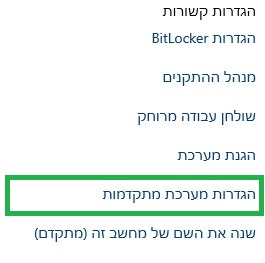
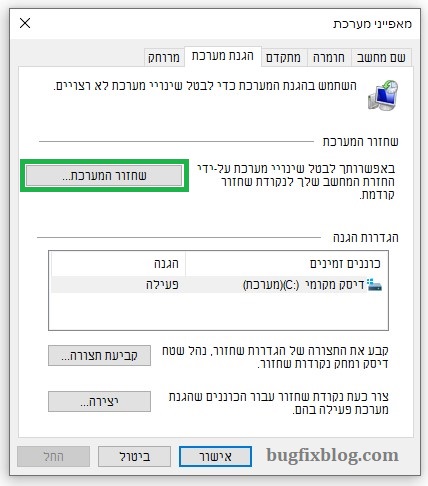
בחלון החדש – "מאפניי מערכת", עברו ללשונית "הגנת מערכת",
והפעילו את "שחזור המערכת".
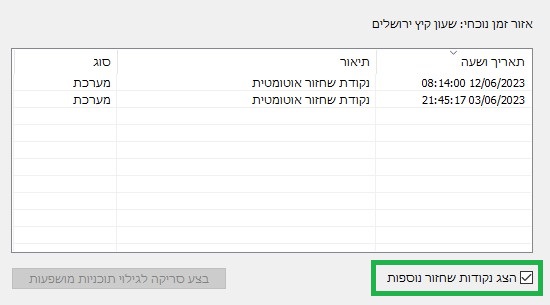
בחלון שחזור המערכת סמנו את האפשרות "הצג נקודות שחזור נוספות"
ובחרו באפשרות השחזור הרחוקה ביותר.
2.מחיקת קבצי Temp ורישומי Registry
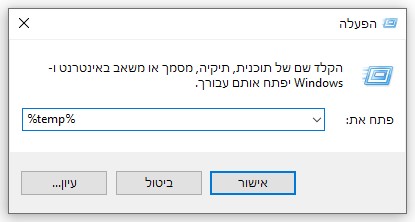
הפעילו את היישום "הפעלה" ע"י ביצוע חיפוש "הפעלה" (באנגלית – "RUN")
ניתן גם ע"י לחיצה במקלדת על המקשים Windows + R
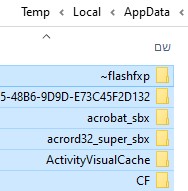
בחלון ההפעלה רשמו %temp% ולחצו אישור.
בתקייה שתפתח לנו יש לבצע מחיקה לכל הקבצים הקיימים.
מחיקה של רישומי Registry פגומים תיעשה ע"י תוכנת עזר ייעודית – Ccleaner
את התוכנה ניתן להוריד בחינם מהאתר הרשמי שלה.
לאחר סיום התקנת התוכנה הפעילו אותה, ועברו ללשונית "רישום" (Registry)
הפעילו את הסריקה לאיתור בעיות, ולאחר מכן בחרו בבדיקה של הרישומים.
התוכנה תשאל האם לבצע גיבוי, בחרו "כן" ושמרו את קובץ הגיבוי בתקייה ייעודית.
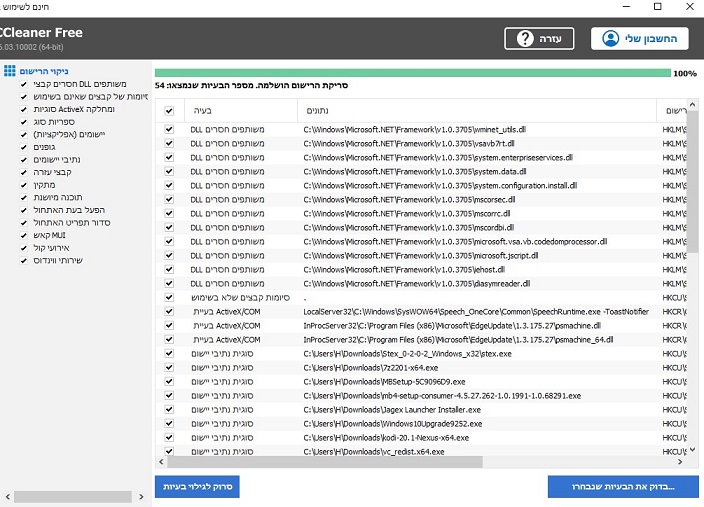
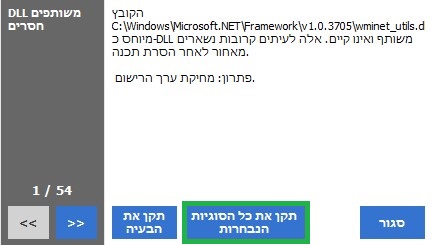
לאחר מכן בחרו באפשרות "תקן את כל הסוגיות הנבחרות".
יש לבצע הפעלה מחדש למערכת ההפעלה על מנת שנוכל לדעת בוודאות האם התקלה נפתרה.
3.בדיקת תקינות קבצי המערכת
למערכת ההפעלה קיימת תוכנה מובנית לבדיקת תקינות קבצי המערכת,
התוכנה נקראת "System File Checker" וזמינה בכל גרסה של Windows.
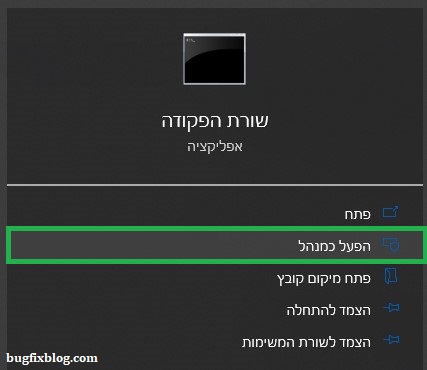
יש לפתוח את "שורת הפקודה" עם הרשאות של "אדמיניסטרטור".
ניתן להפעיל את שורת הפקודה ע"י ביצוע חיפוש "שורת הפקודה" (Command Prompt)
ובחלון החיפוש לבחור באפשרות "הפעל כמנהל"
בשורת הפקודה הזינו את הפקודה הבאה :
sfc /scannow
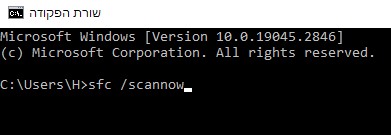
יש להמתין לסיום פעולת הבדיקה והתיקון.
יש לבצע הפעלה מחדש למערכת ההפעלה על מנת שנוכל לדעת בוודאות האם התקלה נפתרה.
4.בדיקת תקינות זכרון RAM
אפשרות א' – אבחון זיכרון של Windows
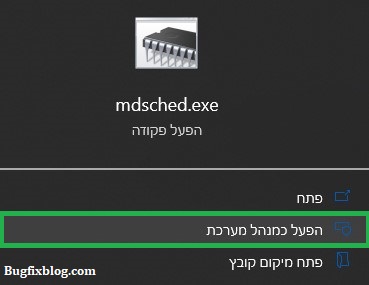
בשורת החיפוש של מערכת ההפעלה בצעו חיפוש לתוכנה הבאה :
mdsched.exe
ובחרו באפשרות "הפעל כמנהל מערכת".
בחלון החדש בחרו באפשרות "הפעל מחדש את המחשב כעת…"
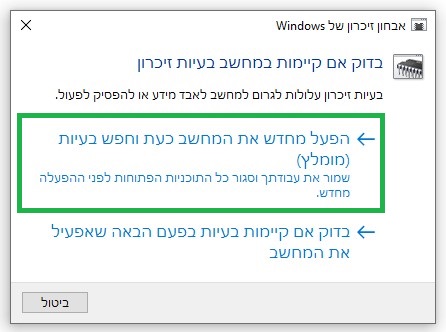
מערכת ההפעלה תבצע הפעלה מחדש, ותריץ את התוכנה לאבחון הזיכרון.
חלון ייעודי יופיע לכם עם באר סטטוס על התקדמות הסריקה.
חשוב לציין כי פעולה זו יכולה לקחת זמן מה.
עם סיום הסריקה התוכנה תבצע לבד הפעלה מחדש למערכת ההפעלה.
כאשר תתחברו חזרה למערכת ההפעלה, תוכלו לראות את התוצאות של הסריקה.
במידה ואתם לא מוצאים –
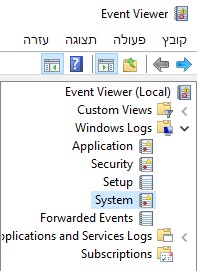
לחיצה ימנית עם העכבר על התחל > מציג האירועים.
הרחיבו את הלשונית "Windows Logs",
ובחרו ב "System".
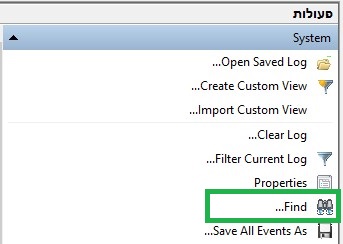
בצד החלון תחת "פעולות", בחרו באפשרות "חיפוש" (Find)
וחפשו את "Memory Diagnostic Tool".
אפשרות ב' – בצעו בדיקה עם MemTest86
MemTest86 זוהי תוכנה המאפשרת לבצע בדיקה לזכרונות RAM.
הגרסה "החינמית" של התוכנה מאפשרת לבצע בדיקה בסיסית (אך מקצועית) אחר תקלות בזכרונות RAM.
בעוד הגרסה המתקדמת (בתשלום) מאפשרת גישה לתכונות רבות נוספות. (ראו באתר הבית)
להורדת התוכנה לחצו כאן.
את הגרסה החינמית נוכל להתקין על התקן USB ולהשתמש בו כהתקן הפעלה. (bootable USB)
מדריך להתקנת MemTest86 על התקן USB
The post מדריך לתיקון שגיאה 0xc0000005 בווינדוס first appeared on Bug Fix Blog.]]>מדריך להתקנה חוזרת של Windows 10 באמצעות דיסק.
התקנת Windows 10 עם עדכון 22H2
מערכת ההפעלה Windows 10 מאפשרת לבצע איפוס נתונים (פרמוט) מובנה, אך לעיתים הפעולה אינה מספיקה לפתרון תקלות מסויימות,
או שיש צורך לבצע התקנה מחדש למערכת ההפעלה.
במדריך הבא נלמד כיצד לבצע התקנה של מערכת ההפעלה על מחשב עם מערכת הפעלה מותקנת.
לפני שאתם מתחילים וודאו שיש לכם :
- דיסק און קי עם נפח זיכרון של מינימום 8 ג'יגה.
- דיסק התקנה לדרייברים של המחשב. (להתקנה לאחר הפרמוט)
- גיבוי של כל התכנים החשובים שלכם על כונן חיצוני.
יצירת דיסק ISO
מיקרוסופט מספקת כלי ייעודי ליצירת דיסק התקנה למערכת ההפעלה.
את הכלי ניתן להוריד מהקישור הזה.
לאחר הורדת הכלי יש לחבר התקן USB (דיסק און קי) עם נפח זיכרון של לפחות 8 ג'יגה (GB).
הפעילו את הכלי ובחרו באפשרות "צור מדיית התקנה…"
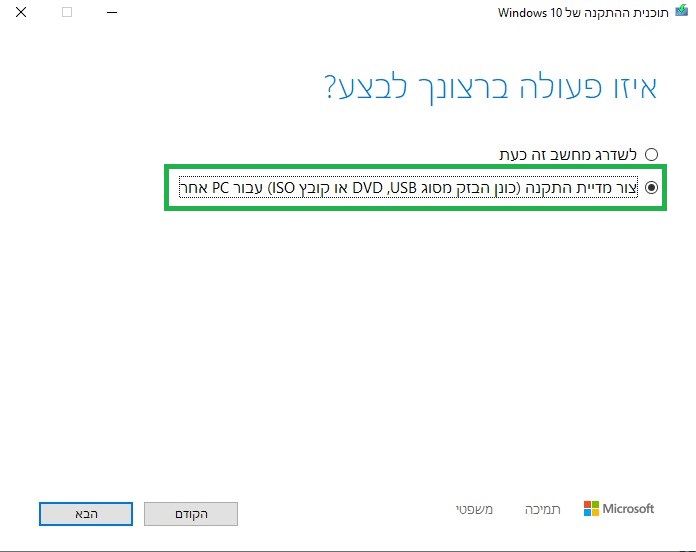
אשרו את המהדורה של Windows 10
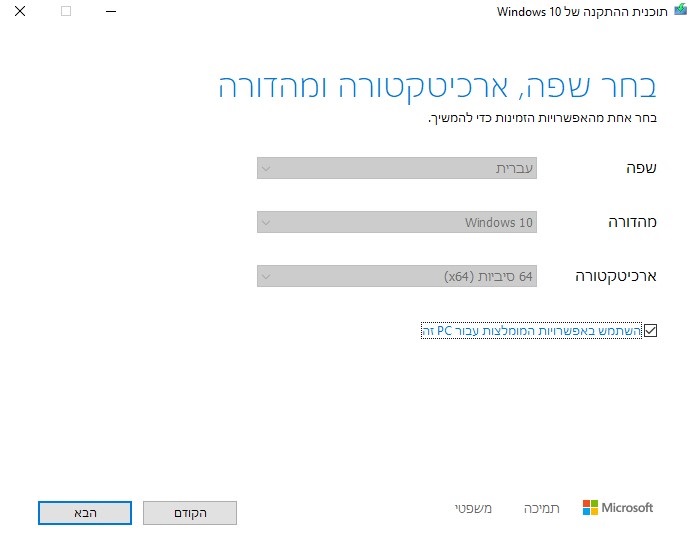
בחלון בחירת המדיה – בחרו ליצור את קובץ ההתקנה על התקן USB
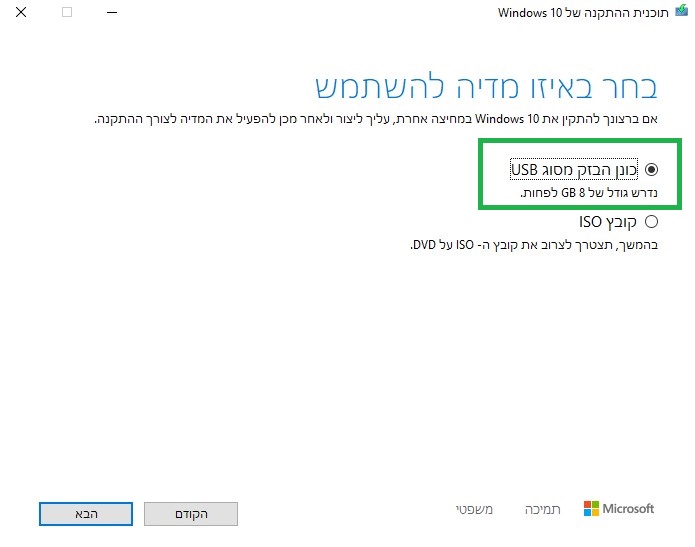
כאשר הכלי יסיים להוריד ולהגדיר את הדיסק ISO תופיע במחשב הודעה שניתן לנתק את ההתקן.
הגדרת BIOS במחשב
יש להפעיל מחדש את המחשב ולהיכנס לממשק BIOS, בד"כ ע"י לחיצה על "DEL" או "F12".
במערכת BIOS אנו נגדיר את עדיפות ההפעלה (Boot Priority) כאשר התקני USB יהיו בהעדפה ראשונה.
לצורך דוגמא – מערכת MSI, ניתן לראות את הגדרת Boot Priority בחלק האמצעי של העמוד, ניתן להזיז את
הסמלים ע"י העכבר.
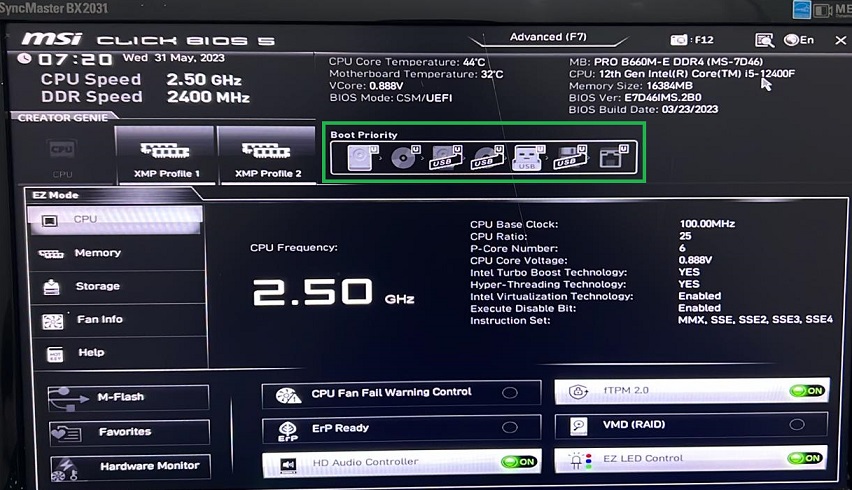
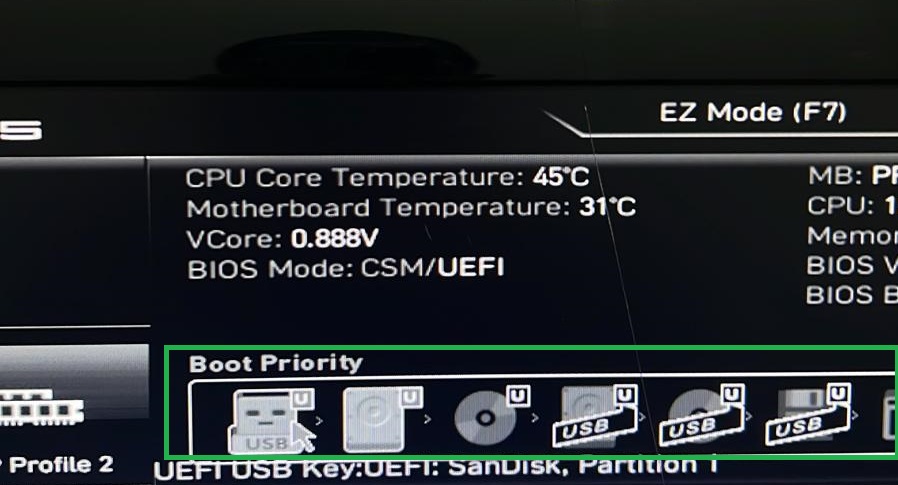
במערכות BIOS אחרות יהיה ניתן לאתר את ההגדרה בלשונית "Advanced" או BOOT.
לפני היציאה יש לוודא שהתקן ה USB עם ההתקנה של Windows מחובר למחשב.
לאחר ההגדרה יש לשמור את השינויים ולבצע הפעלה מחדש למחשב (נעשה אוטומטית ע"י BIOS).
התקנת Windows 10
כאשר המחשב יופעל מחדש תופיע לנו אפשרות להכנס לקובץ ההתקנה של Windows ע"י לחיצה על Enter.
לחצו על Enter והמתינו לטעינת מסך ההתקנה.
בעמוד ההתקנה בחרו באפשרות ההתקנה – Install now
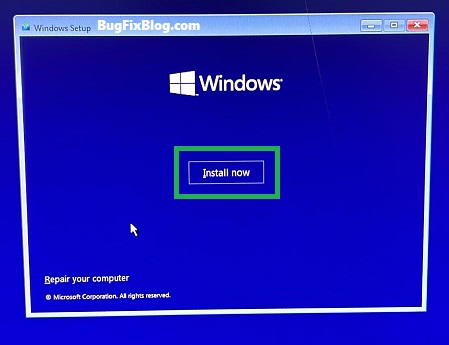
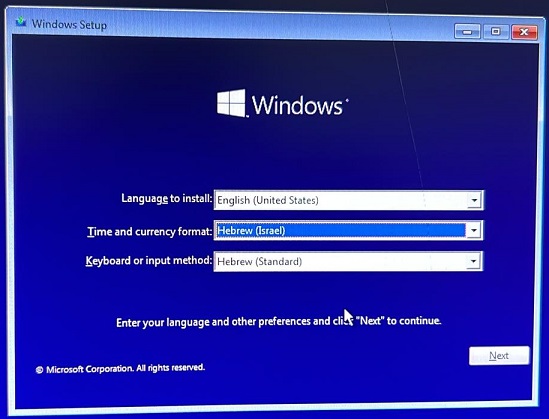
בחרו את הגדרת הזמן ושפת התקנה למקלדת.
כרגע אין אפשרות להתקין את המערכת בשפה עברית, אבל לאחר
סיום ההתקנה נוכל לבצע הורדה של ערכת שפה מהאתר של מיקרוסופט.
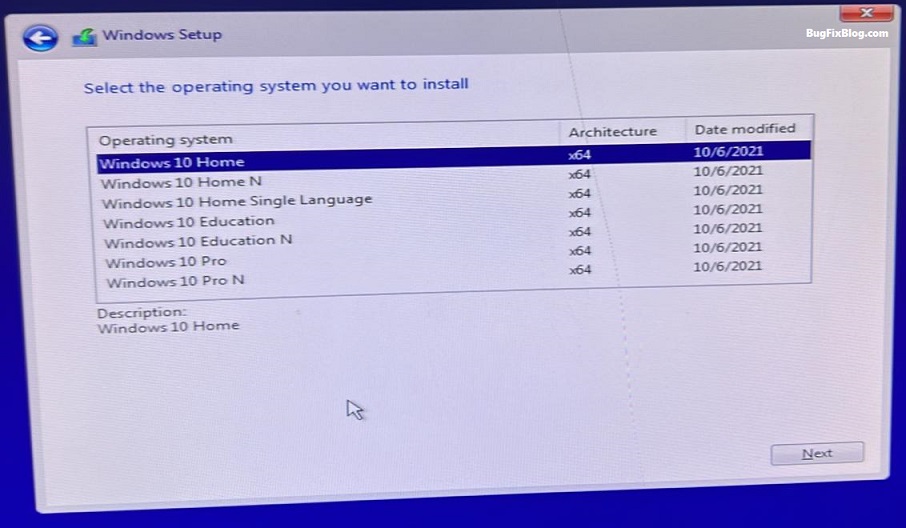
יש לבחור את סוג מערכת ההפעלה שברצונכם להתקין על המחשב.
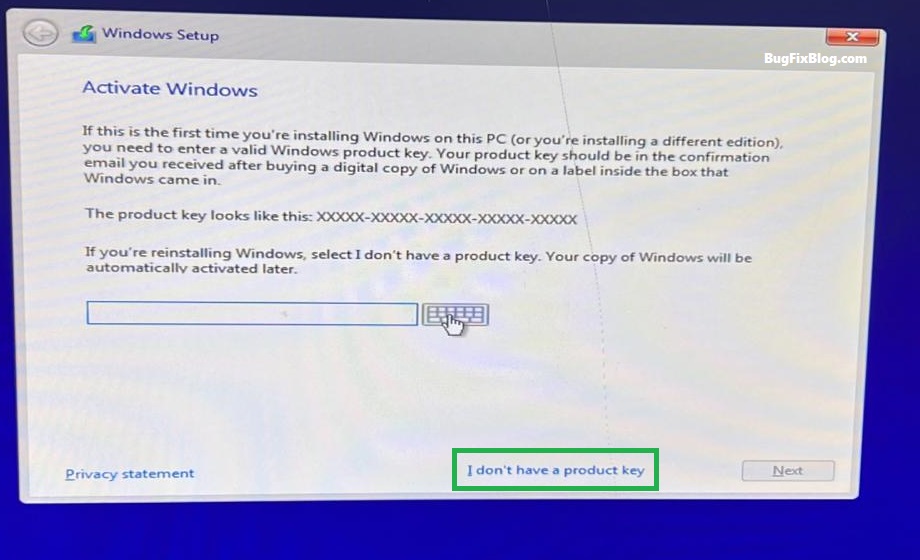
בחלון הגדרת CD-KEY הזינו את הקוד הסיריאלי של מערכת ההפעלה שלכם.
במידה ואין לכם – בחרו באפשרות "i dont have product key".
המערכת תאפשר להכם להשלים את ההתקנה גם ללא הקוד.
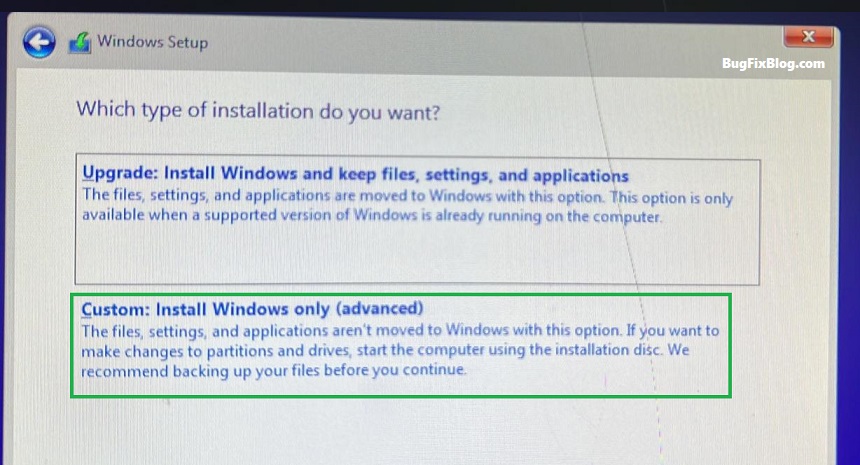
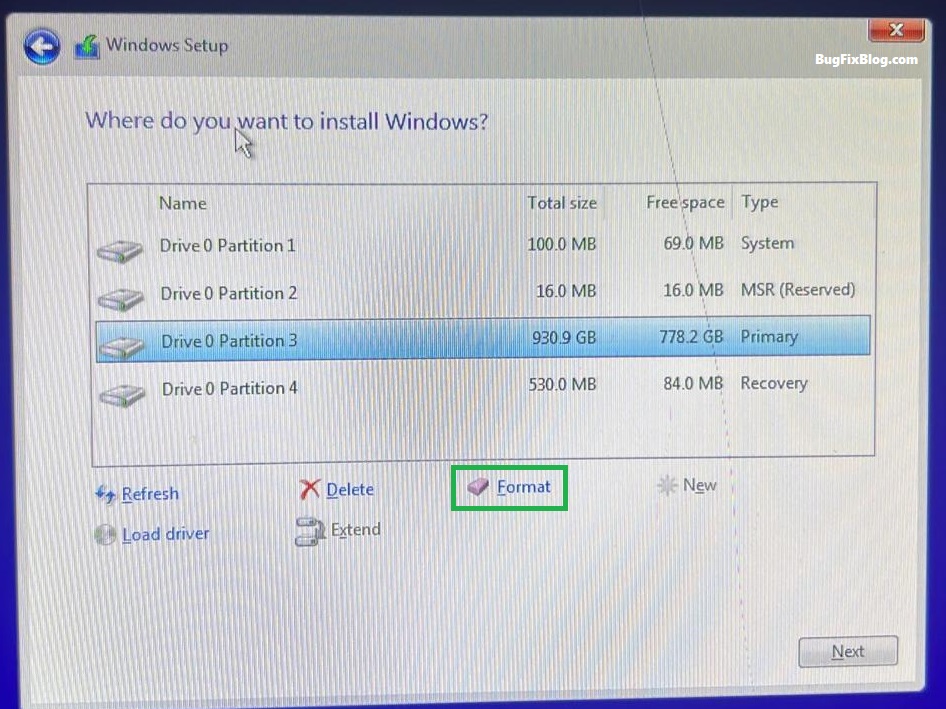
בחלון הגדרת סוג ההתקנה בחרו באפשרות "Custom"
בחרו במחיצה בה מותקנת מערכת ההפעלה הנוכחית שלכם
ולחצו על הלחצן "Format".
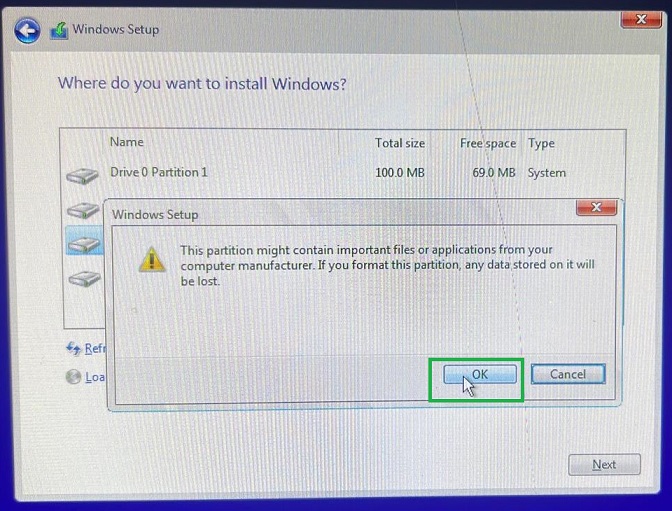
בחלון הקופץ לחצו "OK" – המערכת מודיעה כי תתבצע מחיקה של כל
התוכן הנוכחי הקיים במחיצה.
*הפעולה יכולה לקחת מספר דק'.
לאחר סיום הפרמוט לחצו על המשך.
יש לוודא כי המחיצה בה הייתה מותקנת מערכת ההפעלה נבחרה להיות
המחיצה בה תותקן מחדש מערכת ההפעלה.
בשלב הזה תתבצע התקנה של מערכת ההפעלה,
המחשב יתכבה וידלק אוטומטית מספר פעמים.
בסיום ההתקנה יופיע חלון ההגדרה הראשונית של המערכת.
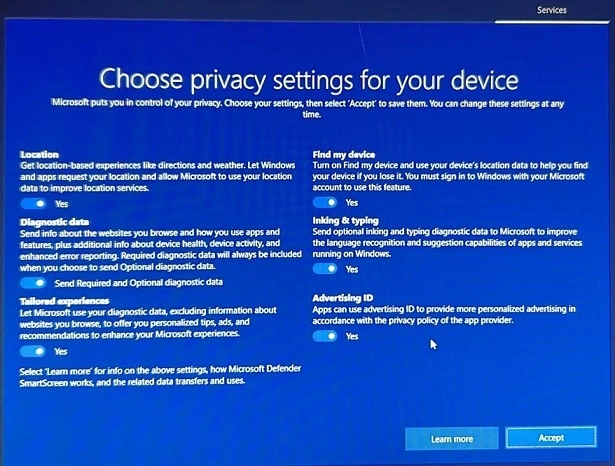
במדריך הבא נלמד כיצד לפנות מקום בדיסק הקשיח של המחשב באמצעות אפשרויות מובנות של ווינדווס, ושימוש בתוכנות עזר.
הטיפים במדריך יסייעו לכם לפנות מקום במערכות Windows 10 ו- Windows 11.
שימוש בתוכנה "ניקוי דיסק"
מערכות Windows כוללות תוכנה מובנים הנקראת "ניקוי הדיסק".
התוכנה מסירה קבצים זמניים ונתוני מערכת אחרים מכונן האחסון.
ניתן לגשת לתוכנה בדרכים הבאות :
1.בתיבת החיפוש שבשורת המשימות, הקלד ניקוי דיסק ולאחר מכן בחר באפשרות ניקוי דיסק מרשימת התוצאות.
2.לחצו עם העכבר לחיצה ימנית על אחד מהכוננים בחלון המחשב, ובחרו "מאפיינים".
בחלון המאפניים יש ללחוץ על "ניקוי דיסק"
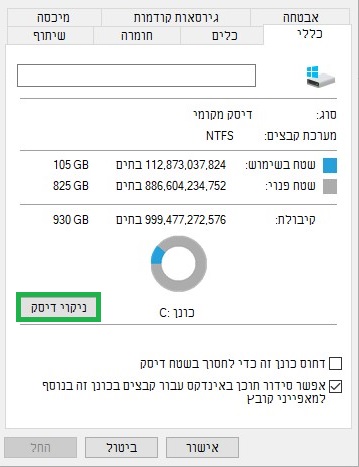
בחלון ניקוי הדיסק, בלשונית "ניקוי דיסק", בחר בתיבות הסימון של סוגי הקבצים למחיקה ולחצו על אישור.
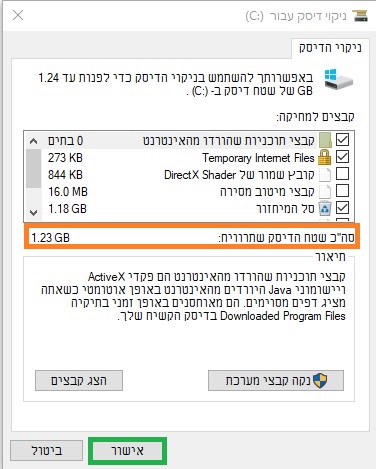
בחלון ניקוי הדיסק ניתן גם ללחוץ על הלחץ "נקה קבצי מערכת".
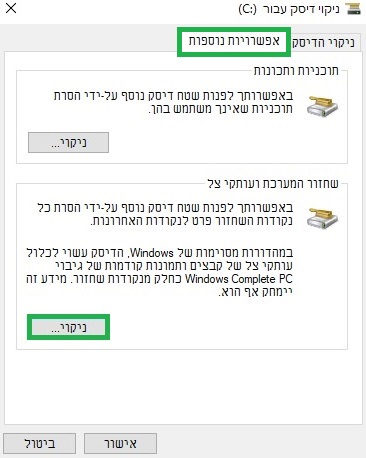
לאחר ביצוע סריקה חלון "ניקוי הדיסק" יפתח חזרה עם לשונית חדשה – "אפשרויות נוספות".
בחרו בלשונית "אפשרויות נוספות".
בלשונית זו תוכלו לבצע מחיקה של קבצי גיבוי ישנים של מערכת ההפעלה שנוצרו ע"י גיבוי אוטומטי או לפני ביצוע התקנה של עדכון מערכת.
במידה ויש מעל מגיבוי אחד ניתן לבצע מחיקה של הישנים.
חסרון : פחות נקודות לשחזור המערכת.
שימוש בתוכנות חיצוניות – Ccleaner
ניתן לבצע שימוש גם בתוכנות חיצוניות (חלקן אפילו בחינם) לניקוי מערכת ההפעלה מקבצים ישנים.
לדוגמא – התוכנה "CCleaner", אשר מאפשרת לבצע מחיקה של "קבצי זבל" מהמחשב, ועוד קבצים
שאפילו תוכנת "ניקוי הדיסק" של Windows אינה מוחקת.
למעבר לעמוד ההורדות, להורדת CCleaner לחצו כאן
את התוכנה ניתן להוריד בחינם מהאתר הרשמי של המפתחים.
לאחר ההתקנה ניתן לבצע "אבחון למערכת" ולראות כמה שטח דיסק ניתן לפנות ע"י הרצת התוכנה.
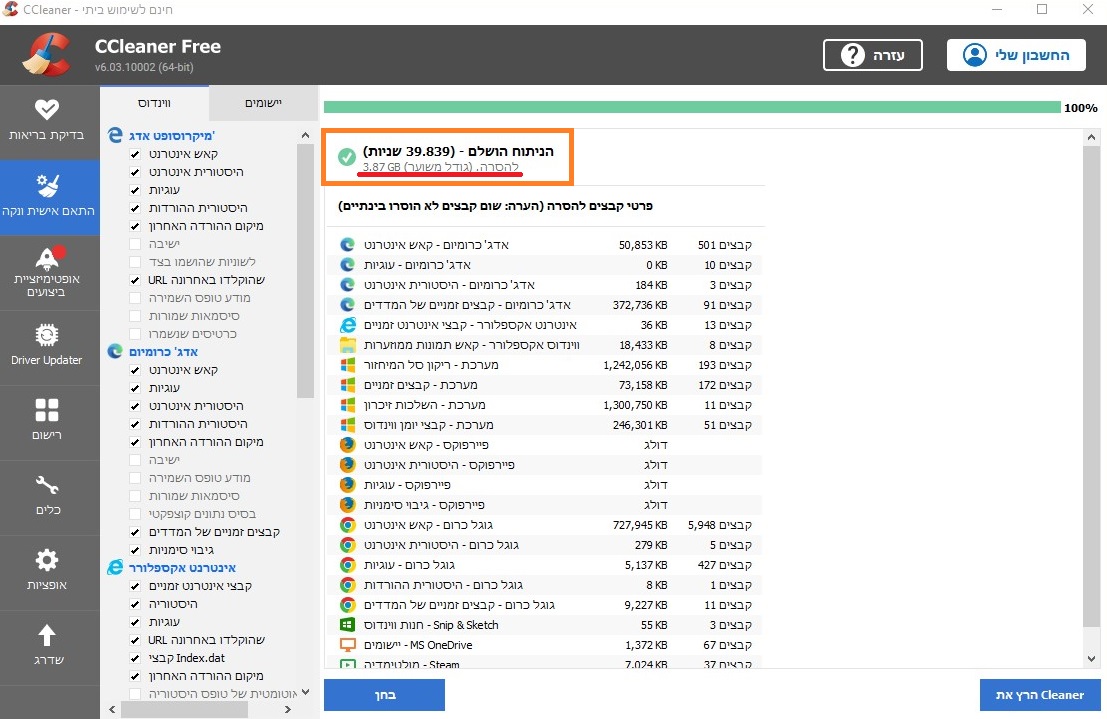
אזהרה : התוכנה מבצעת מחיקה לכל הסיסמאות השמורות בדפדפן הגלישה.
אל תסמנו את האפשרות הזו אלא אם כן אתם בטוחים בוודאות שאתם זוכרים את כל הסיסמאות אשר נשמרו לכם בדפדפן.
במידה ואינכם זוכרים את הסיסמאות אנו ממליצים להתרחק מתוכנה זו ומתוכנות דומות לניקוי הכונן.
את הסיסמאות תמיד ניתן לאתר ע"י האפשרות המובנית של הדפדפן.
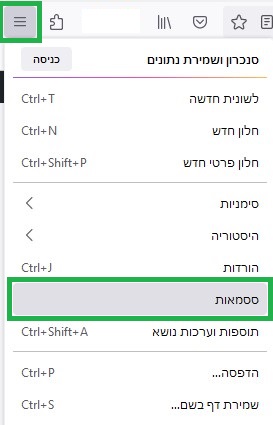
לדוגמא – בדפדפן FireFox יש ללחוץ על "פתיחת תפריט היישום" ולאחר מכן סיסמאות.
את הסיסמאות ניתן להעתיק לצורך שמירה.
שימוש בתכונת "חישת האחסון" של Windows
חישת האחסון (Storage Sense) הינו כלי מובנה של מערכות ההפעלה Windows 10 ו- Windows 11
הכלי מאפשר לבצע מחיקה אוטומטית של :
- קבצים הנמצאים בסל המחזור.
- מחיקה של עותקים מקומיים של קבצים ישנים אשר גובו. (גיבוי ענן)
- מחיקה של קבצים ישנים שהורדו למחשב ושל קבצים זמניים. (Temp)
בצעו את הניתוב הבא :
התחל > הגדרות > מערכת > אחסון.
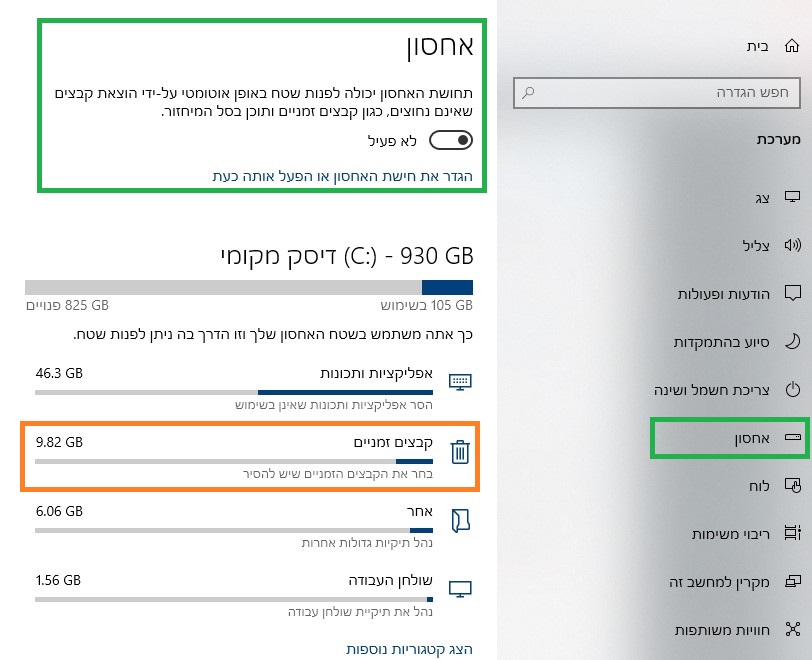
בעמוד האחסון נוכל לראות את האפשרות בחלק העליון של העמוד, יחד עם פירוט
על קבצים שנסרקו הניתנים למחיקה.
לחיצה על הכיתוב המסומן תעביר אתנו לעמוד הגדרת התוכנה.
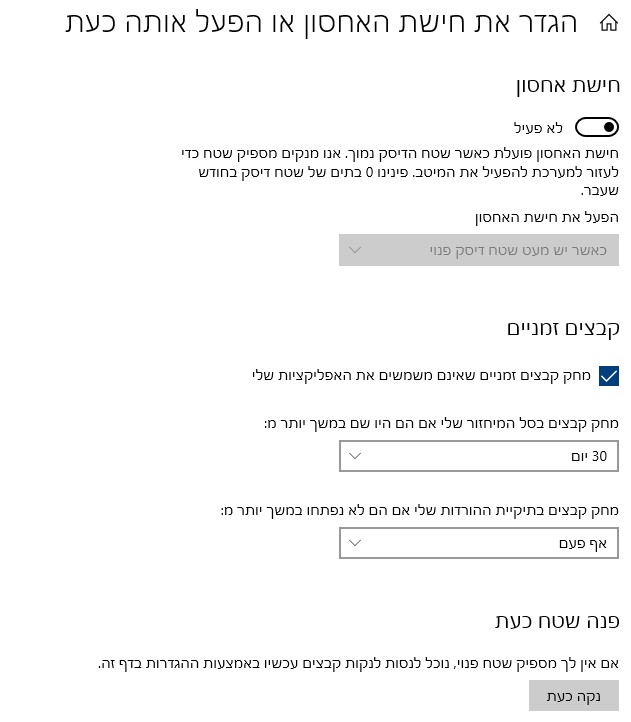
בעמוד זה ניתן לבחור את המחיקה האוטומטית של הקבצים שהורדו למחשב, וכן ביצוע ריקון אוטומטי לסל המחזור.
The post מדריך לפינוי שטח כונן בווינדוס 11 first appeared on Bug Fix Blog.]]>במדריך הבא נלמד כיצד ניתן לפתוח קובץ HEIC ב Windows וכיצד ניתן להמיר את סוג הקובץ.
מה זה קובץ HEIC ?
HEIC הינו פורמט לשמירת קבצי תמונות.
משמעות ראשי התיבות HEIC היא High Efficiency Image Container, בתרגום חופשי – "מאכסן תמונה ביעילות גבוהה".
הפורמט מסייע למערכת לייצר קובץ בעל נפח גודל (KB) קטן יותר, מבלי לפגוע באיכות התמונה, וזאת בזכות טכנולוגיית דחיסה מתקדמת.
קובצי HEIC משתמשים במחצית מהגודל של קובצי JPEG ויכולים להחזיק מספר תמונות בקובץ אחד.
כל קובץ HEIC משתמש בסיומת .heic או .heics, בהתאם למספר התמונות שהוא כולל.
חברת Apple בחרה בפורמט זה כפורמט ברירת המחדל שלה, ולכן קבצי התמונות במכשרי אפל אינם בפורמט JPEG/JPG.
פתיחת קובץ heic
המרת קובץ HEIC ל JPG
שימוש בשירות מקוון
ישנם שירותים חינמיים הקיימים ברשת, שאני אישית לא אוהב מאחר ואין אפשרות לדעת האם הקבצים אכן ימחקו ממאגרי האתר.
שירותים אלו טובים לשימוש רק במידה ואכן אין לתמונה תוכן רגיש כלשהו או נתונים פיננסיים או עסקיים.
heictojpg.com מאפשר לבצע המרה של עד 5 קבצים בכל פעולה.
אתר נגיש עם אפשרות "גרירה" של הקובץ לחלונית האתר.
לאחר ביצוע ההמרה האתר יאפשר למשתמש להוריד את הקבצים למחשב בפורמט JPEG.
המרה באמצעות תוכנות עבור ווינדוס
ישנן תוכנות רבות שניתן להתקין על המערכת ההפעלה ולבצע באמצעותן פתיחה והמרה של הקבצים, וזאת מבלי לחשוש לחדירה לפרטיות.
תוכנה חינמית לדוגמא הינה "copytransheic" המוסיפה למערכת ההפעלה תמיכה מלאה בפורמט HEIC.
"copytransheic" תומכת במערכות Windows 10 ו- Windows 11 וחינמית לשימוש ביתי.
התוכנה גם מאפשרת לבצע המרה של הקבצים, ולאחר ההתקנה שלה ניתן פשוט לבצע לחיצה ימנית
עם העכבר על הקובץ, ולאחר מכן תופיע לנו האפשרות "Convert to JPEG" כקיצור פעולה מתוך התוכנה.
התוכנה משאירה את קובץ המקור, ויוצרת לידו קובץ HEIC חדש. (באותה התקייה)
פונקציית "חדשות והתעניינויות" נוספה במערכת ההפעלה ווינדוס 10
ומופיעה בצד שורת המשימות כברירת מחדל.
במדריך הבא נלמד כיצד ניתן לערוך את העדכונים להופעה בהתאמה אישית,
או חלופין ביטול ההודעות.
התאמה אישית של עדכונים
לאחר לחיצה על הסמל המופיע בשורת המשימות יפתח עמוד החדשות.
בצד העמוד יופיע סמל בצורת גלגל שיניים המסמל את כפתור ההגדרות.
לחצו על כפתור זה, ובחרו באפשרות "נהל תחומי עניין".
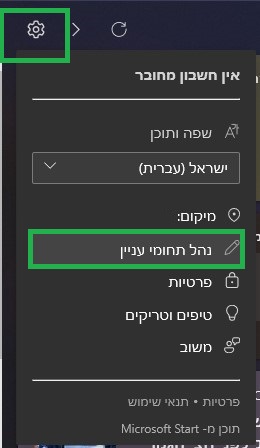
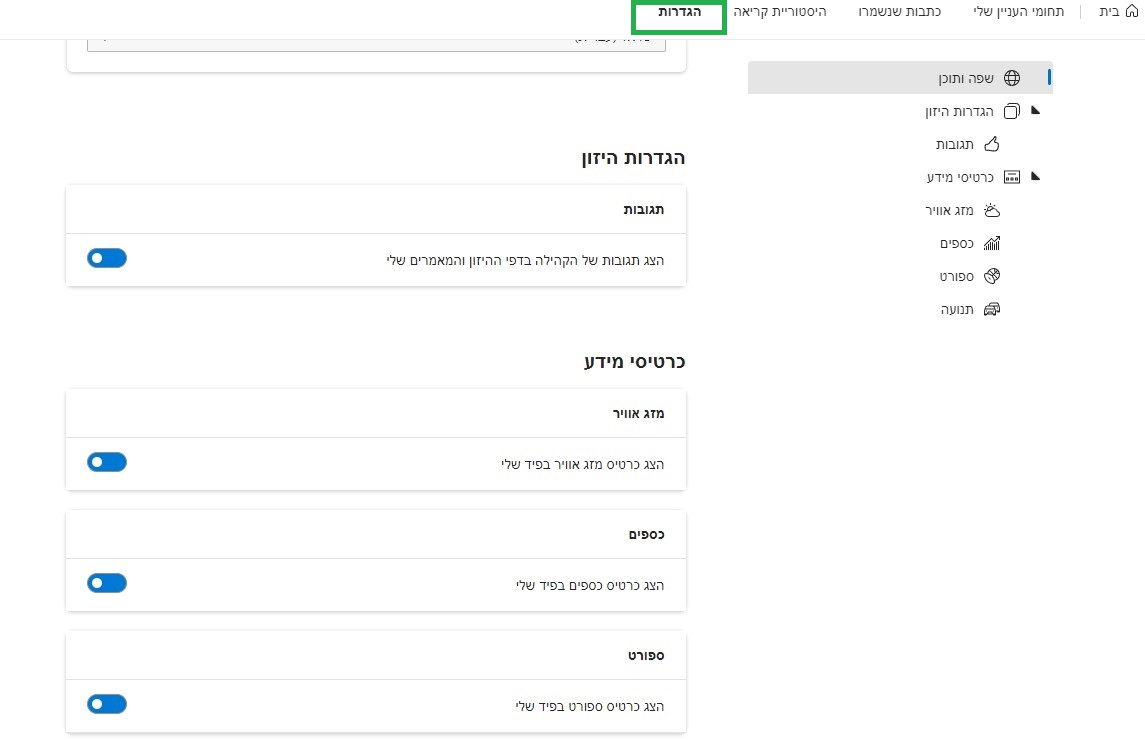
בעמוד זה ניתן לבחור את נושאי החדשות שיופיעו, כמו כן ניתן לנתב
ללשונית ההגדרות לבחירת נושאים מוגדרים אישית, לדוגמא – עדכוני מזג אוויר בלבד.
ביטול פונקציית "חדשות והתעניינויות"
הביטול יעשה ע"י לחיצה ימנית עם העכבר על הסמל שמופיע בשורת המשימות,
בחירה בלשונית "חדשות והתעניינויות" ולחיצה על "כבה"
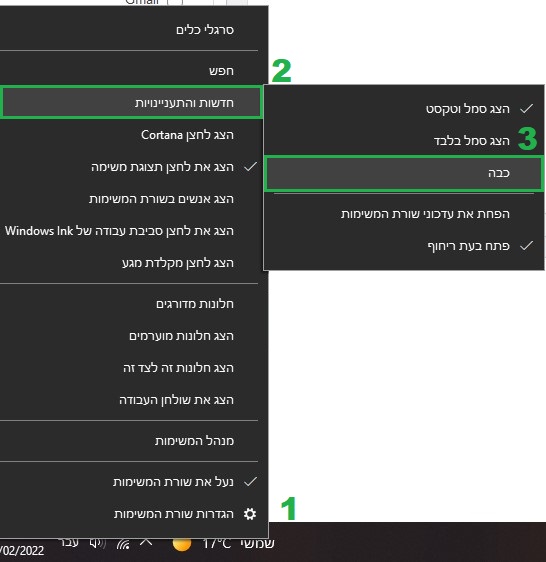
בהצלחה !
The post ביטול עדכוני מזג האוויר והחדשות בשורת המשימות first appeared on Bug Fix Blog.]]>.NET Framework הינה תוכנה המיוצרת ומשווקת בחינם ע"י מיקרוסופט.
התוכנה מסייעת למערכות ההפעלה "Windows" ע"י מתן כלים ושירותים לחומרת המחשב. (לדוגמא – ניהול זיכרון, שליטה בהתקנים)
התוכנה דרושה בעיקר למשתמשי Windows המשתמשים בתוכנות עריכה גראפית ומשחקים.
הגרסה העדכנית המומלצת לשימוש עבור מערכות ווינדוס 10 (נכון לכתיבת המאמר) הינה 4.8
זמינה להורדה ישירות מהאתר הרשמי, בקישור זה.
כמו כן, ניתן לבצע הורדה והתקנה של גרסה 6.0 בקישור זה.
בדיקת גרסת .NET Framework בחלונות 10
פתחו חלון "סייר קבצים" חדש, והזינו את הניתוב הבא :
C:\Windows\Microsoft.NET\Framework
בחלון החדש, הכנסו לתקייה של גרסה "V4.0.30319"
(במידה וגרסה זו אינה מופיעה, יש לבצע התקנה לפי הקישור לגרסה 4.8)
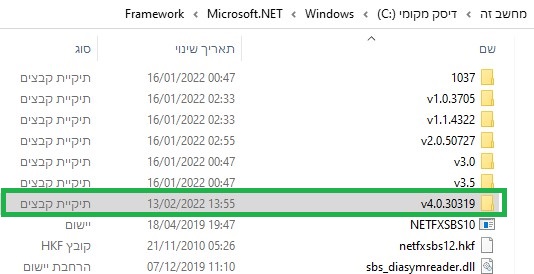
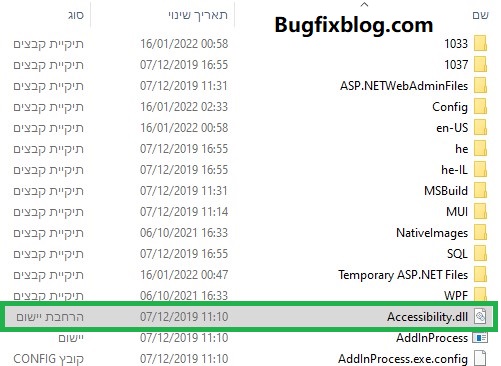
בתקייה זו, חפשו את הקובץ "Accessibility.dll" ובצעו עליו "קליק ימני" עם העכבר,
והכנסו למאפניי הקובץ.
בחלון מאפייני הקובץ, עברו ללשונית "פרטים".
בלשונית זו ניתן יהיה לראות בוודאות את הגרסה הסופית המותקנת על המחשב.
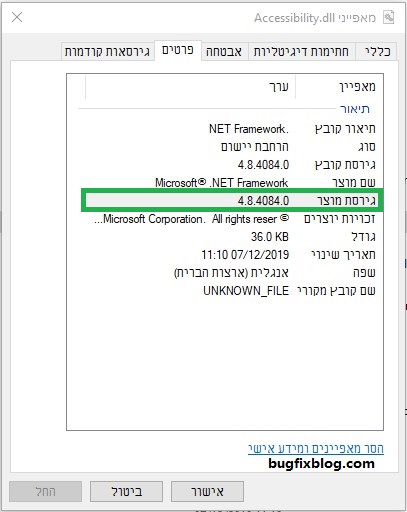
בהצלחה !
The post בדיקת גרסת NET Framework. בווינדוס 10 first appeared on Bug Fix Blog.]]>מערכת ההפעלה ווינדוס 10 (וגם ווינדוס 11) מכילה מכילה מדפסת "ויזואלית" לקבצי PDF,
האפשרות קיימת במערכת באופן אוטומטי ללא צורך בהתקנה של תוסף כלשהו, ומאפשרת המרה
מהירה לצורך שליחת קבצים בדוא"ל, העלאה "לענן" וכו'.
במדריך הבא נלמד כיצד לבצע את ההמרה, ההליך זהה לחלוטין גם במערכת ההפעלה ווינדוס 11.
המרת קובץ PNG ל PDF
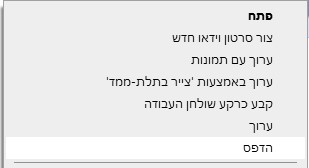
יש לבצע לחיצה ימנית באמצעות העכבר על הקובץ PNG שאנו מעוניינים להמיר,
ולבחור את האפשרות "הדפס"
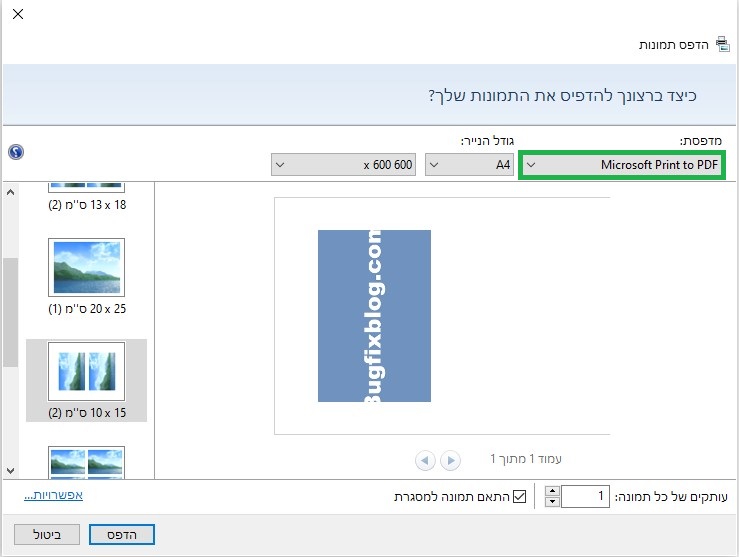
לאחר מכן יפתח חלון הדפסת התמונות.
בחלון זה יש להגדיר תחת "מדפסת" את האפשרות Microsoft Print to PDF,
ולאחר מכן להגדיר את גודל הנייר כ A4.
*האיכות תשפיע כל גודל הקובץ.
בצד העמוד, ניתן לבחור את מידות ותצורת הפריסה של התמונה, כפי שתופיע בקובץ PDF.
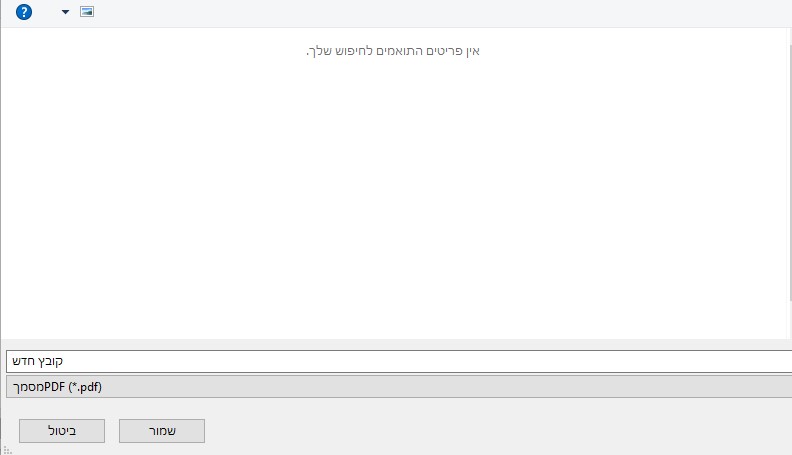
לאחר סיום ההגדרה יש ללחוץ על כפתור "הדפס,
המערכת תפתח חלון חדש לצורך שמירת עותק קובץ PDF חדש.
בהצלחה !
The post המרת קובץ PNG ל PDF בווינדוס 10 first appeared on Bug Fix Blog.]]>