אם שכחתם את הסיסמא של הרשת האלחוטית שלכם, אבל המחשב שלכם עדיין מחובר אליה,
תוכלו למצוא אותה באמצעות ממשק הניהול של Windows.
במדריך הבא נלמד כיצד לגלות את הסיסמא של הרשת האלחוטית באמצעות מערכת ההפעלה.
איתור הסיסמא של רשת Wi-Fi
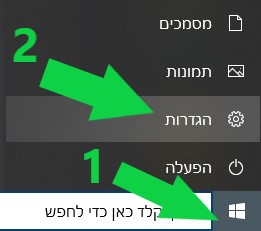
בשולחן העבודה לחצו על סמל "התחל", ובחרו באפשרות "הגדרות".
ניתן גם ע"י לחיצה במקלדת על מקשים התחל + "i".
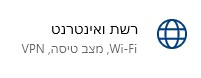
בחרו בקטגורית "רשת ואינטרנט".
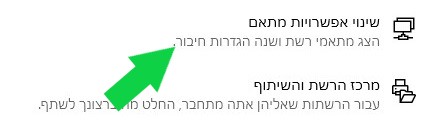
בלשונית "מצב" לחצו על האפשרות "שינוי אפשרויות מתאם".
אם מסיבה כלשהי עמוד "מצב" אינו מציג פרטים –
בתפריט הקטגוריה לחצו על לשונית "Wi-Fi".
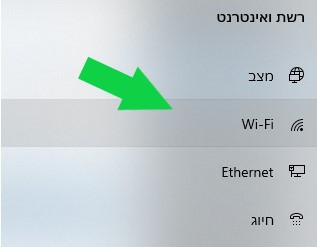
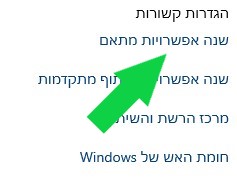
בעמוד Wi-Fi אתרו בצד העמוד את תפריט "הגדרות קשורות",
בחרו באפשרות "שנה אפשרויות מתאם".
בחלון החדש "חיבורי רשת" – אתרו את מתאם הרשת הפעיל שלכם והכנסו אליו. (דאבל קליק עם העכבר)

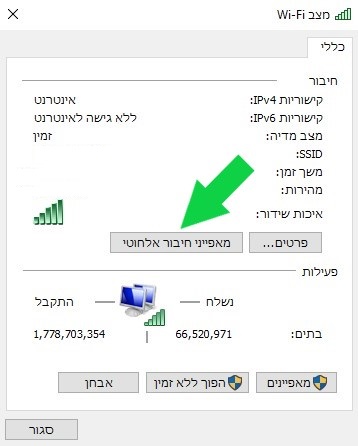
בחלון החדש לחצו על "מאפייני חיבור אלחוטי".
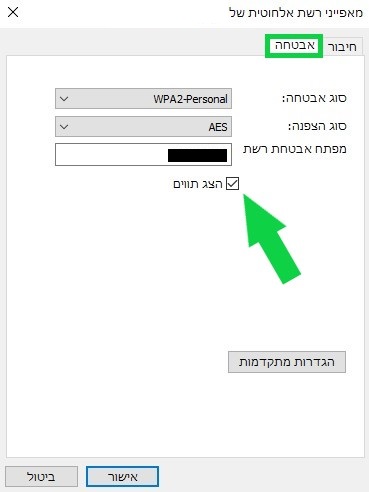
בחלון מאפייני הרשת עברו ללשונית "אבטחה",
סמנו ב V את האפשרות "הצג תווים".
הסיסמא תופיע בשורה "מפתח אבטחת רשת".
במדריך הבא נלמד מהן האפשרויות הזמינות לתיקון שגיאת RTC בדיסקורד.
דיסקורד (Discord) היא אפליקציה המאפשרת לבצע שיחות במגוון אפשרויות עם אנשים.
התוכנה פופולרי בקרב גיימרים אודות לממשק הקהילתי שלה, ושירות שיחות VoIP קבוצתיות.
לעיתים, משתמשים נתקלים בתקלה אשר מונעת מהם לבצע חיבור תקן לשרת.
האפליקציה נתקעת בשלב ההתחברות לשרת (RTC Connecting) ואין אפשרות להעביר או לקבל הודעות קוליות.
מה גורם לשגיאה RTC Connecting ?
בדרך כלל מדובר בשגיאה הנוצרת מצד המשתמש, ולא מצד השרת.
ישנן כמה אפשרויות להופעת התקלה –
- בעיה בחיבור המקומי – במידה ויש לכם תקלות או עומס על התשתית המקומית, יתכן וזה משפיע על החיבור.
- כתובת IP דינמית – במידה ויש לכם שירות VPN המשנה את כתובת ה- IP של המחשב, דיסקורד אינו יכול לתפקד בצורה יעילה.
- חסימת הפעולה התקינה של דיסקורד ע"י אנטי וירוס או חומת אש.
אפשרויות לתיקון שגיאת דיסקורד תקוע בחיבור RTC
1.בצעו איפוס למכשיר שלכם
דיסקורד "נוטה" לעשות בעיות כאשר כתובת ה- IP של המשתמש משתנה בתדירות גבוה.
נתקו את כל המכשירים שלכם מהחשמל (מודם, ראוטר, מחשב), והמתינו כ 2 דק' והפעילו מחדש את המכשירים.
בדקו אם דיסקורדט יכול לבצע התחברות תקינה, במידה וכן – זה אומר שכתובת ה- IP שלכם דינמית וזו הסיבה לתקלה.
2.בצעו רענון ל DNS
ניתן לבצע רענון של כל כתובות ה- IP של ונתוני ה-DNS של המחשב המאוחסנים בקבצי מטמון.
רענון הנתונים יאפשר יצירת חיבור חדש, ועשוי לפתור את התקלה.
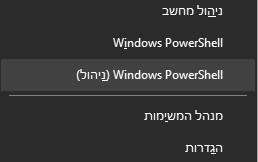
במקלדת, הקישו על Windows + X.
בתפריט שנפתח, בחרו באפשרות Windows PowerShell (ניהול)
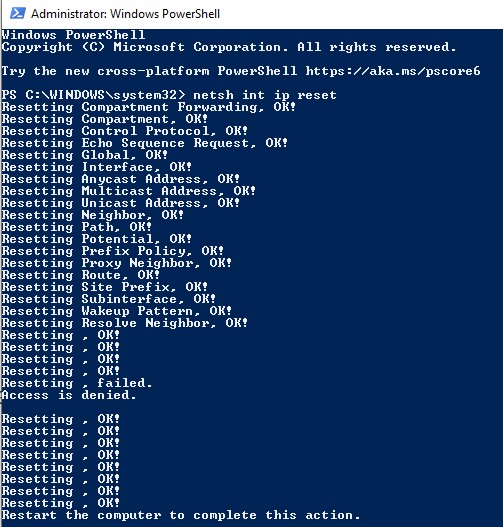
בחלון PowerShell הזינו את הפקודות הבאות (לפי הסדר) –
ipconfig /flushdns

ipconfig /registerdns

ipconfig /release

ipconfig /renew

netsh winsock reset
לאחר מכן יש לבצע הפעלה מחדש למחשב להחלת השינויים.
3.הוסיפו את דיסקורד לרשימת ההחרגות בחומת האש
החרגת דיסקורד מחומת האש של ווינדוס עשויה לתפור את התקלה.
להוספת ההחרגה, פתחו את לוח הבקרה של ווינדוס.
ניתן ע"י לחיצה במקלדת על מקש Windwos + i.
בלוח הבקרה, בחרו בקטגוריה "אבטחת Windows".
תחת "אזורי הגנה" בחרו באפשרות "הגנת רשת וחומת אש".
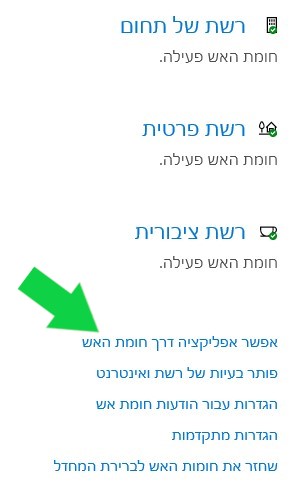
 בחלון החדש, בחרו באפשרות "אפשר אפליקציה דרך חומת האש".
לחצו על הלחצן "שנה הגדרות" לפתיחת האפשרות להוספה.
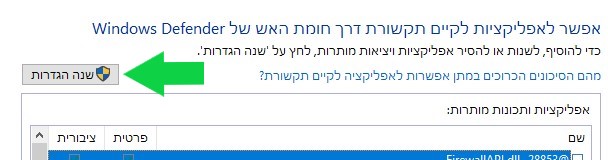
הלחצן "התרת אפליקציה נוספת.." יהיה נגיש לבחירה, לחצו עליו.
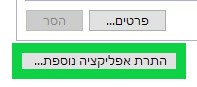 כעת יש לאתר את דיסקורד ולהוסיף אותו לרשימת ההחרגה.
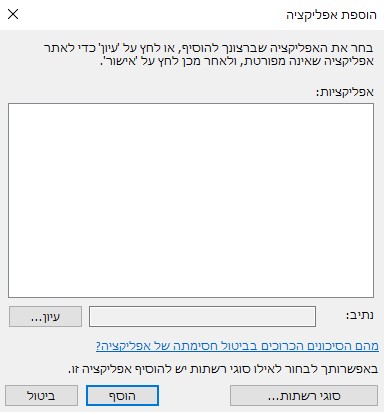 4.בדקו את שירות ה- VPN שלכם
במידה ואתם משתמשים בשירות VPN בדקו האם ניתן להפעיל תמיכה ב- UDP (User Datagram Protocol).
UDP מאפשר לבצע חיבור שמבטל עיכובים בשיתוף נתונים עם שרתים.
תכונה זו מאפשרת לדיסקורד לעבוד בצורה יעילה, גם כאשר אתם מבצעים שימוש ב VPN.
אם אין לכם שירות UDP, נסו לבטל באופן זמני את השירות VPN, ולראות האם הבעיה נפתרת.
5.שינוי הגדרת DNS
- פתחו את לוח הבקרה ע"י לחיצה במקלדת על מקש Windows + i.
- בחרו בקטגוריה "רשת ואינטרנט".
- לחצו על "שינוי אפשרויות מתאם".
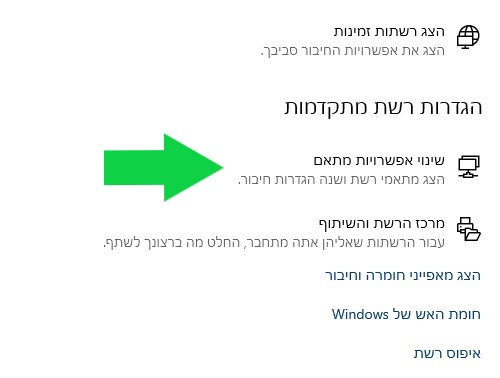
- בצעו עם העכבר לחיצה ימנית על חיבור האינטרנט הפעיל אצלכם, ובחרו במאפיינים.
- לחצו על "פרוטוקול אינטרנט גרסה 4 (TPC/IPv4)", ואז לחצו על "מאפיינים".
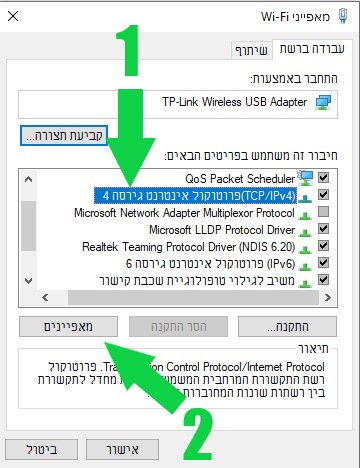
- בחלון מאפייני פרוטוקול, בחרו באפשרות "השתמש בכתובות שרתי DNS הבאות" והזינו את כתובות הבאות :
שרת DNS מועדף:8.8.8.8 | שרת DNS חלופי:8.8.4.4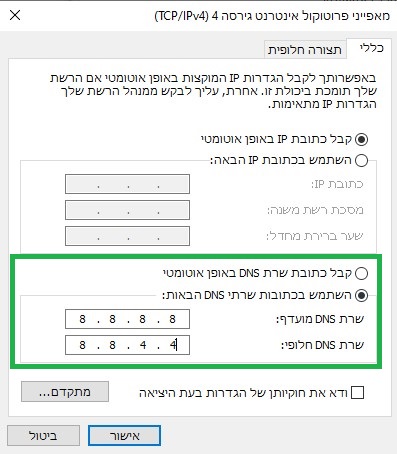
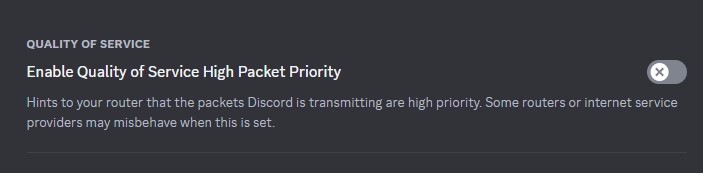
6.ביטול פונקציית QoS בדיסקורד
- התחברו להגדרות התוכנה ע"י לחיצה על סמל ההגדרות (גלגל שיניים).
- בחרו בלשונית "Voice & Video".
- יש לגלול את המסך מטה עד לאיתור התכונה "QUALITY OF SERVICE".
- כבו את תכונה זו.
7.שינוי הגדרת Audio Subsystem בדיסקורד
שינוי הגדרת Audio Subsystem עשוי לפתור את התקלה.
- התחברו להגדרות התוכנה ע"י לחיצה על סמל ההגדרות (גלגל שיניים).
- בחרו בלשונית "Voice & Video".
- יש לגלול את המסך מטה עד לאיתור התכונה "Audio Subsystem".
- שנו את הגדרת התכונה ל "Legacy".
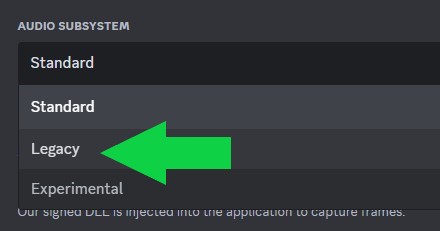
שנו את ההגדרה ל "Legacy"
במדריך הבא נלמד כיצד להוריד פינג גבוה במשחקים.
פינג וקצב פריימים (FPS) אלו שני מונחים שכל גיימר חייב להכיר כי להפיק את מירב הביצועים, ולשפר את חווית המשחק.
מזה פינג ?
המונח "פינג" מופיע בדרך כלל במשחקים תחת השם Ping או Latency.
פינג הוא הזמן שלוקח למחשב להתחבר לשרת המארח את המשחק, וקצב העברת הנתונים בין המחשב לשרת.
הזמן המשוער יופיע לנו בדרך כלל באלפיות השנייה (ms).
עבור משחקי אונליין, פינג נמוך חשוב ביותר מאחר והוא משפיע ישירות על מהירות התגובה והפעולה החלקה של המשחק.
איך לבדוק פינג במשחקים ?
לרוב משחקי האונליין יש תצוגה פנימית של מהירות החיבור לשרת. (פינג)
במידה ואין לכם תצוגה, תוכלו לבדוק את הפינג באמצעות מנהל המשימות של Windows.
ניתן לבצע את הפעולה ב Windows 10 ו- Windows 11.
ראשית, יש לפתוח את מנהל המשימות של ווינדוס.
ניתן לפתוח אותו ע"י לחיצה ימנית עם העכבר על התחל, ומתוך התפריט לבחור במנהל המשימות.
כמו כן, ניתן להקיש במקלדת Ctrl + Shift + Esc.
במנהל המשימות, עברו ללשונית "ביצועים", ולחצו על "פתח את צג המשאבים".
בחלון "Resource Monitor", עברו ללשונית "רשת" (Network), והרחיבו את השורה "TPC Connections".
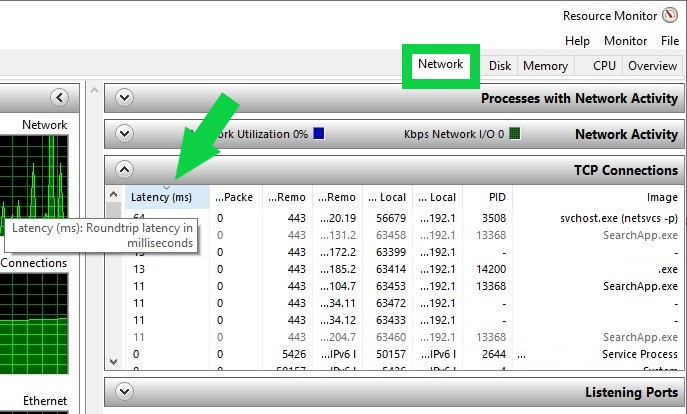
הפינג יופיע לנו בעמודה "Latency" לפי אלפיות השנייה (ms).
הורדת פינג גבוה
1.ניהול אפליקציות ברקע
לעיתים תוכנות ואפליקציות הפועלות ברקע משתמשות ברשת וגורמות לעלייה של הפינג.
באמצעות "צג המשאבים" תוכלו לראות את השימוש של אותן אפליקציות ברשת שלכם.
בחלון צג המשאבים עברו ללשונית "רשת" (Network), והרחיבו את השורה "Network Activity".
בעמודה "Total" נוכל לראות חישוב כולל של השימוש ברשת (קבלת ושליחת מידע).
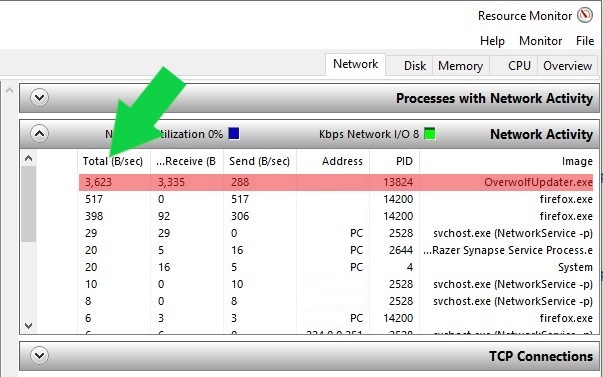
בתמונה ניתן לראות שישנה אפליקציה המבצעת עדכון ברקע עם שימוש גבוה ברשת. (יותר מדפדפן הגלישה firefox)
ניתן לסגור ידנית את האפליקציות שאין לכם צורך בהן, או באמצעות מנהל המשימות של ווינדוס.
2.עדכון מנהל ההתקן של מתאם הרשת
יצרני מתאמי רשת מנפיקים עדכונים למנהל ההתקן, לתיקון תקלות ושיפור הביצועים של ההתקן.
כאשר אתם משתמשים בגרסה העדכנית ביותר של מנהל ההתקן, אתם יכול להיות בטוחים כי אתם מקבלים את מיטב הביצועים האפשריים של המתאם.
את עדכון מנהל ההתקן ניתן לבצע באמצעות שירות Windows Update, או באמצעות הורדה ישירה מאתר היצרן והתקנה ידנית.
לעדכון באמצעות Windows Update יש לפתוח תחילה את מנהל ההתקנים –
במקלדת לחצו על מקש Windows + X.
מתוך הרשימה, בחרו "במנהל ההתקנים".
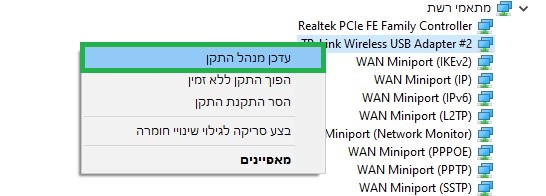
בחלון מנהל ההתקנים, הרחיבו את "מתאמי רשת" ואתרו את מתאם הרשת שלכם.
בצעו עליו לחיצה ימנית עם העכבר ובחרו באפשרות "עדכן מנהל התקן".
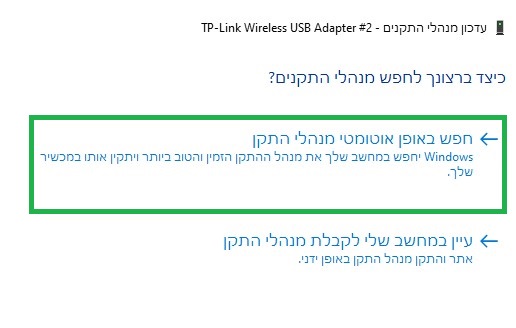
בחלון העדכון בחרו באפשרות "חפש באופן אוטומטי מנהלי התקן".
3.הוספת החרגה למשחק בחומת האש של ווינדוס
החרגת משחקים מחומת האש של ווינדוס עשויה להוריד את הפינג.
דיווחים רבים ברשת מאשרים שחומת האש של Windows 11 עשויה להיות מטרד רציני למשחקי אונליין.
הוספת ההחרגה מאפשרת למשחקים לפעול דרך חומת האש ללא הפרעה מצידה.
להוספת ההחרגה, פתחו את לוח הבקרה של ווינדוס.
ניתן ע"י לחיצה במקלדת על מקש Windwos + i.
בלוח הבקרה, בחרו בקטגוריה "אבטחת Windows".
תחת "אזורי הגנה" בחרו באפשרות "הגנת רשת וחומת אש".
בחלון החדש, בחרו באפשרות "אפשר אפליקציה דרך חומת האש".
לחצו על הלחצן "שנה הגדרות" לפתיחת האפשרות להוספה.
הלחצן "התרת אפליקציה נוספת.." יהיה נגיש לבחירה, לחצו עליו.
כעת יש לאתר את האפליקציה הרצויה ולהוסיף אותה לרשימת ההחרגה.
4.הגדרה נכונה של הנתב שלכם
ראוטרים מודרניים מגיעים עם אפשרות בממשק הניהול שלהם למיטוב הביצועים עבור פעולות שהוגדרו ע"י המשתמש.
התכונה נקראת QoS (Quality of Service).
בדקו בממשק הניהול של הנתב שלכם האם אפשרות קיימת, במידה וכן הפעילו אותה והוסיפו את המשחקים והאפליקציות הרצויים.
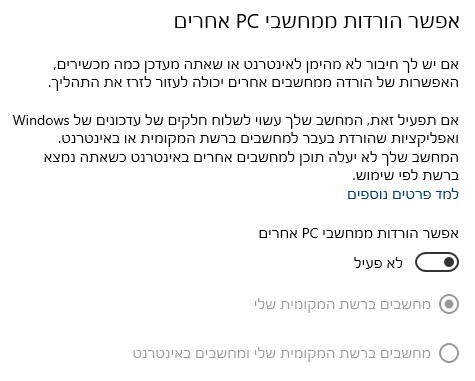
5.בדקו שתכונת "מיטוב מסירה" אינה מוגדרת לשיתוף ברשת
מיטוב מסירה היא תכונה המאפשרת למחשבים לשתף קבצים של Windows Update על מנת לצמצם שימוש ברוחב פס.
התכונה גם שולחת עדכונים למחשבים אחרים ברשת המקומית שלכם, או למחשבים אחרים באינטרנט.
וודאו כי תכונה זו אינה פעילה לשיתוף מחשבים באינטרנט, או השביתו אותה לגמרי.
פתחו את לוח הבקרה של Windows.
ניתן להקיש במקלדת על Windows + i.
בלוח הבקרה, בחרו בקטגוריה "עדכון ואבטחה".
ובחרו בלשונית "מיטוב מסירה".
וודאו שהאפשרות אינה מוגדרת לשיתוף ברשת או שהיא מושבתת לחלוטין.
6.התשמשו בחיבור קווי
חיבור אלחוטי (Wi-Fi) יכול לגרום לביצועים נמוכים כאשר יש "התנגשות" של אותות המגיעים לראוטר ממספר מכשירים במקביל.
כמו כן, מיקום מרוחק של המכשיר מהראוטר עשוי להשפיע על הביצועים.
חיבור קווי (Ethernet) לראוטר שלכם הוא יציב יותר ומספק ביצועים טובים יותר מחיבור אלחוטי.
7.בצעו רענון ל DNS
רענון ה DNS עשוי לפתור בעיות של פינג גבוה.
במקלדת, הקישו על Windows + X.
בתפריט שיפתח, בחרו באפשרות Windows PowerShell (ניהול)
הזינו את הפקודות הבאות (לפי הסדר) :
ipconfig /flushdns

ipconfig /registerdns

ipconfig /release

ipconfig /renew

netsh winsock reset
לאחר הזנת הקודים יש לבצע הפעלה מחדש למחשב להחלת השינויים.
8.בצעו ריסט למודם שלכם
ניתוק המודם מהחשמל ל 30 שניות וחיבור שלו מחדש לחשמל יבצע "איפוס" לפעולה שלו.
האיפוס עשוי לסייע במקרים של פינג גבוה.
במידה ולמודם שלכם יש גם ראוטר, בצעו גם לו ניתוק וחיבור מחדש.
9.הפחיתו את כמות המכשירים המחוברים לרשת
ככל שיש יותר מכשירים מחוברים לרשת האלחוטית שלכם, כך רוחב הפס מחולק יותר.
עומסים על רוחב הפס הזמין לשימוש עלולים לגרום לפינג גבוה.
המהירות עוד יותר נפגעת כאשר המכשירים המחוברים לרשת מבצעים הורדת קבצים, או משתמשים בשירות סטרימינג.
שקלו לנתק מכשירים שניתן להשתמש בהם גם ללא הרשת האלחוטית, כגון מכשירי טלפון, מצלמות wifi וכדומה.
אם הרשת שלכם אינה מוגנת בסיסמה – זה הזמן להפוך אותה לפרטית.
10.שנו את הגדרות התצוגה של המשחק
כשאנחנו שומעים על הגדרות תצוגה של משחק, אנחנו ישר חושבים על איכות ו- fps.
אבל אולי תופתעו לדעת, אך ישנם משחקי רשת אשר מבצעים הורדה של קבצי גרפיקה במהלך המשחק.
משחקים אלו משתמשים בתכונה הנקראת "on-demand texture streaming", תכונה אשר מאפשרת למפתחי משחקים "לחסוך" בגודל
קובץ המשחק ע"י הטמעת קבצי גרפיקה בסיסיים בלבד, ובכך לחסוך מקום בדיסק הקשיח.
כאשר המשתמש "יחשף" במהלך המשחק לאלמנטים מסויימים, תתבצע הורדה של קבצי גרפיקה משרתי החברה המפיצה של המשחק.
לדוגמא, משחק פופולרי המכיל תכונה זו הוא Call of Duty Warzone.
ביטול של תכונה זו עשוי להוריד את הפינג, אך במקביל יוריד גם מאיכות התמונה של המשחק.
11.שינוי הגדרות DNS
משתמשי Windows
-
-
- פתחו את לוח הבקרה ע"י לחיצה במקלדת על מקש Windows + i.
- בחרו בקטגוריה "רשת ואינטרנט".
- לחצו על "שינוי אפשרויות מתאם".
שינוי אפשרות מתאם - בצעו עם העכבר לחיצה ימנית על חיבור האינטרנט הפעיל אצלכם, ובחרו במאפיינים.
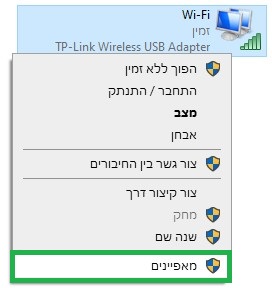
- לחצו על "פרוטוקול אינטרנט גרסה 4 (TPC/IPv4)", ואז לחצו על "מאפיינים".
בחרו בפרוטוקול אינטרנט גרסה 4 - בחלון מאפייני פרוטוקול, בחרו באפשרות "השתמש בכתובות שרתי DNS הבאות" והזינו את כתובות הבאות :
שרת DNS מועדף:8.8.8.8 | שרת DNS חלופי:8.8.4.4הגדירו על "השתמש בכתובות שרתי DNS הבאות" והזינו את הכתובות הרצויות.
-
משתמשי Xbox
- הכנסו להגדרות (Settings).
- בחרו בלשונית "Network Settings".
- לחצו על הגדרות מתקדמות (Advanced settings).
- לחצו על "DNS settings".
- העבירו למצב "Manual".
- הזינו את הכתובות
שרת DNS ראשי:8.8.8.8 | שרת DNS חלופי:8.8.4.4
משתמשי PlayStation
- הכנסו להגדרות (Settings).
- לחצו על "Network".
- לחצו על האפשרות "Set Up Internet Connection".
- בחרו באפשרות החיבור (כבל / wifi) בהתאם לחיבור שלכם.
- לחצו על "Custom".
- הגדירו את "IP Address Settings" על מצב אוטומטי (Automatic), DHCP Host Name על מצב Do Not Use, ו- DNS Settings על מצב Manual.
- הזינו את הכתובות הבאות :
שרת DNS ראשי:8.8.8.8 | שרת DNS חלופי:8.8.4.4 - לחצו על "Next".
- הגדירו את "MTU Settings" על מצב אוטומטי (Automatic), ו- Proxy Server על מצב "Do Not Use".
- לחצו על "Test Internet Connection" ובדקו שהחיבור עובד.
סיכום
חשוב לזכור כי ישנם גורמים נוספים המשפיעים על הפינג, כמו מיקום השרת אליו אנו רוצים להתחבר (במקרה של חיבור אלחוטי),
מהירות החיבור האינטרנטי שלנו אצל ספק שירות האינטרנט, סוג ואיכות תשתית החיבור שלנו ועוד.
במידה ויש לכם אפשרות לשדרג את החיבור שלכם (לדוגמה, חיבור בסיב אופטי) אצל ספקיות השירות האינטרנטי, ההמלצה היא לבצע זאת.
לעיתים החיבור האינטרנטי יכול להשפיע על הפינג יותר מכל פעולה שנעשה במחשב או קונסולת המשחק.
כמו כן, במידה ויש לכם אפשרות לשינוי השרת אליו אתם מתחברים במשחק האונליין – בחרו בשרת עם החיבור הנמוך ביותר.
המודם הוא המכשיר שמחבר אותנו אל הרשת של ספק שרותי האינטרנט שלנו.
כאשר מדובר במודם סלולרי (נטסטיק), המודם יחבר אותנו לשירות של ספקית סלולרית באמצעות כרטיס סים. (SIM)
כיום, ניתן למצוא בשוק מודם סלולרי משולב ראוטר, כלי המאפשר יצירת רשת wi-fi העובדת על התשתית של חברות הסלולר.
לפני שנמשיך, ודאו שאתם יודעים מה ההבדל בין מודם לראוטר.
מזה מודם סלולרי ?
בדומה למודם רגיל, תפקידו של מודם סלולרי הוא יצירת חיבור לרשת של ספק שרותי האינטרנט שלנו.
ההבדל הוא באופן החיבור שלנו אל הרשת של הספקים –
בעוד מודם רגיל דורש חיבור ע"י כבל פיזי אל התשתית הקיימת של הספק,
מודם סלולרי מאפשר לנו חיבור "אל-חוטי" באמצעות הרשת הסלולרית,
החיבור אל הרשת יעשה ע"י כרטיס סים (SIM) עם מנוי פעיל אצל ספקית שירות.
לרוב, החיבור של המודם הסלולרי אל המחשב יעשה באמצעות חיבור USB או Ethernet.
ישנם מכשירים משולבי ראוטר מהם ניתן ליצור רשת wi-fi לחיבור מרחוק של מכשירים שונים.
כרטיס ה SIM שלנו יאפשר חיבור, והעברת נתונים על גבי הרשת הסלולרי של ספק האינטרנט שלנו.
כאשר המנוי שלנו מול חברת הסלולר יקבע את מהירות הגלישה ונפח הגלישה שיהיה זמין לנו.
חשוב לזכור – המיקום שלנו מול פריסת התשתית של חברת הסלולר ישפע על הביצועים.
מזה נטסטיק ?
נטסטיק הוא מודם סלולרי קטן המאפשר שימוש בכל מקום שיש אליו קליטה לרשת ספק שירות האינטרנט.
המכשיר מתחבר למחשב באמצעות חיבור USB לקבלת מתח חשמלי, ולא דורש חיבור למקור מתח נוסף.
כל התכונות האלו הופכות את הנטסטיק לאידיאלי לשימוש עם מחשב נייד.
ישנם מכשירי נטסטיק משולב ראוטר –
לאחר חיבור ראשוני למחשב עם USB תוכלו להקים רשת מקומית wi-fi לחיבור מכשירים נוספים מרחוק.
שימו לב כי לרוב כמות המכשירים שתוכלו לחבר תהיה מוגבלת, בממוצע – 5 מכשירים במקביל.
ניתן רכוש מודם USB סלולרי בכל חנויות לציוד הקיפי למחשב.
קישור למכשירי מודם USB סלולרי הנמכרים באתר של חברת KSP.
תאימות שימוש במודם סלולרי
השימוש במודם סלולרי משתנה בהתאם לסוג המכשירים והשימוש שיעשה על רשת האינטרנט.
כיום, ישנן חברות סלולר המציעות רכישה של כרטיס SIM עם מנוי לחבילת גלישה בלבד,
חבילות עם כמות נפח מוגדל, ושירות "הגדלת מהירות גלישה".
בדקו טוב את פרטי החבילה המוצעת לכם מכל חברה.
תאימות המודם לצרכים שלכם
- מודמים סלולריים מגיעים במגוון מהירויות, אז חשוב לבחור מודם שמציע מהירות חיבור מספקת.
- טווח הקליטה – במידה ואתם נמצאים באזור עם קליטה סלולרית חלשה, חשוב לבחור מודם המציע טווח קליטה גדול.
- ישנם מודמים סלולריים התומכים ברשתות GSM, 3G ו-4G. ודאו את סוג הרשת של הספקית.
נפח גלישה סלולרית מומלץ
נפח הגלישה ישתנה בהתאם לסוג השימוש שלנו ברשת האיטנרנט –
-
- עד 10 GB לחודש – מתאים לחיבור בסיסי לאינטרנט בלבד. לרוב לחיבור מערכות חכמות, מצלמות אבטחה, שעון חכם וכדומה.
- עד 100 GB לחודש – מתאים לשימוש פרטי, גלישה, צפייה ישירה בתכני וידאו, סנכרון מידע ברשת, הורדת אפליקציות ועוד.
- עד 500 GB לחודש – מתאים למשתמשים בשירותי ענן, וצרכני מדיה "כבדים".
- חבילות מיוחדות – מתאים למשתמשים הדורשים מעל 500 GB לחודש, או עבור רשת לקבוצת משתמשים.
כמה עולה להשתמש במודם סלולרי ?
על מנת לקבל את הביצועים הטובים ביותר מהרשת של ספקית שירות האינטרנט יש לקבל מנוי מותאם אישית עם התמקדות בגלישה.
במידה ויש לכם מודם סלולרי 5G – בדקו את הפריסה הארצית של הספקית שלכם לתאימות.
בנוסף, ישנן חברות סלולר המציעות רכישה של כרטיס SIM עם מנוי לחבילת גלישה בלבד.
מנויים כאלו הם בעלות זולה יותר ביחס לחבילות של חברות אחרות.
יתכן תשלום חד פעמי עבור הנפקה ושליחה של כרטיס סים (SIM), בממוצע כ 10 ש"ח.
The post מזה מודם סלולרי ? first appeared on Bug Fix Blog.]]>אם לאחרונה שאלתם את עצמם "מי מחובר לרשת שלי" המדריך הבא בדיוק עבורכם.
במדריך הבא נלמד כיצד להתחבר לממשק הניהול של הראוטר שלנו, כיצד להבין אילו מכשירים מחוברים
לרשת וכיצד ניתן להסיר או לחסום אותם מהרשת.
שלב א' – התחברות לממשק הניהול של הראוטר
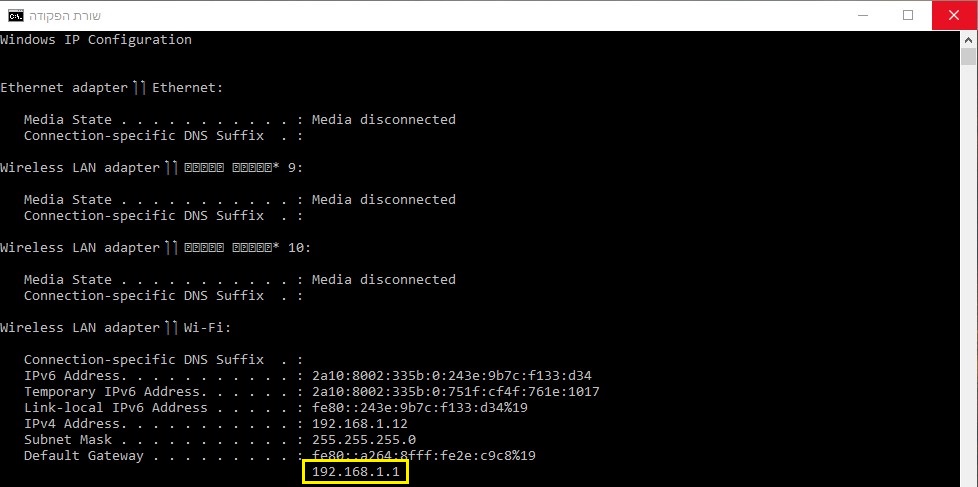
על מנת למצוא את הכתובת הפנימית של הרשת שלנו, יש לפתוח את "שורת הפקודה" (Command Prompt).
לרשום את הפקודה "ipconfig" וללחוץ Enter.
כתובת הראוטר תופיע בשורה "Default Gateway".
אם אתם מחוברים לראוטר באמצעות כבל התוצאות יופיעו תחת "ethernet adapter". (בניגוד לתמונה)
בדרך כלל, אם אתם משתמשים בחיבור ישיר (כבל) כתובת ההתחברות שלכם תהיה "192.168.0.1" או "10.0.0.1".
משתמשי Mac –
ניתן למצוא את הכתובת ע"י כניסה להגדרות > Wi-Fi > לבחור ברשת האינטרנט שלכם.
הכתובת תופיע בשורה "ראוטר" (Router)
שלב ב' – בדיקת החיבורים לרשת
ראוטר D-Link
לאחר ההתחברות לממשק יש לבחור בלשונית "Status" ולאחר מכן "Wireless".
*לעיתים במקום "Wireless" תופיע אפשרות "Active Client Table".
הכתובת של המכשיר עצמו המחובר לרשת היא תחת העמודה "MAC Address".
במידה ואכן מצאתם מכשיר כלשהו, ניתן יהיה להסיר את הגישה שלו דרך הפעלת האפשרות "Access control".
יש לבחור בלשונית "Wireless" לאחר מכן באפשרות "Advanced Wireless" וללחוץ על הכפתור ACL Setup
המופיע תחת האפשרות "Access Control List".
ראוטר HOTBOX
לאחר ההתחברות לממשק יש לבחור בלשונית "Wireless" ולאחר מכן באפשרות "Access Control".
הכתובת של המכשיר עצמו המחובר לרשת היא תחת העמודה "MAC Address".
במידה ואכן מצאתם מכשיר כלשהו, ניתן יהיה לחסום את הגישה של המכשיר ע"י סינון –
יש לבחור בלשונית "Advanced" ולאחר מכן באפשרות "MAC Filtering".
להעתיק את כתובת ה MAC כפי שהופיעה בעמוד "Access Control" ולאחר מכן ללחוץ על "Add MAC Address".
ראוטר Linksys
לאחר ההתחברות לממשק יש לבחור בלשונית "Status", לבחור בתת לשונית "Local Network",
וללחוץ על הכפתור "DHCP Clients Table".
הכתובת של המכשיר עצמו המחובר לרשת היא תחת העמודה "MAC Address".
לסיכום, כמובן שיש עוד מספר מערכות שלא עברנו עליהן אבל בכולן העיקרון הוא דומה ולא בעיה לאתר את אפשרות החסימה.
ההמלצה היא תמיד להשתמש בסיסמא להגנת הרשת ואף להחליף אותה אחת למספר חודשים.
הסיסמא שנבחר לרשת שלנו תמיד תהיה עם מינימום של 6 ספרות עם לפחות אות אחת או סימן מיוחד.
בהצלחה !
The post מי מחובר לרשת Wi-Fi שלי first appeared on Bug Fix Blog.]]>מה זה ביטקוין
בִּיטְקוֹיְן (באנגלית: Bitcoin) פותח בנובמבר 2008 ע"י אדם/קבוצת אנשים המכנים עצמם סאטוֹשי נַקאמוֹטוֹ (Satoshi Nakamoto) ופעם ראשונה שהשתמשו בו הייתה בינואר 2009.
הביטקוין, להבדיל מכסף מסורתי, הוא מטבע עצמאי לחלוטין (לא מופק או מנוהל ע"י מדינה מסוימת) הנשמר בתוכנה הנקראת "ארנק" (הביטקוין עובר מארנק המקור לארנק היעד).
מטרת הביטקוין, לפי המפרט שפרסם סאטושי, היא להמנע מהצורך להשתמש בשירותי צד ג' לצרכי העברות כספים, למשל אם רצית לקנות נכס בארה"ב וברשותך כסף מזומן אז במקום להכניס את הכסף לבנק ולהשתמש בהעברה בנקאית ועל הדרך להיות מחוייב במיסים ועמלות, אתה יכול לרכוש ביטקוין מאדם/אתר ולהעביר את הביטקוין שרכשת לאדם אשר ממנו רצית לקנות את הנכס בארה"ב (ללא כל שימוש בשירותי צד ג' כלשהם).
במקום שמדינה תנהל את המטבע (כמו המטבעות המסורתיים שמדפיסים אותם ומייצרים אותם בהתאם לאינפלציה), הביטקוין מבוסס על מנגנוני קריפטוגרפיה (הנקראים בלוק) ורשת תקשורת עמית לעמית, למעשה כדי לייצר ביטקוין יש צורך בתהליך הנקרא "כרייה" (נסביר את התהליך באמצעות דוגמא, המקור שולח 10 ביטקוינים ליעד, ברגע השליחה היעד מקבל "הודעה" שהתחילה הכרייה ובסופה הוא יקבל את הביטקוין, הכורה מתחיל לכרות את הביטקוין מתוך הנתונים המועברים המוצפנים כשבסוף התהליך הכורה מקבל ביטקוינים לפי "כמה שהוא עבד" והיעד מקבל את 10 הביטקוינים ששלחת אליו).
היתרון המשמעותי ביותר לפי תומכיו של הביטקוין הוא שבשונה מהמטבעות המסורתיים הביטקוין מתוכנן כך שלא יסבול מאינפלציה. זאת מאחר שמספר מטבעות הביטקוין בעולם הוא מוגבל, וכשיסיימו לכרות את כל המטבעות אין שום ישות שתוכל "להדפיס" עוד מטבעות ביטקוין, אפילו לא יוצריו, לכן שינויים דראסטיים בערך הביטקוין לא יחולו עוד אלא הביטקוין יישאר יציב (עם שינויים מינימליים), אך עד אז עוד יש לנו זמן.
מעמד הביטקוין בישראל
ב-19 בפברואר 2014, התייחסו לראשונה לסוגיית המטבעות הוירטואליים באופן רשמי.
בהודעתם ציינו הרגולטורים כי כלל ההיבטים של הסוגיה עדיין נבחנים אך הם מרגישים חובה להדגיש את הסיכונים הכרוכים (לדעתם) בשימוש בביטקוין ובסחר בו. עם זאת באוגוסט 2014 הוקם צוות בנושא מטבעות אוניברסליים מבוזרים שבראשו יעמוד ראש מחלקת המחקר של בנק ישראל.
בנוסף, חשוב לאמר כי אין חוק בישראל האוסר במפורש את השימוש בביטקוין ולכן השימוש בו הוא חוקי לחלוטין, בשנה האחרונה אף הוצבו מכשירי כספומט בדיזינגוף סנטר שבתל אביב המבוססים על סחר בביטקוין ובנוסף ישנה עלייה במספר העסקים בישראל אשר מכבדים את המטבע בתור אמצעי תשלום.
איפה שומרים את הביטקוין
שלב ראשון למעשה בקניית ביטקוין היא רכישת (ניתן גם בחינם) ארנק דיגיטלי.
ארנק הוא תוכנה שמחוברת לרשת המטבע (לכל מטבע רשת משלו) אשר יכולה לנהל שליחה וקבלה של תשלומים. ניתן לאחסן את הארנק במחשב מקומי או על שרת מרוחק. מחשב מקומי הוא רכיב חומרה הנראה כמו DiskOnKey מוצפן שעליו ניתן לשמור את המטבע הדיגיטלי, לעומת שרת מרוחק שהוא תוכנה שניתן לשים אותה על המחשב או על מכשיר הטלפון ולהיכנס אליה באמצעות סיסמא (ניתן אפילו להגדיר 2 סיסמאות).
ארנק מומלץ על ידינו הוא Electrum – ניתן להוריד אותה מכאן.
(במקרה וברצונכם לרכוש מטבעות שונים עליכם לבדוק האם הארנק שאתם רוכשים תומך במטבע שברצונכם לקנות)
לאחר הורדת התוכנה (אם אתם משתמשים בווינדוס אז כמובן להוריד את הגרסא של הווינדוס), יש להתקינה על המחשב בצורה הבאה: יש ללחוץ על קובץ ההתקנה פעמיים, התוכנה תיצור לך ארנק דיגיטלי ותיתן לך סיד (Seed) הבנוי ממספר מילים (לא משהו קצר), יש לרשום את המילים הללו בצד וללחוץ על Next (הבא), לאחר מכן התוכנה מוודאה כי רשמתם את הסיד בצד על ידי כך שהיא תבקש ממכם לכתוב את הסיד (לא לשכוח לכתוב אותיות קטנות כפי שהובא לכם), לאחר מכן (וכמובן רק אם תרשמו את הסיד הנכון) יידרש מכם ליצור סיסמא (תיצרו סיסמא טובה המכילה אותיות קטנות, אותיות גדולות, מספרים וסימנים – מאובטח ככל האפשר אך סיסמא שתזכרו אותה), לאחר השלב הזה ההתקנה תסתיים וייפתח מולכם הארנק.
בלשונית Recieve תוכלו לראות את כתובת הארנק שלכם, זו הכתובת שאליה תשלחו את הביטקוין במהלך הרכישה, ניתן גם לראות את ה Private Keys שלכם ועוד פרטים על הארנק (כמו ה Server שעליה אתם שומרים את הביטקוין), דברים אלו חיוניים בעיקר כשאתם רוצים להשתמש בארנק במקום נוסף מהמקום שעליו התקנתם בפעם הראשונה (כמו לפתוח את התוכנה במחשב אחר או בסמארטפון שלכם (קיימת אפליקציה לאלקטרום גם כן) ).
ביטקוין כאמצעי תשלום
העברת ביטקוין מתרחשת כתהליך בעל שלושה שלבים:
- המשתמש שולח בקשת העברה למשתמש אחר ו2 הצדדים מאשרים את הבקשה (לקנייה או מכירה).
- מערכת העמית לעמית של הביטקוין מאשרת את ההעברה ושולחת את הביטקוין למשתמש.
- מערכת הביטקוין מצפינה את הביטקוין בתוך בלוק חדש לפי הכתובת שממנו הוא הגיע בדרך שבה לא ניתן לדעת מהיכן הגיע המטבע.
יתרונות וחסרונות של הביטקוין
- אנונימיות ופרטיות – רכישת הביטקוין בין 2 אנשים שונים היא פרטית לחלוטין, אפשרי לשני אנשים להעביר ביניהם ביטקוינים מבלי לדעת שום פרט מזהה אחד על השני חוץ מכתובת הארנק (אשר אינה יכולה להוביל לבעלי הארנק). בנוסף, אף אחד לא יכול לראות העברות שביצעת או כמה מטבעות יש לך מבלי גישה לארנק שלכם.
- אין מס על העברות – בדרך כלל כל העברה אשר אנו מבצעים (פן אם מדובר בתשלום בכרטיס אשראי ופן אם מדובר בהעברה בנקאית, תהליכים אשר כוללים מס על ווידוא ההעברה). למעשה ניתן להעביר כספים מבלי לשלם מס על כך כאשר מחכים לכורה שיתחיל לאשר את ההעברה, אך תהליך זה ארוך יותר. הרבה אנשים דואגים להעביר ביטקוין עם מס קטן אשר מושך את הכורים לכרות את הבלוק כדי לזרז את תהליך ההעברה.
- אין ממשלה מפקחת – מכיוון שאין גוף רגולטורי אשר מפקח על הביטקוין, אין מיסים כמו מיסי קנייה ומיסי זכייה (מה שאומר שאתה יכול לרכוש בית בביטקוין ללא לשלם מס קנייה (אולי מיסים אחרים אך שונים מאלו שהיו לך אם היית קונה את הבית במזומן), אך אם תמיר את הביטקוינים שברשותך חזרה לשקל (או דולר, לא משנה) ותפקידם לחשבון הבנק שלך אז מן הסתם תצטרך להצהיר על הסכום כ"הכנסה" ולשלם עליו את המיסים המתאימים (כמו מס הכנסה). ניתן להתייחס לכך גם כחיסרון כאשר אם, לדוגמא, יום אחד מספר חברות גדולות אשר מקבלות ביטקוין כאמצעי תשלום יפסיקו לעשות כך, ערך המטבע צפוי לרדת (אין אף מדינה שמגבה אותו כמו הדולר, היורו וכדומה).
- חוסר בהגנות – במערכת הביטקוין לא קיימים מערכות אל-כשל כשזה נוגע לגניבה או איבוד. לדוגמא: אם תאבד את החומרה עליה אתה שומר את הביטקוין (או שהיא פשוט נהרסה) ולא היה לך גיבוי של הכתובות והסיסמאות אז הביטקוינים שהיו לך (ולמעשה כל מה שהיה לך בארנק) אבד לעד ללא אפשרות להחזיר אותו. במקרה שגנבו לך את הגישה לארנק (האקרים או גניבה של החומרה) ושהגנב הספיק לבזבז את הביטקוין לפניך, עקב מערכת העמית לעמית אין שום דרך לעשות ביטול של העסקאות שביצע הגנב (שלא כמו בכרטיס אשראי שאפשר לבצע ביטול עסקה גם לאחר 14 יום).
קיימים עוד יתרונות וחסרונות רבים, אך בחרנו לציין את המשמעותיים ביותר.
איך לקנות ביטקוין?
אז אחרי שהורדנו ארנק (או קנינו ארנק) נשאר לנו את קניית הביטקוין.
עומדים ברשותכם מספר אופציות לקנות ביטקוין:
- ניתן לרכוש ביטקוין מבן אדם פרטי – אנשים שרוצים למכור לרוב ניתן להכיר בקהילות הביטקוין הרבות, למשל כמו קבוצת הפייסבוק "מסחר ביטקוין בישראל" שם ניתן לפגוש אנשים שרוצים למכור (או אנשים שרוצים לקנות), להיפגש עם אדם שמצאתם וקרוב אליכם, לעשות את ההעברה (במזומן, העברה בנקאית או כיצד שקבעתם) וכתגובה הם יישלחו לכם את הביטקוין לכתובת הארנק שלכם.
- ניתן לרכוש ביטקוין מאתרים אשר מוכרים ביטקוין – צריך לעשות זאת מאתרים אמינים כדי שלא יעבדו עליכם, שני אתרים אמינים המומלצים על ידינו הם BitsOfGold ו CoinMama.
נסביר קצת על ההבדל ביניהם – BitsOfGold הוא האתר המוכר ביותר שאדם מישראל יכול לרכוש ממנו ביטקוין, אם ובחרת להשתמש בכרטיס אשראי ולא בהעברה בנקאית אז BitsOfGold שולח אותך ל CoinMama שם מתבצעת הרכישה. שני האתרים מצריכים הרשמה ואימות משתמש באמצעות תמונה של תעודת הזהות שלכם.
נסביר כעת איך מתבצעת קניית ביטקוין עם כרטיס אשראי דרך האתר CoinMama (באותו אופן עובדת הרכישה מ BitsOfGold רק שדרכם אתם יכולים לבצע את הרכישה אך ורק בהעברה בנקאית מה שמצריך יום עסקים עד שההעברה הבנקאית תתבצע, מה שיגרום לכם לקנות בשער מאוחר הרבה יותר ממה שראיתם שהביטקוין כרגע, מה שלפעמים יכול לגרום להפסדים משמעותיים, לכן הדרך המומלצת על ידינו בסכומים קטנים הוא לבצע את הרכישה באשראי במיידי ולספוג את ה 5% עמלה במקום לחכות יום עסקים להעברה בנקאית ולפעמים לספוג אפילו 25% הפסד):
דבר ראשון שעליכם לעשות הוא להיכנס ל CoinMama, כעת יהיה עליכם להירשם, יש לרשום: Email (אימייל), שם פרטי, שם משפחה, סיסמא, ארץ, ולסמן את הוי (V) שמאשר את התנאים שלהם.
כעת מה שעליכם לעשות הוא לאשר את המייל ע"י כניסה למייל ולחיצה על הקישור ששלחו לך לאחר שנרשמת. לאחר שלחצתם על הקישור יהיה עליכם להתחבר באמצעות האימייל שלכם והסיסמא שבחרתם.
כעת אתם נמצאים ב Dashboard שלכם שם אתם יכולים לראות את ההיסטוריה של כל הרכישות אשר ביצעתם אי פעם דרכם, בשלב זה יהיה עליך ללחוץ על Buy Bitcoin, כעת יהיה עליכם לאשר את הזהות שלכם (תהליך רגולטיבי חובה, מה שגם מעיד על אמינות האתר):
שלב ראשון של אישור הזהות הוא למלא את הפרטים שלכם בנוסף לפרט שהוא טיפה מעצבן, אך כביל, שהוא תוקף פקיעת תעודת הזהות שלכם, לאחר מכן תלחצו על הכפתור Next (הבא).
שלב שני יהיה עליכם להוסיף 3 קבצים: הצד הקדמי של תעודת הזהות שלכם, הצד האחורי של תעודת הזהות שלכם ותמונת סלפי שלכם מחזיקים את התעודה ודף שעליו רשום התאריך של היום ושם האתר CoinMama. זה אולי נשמע די מטופש אך זו פעולה חד פעמית שתצטרכו לעשות והיא מאשרת את זה שהחשבון לא נפתח על ידי תוכנה כלשהי אלא על ידי בן אדם אמיתי אשר רק רוצה לקנות ביטקוין. כעת לחצו על Next.
בשלב זה תצטרכו לחכות יום עסקים אחד כדי שעובד כלשהו בחברה יעבור על הפרטים והקבצים שהעלתם ויראה שהם כבילים ותקינים, אתם תקבלו הודעה לאימייל שלכם אשר אומרת כי סיימו את אישור הזהות וכעת אתם רשאים לקנות ביטקוין דרך האתר CoinMama.
כעת כל מה שנשאר לכם לעשות הוא להיכנס לאתר CoinMama, ללחוץ על קניית ביטקוין ולבחור באמצעי התשלום שבאמצעותו תרצו לשלם, לאחר שתסיימו את ביצוע התשלום יחל תהליך העברת הביטקוין, כפי שזכור לכם מפסקאות קודמות יש כורים אשר צריכים לקרות את הבלוק (וכו' וכו') ולכן תהליך זה יכול לקחת קצת זמן אך לא יותר מדי זמן והצד הטוב בזה הוא שאתם קונים לפי המדד שבו רכשתם את הביטקוין ולא לפי המדד שבו סויימה ההעברה.
איך לקנות מטבעות דיגיטליים אחרים?
אז ככה, לאלו מאיתנו אשר מעוניינים לקנות XRP (ריפל), TRX (טרון) או כל מטבע כזה או אחר, לא ניתן לקנות את המטבעות הללו ב CoinMama ולכן מה שתצטרכו לעשות הוא אחד מ2 דברים:
אפשרות ראשונה – היא למעשה לחפש Exchange אשר מוכר את המטבע שאותו תרצו לקנות, לרוב ניתן למצוא את ה Exchanges אשר מספקים מטבע מסויים באתר של המטבע. מה שתצטרכו לעשות (בקצרה) הוא להוריד ארנק דיגיטלי אשר תומך במטבע שאותו אתם רוצים לקנות (חשוב מאד – ארנקים דיגיטליים מסויימים תומכים במטבעות מסויימים, אם תשלחו את המטבעות לארנק אשר לא תומך המטבעות והכסף שאותו השקעתם, פשוט ייעלמו). לאחר הורדת הארנק, מה שנשאר לכם לעשות הוא להיכנס ל Exchange שמצאתם, להירשם ולרכוש לכתובת הארנק שלכם (הארנק המתאים).
אפשרות שנייה – היא להירשם לפלטפורמת מסחר, להפקיד לשם איתריום או ביטקוין (אשר אותם אתם יכולים לרכוש ב Coinmama), להיכנס למסחר של המטבע שאותו אתם רוצים לרכוש (למשל אם אתם רוצים לקנות TRX עם ביטקוין אז אתם צריכים למצוא את המדד TRX\BTC שם תראו כמה ביטקוין עולה לקנות מטבע אחד של TRX) ולרכוש את המטבע.
האפשרות המומלצת על ידינו היא להשתמש באפשרות השנייה – כך תוכלו להמיר את המטבע שיש ברשותכם למטבע אחר שאותו תרצו לרכוש בתדירויות גבוהות יותר ובנוחות ונגישות רבה יותר תוך כדי צפייה במטבעות אחרים שאולי יעניינו אתכם.
הפלטפורמה המומלצת על ידינו היא Binance – דבר ראשון שארצה לאמר זה שלפלטפורמה זו יש אפליקציה מעולה שמתעדכנת כל הזמן כדי שגם אם אין לידכם מחשב אתם עדיין לא תהיו מנותקים. דבר שני הוא מבחינת אבטחה, Binance מחייבת אתכם להשתמש ב two factor authentication (כל פעם שאתם נרשמים יבקשו מכם סיסמא קבועה וסיסמא משתנה, את הסיסמא המשתנה אתם תוכלו להשיג כשתורידו את האפליקציה של GoogleAuthenticator ולקשר אותה עם החשבון שלכם, שם תוצג לכם סיסמא אשר משתנה כל כמה זמן מסויים ואף אחד לא יכול להשיג את הסיסמא הזו אלא אם כן יש לו את הטלפון שלכם ביד שלו מה שמעלה את רמת האבטחה). דבר שלישי הוא האפשרות שנותנת לכם Binance לשלם את המיסים (עבור כל עסקה שתבצעו תיאלצו לשלם 0.1% מגודל העסקה) באמצעות מטבע הבית שלהם BNB ב50% הנחה (כך שאם אתם משלמים מיסים עם BNB אתם תשלמו רק 0.05% מגודל העסקה בהתאם למדד של הBNB, בנוסף ארצה להוסיף שזהו מטבע מצויין שערכו עולה בהתמדה עקב העלייה בביקוש המסחר בבייננס מה שיגרום לכם בסופו של יום להרוויח משני הכיוונים).
כדי להפקיד ביטקוין או איתריום לחשבונכם ב Binance אתם צריכים ללכת למדור Deposits & Withdrawls ושם ללחוץ על המטבע שאותו תרצו להעביר לפלטפורמה, לאחר הלחיצה תקבלו כתובת ארנק המתאים למטבע שאותו בחרתם אליו תצטרכו לשלוח את המטבעות מהארנק הפרטי שלכם. משך זמן ההעברה הוא לאחר אישור של 2 בלוקים בלבד, מה שיגרום לכך שההעברה תתבצע במהירות (לא יותר מכמה שעות) וללא שום בעיות.
לסיכום
המון אנשים מתעניינים בביטקוין וכל זה קורה מסיבה מסויימת, כמות האנשים שהרוויחו בעקבות המטבע הזה היא מטורפת וכך גם הסכומים. תזכרו לעשות הכל בחוכמה, אין כל כך הרבה מקום לטעויות חוץ מכשרכשתם את המטבע שמתם כתובת ארנק שגוייה, זו יכולה להיות טעות קריטית כי אין לדעת באמת לאן הגיע המטבע אז שימו לב לפרטים הקטנים.
המטבע בתאריך 28.11.17 קבע שיאים כשעמד על 11 אלף דולרים (כיום הוא גבוה יותר) למטבע אחד והוא צפוי רק לעלות כי כמות המטבעות שנשאר לכרות היא לא רבה, מה שיגרום לביקוש גבוה והיצע נמוך ולעלייה של ערך הביטקוין (לפי הדיעה שלנו ושל הרבה מכרים).
טעות נוספת נפוצה היא לחשוב שאפשר לרכוש מטבע בכפולות של 1 (…,1,2,3,4). זו טעות מכיוון שניתן לקנות אף 0.01 ביטקוין אז אל תגידו "אין ברשותי מספיק כסף כדי לקנות מטבע".
בהצלחה!
נמשיך לעדכן בקשר למטבע הדיגיטלי שפרץ את השוק, Bitcoin בקרוב מאד.
נשמח לשאלות בנושא כדי לבדוק את מידת ההתעניינות בכל תחום של הביטקוין (אם זה כרייה, ארנקים, רכישה, ביצוע העברות…) כדי שנוכל להוסיף תוכן יותר ממוקד להתעניינות הגולשים שלנו.
והבנת הנושא חשובה מאוד, במאמר הבא נלמד למה ראוטר ומודם הם למעשה שני מכשירים נפרדים,
ולמה לא תמיד יש צורך בהחזקת ראוטר.
מה זה מודם ?
המודם הוא המכשיר שמחבר אותנו אל הרשת של ספק שרותי האינטרנט שלנו.
אם זהו מודם כבלים, הוא יתחבר אל תשתית ספק הכבלים שלנו באמצעות כבל קואקסיאלי.
אם זהו מודם DSL, הוא יתחבר אל קו הטלפון שלנו.
כאשר המודם מחובר, הוא מתקשר עם ספק שירותי האינטרנט שלנו ומאפשר לנו לקבל
חיבור לאינטרנט, למודם יש פלט כבל Ethernet סטנדרטי שאותו ניתן לחבר אל כל ראוטר או מחשב
ולקבל חיבור לאינטרנט.
מה זה ראוטר ?
ראוטר (נתב) הוא מכשיר שתפקידו לחלק את חיבור האינטרנט בין מספר מכשירים.
הנתב מתחבר לאינטרנט דרך המודם, מקבל כתובת IP, ויוצר רשת אלחוטית באמצעות
טכנולוגית Wi-Fi, בנוסף כולל הראוטר יציאות Ethernet לחיבור התקנים עם כבל.
ראוטר אינו מסוגל להתחבר אל רשת האינטרנט בעצמו, וחייב להיות מחובר למודם לצורך כך.
האם צריך את שניהם ?
לאנשים שיש באפשרותם את היכולת לוותר על הרשת האלחוטית, ויכולים לחבר את המכשירים אל המודם באמצעות
כבל מומלץ מאוד לוותר על הראוטר, השכרת הראוטר מחברות ספקי האינטרנט היא יקרה יותר מהחזקת מודם בודד,
בנוסף, ישנם מומחים רבים אשר מזהירים וממליצים להימנע כמו שיותר מקרינת Wi-Fi שיוצאת מהראוטר.
ומזהירים כי היא עלולה להיות מסרטנת, אומנם אין הוכחות לנזקים, אך עדין רוב המומחים ממליצים להימנע מהקרינה.
אם אתם חייבים רשת אלחוטית בבית לחיבור המכשירים שלכם לאינטרנט, ואין לכם כל כך ברירה אלא להשתמש בראוטר,
מומלץ להמנע מהתקנת ראוטרים בחדרי שינה.
מחפשים לרכוש מודם ? באתר KSP תוכלו למצוא מודמים משולבי ראוטר במחירים זולים. לפרטים נוספים ורכישה לחצו כאן.
The post מה ההבדל בין מודם לראוטר ? first appeared on Bug Fix Blog.]]>