כאשר אנו משתמשים בהתקני USB במערכות התקנות מבוססות חלונות(Windows), מערכת ההפעלה מזהה
באופן אוטומטי שהתקן USB חובר, והיא מתקינה מנהל התקן מתאים על מנת לתקשר עם התקן ה USB החדש.
מערכת ההפעלה מכילה מאגר עצום של התקנים "סטנדרטיים" המותאמים למגוון רחב של התקני USB
שמטרתם העיקרית היא התחלת התקשורת בין המערכת למכשיר, ולאחר מכן כמובן קישור ההתקן אל תוכנת
הדרייבר המתאימה לו שאנו מתקינים במחשב.
לעיתים, התקן ה USB החדש אינו מזוהה על ידי המערכת או שהתקנת ההתקן "הסטנדרטי" אינו מצליח
ואנו מקבלים את הודעת השגיאה "התקן USB לא זוהה".
האם חיבור ה USB תואם ?
אחת הסיבות העיקריות היא חיבור USB שאינו תואם את דגם ה USB.
לעיתים, לוחות אם שמותקנים עליהן חיבורי USB 3.0 יכשלו בזיהוי התקנים בעלי חיבורי USB 2.0 ומטה.
אומנם גרסאות ה USB הן בעיקר לשיפור ביצועים ומהירות אך ישנה בעיה בזיהוי מוחלט של התקנים
בעלי גרסאות USB נמוכות.
דרכים לתיקון התקן usb לא מזוהה
1.בדיקת התקן חיבורי ה USB
לעיתים, הדרייבר הראשי האחראי על תפקוד חיבורי ה USB במחשב נפגם או שכלל לא מותקן.
ניתן לבדוק את תקינות הדרייברים דרך אשף "מנהל ההתקנים" (Device Manager),
במידה והדרייבר פגום –
בדרך כלל עם קניית המחשב נקבל את דיסק הדרייברים של לוח האם, דרכו נוכל להתקין מחדש
את הדרייבר.
דרך נוספת היא איתור סוג לוח האם וחיפוש ידני באינטרנט אחר התקנת הדרייבר הראשי.
ניתן לאתר את סוג לוח האם באמצעות התוכנה Speccy
2.בדיקת תקינות כבל ההתקן
אם המכשיר מגיע עם כבל USB נפרד, רצוי להחליפו כדי לבדוק אם הכבל נפגם.
3.בדיקת מוכנות המכשיר לחיבור
אם אנו נתקלים בתקלה כאשר אנו מנסים לחבר מכשיר סלולארי או מכשיר MP3 וכדומה רצוי לבדוק
אם המכשיר מוגדר למוכנות חיבור למחשב, ברוב המקרים המכשיר צריך להגדיר עצמו כתקן נשלף,
אך לעיתים נדרש לבצע פעולה זאת באופן ידני.
4.ניהול צריכת חשמל
לעיתים חיבור ה USB דורש הספק חשמלי גבוהה מן המערכת, נסו לחברו דרך חיבור USB בעל כוח מרבי
(חיבורי ה- USB הקדמיים חלשים יותר מהאחוריים).
כמו כל בדקו את הגדרות "צריכת החשמל" של המערכת.
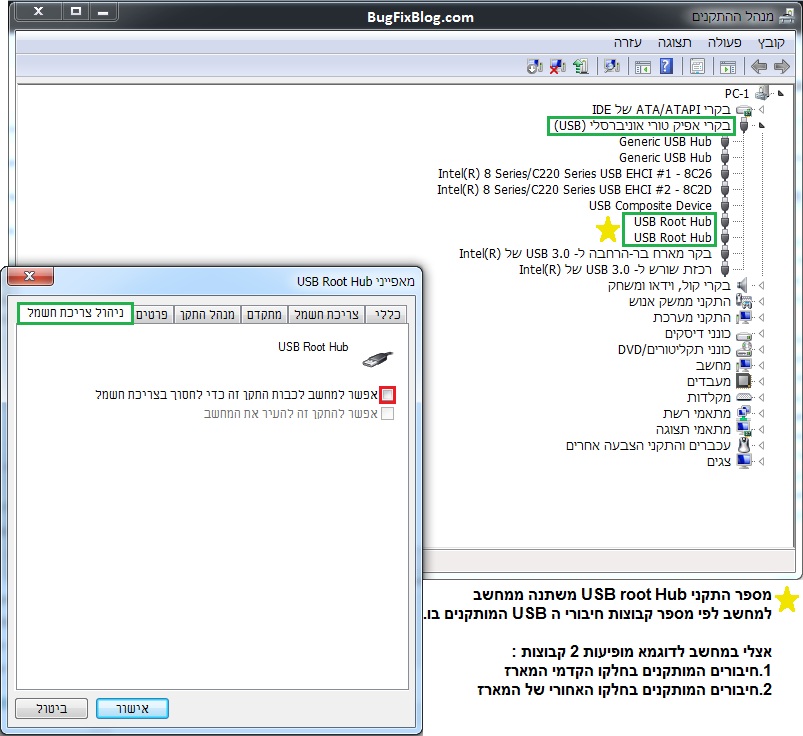
ביטול הגבלת צריכת החשמל מחיבורי USB
על מנת לבטל את הגבלת צריכת החשמל יש לבצע את הפעולות הבאות עם משתמש האדמיניסטראטור :
לחיצה ימנית על המחשב שלי >
הגדרות (Properties) >
מנהל ההתקנים (Device Manager) >
בחלון החדש יש לפרוס את הקטגוריה –
"בקרי אפיק טורי אוניברסאלי" (Universal Serial Bus controllers)
ולאחר מכן להיכנס אל ההגדרות של "USB Root Hub"
בחלון ההגדרות של להיכנס אל הלשונית "ניהול צריכת החשמל" (Power Management).
ולאחר מכן לבטל את האפשרות "אפשר למחשב לכבות התקן זה כדי לחסוך בצריכת חשמל".
5.חשמל סטטי
לעיתים מצטבר חשמל סטטי בין חיבורי ה USB וגורם לכשל בזיהוי התקנים המתחברים.
ניתן לפתור תקלה זו על ידי ניתוק המחשב מהחשמל וחיבורו מחדש לאחר כדקה.
6.שימוש בתוכנת Deview
זוהי תוכנה חינמית המסוגלת לאתר את התקלה ממנה נמנע מהמערכת לזהות את ההתקן החדש.
לכניסה לאתר התוכנה לחצו כאן.
רוב תקלות זיהוי התקני ה USB יפתרו על ידי אחת מהדרכים שצוינו במאמר.
אם בכל זאת לא הצלחתם לתקן את הבעיה אתם מוזמנים להשאיר תגובה או לבקש עזרה
בפורום התמיכה הטכנית שלנו.
בהצלחה !
The post תיקון שגיאת "התקן USB לא מוכר" first appeared on Bug Fix Blog.]]>