קודי Nexus 20 שוחרר לאחר שנתיים ומהווה את השדרוג הגדול ביותר ששוחרר מאז קודי 19 (Matrix).
דרישות מערכת :
משתמשי Android : מערכות הפעלה Android 5.0 ומעלה, עם מעבד Intel x86 או NEON עם מעבד ARM.
משתמשי Windows : תמיכה במכשירים בעלי מערכת הפעלה Windows 7 ומעלה.
משתמשי Mac : תמיכה במכשירים בעלי מערכת ההפעלה OS X 10.13 ומעלה.
קישורים להורדה :
מערכות אנדרואיד (Android) –
- גוגל פליי Google Play
- מכשירי וואווי HUAWEI AppGallery
- בעלי מערכות ARMV7A, יש להכנס לקישור הזה, ולהוריד בהתאם לסוג ה BIT של המערכת.
להורדת קודי למערכות Windows 32 Bit
להורדת קודי למערכות Windows 64 Bit
להורדת קודי למערכות MacOS 64 BIT
קישור להורדת קודי למערכת iOS 64 BIT
שלב א' – שינוי שפת הממשק לעברית
לאחר התקנת קודי 20 Nexus, היכנסו אל האפליקציה ועברו אל תפריט המערכת (System) באמצעות לחיצה על הסמל המתאים.

בחלון תפריט המערכת, בחרו בהגדרות הממשק (Interface).
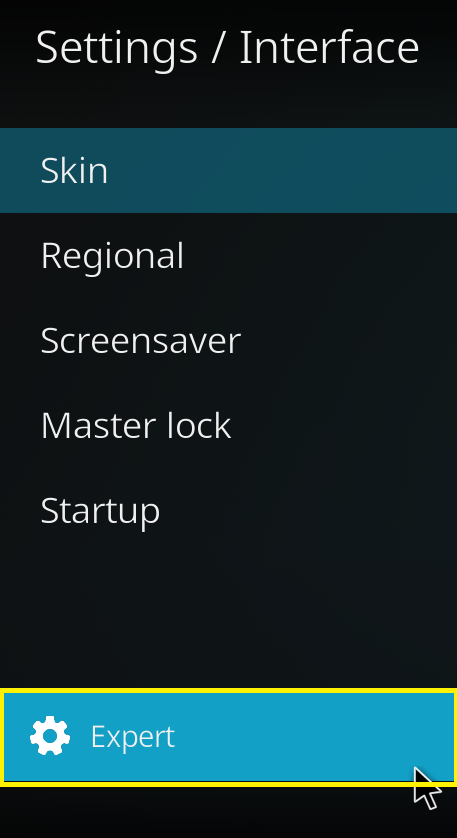
בחלון הגדרות הממשק יש לשנות את אופן הצגת הממשק מ Standard ל Expert
(מופיע בצד שמאל של חלון ההגדרה בחלקו התחתון)
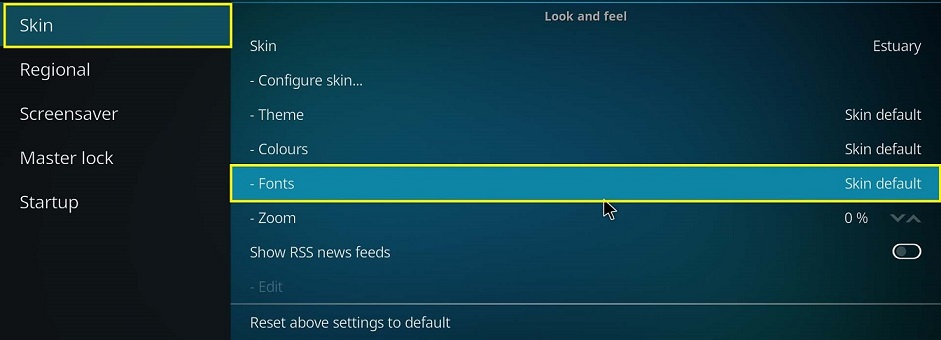
לאחר מכן יש לבחור בלשונית "Skin" –
ולשנות את הגדרת "Fonts" ל- "Arial Based".
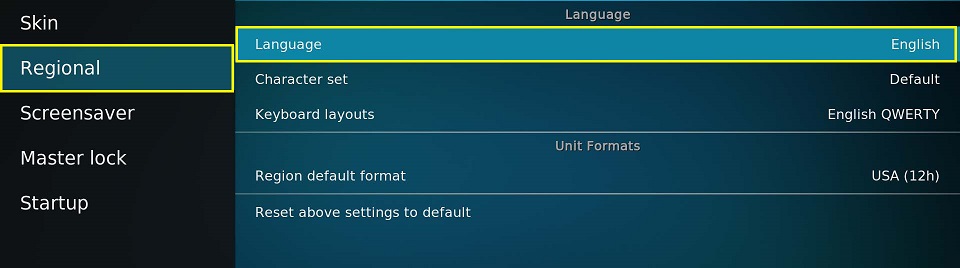
בסיום ההגדרה, יש לעבור ללשונית Regional, ולשנות את השפה (Language) לעברית (Hebrew).
לאחר שינוי השפה, יש להוסיף מערכי מקלדת בעברית (פריסות מקלדת וירטואלית) :
*שימו לב שיש להוסיף את האפשרות ולא להסיר את השפה האנגלית.
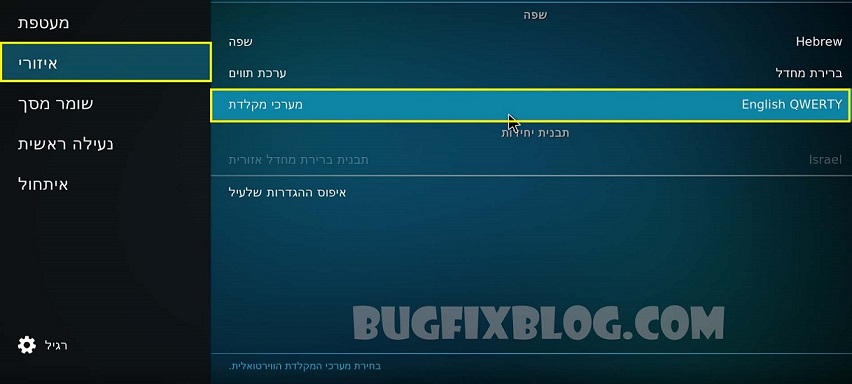
לבחור באפשרות "Hebrew QWERTY", ניתן גם להוסיף את "Hebrew ABC".
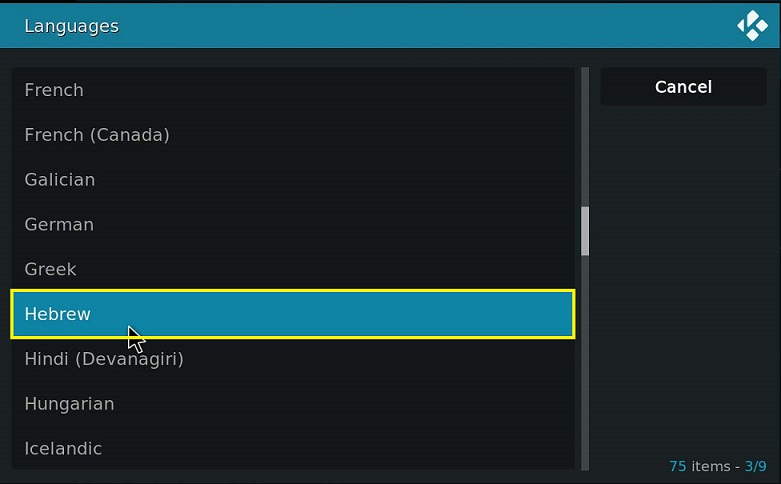
שלב ב' – הגדרה ראשונית
חזרו אל תפריט המערכת, והיכנסו להגדרות מערכת.

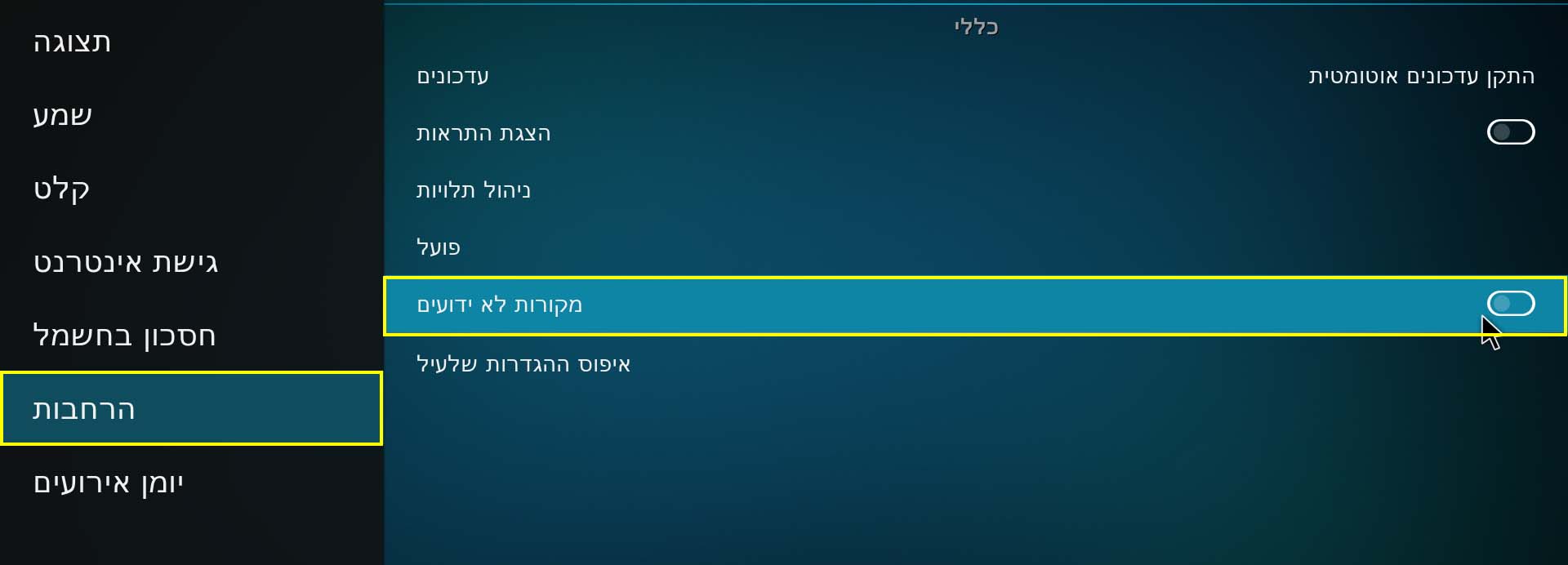
בחלון הגדרות המערכת הכנסו ללשונית "הרחבות", הפעילו את אפשרות ההתקנה ממקורות לא ידועים.
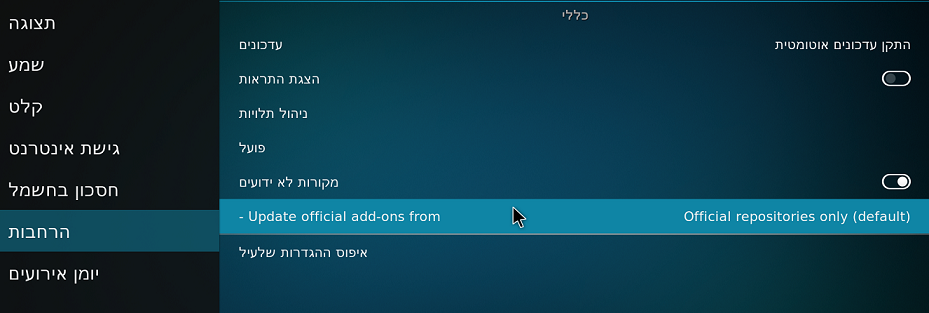
לאחר ההפעלה, שנו את הגדרת האפשרות "update official add-ons from" ל "any repo"
שלב ג' – הגדרות נגן
חזרו לתפריט המערכת, ובחרו באפשרות "נגן".
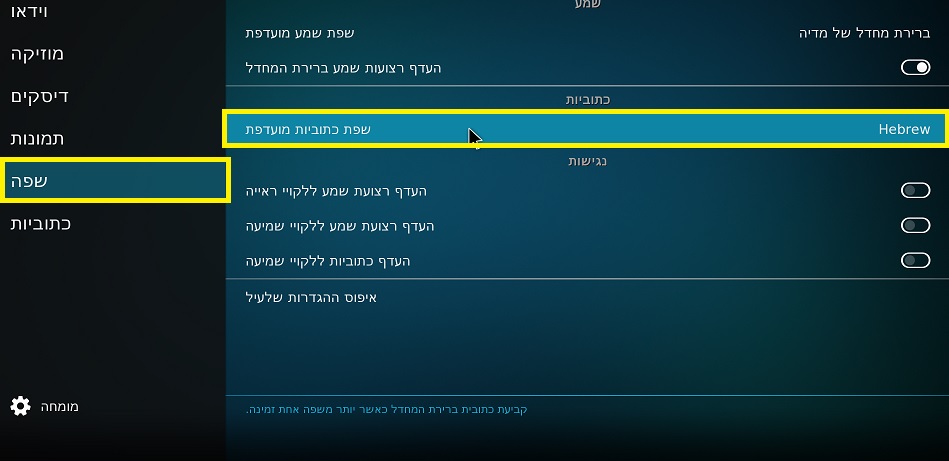
בחלון הגדרת הנגן בחרו בלשונית "שפה", ושנו את "שפת כתוביות מועדפת" לעברית.
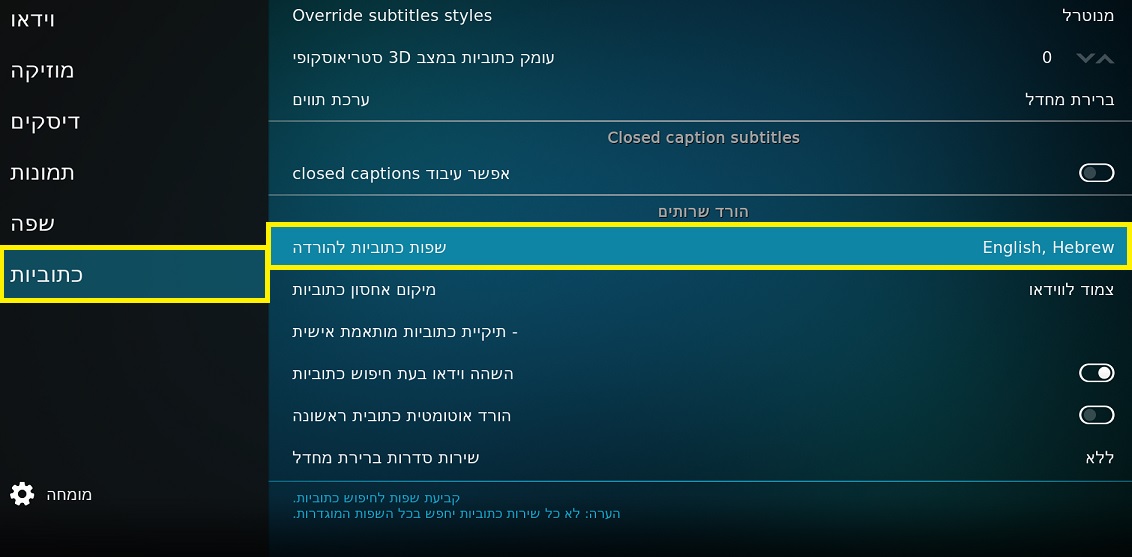
עברו ללשונית "כתוביות" וגללו את המסך מטה עד האפשרות "שפת כתוביות להורדה", והוסיפו את השפה העברית.
*ניתן להסיר את השפה האנגלית, הכל לפי נוחיות המשתמש.
שלב ד' – הוספת מאגר הרחבות להורדת כתוביות
בעמוד הראשי בחרו באפשרות "הרחבות", ולאחר מכן הכנסו "לסייר ההרחבות" ע"י לחיצה על הסמל המתאים.

בחרו באפשרות "התקנה ממאגר הרחבות", ולאחר מכן באפשרות "כתוביות".
הורידו את האפליקציה Open Subtitles.com
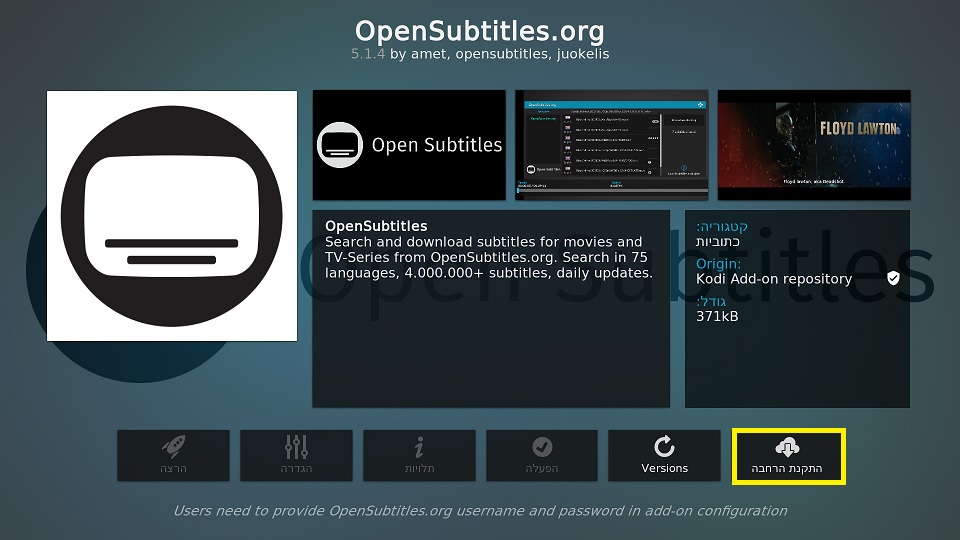 *יש לבצע רישום באתר הרשמי של ההרחבה ולאחר מכן להזין את שם המשתמש והסיסמא בחלון ההגדרה של האפליקציה.
בשלב זה קודי מוכן לעבודה, ניתן להתקין תוספים ממאגר ההרחבות המובנה של קודי 20 או לחלופין להתקין הרחבות ממאגרים חיצוניים.
בהצלחה !
The post מדריך להתקנת קודי 20 בעברית first appeared on Bug Fix Blog.]]>וכיצד להגדיר אותה נכון לתמיכה בשפה העברית.
ראשית, יש להוריד את התוכנה מהאתר הרשמי – לחצו כאן.
קודי 17.3 קריפטון שוחרר, לקריאה נוספת לחצו כאן.
*מדריך עדכני להתקנת גרסה 18 פורסם בבלוג, למעבר לחצו כאן.
דרישות מערכת :
משתמשי Android – החל מגרסה קריפטון 17.3, קודי
תומך רק במכשירים בעלי מערכות הפעלה Android 5.0 ומעלה.
אם המכשיר אינו תומך בגרסאות החדשות של מערכות ההפעלה, יש לשדרג אותו.
משתמשי Windows –
לבעלי Windows 7 – להוריד ולהתקין את העדכון הבא : ,יש לוודא שעדכון SP1 מותקן.
לבעלי Windows 8 – להוריד ולהתקין את העדכון הבא.
שלב א' – שינוי שפת התצוגה לעברית
לאחר התקנת Kodi על המכשיר, הריצו את התוכנה
וכנסו אל תפריט המערכת (System) באמצעות לחיצה על הסמל.

בחלון תפריט המערכת, בחרו בהגדרות הממשק (Interface settings)
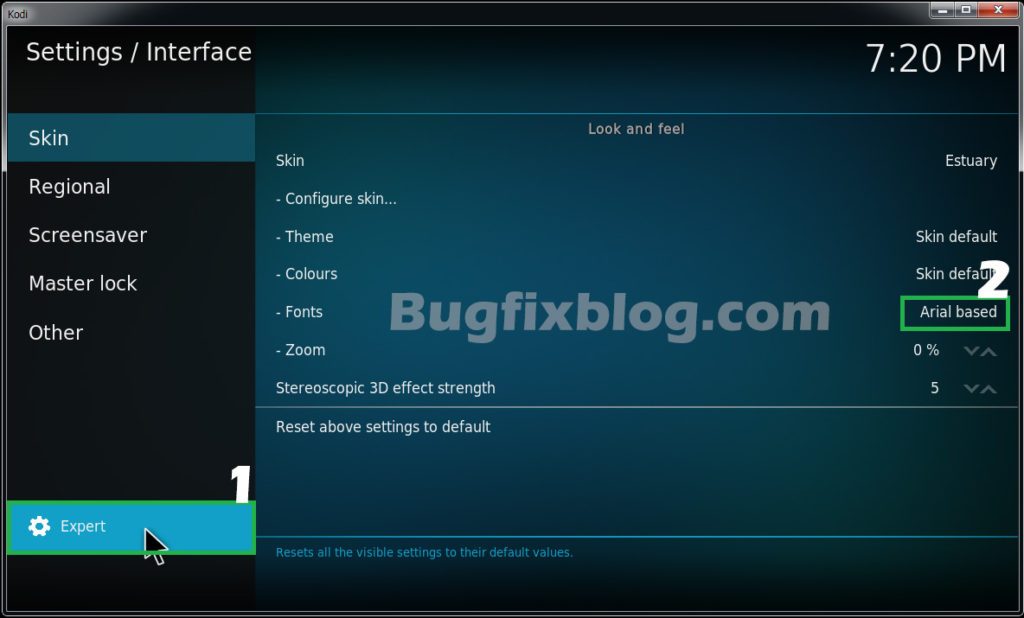
בהגדרות הממשק יש לבחור בלשונית "Skin" –
1.לשנות את תצוגת ההגדרות מ – "Basic" ל- "Expert".
2.לשנות את הגדרת "Fonts" ל- "Arial Based".
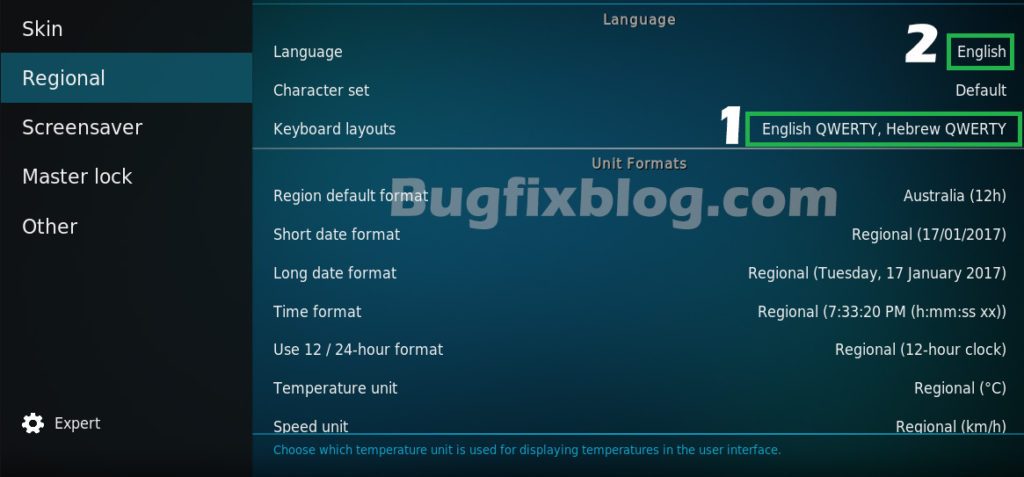
לאחר מכן, יש לעבור ללשונית "Regional" –
1.יש להוסיף לאפשרות "Keyboard Layouts" את התמיכה
ב- "Hebrew QWERTY".
2.יש לשנות את הגדרת השפה (Language) ל- Hebrew.
לאחר שינוי הגדרת השפה, קודי יהיה מוכן לפעולה בעברית.
שלב ב' – הגדרות ראשוניות
לאחר הגדרות שינוי השפה, חזרו אל תפריט המערכת.
ובחרו "בהגדרות מערכת".
בחלון הגדרות המערכת, בחרו בלשונית "הרחבות".
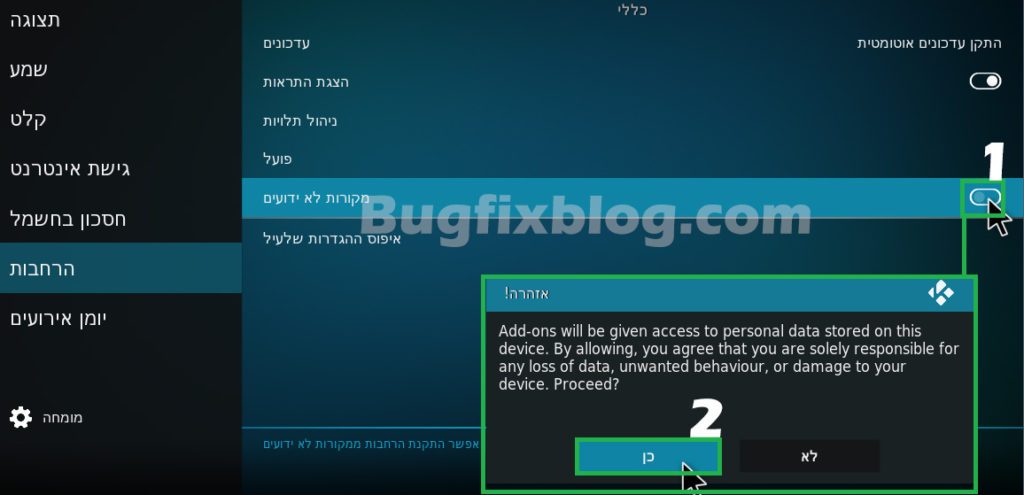
הפעילו את האפשרות "אפשר מקורות לא ידועים".
כאשר קודי יציג הודעת אזהרה, לחצו על "כן".
*הגדרה זו מאפשרת לנו להוריד ולהפעיל הרחבות צד-שלישי.
חזרו אל תפריט המערכת, ובחרו בהגדרות נגן.
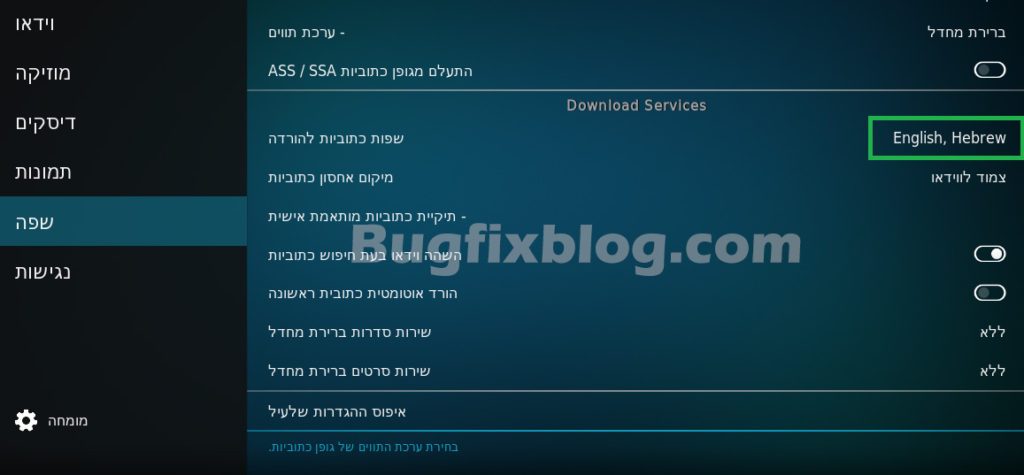
בהגדרות הנגן, בחרו בלשונית "שפה".
נתבו אל אפשרויות "Download Services" ("הורד שרותים"),
והוסיפו להגדרת "שפות כתוביות להורדה" את התמיכה בעברית (Hebrew).
שלב ג' – התקנת מאגרי הרחבות
| עדכון 19/6/17 – מאגר ההרחבות נסגר עקב תביעה משפטית. |
1.הגדרת מאגר ההרחבות XBMC Israel
בתפריט המערכת בחרו במנהל הקבצים.
בחרו באפשרות "הוספת מקור".
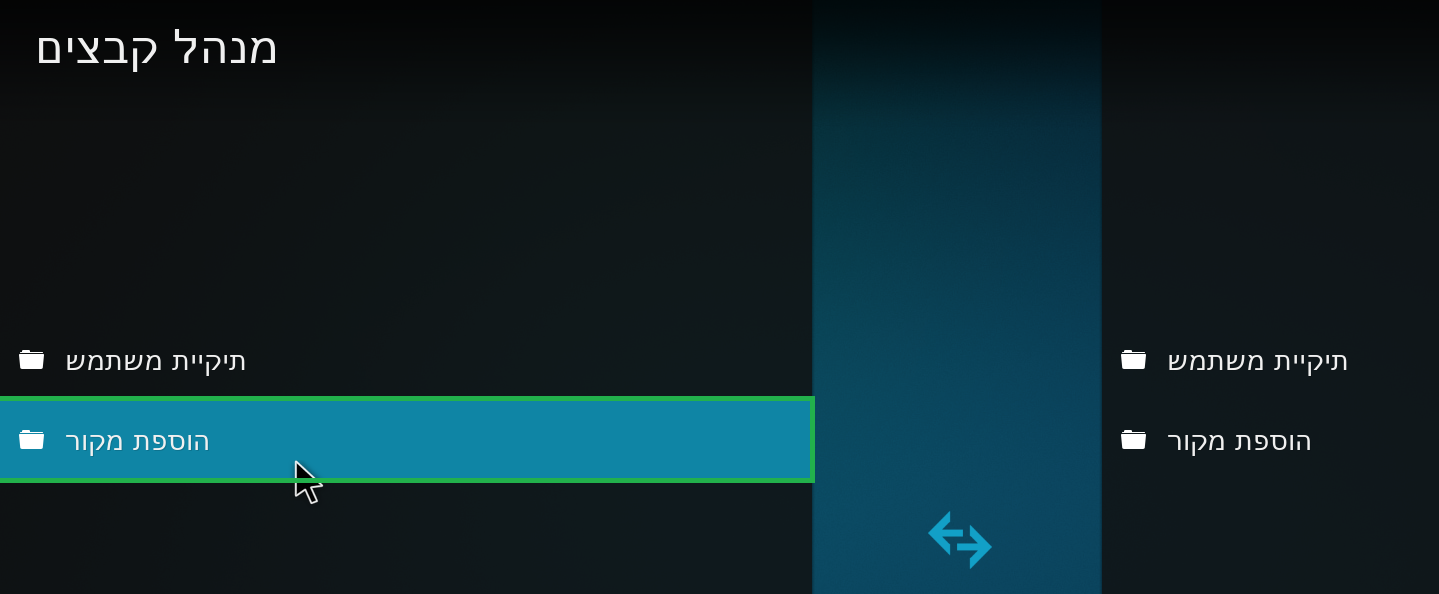
לחצו על ההגדרה <ללא>
בחלון הגדרת הנתיב הכניסו את הקישור הבא : *לא זמין – ראו עדכון 2019.
לאחר מכן הגדירו את שם המקור ל"kodi",לחצו אישור וחזרו לתפריט הראשי.
חזרו שוב אל חלון ההתקנה מקובץ zip, בחרו ב Kodi.
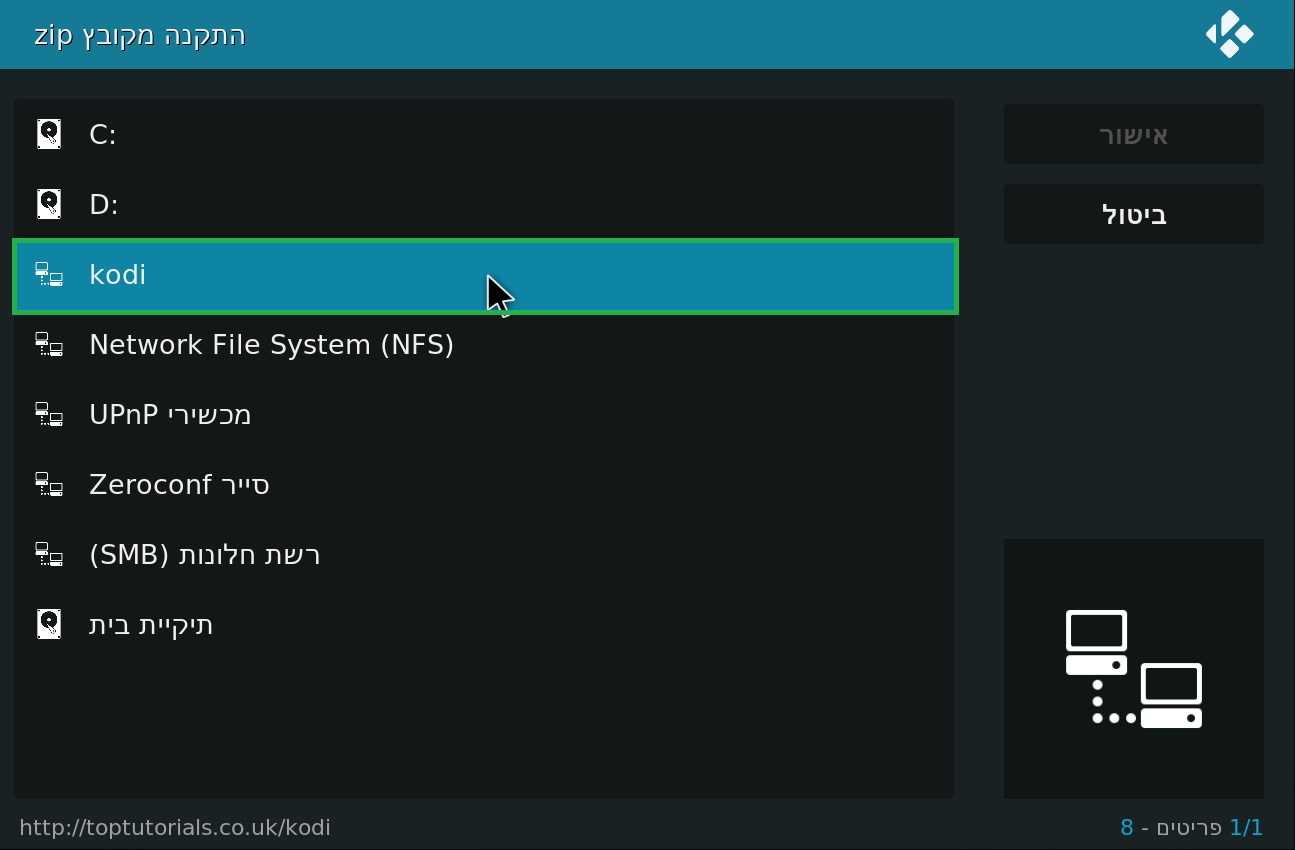
כנסו אל התקיה בשם "repos"
והתקינו את קובץ הרפו הישראלי "xbmc-Israel".
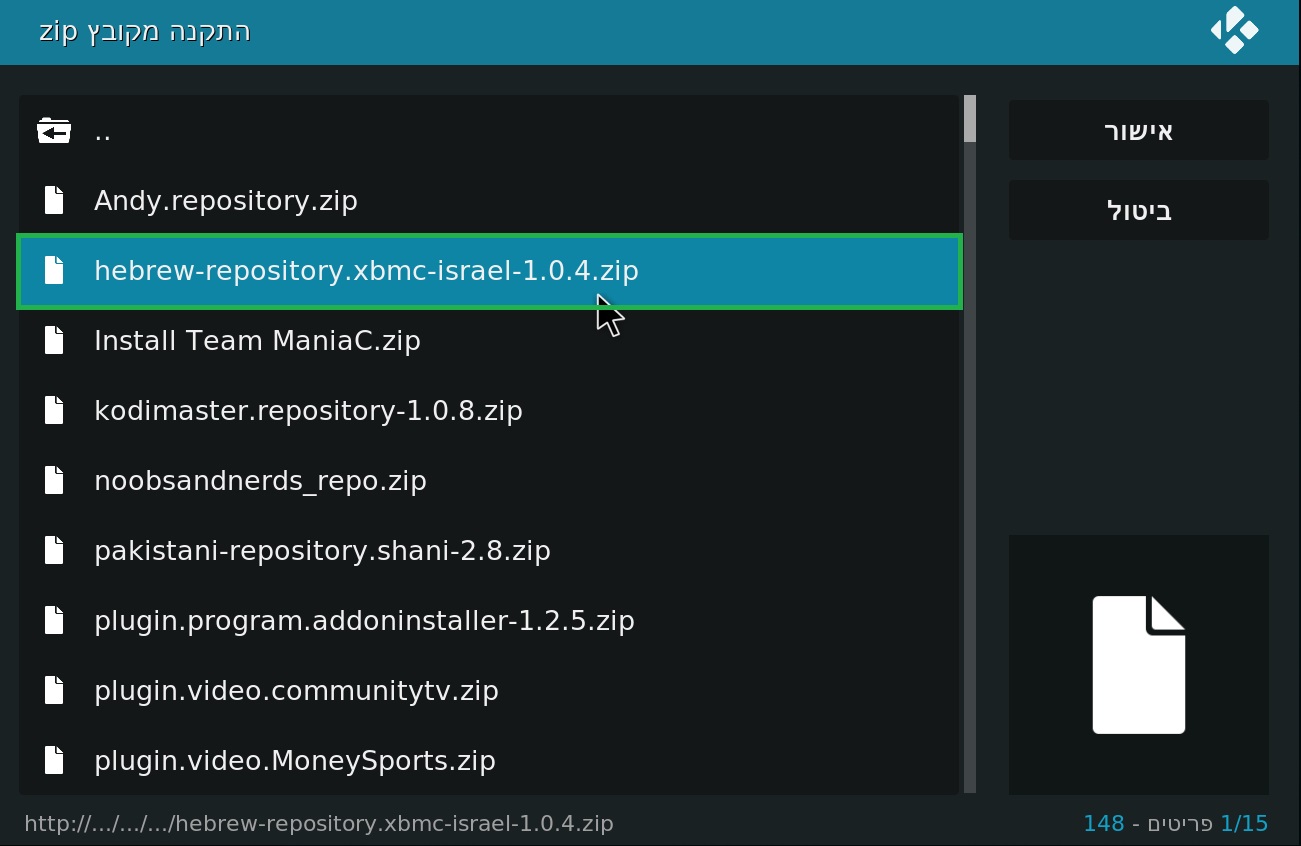
*שימו לב כי ניתן למצוא ברשימה קבצי Zip להתקנת הרחבות ומאגרי רפו נוספים.
2.התקנת מאגר ההרחבות "Kodi Israel"
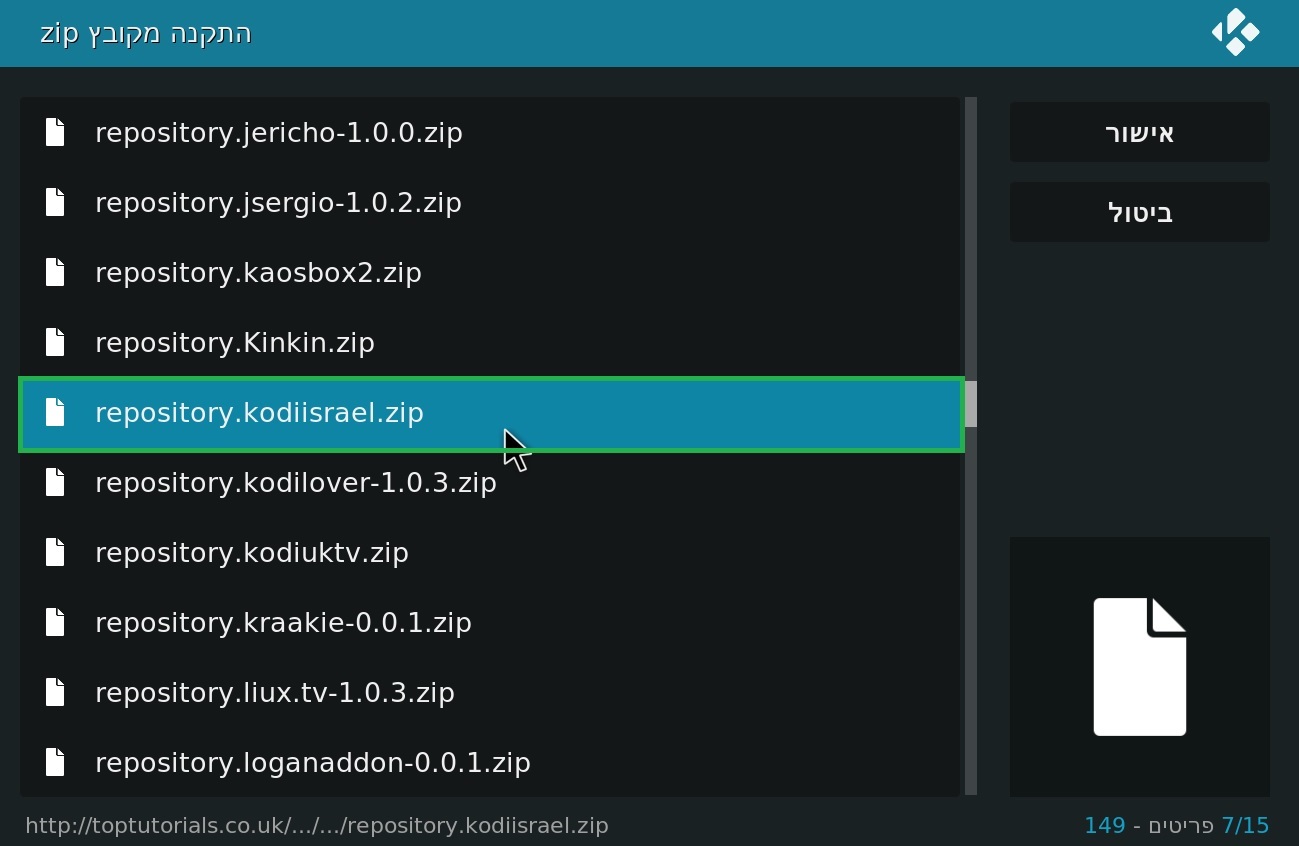
חזרו אל התקיה בשם "repos"
והתקינו את קובץ הרפו הישראלי "kodiisrael"
שלב ד' – התקנת הרחבות
בחלון הראשי של קודי נבחר באפשרות "הרחבות".
ונעבור אל סייר ההרחבות על ידי לחיצה על הסמל הבא,
בסייר ההרחבות נבחר באפשרות "התקנה ממאגר הרחבות".
בחרו במאגר "XBMC Israeli" או "Kodiisrael".
המאגרים מכילים הרחבות וידאו, תוכנה, סטרים ועוד.
בהצלחה !
עדכונים אחרונים בפוסט :
- נכון לתאריך 16/6/17 שרת Fusion נסגר עקב תביעה משפטית, ההרחבה indigo אינה פעילה יותר.
- 18/02/2019 – מדריך להתקין מקור הרחבות עדכני פורסם בבלוג, יש להתקין מקור הרחבות לפי מדריך זה.
The post מדריך להתקנת קודי 17 בעברית first appeared on Bug Fix Blog.]]>