כאשר עובדים על קובץ עם מספר רב של גיליונות לא נוח "לקפוץ" בין הגיליונות השונים ולעיתים אף עלול לבלבל.
במדריך הבא נלמד כיצד ניתן להסתיר גיליון בגוגל Sheets וכיצד לאתר אותו לאחר מכן.
כיצד להסתיר גיליון בגוגל Sheets
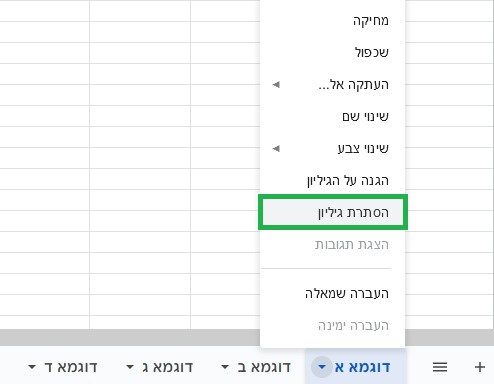
על מנת להסתיר גיליון בודד מתוך רשימה, ניתן לבצע עליו לחיצה ימנית עם העכבר,
ולבחור באפשרות "הסתרת גיליון".
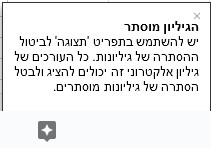
כאשר תסתירו גיליון בקובץ תקפוץ הודעה מובנית של גוגל Sheets
לגבי הצפייה בגיליון המוסתר.
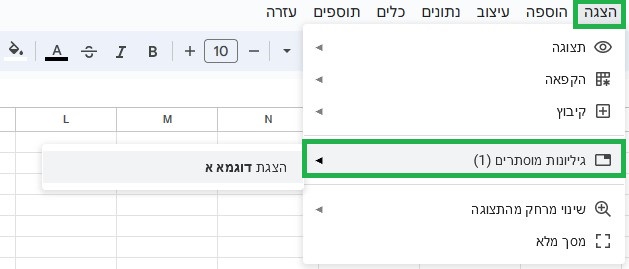
כאשר נרצה לצפות בגיליון המוסתר –
יש לבחור באפשרות "הצגה" המופיעה בחלק העליון של גוגל Sheets,
לאחר מכן "גיליונות מוסתרים" ואז לבחור בגיליון הרצוי.
לאחר הבחירה הגיליון יחזור להופיע שוב ויש להסתירו מחדש. (במידת הצורך)
הסתרת מספר גיליונות
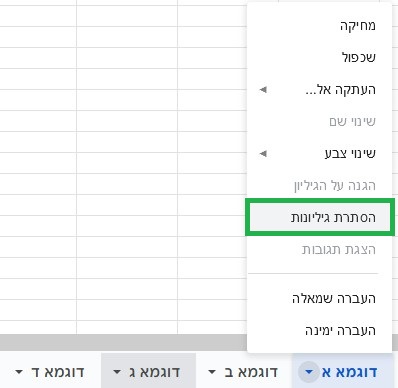
ניתן לסמן מספר גיליונות ע"י לחיצה קבועה על המקש "Ctrl" ובחירת הגיליונות עם העכבר.
לאחר מכן ניתן ללחוץ על אחת הבחירות לחיצה ימינית עם העכבר
ותפתח לנו האפשרות להסתיר את כל הגיליונות.
*משתמשי Mac : לחיצה קבועה על "Command"
גוגל Sheets מאפשרת לבצע תצוגה של חישוב ממוצע וגם ביצוע ממוצע ע"י פקודות,
במדריך הבא נעבור על מספר אפשרויות בסיסיות של התוכנה.
תצוגה מהירה של ממוצע
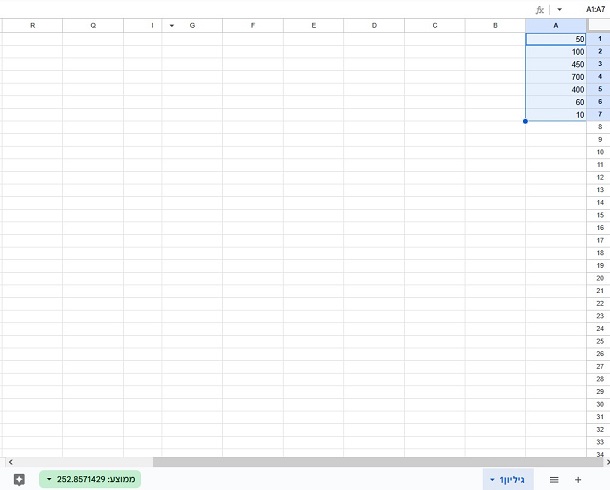
בחרו וסמנו עם העכבר את כל התאים אשר אתם רוצים לחשב מהם את הממוצע.
בבר התחתון של התוכנה, ליד החץ של "החלונית הצדדית" יהיה חישוב מהיר (לרוב – סה"כ)
של כל התאים אשר נבחרו.

לחצו על החישוב, ולאחר מכן בחרו מתוך הרשימה שתפתח "ממוצע".
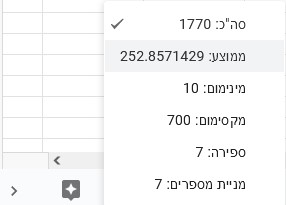
הבר כרגע יציג לנו חישובי ממוצע לכל בחירות שנעשה עם העכבר.
ניתן לבחור בבאר זה אפשרויות נוספות בכל שלב שנרצה.
הוספת פקודה ידנית לחישוב ממוצע
ניתן להוסיף פקודה ידנית לשורת FX לצורך חישוב ממוצע של שורה או מספר תאים שונים.
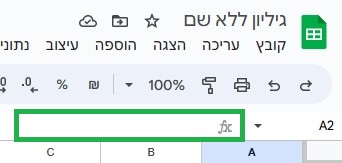
במידה ונרצה לחשב שורת תאים, הנוסחה תהיה : =AVERAGE(A1:A7)
A1:A7 הוא טווח התאים הרצוי, יש לשנות לפי הצורך.
במידה ולתוצאה יש הרבה מספרים עשרוניים, ניתן ללחוץ על הכפתור "הצג פחות מקומות עשרוניים"
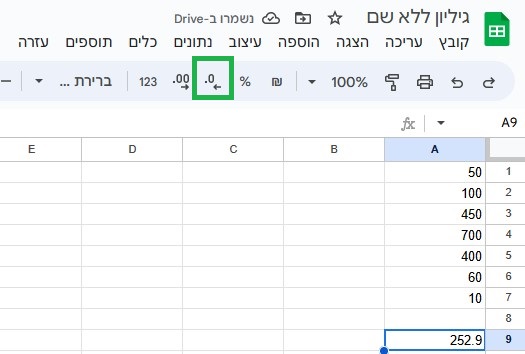
אם נרצה לחשב יותר משורה אחת, נוכל להוסיף טווח תאים נוסף לפקודה ע"י הפרדה עם פסיק ","
לצורך דוגמא – אם רשימה א' נמצאת בעמודה A ורשימה ב' בעמודה C, הנוסחה תהיה כך : =AVERAGE(A1:A7,C1:C7)
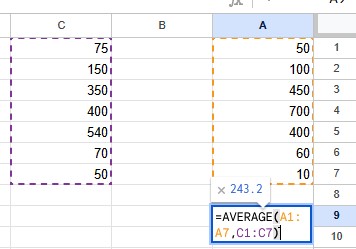
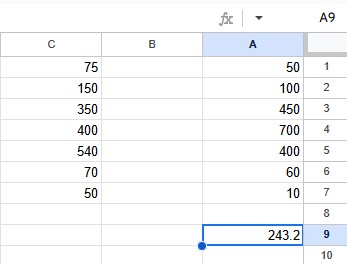
לאחר מכן לחצו Enter והתוצאה תופיע בתא המבוקש
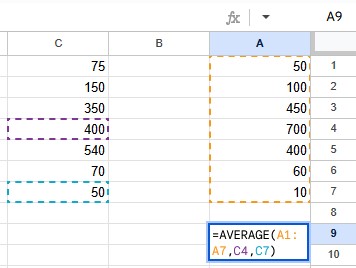
ניתן גם להוסיף תאים נפרדים ולא רק שורות מלאות ע"י הוספת התא עם הפרדת עם פסיק ","
לצורך דוגמא, רשימה א' בעמודה A ועוד מספר תאים מעמודה C
הנוסחה תהיה כך : =AVERAGE(A1:A7,C4,C7)
גוגל Sheets מאפשרת לבצע חישוב אחוזים בכמה דרכים שונות, במדריך הבא נלמד כיצד לבצע מספר פעולות בסיסיות בשורת FX.
חישוב אחוזים בגוגל Sheets
ניתן לבצע את חישוב האחוזים ע"י הוספת פקודה לשורת FX.
לצורך דוגמא, אם נרצה לדעת כמה אחוזים A1 מתוך B1
הנוסחה לשימוש תהיה =(A1/B1)
את הפקודה נרשום בתא הרצוי בו נרצה לראות את התוצאה.
להמחשה – הפקודה נרשמה בתא C1
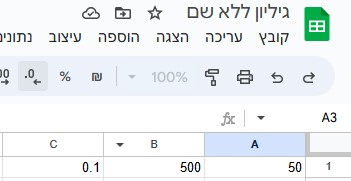
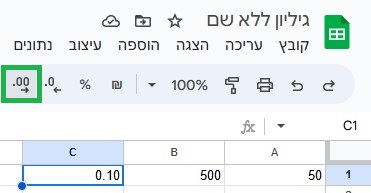
במידה ומופיע לכם הרישום 0.1, וברצונכם לשנותו ל 0.10
ניתן יהיה ללחוץ על הכפתור "הצג יותר מקומות עשרוניים"
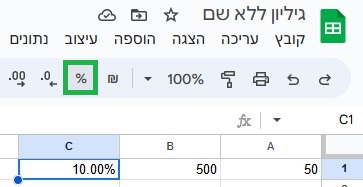
כמו כן, ניתן גם להוסיף את הסימן "%" ע"י לחיצה על הסמן "עיצוב בתבנית אחוז"
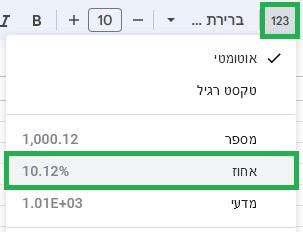
אפשרות נוספת ע"י לחיצה על הכפתור "123" (פורמטים נוספים)
דוגמאות נוספות
1.חישוב אחוז של תא מתוך ערך
אם נרצה לדעת מהו אחוז של תא A1 מתוך 100,
הנוסחה לשימוש תהיה =(A1/100)
את הפקודה נרשום בתא הרצוי בו נרצה לראות את התוצאה.
להמחשה – הפקודה נרשמה בתא A2
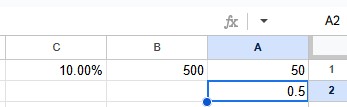
במידה ותרצו שהתוצאה לא תהיה בתוצאה עשרונית,
הנוסחה לשימוש תהיה =(A1/B1)*100
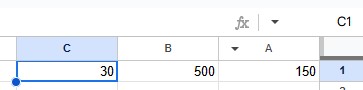
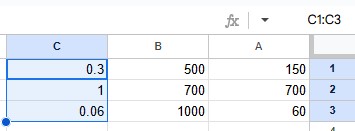
כאשר יש לנו שורה ארוכה של נתונים, נוכל לסמן את התא בו הוספנו את פקודת חישוב האחוזים,
ולסמן אותו בצידו השמאל (היכן שמופיעה הנקודה) עד להופעת סמן +
כאשר הסמן מופיע, ניתן "לגרור" מטה את התא לאורך כל השורות אותן אנו רוצים לחשב,
לאחר מכן המערכת תבצע התאמה באופן אוטומטי של התאים.
2.חישוב אחוז מתוך רשימה
לצורך דוגמא "כמה מוצרים המופיעים ברשימה מעל 100$"
בנוסחה נשתמש בחישוב תאים ע"י הסימון ":"
הנוסחה לשימוש תהיה : =PERCENTIF(B2:B7,">100")
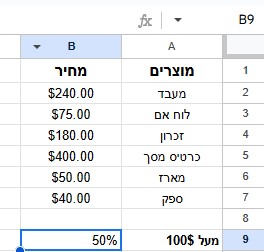
באופן כללי הנוסחה היא PERCENTIF(range, criteria)
range = טווח התאים אותם נרצה לחשב בנוסחה.
criteria = קריטריונים
*חשוב מאוד לא לרשום בתא של הסכום את התו "$" וכו' אחרת הפקודה לא תפעל.
יש להוסיף לתא הגדרת תצוגה לסוג המטבע המבוקש.
3.חישוב אחוז של נתון מתוך רשימה
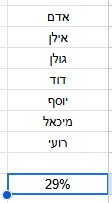
אם נרצה לדעת לכמה משתתפים מתוך רשימה יש את האות "א" בשם,
הנוסחה לשימוש תהיה : =PERCENTIF(A2:A8,"א*")
*שימו לב שכאשר אתם עובדים עם עברית, חשוב שהכוכבית תהיה לפני האות.
The post מדריך לחישוב אחוזים בגוגל Sheets first appeared on Bug Fix Blog.]]>