כאשר משתמשים בגרסת הצפייה של HTML אנו "מאבדים" את הגישה לאפשרויות שימוש ב GAMIL,
אבל מצד שני הופכים את הגלישה למהירה יותר.
הדבר שימושי ביותר כאשר אנו גולשים על רשת איטית ועוד'.
השימוש בגרסת HTML מסיר את הגישה לתכונות הבאות :
- צ'אט.
- קיצורי מקלדת.
- בודק האיות. (שגיאות כתיב)
- הוספה או ייבוא של אנשי קשר.
- התאמה אישית של כתובות בשדה "מאת"
- עיצוב "מתקדם".
אפשרות זו זמינה רק לדפדפנים התומכים באפשרות זאת, כגון כרום, Microsoft Edge, ספארי, פאייר פוקס ועוד.
מעבר לתצוגת HTML
תחילה יש לבצע התחברות לחשבון Google שלכם דרך הדפדפן.
לאחר מכן באמצעות לשונית חדשה ניתן להשתמש בקישור הבא לצורך הגדרת העיצוב.
בעמוד הבחירה יש לבחור באפשרות שאינה מסומנת : "אני רוצה להשתמש בגרסת ה HTML של Gmail"
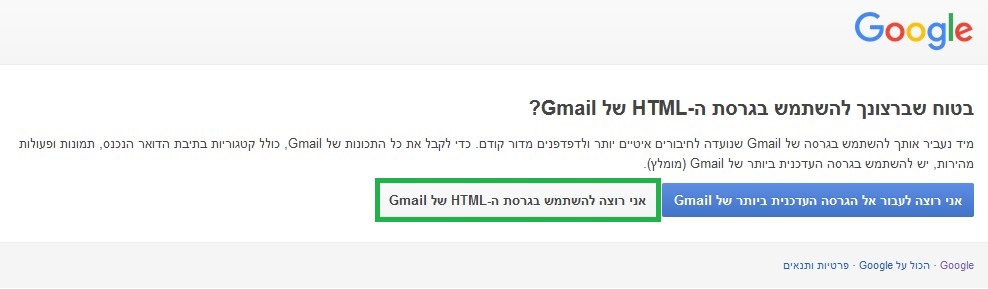
כאשר תרצו לחזור לתצוגה הרגילה תוכלו לבצע זאת ע"י לחיצה על אפשרות שינוי התצוגה המופיעה בתחתית העמוד של GMAIL.
יש לבחור באפשרות "Gmail תצוגה: רגילה"

The post כיצד לשנות את תצוגת GMAIL ל HTML first appeared on Bug Fix Blog.]]>
ראשית, אם לא הוספתם חשבון Gmail פעיל למכשיר שלכם, בצעו זאת עכשיו.
נתבו אל הגדרות > דואר,אנשי קשר, לוחות שנה > הוסף חשבון > Google.
מלאו את פרטי ההתחברות לחשבון Google שלכם ופעלו בהתאם להוראות המופיעות בתהליך הרישום.
לאחר מכן נתבו אל הגדרות > דואר,אנשי קשר, לוחות שנה >
בחרו מתוך רשימת החשבונות את חשבון Gmail.
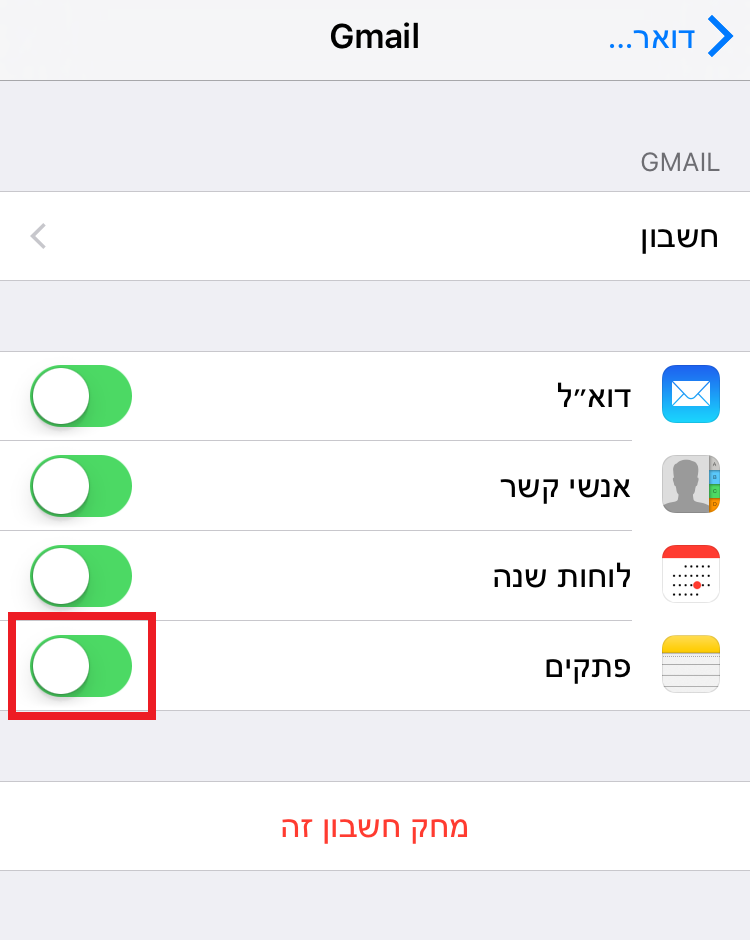
בחלון החדש יופיעו כל אפשרויות הסנכרון, אם תשימו לב, כל האפשרויות מופעלות כברירת מחדל מלבד הפתקים.
הפעילו את סנכרון הפתקים וצאו מהחלון.
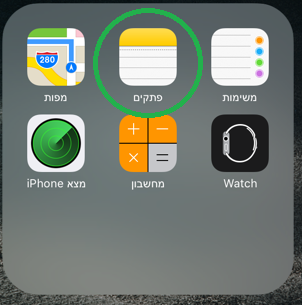
הפעילו את אפליקציית הפתקים במכשיר.
באפליקציה תוכלו לראות שמופיעה תקייה חדשה של פתקים עם השם "Gmail".
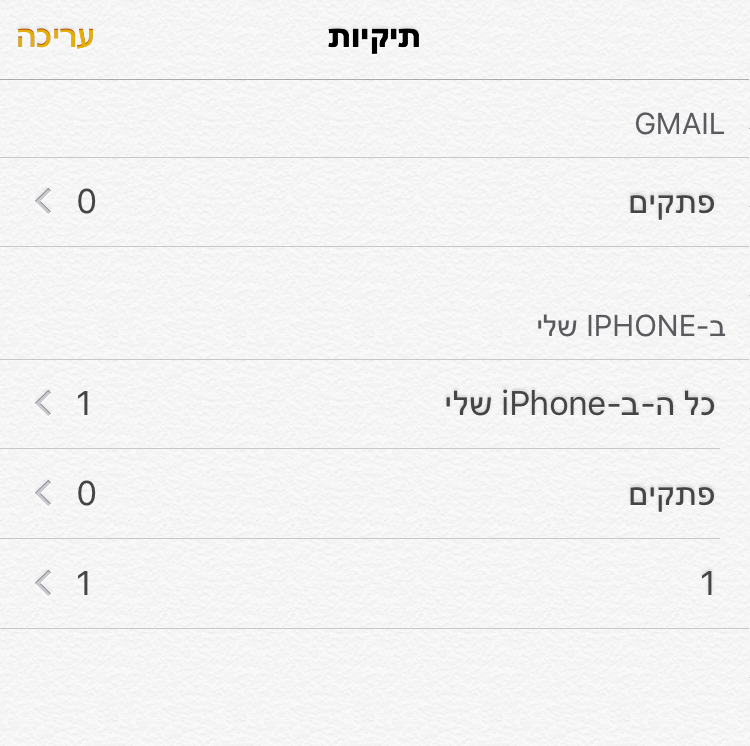
כל ההערות שתיצרו תחת תקייה זו יעברו סנכרון באופן אוטומטי עם החשבון Gmail שלכם.
שימו לב כי סינכרון הפתקים עם החשבון Gmail שלכם הוא סנכרון חד כיווני, אתם יכולים ליצור ולערוך את הפתקים בחופשיות דרך IOS,
אך דרך החשבון Gmail תוכלו רק לראותם, אם תמחקו את הפתקים דרך החשבון Gmail הם ימחקו גם מ IOS.
בהצלחה !
The post מדריך לסנכרון פתקים של IOS9 לחשבון Gmail first appeared on Bug Fix Blog.]]>בכל פעם כשנקבל דואר אלקטרוני חדש אל תיבת ה Gmail שלנו.
דרישות :
מערכת הפעלה Windows 7 ומעלה.
דפדפן האינטרנט Chrome
שלב א' : הגדרת התראות בדפדפן
Chrome מאפשר לנו לקבל התראות אוטומטיות מאתרי אינטרנט ויישומי אינטרנט שונים.
ראשית, נכנס אל ההגדרות של הדפדפן.

הגדרות הדפדפן יפתחו לנו בלשונית חדשה, עברו לתחתית דף ההגדרות וחפשו את האפשרות –
"הצג הגדרות מתקדמות", לחצו על אפשרות זאת.

כעת, חפשו את אפשרות הגדרת הפרטיות ולחצו על הכפתור "הגדרות תוכן".

מיד לאחר הלחיצה על הכפתור "הגדרות תוכן" יופיע לנו חלון חדש, בחלון זה חפשו את אפשרות
הגדרת ההתראות ובחרו באפשרות השניה.

לאחר ההגדרה יש לשמור את השינויים ולסגור את הדפדפן.
שלב ב' : הגדרת התראות במערכת ההפעלה
בשורת המשימות של שולחן העבודה לחצו על הכפתור "הצג סמלים מוסתרים", ולחר מכן בחרו באפשרות
"התאמה אישית".

בחלון זה חפשו את סעיף ההגדרה של גוגל כרום (יופיע עם הסמל ), שנו את ההגדרה הנוכחית אל ההגדרה "הצג סמל והודעות".
שלב ג' : הגדרת התראות בשירות Gmail
בחלון שירות הדואר האלקטרוני של Gmail חפשו בצד שמאל למעלה את סמל האפשרויות, לחצו עליו
ובחרו בהגדרות.

בחלון ההגדרות חפשו את האפשרות "הודעות שולחן העבודה" (נמצא לשונית כללי), וסמנו את האפשרות
"הודעות דואר חדשות פעילות".

לאחר מכן, לחצו על הכפתור "שמור שינויים" בתחתית דף ההגדרות.
כעת, כאשר Gmail יהיה פתוח בלשונית בדפדפן Chrome, תקבלו התראות אוטומטיות לשלוחן העבודה
על כל הודעה חדשה שתתקבל, היתרון בשיטה זו הוא שאת ההודעות תקבלו גם אם תעבדו באותו זמן
בלשונית אחרת או שהדפדפן יהיה ממוזער.
בהצלחה !
The post כיצד לקבל התראות מ Gmail אל שולחן העבודה first appeared on Bug Fix Blog.]]>שליחת וקבלת הודעות Hotmail דרך Gmail
1.ראשית, יש להיכנס אל חשבון הג'ימייל ולהכנס אל ההגדרות.

2.נעבור אל הלשונית "חשבונות וייבוא", ונבחר באפשרות "הוסף חשבון דואר של POP3…".

3.בחלון החדש, נמלא את כתובת הדואר שברצוננו לשייך לחשבון הג'ימייל.

4.בשלב הבא, ג'ימייל צריך לבצע הגדרה אוטומטית לחשבון ההוטמייל,
אבל ליתר ביטחון הגדירו את הגדרות המייל לפי התמונה הבאה :

*שימו לב – אם ברצונכם להשאיר "עותק" של הדואר אלקטרוני בחשבון ההוטמייל סמנו V על האפשרות
המוקפת בריבוע הכחול.
5.בשלב הבא ג'ימייל תשאל אותנו אם ברצוננו לקבל גישה לשלוח דואר בשם חשבון ההוטמייל,
בחרו באפשרות המועדפת עליכם.
6.לאחר מכן ג'ימייל תשלח הודעת אישור אל חשבון ההוטמייל, פתחו את ההודעה והעתיקו את הקוד
שנשלח לכם אל התיבה שתופיע בחלון.
זהו, חשבון ההוטמייל שלכם שוייך בהצלחה לחשבון הג'ימייל.
בהצלחה !
The post כיצד לשלוח ולקבל הודעות מהוטמייל דרך ג'ימייל first appeared on Bug Fix Blog.]]>