אם לאחרונה שאלתם את עצמם "מי מחובר לרשת שלי" המדריך הבא בדיוק עבורכם.
במדריך הבא נלמד כיצד להתחבר לממשק הניהול של הראוטר שלנו, כיצד להבין אילו מכשירים מחוברים
לרשת וכיצד ניתן להסיר או לחסום אותם מהרשת.
שלב א' – התחברות לממשק הניהול של הראוטר
על מנת למצוא את הכתובת הפנימית של הרשת שלנו, יש לפתוח את "שורת הפקודה" (Command Prompt).
לרשום את הפקודה "ipconfig" וללחוץ Enter.
כתובת הראוטר תופיע בשורה "Default Gateway".
אם אתם מחוברים לראוטר באמצעות כבל התוצאות יופיעו תחת "ethernet adapter". (בניגוד לתמונה)
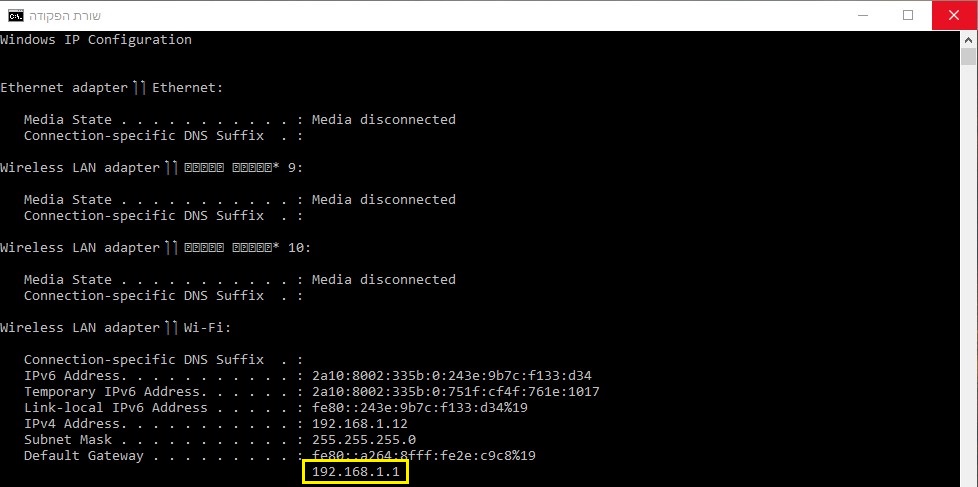
בדרך כלל, אם אתם משתמשים בחיבור ישיר (כבל) כתובת ההתחברות שלכם תהיה "192.168.0.1" או "10.0.0.1".
משתמשי Mac –
ניתן למצוא את הכתובת ע"י כניסה להגדרות > Wi-Fi > לבחור ברשת האינטרנט שלכם.
הכתובת תופיע בשורה "ראוטר" (Router)
שלב ב' – בדיקת החיבורים לרשת
ראוטר D-Link
לאחר ההתחברות לממשק יש לבחור בלשונית "Status" ולאחר מכן "Wireless".
*לעיתים במקום "Wireless" תופיע אפשרות "Active Client Table".
הכתובת של המכשיר עצמו המחובר לרשת היא תחת העמודה "MAC Address".
במידה ואכן מצאתם מכשיר כלשהו, ניתן יהיה להסיר את הגישה שלו דרך הפעלת האפשרות "Access control".
יש לבחור בלשונית "Wireless" לאחר מכן באפשרות "Advanced Wireless" וללחוץ על הכפתור ACL Setup
המופיע תחת האפשרות "Access Control List".
ראוטר HOTBOX
לאחר ההתחברות לממשק יש לבחור בלשונית "Wireless" ולאחר מכן באפשרות "Access Control".
הכתובת של המכשיר עצמו המחובר לרשת היא תחת העמודה "MAC Address".
במידה ואכן מצאתם מכשיר כלשהו, ניתן יהיה לחסום את הגישה של המכשיר ע"י סינון –
יש לבחור בלשונית "Advanced" ולאחר מכן באפשרות "MAC Filtering".
להעתיק את כתובת ה MAC כפי שהופיעה בעמוד "Access Control" ולאחר מכן ללחוץ על "Add MAC Address".
ראוטר Linksys
לאחר ההתחברות לממשק יש לבחור בלשונית "Status", לבחור בתת לשונית "Local Network",
וללחוץ על הכפתור "DHCP Clients Table".
הכתובת של המכשיר עצמו המחובר לרשת היא תחת העמודה "MAC Address".
לסיכום, כמובן שיש עוד מספר מערכות שלא עברנו עליהן אבל בכולן העיקרון הוא דומה ולא בעיה לאתר את אפשרות החסימה.
ההמלצה היא תמיד להשתמש בסיסמא להגנת הרשת ואף להחליף אותה אחת למספר חודשים.
הסיסמא שנבחר לרשת שלנו תמיד תהיה עם מינימום של 6 ספרות עם לפחות אות אחת או סימן מיוחד.
בהצלחה !
The post מי מחובר לרשת Wi-Fi שלי first appeared on Bug Fix Blog.]]>והבנת הנושא חשובה מאוד, במאמר הבא נלמד למה ראוטר ומודם הם למעשה שני מכשירים נפרדים,
ולמה לא תמיד יש צורך בהחזקת ראוטר.
מה זה מודם ?
המודם הוא המכשיר שמחבר אותנו אל הרשת של ספק שרותי האינטרנט שלנו.
אם זהו מודם כבלים, הוא יתחבר אל תשתית ספק הכבלים שלנו באמצעות כבל קואקסיאלי.
אם זהו מודם DSL, הוא יתחבר אל קו הטלפון שלנו.
כאשר המודם מחובר, הוא מתקשר עם ספק שירותי האינטרנט שלנו ומאפשר לנו לקבל
חיבור לאינטרנט, למודם יש פלט כבל Ethernet סטנדרטי שאותו ניתן לחבר אל כל ראוטר או מחשב
ולקבל חיבור לאינטרנט.
מה זה ראוטר ?
ראוטר (נתב) הוא מכשיר שתפקידו לחלק את חיבור האינטרנט בין מספר מכשירים.
הנתב מתחבר לאינטרנט דרך המודם, מקבל כתובת IP, ויוצר רשת אלחוטית באמצעות
טכנולוגית Wi-Fi, בנוסף כולל הראוטר יציאות Ethernet לחיבור התקנים עם כבל.
ראוטר אינו מסוגל להתחבר אל רשת האינטרנט בעצמו, וחייב להיות מחובר למודם לצורך כך.
האם צריך את שניהם ?
לאנשים שיש באפשרותם את היכולת לוותר על הרשת האלחוטית, ויכולים לחבר את המכשירים אל המודם באמצעות
כבל מומלץ מאוד לוותר על הראוטר, השכרת הראוטר מחברות ספקי האינטרנט היא יקרה יותר מהחזקת מודם בודד,
בנוסף, ישנם מומחים רבים אשר מזהירים וממליצים להימנע כמו שיותר מקרינת Wi-Fi שיוצאת מהראוטר.
ומזהירים כי היא עלולה להיות מסרטנת, אומנם אין הוכחות לנזקים, אך עדין רוב המומחים ממליצים להימנע מהקרינה.
אם אתם חייבים רשת אלחוטית בבית לחיבור המכשירים שלכם לאינטרנט, ואין לכם כל כך ברירה אלא להשתמש בראוטר,
מומלץ להמנע מהתקנת ראוטרים בחדרי שינה.
מחפשים לרכוש מודם ? באתר KSP תוכלו למצוא מודמים משולבי ראוטר במחירים זולים. לפרטים נוספים ורכישה לחצו כאן.
The post מה ההבדל בין מודם לראוטר ? first appeared on Bug Fix Blog.]]>