הסרת התוסף לחלוטין החדשות ועדכוני מזג האוויר משורת החיפוש, או הסרת החדשות בלבד.
הסרת תוסף החדשות מתיבת החיפוש בווינדוס 11
אפשרות א' – הסרת אפליקציית החדשות
לחצו במקלדת על מקשים Windows + I לפתיחת חלון הגדרות המערכת.
או נתבו ידנית באמצעות כפתור התחל שבשלחן העבודה –
התחל > הגדרות (Settings)
בחלון ההגדרות בחרו בלשונית "אפליקציות" (Apps)
לחיצה על אפליקציות תעביר אותנו ישירות לעמוד "אפליקציות ותכונות" (Apps & features).
בחלון האפליקציות ותכונות, אתרו את האפליקצייה "News" מאת "microsoft corporation", והסירו אותה. (Uninstall)
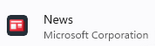
הערה : לעיתים מופיע תחת השם "microsoft news".
אפשרות ב' – ביטול פעולת התוספים
בצעו עם העכבר לחיצה ימנית על הסמל של "התחל" (Start) הנמצא בשולחן העבודה.
בחרו באפשרות "הגדרות" (Settings).
בחלון ההגדרות, בחרו בלשונית "התאמה אישית" (Personalization).
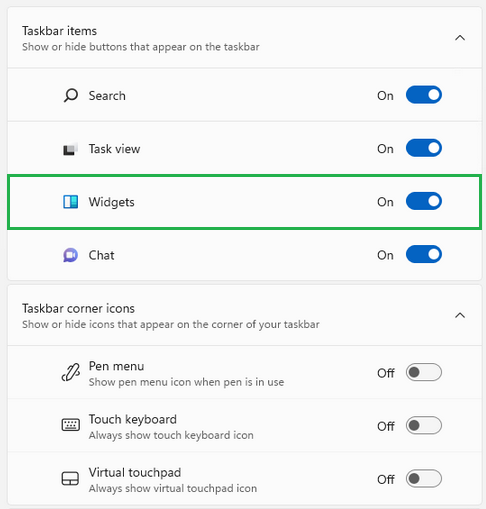
בחלון ההתאמה האישית, בחרו באפשרות "שורת המשימות" (Taskbar).
אתרו את "ווידג'טים" (Widgets) ובטלו את הגישה שלהם את שורת המשימות.
אפשרות ג' – ביטול הצגת חיפושים בולטים
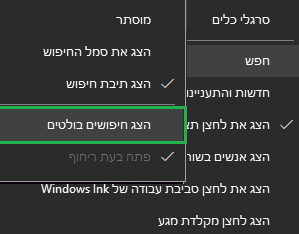
בצעו לחיצה ימנית עם העכבר על האיזור הריק של שורת החיפוש. (האיזור שרשום בו "הקלד כאן כדי לחפש")
בחרו באפשרות "חיפוש" (Search).
בטלו את האפשרות "הצג חיפושים בולטים" (Show search highlights)
משתמשים מתקדמים –
באמצעות עורך הרישום של מערכת ההפעלה ניתן לבטל את הצגת הפרסומות.
פתחו את חלון עורך הרישום –
Windows + R
regedit
עברו לנתיב הבא –
HKEY_CURRENT_USER\Software\Microsoft\Windows\CurrentVersion\Explorer\Advanced
אתרו את האפשרות TaskbarDa והעבירו את הערך ל 0.
The post כיצד להסיר את תוסף החדשות מתיבת החיפוש בווינדוס 11 first appeared on Bug Fix Blog.]]>ניתן להוסיף לסרגל הכלים העליון של "סייר ווינדוס" קיצורי פעולות נפוצות.
הסרגל מאוד דומה לתפריט הישן שהיה זמין במערכות ההפעלה הקודמות, ומכיל את כל הפעולות אשר נעשה
בהן שימוש תדיר יותר ע"י המשתמש הממוצע של מערכת ההפעלה.
אפשרויות מתקדמות יותר יהיו זמינות לשימוש מתוך "רצועת הכלים".
אם גם אתם שואלים את עצמכם כיצד מחזירים לסרגל הכלים את פונקציית UNDO, המדריך הבא הוא עבורכם.
התאמה אישית של סרגל הכלים לגישה מהירה
ראשית, יש לפתוח את "סייר Windows" ע"י כניסה לכל תיקיה הקיימת במחשב.
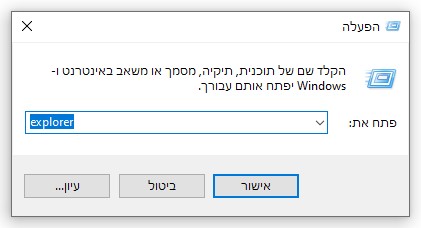
לחלופין, ניתן לבצע לחיצה ימנית עם העכבר על "התחל", לבחור באפשרות "הפעל",
ובחלון ההפעלה יש לפתוח את "explorer".
לצורך ההדגמה, פתחתי את התיקיה הראשית – "מחשב זה".
במידה ומערכת ההפעלה שלכם היא בעברית – אפשרות העריכה של סרגל הכלים תופיע בחלק העליון של התיקיה, מצד ימין.
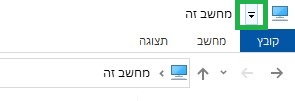
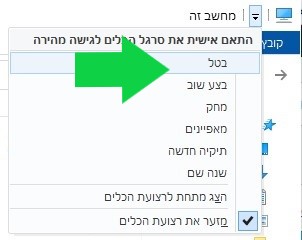
לחיצה על סמל העריכה תפתח לנו לשונית עם כל האפשרויות שניתן להוסיף / להסיר מהסרגל.
האפשרויות הן :
- בטל (Undo) – ביטול פעולה אחרונה שבוצעה. (העברת קובץ, מחיקה, שינוי וכו')
- בצע שוב (Redo) – ביצוע מחדש של פעולה אשר בוטלה (Undo) או ביצוע חוזר של פעולה (לדוגמא – העתקה נוספת של קובץ)
- מחיקת קובץ.
- פתיחת מאפיינים של קובץ.
- יצירת תיקיה חדשה.
- שינוי שם לקובץ.
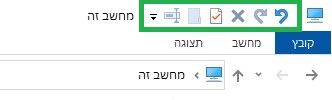
לאחר הוספת האפשרויות נוכל לראות אותן בסרגל העליון.
במידה ותרצו לדעת מהו קיצור המקשים במקלדת לביצוע הפעולה, ניתן "לעמוד" עם העכבר על סמל הפעולה וחלונית מידע תפתח עבורכם.
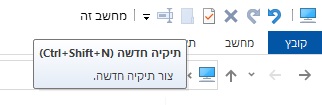
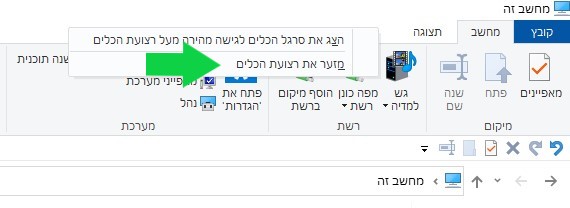
שינוי מיקום סרגל הכלים יעשה ע"י בחירה באפשרות "הצג מתחת לרצועת הכלים".
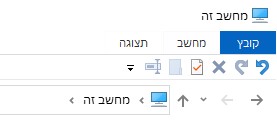
במידה ורצועת הכלים שלכם "מורחבת" ניתן למזער אותה ע"י לחיצה ימנית עם העכבר על שורת הסרגל, ובחירה באפשרות "מזער את רצועת הכלים".