אם גם אתם קבלתם את ההודעה הזאת, סביר להניח שעברתם על כל האינטנרט,
אך לא מצאתם מדריך מפורט לתיקון התקלה.
מדובר באחת התקלות הקשות ביותר שניתן לתקן, והסיבה לכך היא שהיא יכולה להיגרם משלל סיבות.
במדריך יופיעו אפשרויות רבות לניתור ותיקון התקלה, אך חשוב שתזכרו :
כמעט ב 80% מהמקרים שהיא מופיעה מדובר בתקלה בכרטיס המסך עצמו,
ורק החלפה שלו תתקן אותה.
מתי התקלה מופיעה ?
התקלה בדרך כלל תופיע כאשר יופעל עומס על הכרטיס מסך.
העומס יוכל להיווצר ממשחקי מחשב, ולעיתים אף מצפייה בוידיאו, לדוגמא – באתר YouTube.
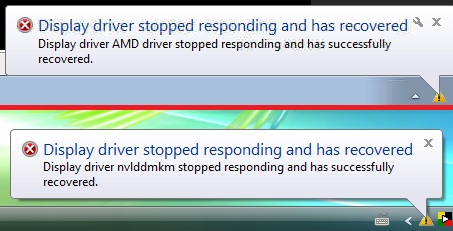
לאחר מספר שניות שהכרטיס מסך יהיה תחת העומס, המסך "יכבה" למספר שניות, ולאחר מכן
יידלק בחזרה יחד עם הודעת שגיאה שתופיע בצד המסך, "מנהל התצוגה הפסיק לפעול וביצע שחזור בהצלחה."
או לחלופין, "מנהל התצוגה הפסיק להגיב וביצע שחזור בהצלחה".
ישנם מקרים שהמסך כלל לא יעלה יותר, והמשתמש יאלץ לבצע הפעלה מחדש של המערכת.
דרכים לתיקון :
1."ספק כוח" :
אופציה זאת אמורה להיות הראשונה תמיד.
מכיוון שהכרטיס מסך הגראפי מחובר "כתוספת" ללוח האם, הוא צורך חשמל בפני עצמו, ולעיתים כאשר
נוצר "עומס" הוא אינו מקבל את המתח הדרוש לו, ולכן הוא קורס.
יש לבדוק את תקינות ספק הכוח שברשותכם, ולוודא שהוא אינו בן יותר משלוש שנים.
לעיתים לאחר זמן מסוים ספק הכוח מאבד מהמתח המרבי שהוא מסוגל לספק, ולכן התקלה עלולה להיגרם.
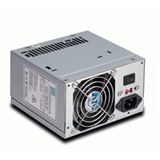
*יש לוודא שספק הכוח הוא בעל מתח של 500W
2.בקרת צריכת החשמל של המחשב :
מערכות ההפעלה מגיעות עם תכונה המאפשרת להם "לחסוך" בחשמל במצבים שונים בהם המחשב פועל.
לעיתים הגדרות אלו עלולות לשבש את אופן צריכת החשמל של כרטיס המסך ולגרום לתקלות.
במערכת ההפעלה חלונות 7 ניתן לשנות את ההגדרות כך :
התחל > לוח בקרה > חומרה וקול > אפשרויות צריכת חשמל
ברוב המקרים תוכניות צריכת החשמל תופיע כ"מאוזן (מומלץ)"
יש ללחוץ על "שנה הגדרות תוכנית", ולאחר מכן לבחור ב"שנה הגדרות צריכת חשמל מתקדמות".
בחלון שיפתח יש לשנות מתוכנית "מאוזן (פעיל)", לתוכנית "ביצועים גבוהים".
3.עדכון דרייבר לכרטיס המסך :
דרייברים לכרטיסי מסך מתעדכנים בתדירות גבוהה, ומומלץ מדי פעם לבצע עדכון.
למרות שרובם נועדו לשפר ביצועים, לעיתים משוחררות גרסאות הפוגמות בפעולה התקינה של הכרטיס,
ולכן רצוי, ומומלץ לעדכן לגרסאות תיקון המשוחררת זמן קצר לאחר מכן.
אם ברשותכם כרטיס מסך של חברת Nvidia יש להיכנס לאתר הרשמי שלהם – לחצו כאן
ולהוריד רק גרסאות רשמיות ומאושרות של הדרייברים, ולהימנע מהורדת גרסאות "Beta".
**שימו לב – יש אופציה איתור אוטומטי של דגם הכרטיס המסך שלכם והתאמה אוטומטית של הדרייבר המתאים לו.
לבעלי כרטיסי AMD / ATI יש להיכנס לאתר הרשמי של AMD ולהוריד דרייבר מתאים –לחצו כאן
אם אינכם יודעים את דגם הכרטיס מסך שלכם ולא יודעים לאיזו חברה הוא שייך ניתן להוריד תוכנה
חינמית בשם Speccy ולאתר דרכה את השם והסוג דגם.
4.תנו ל Microsoft לתקן לכם את התקלה :
מיקרוסופט מספקים שירות תיקון אוטומטי לתקלה נפוצה שעלולה להתרחש במערכות חלונות 7.
ניתן להוריד את קובץ התיקון דרך הקישור הזה ולהתקין אותו.
הקובץ יתקן בעצמו את התקלה.
5.ביטול אפליקצית Aero –
Aero הינה אפליקציה הקיימת במערכות הפעלה מבוססות חלונות, המאפשרת מעבר מתקדם בין חלונות.
האפליקציה עלולה ליצור עומס במקרים מסוימים על הכרטיס, ולגרום לתקלה.
בכדי לבטל את האפליקציה עקבו אחר השלבים הבאים :
התחל > לוח בקרה (Control Panel) > מראה והתאמה אישית (Appearance and Personalization).
לבחור באפשרות "שנה את ערכת הנושא" (change the color scheme).
ולבחור ב "קלאסי של windows" או "Windows classic theme".
וללחוץ על "החל" (Apply).
** שתי הפעולות הבאות מומלצות אך ורק לבעלי ידע בתחום, פעולה לא נכונה עלולה לגרום נזק חמור למערכת.
6.זיכרון וירטואלי :
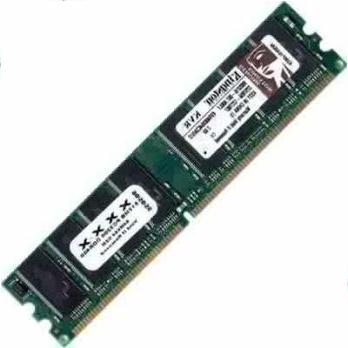
לעיתים חשמל סטטי שמצטבר על לוחות הזיכרון הווירטואלי עלול לגרום לנפילות בזמן עומס.
רצוי לנתק את הלוחות, לנקות אותן מעט בזהירות ולהחזירן.
7.כרטיס מסך מובנה :
בכל לוח אם ישנו כרטיס מסך מובנה (iGPU), זהו למעשה מעבד גרפי העובד על זכרון RAM.
ברוב המקרים, עם חיבור כרטיס גראפי חיצוני, מערכת ה BIOS אמורה לנטרל את הפעולה של הכרטיס מסך.
לעתים ביטול הפעולה של המעבד הגרפי עשויה לפתור את התקלה.
ניתן לבטל את הפעולה של המעבד הגרפי מתוך מנהל ההתקנים של המערכת.
לחצו על התחל > הגדרות או במקלדת מקשים התחל + i
בחרו בקטגורית מערכת, ופתחו את לשונית "אודות".
בתפריט הצד "הגדרות קשורות", בחרו במנהל ההתקנים.
במנהל ההתקנים תוכלו לאתר כל הכרטיס תחת הלשונית "מתאמי תצוגה". (Display adapters)
שימו לב –
לפני ביטול הפעולה של המעבד iGPU יש לוודא כי המסך שלכם מחובר אל המעבד הגרפי הנפרד של המערכת,
ולא ישירות אל לוח האם, אחרת תמצאו את עצמכם עם "מסך שחור".
כמו כן, ניתן לבצע אתחול מחדש למערכת, ולבטל דרך ממשק ה BIOS את הפעולה של הכרטיס מסך.
בממשק ה BIOS האפשרות תופיע לרוב תחת "Internal Graphics".
אף אחת מהפעולות לא פתרה את הבעיה:
אם לאחר כל הפעולות האלו התקלה אינה נפתרה כנראה שהכרטיס מסך נפגם.
ברוב המקרים כאשר כרטיס המסך נפגם המחשב כלל לא עולה אך לעיתים תקלה מזערית זאת מאפשרת את ההדלקה והפעולה
התקינה של המערכת אך בזמני עומס הכרטיס לא מסוגל לספק את הביצועים.
אם יש ברשותכם אחריות על הכרטיס מסך יש לפנות אל מעבדת המחשבים ממנה הוא נרכש ולדרוש בדיקה מקיפה לכרטיס.
אם אין אחריות, יש לשקול קנייה של כרטיס מסך חדש או לחלופין לשלוח את המחשב לבדיקה מעמיקה יותר במעבדת מחשבים.
שיהיה בהצלחה !
The post מנהל תצוגה הפסיק להגיב וביצע שחזור בהצלחה first appeared on Bug Fix Blog.]]>