התכונה מאפשרת למערכת ההפעלה ליצור תמונת העתק של עצמה (ומכן מגיע השם) ולשמור אותה למטרת גיבוי.
היתרונות בשיטה זו הן :
- קובץ התמונה מכיל את כל המידע הקיים במערכת ההפעלה, החל ממידע כמו תמונות ועד דרייברים.
- את קובץ התמונה ניתן לשמור על כונן נוסף במחשב או לחלופין על דיסק און קי.
- ניתן לשחזר אל קובץ התמונה או להתקין מערכת הפעלה חדשה לאחר פרמוט מקובץ זה.
כיצד ליצור קובץ Image
על מנת ליצור קובץ Image נבצע את הפעולות הבאות :
1.לחצו על התחל (Start) > והכנסו אל לוח הבקרה (Control Panel).
2.בחלון לוח הבקרה החליפו את אופן התצוגה מקטגוריה (Category) אל סמלים גדולים (Large Icons).
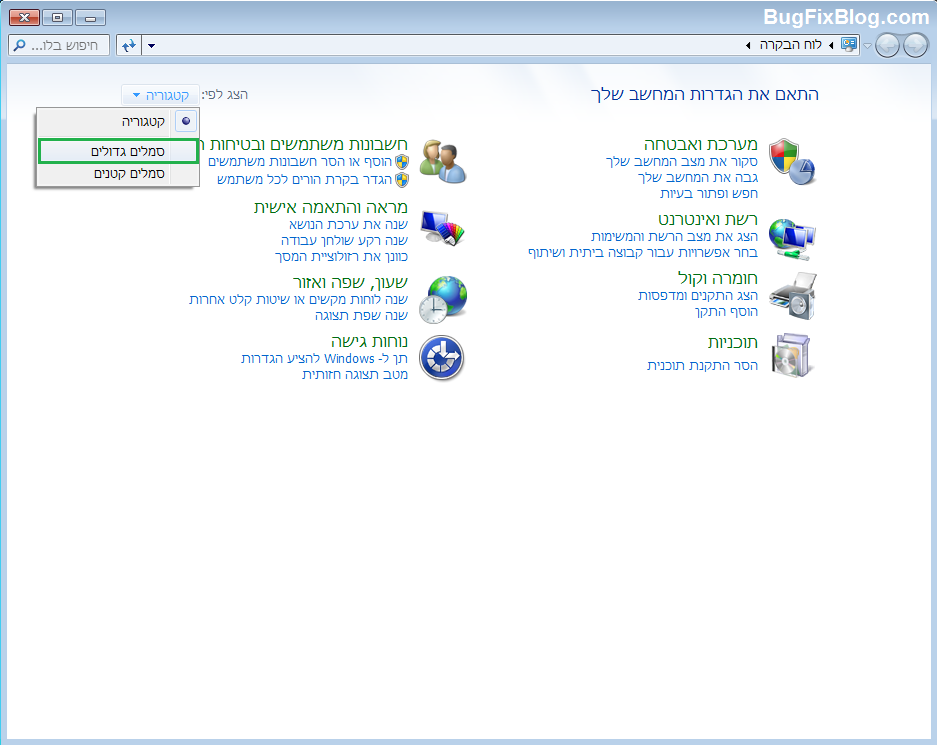
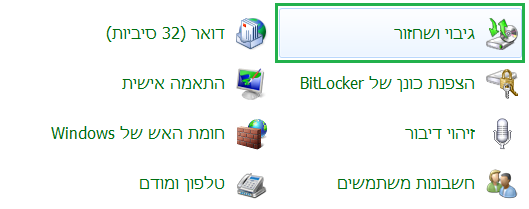
3.לאחר מכן, בחרו באפשרות "גיבוי ושחזור" (Backup and Restore).
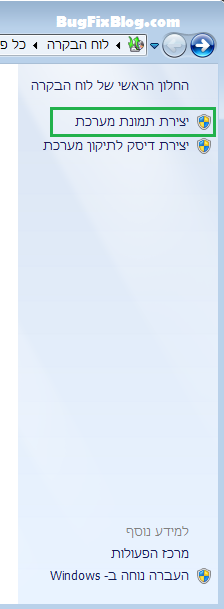
4.בחלון הגיבוי והשחזור נבחר באפשרות "יצירת תמונת מערכת" (Create a system image).
5.הגדירו את היעד בו ישמר קובץ התמונה.
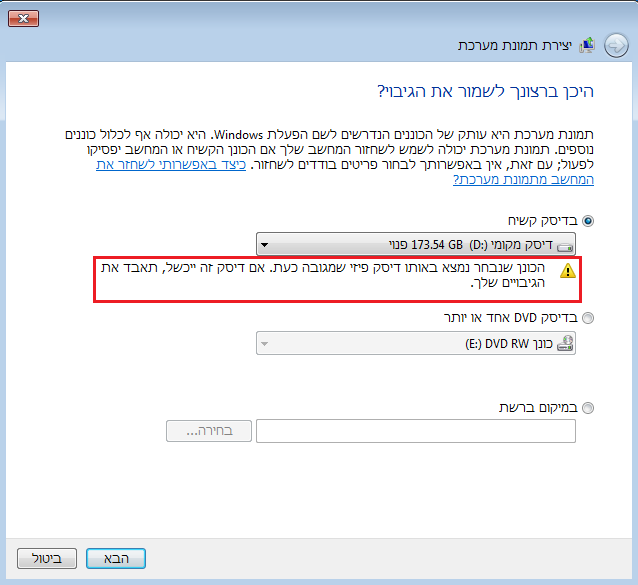
שימו לב שמערכת ההפעלה מזהירה אותי שבמקרה והדיסק הקשיח ייפגם הגיבוי עלול להיאבד מכיוון
שהמחיצה שאני בוחר לשמור בה את קובץ הגיבוי נמצאת על אותו דיסק קשיח של מערכת ההפעלה.
כמובן שלאחר שמירת קובץ התמונה ניתן להעתיק אותו לדיסק קשיח חיצוני או לדיסק און קי.
6.לאחר מכן יש לסמן את כל הכוננים שברצונכם לגבות.
המערכת תסמן באופן אוטומטי את כל הכוננים המוגדרים SYSTEM (בהם מותקנת מערכת ההפעלה).
ובסיום, יש ללחוץ על "התחל גיבוי" (Start Backup).
בהצלחה !
The post גיבוי ושחזור בחלונות 7 : יצירת קובץ Image first appeared on Bug Fix Blog.]]>בעזרת קביעת נקודות שחזור, יש באפשרותנו לשחזר את המערכת במקרה של נפילה או הדבקות בווירוס.
הבעיה היא שאותן נקודות שחזור הן "כבדות" לדיסק הקשיח שלנו ומנצלות שטח רב.
במאמר זה אני רוצה להדריך אתכם כיצד להפחית את שטח ניצול הדיסק בקלות.
מחיקת נקודות שחזור ?
אנשים רבים נוהגים להסיר נקודות שחזור "ישנות מדי" באופן קבוע, מתוך ידיעה שנקודות
שחזור אלו כבר אינן מעודכנות וחסרות תוכן רב.
אנשים אלו נוהגים לשמור במערכת רק את נקודת השחזור האחרונה ועושים טעות גדולה.
שימו לב ששמירת נקודות שחזור אלו עשויה לסייע לנו לשחזר קבצים בודדים שנפגמו!.
לקריאה נוספת בנושא קראו את המאמר "גיבוי ושחזור בחלונות 7 : גרסאות קודמות".
דעתי האישית לגבי מחיקת נקודות שחזור היא שכן חשוב למחוק נקודות שחזור, אך רצוי
לשמור לפחות 3 נקודות שחזור אחורנית.
כיצד להפחית את שטח ניצול הדיסק לשחזור בחלונות 7
על מנת לקבוע מחדש בכמה שטח דיסק מערכת ההפעלה יכולה להשתמש על מנת ליצור נקודת שחזור
יש ללחוץ עם העכבר קליק ימני על המחשב שלי ולאחר מכן לבחור במאפיינים.
בחלון החדש שיפתח לנו נבחר באפשרות "הגדרות מערכת מתקדמות" (Advanced system settings).
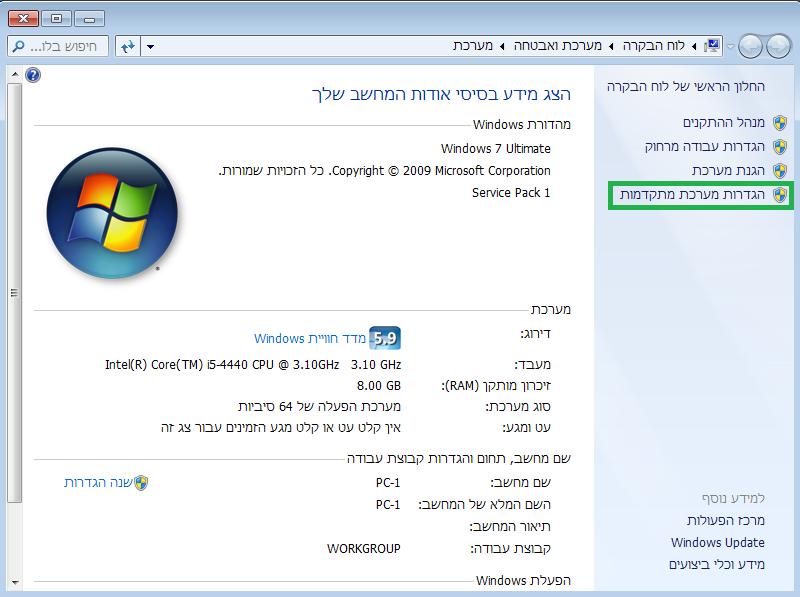
לאחר מכן יפתח לנו החלון "מאפייני מערכת" (System Properties).
בחלון זה יש לעבור אל הלשונית "הגנת מערכת" (System Protection), בלשונית זאת אנו נבחר
את הכונן הרצוי (בדרך כלל "C") ולאחר מכן נלחץ על "קביעת תצורה" (Configure).
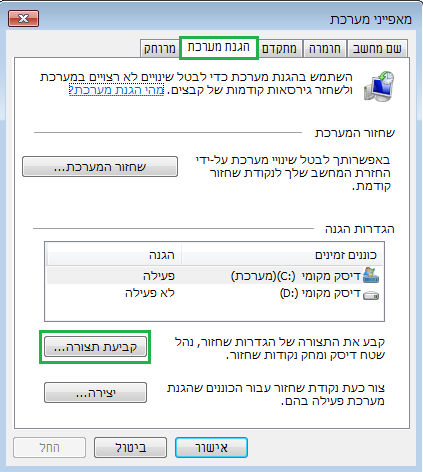
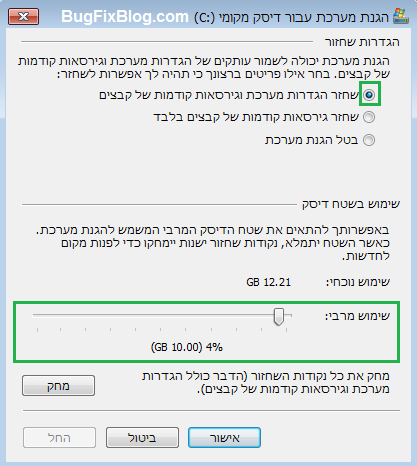
בחלון קביעת התצורה ניתן יהיה לקבוע את השימוש המרבי בשטח דיסק בו המערכת תעשה שימוש.
חשוב לזכור : מומלץ לא להגדיר את השטח המרבי מתחת ל 4% – 5% (תלוי בגודל הדיסק הקשיח).
הגדרה מתחת לאחוזים אלו עלולה למנוע מהמערכת ליצור גיבוי מלא בנקודות השחזור.
בהצלחה.
The post כיצד להפחית את שטח ניצול הדיסק לשחזור בחלונות 7 first appeared on Bug Fix Blog.]]>תכונה זו מאפשרת לנו לשחזר לגרסה קודמת של הקובץ במידה והוא שונה.
בעזרת כלי זה ניתן לבצע שחזור חכם ויעיל לקבצים בודדים אשר נגרם להם נזק כתוצאה משינוי לא רצוי
או כתוצאה מווירוס.
גרסאות קודמות בווינדוס 7
הפעלת גרסאות קודמות
על מנת להפעיל תכונה זאת יש ללחוץ קליק ימני עם העכבר על המחשב שלי ולבחור במאפיינים.
בחלון שיפתח לנו יש לבחור ב"הגדרות מערכת מתקדמות" > ואז בהגנות מערכת.
ולאחר מכן אנו נלחץ על הכפתור "קביעת תצורה".
לפנינו יהיו 2 אופציות שחזור :
1.שחזור הגדרות מערכת וגרסאות קודמות של קבצים –
מאפשר לשחזר הגדרות מערכת וגרסאות קודמות של קבצים.
2.שחזר גרסאות קודמות של קבצים בלבד.
על כונן C שעליו מותקנת מערכת ההפעלה אנו נעדיף להפעיל את התכונה הראשונה.
ומידה ויש ברשותנו עוד כונן (D,E,וכדומה) נפעיל עליו את התכונה השנייה.
לאחר שהגדרנו יהיה עלינו ליצור נקודת שחזור ראשונית על ידי לחיצה על "צור".
שימוש באפשרות השחזור של גרסאות קודמות
1.שחזור תוכן של קובץ –
קליק ימני על הקובץ הרצוי ובחירה במאפיינים > לשונית "גרסאות קודמות" > יש לסמן את הקובץ ולבחור
באחת משלושת האפשרויות המופיעות :
פתח : פותח את הקובץ בגרסה הקודמת.
העתקה : יוצר העתק של הקובץ בגרסה הקודמת (מאפשר לשמור 2 העתקים של הקובץ בגרסאות שונות שלו).
שחזור : משחזר את הקובץ לגרסת המקור.
2.שחזור קובץ שנמחק :
יש למצוא את התיקייה ממנה נמחק הקובץ, ללחוץ עליה קליק ימני ולבחור במאפיינים.
לאחר מכן אנו נכנס ללשונית "גרסאות קודמות" וכניסה לתיקייה.
בשלב זה יופיעו לנו כל הקבצים המקוריים אשר היו נמצאים בתיקייה, על מנת "לשחזר אחד מהם" ניתן בקלות
להעתיקו לתיקייה המקורית.