בניגוד למחשבים נייחים, מחשבים ניידים נמכרים בדרך כלל עם מפרט קבוע מראש ע"י היצרן.
ולכן, חשוב לדעת מהם החלקים החשובים ביותר במחשב אליהם יש לשים לב במעמד הרכישה.
המדריך יתייחס בעיקר למחשבים ניידים אך ניתן גם ליישמו כאשר רוכשים מחשבים נייחים במפרט "מוכן מראש".
השאלה הראשונה שתמיד חשוב לשאול היא "מהו יעוד השימוש של הלפטופ".
נחלק את סוגי השימוש לשלושה קבוצות שונות –
שימוש בסיסי : גלישה באינטרנט, קריאת דוא"ל, תשלום חשבוניות, ביצוע שיחות Zoom.
שימוש ממוצע : אחסון מידע, עבודה על מערכות גיליונות (אופיס, גוגל sheets), שימוש בשירות סטרימינג למוזיקה/סרטים וכו'.
שימוש מקצועי : גיימינג, שימוש בתוכנות עיצוב גרפי, עריכת וידאו, כריית מטבעות Crypto.
קניית מחשב נייד – החלקים העיקריים במחשב
מעבד (Processor)
לדעתי האישית זהו הרכיב החשוב ביותר שיש להתייחס אליו במעמד הקנייה של המחשב.
דמיינו כי המעבד זהו בעצם המוח של המחשב שלכם, כוחו יקבע כמה תוכנות תוכלו לפתוח בו זמנית, וכמה מהר הן יפעלו.
קיימות מחלקות שונות של מעבדים, כאלו המיועדים לגרפית בסיסית או למשחקים, ישנם גם כאלו המיועדים לביצועי וחיי סוללה יוצאי דופן.
כאשר מדובר בשימוש לעיבוד עריכה גרפית או עיצוב וידאו, העיבוד יעשה בעיקר ע"י רכיב חיצוני הנקרא "כרטיס מסך".
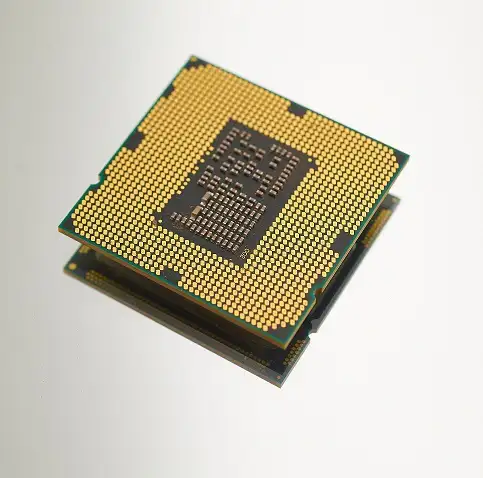
מעבדי אינטל Intel®
המעבדים הנפוצים ביותר, משווקים במספר גרסאות רבות ומשווקים תחת הברנד "Core" גרסאותיו נקראות i.X (לפי ספרות שונות).
Core i3 – מעבדי Core ברמה בסיסית, מתאימים בעיקר לשימוש בסיסי.
Core i5 – מעבדי Core בדרגה בינונית, חזקים מספיק עבור רוב משימות המחשוב, וחלקם אפילו יצליחו להריץ משחקים עם ביצועים סבירים. מתאימים בעיקר לשימוש ממוצע.
Core i7 – מעבדי Core בדרגה גבוהה, מיועדים למעצבים גרפיים, צלמים ועורכי וידאו וגיימרים. מתאימים לשימוש מקצועי או לאנשים שרוצים ביצועים גבוהות על משימות ברמת ממוצעת.
Core i9 – המעבד החדיש ביותר של אינטל, משווק לקהל יעד המבקש חוויות משחק (גיימינג),ועריכת תוכן הכוללת עמידה בסטנדרטים של 4K רזולוציות גבוהות. מיועד לשימוש מקצועי.
כל המעבדים מחולקים לפי "דורות", דור יעיד בעיקר על שנת ההנפקה של המעבד ויכולת העיבוד שלו.
כמו כן, תכונות מסויימות ירשמו בדגם המעבד לפי אותיות מתחלפות
הספרה הראשונה או שתי הראשונות בקוד המספרי, ספרות ה”אלפים” מעידה על הדור של המעבד.
שלוש פירושו דור שלישי, ארבע פירושו דור רביעי (האסוול) ו-5 הוא הדור החמישי (ברודוול), 9 הוא הדור התשיעי, ואם מופיעים חמש ספרות, שהראשונות הן 10, הרי שמדובר בדור עשירי. כעיקרון, ככל שהמספר גבוה יותר, יותר טוב.
תכונות לפי אותיות
האותיות מופיעות לאחר מספר דגם המעבד.
H מספק ביצועים גרפיים גבוהים
K מעבד לא נעול, ניתן לשחק עם המהירות שלו.
(overclocking)
X + XE
מעבדים חזקים מאוד, מתאים לגרפיקה וגיימרים.
G מעבד גרפי נפרד
T חסכוני בחיי סוללה (למחשב נייד)
HK ביצועים גרפיים גבוהים + overclocking
מעבדי AMD
עם מספור גרסאות כמעט ודומה למעבדי אינטל גם חברת AMD היא בין המשווקות הבולטות בשוק.
הגרסאות של המעבדים נקראות Ryzen ומשתנות לפי מספור.
Ryzen 3 – מעבדים בסיסיים, מותאמים פרטי/משרדי בסיסי.
Ryzen 5 – מעבדים מתקדמים המותאמים לעבודה פרטית ומשרדית, תומך גם בגיימינג ברמת ביצועים בסיסית.
Ryzen 7 – מעבדים מקצועיים המיועדים לגיימינג ועריכה גרפית.
Ryzen 9 – מעבדי "פרימיום" המיועדים לשימוש גרפי מקצועי ולאנשים המעוניינים בביצועים גבוהים.
זיכרון גישה אקראית (RAM)
החומרה השניה שיש להתייחס אליה הינה כמות זיכרון RAM אשר מגיעה עם המחשב, והאם ישנה אפשרות לבצע שדרוג חומרה. (גם במועד מאוחר יותר)
זיכרון RAM חשוב מאחר והוא עוזר למעבד המחשב להתמודד עם משימות מרובות בו זמנית, כאשר כמות הזכרון תהיה גדולה יותר, כך תהיה אפשרות
לעבוד על מספר "חלונות" רב יותר ללא פגיעה באיכות השימוש במחשב.
כמות הזיכרון המינימלי עבור מחשבים לשימוש בסיסי יהיה 4 ג'יגה-בייט (GB), בעוד עבור מחשבים לשימוש מקצועי נוכל להגיע לעד 64GB
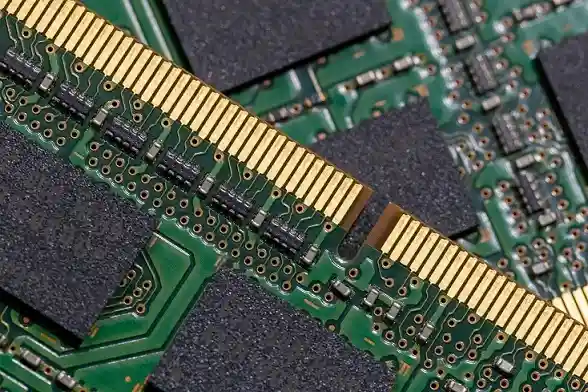
אז כמה RAM צריך ?
בעוד ההמלצה המינימלית היא 2GB RAM עבור שימוש במערכת הפעלה Win10, הכמות בקושי ותספק חווית שימוש אמיתית ונוחה.
ההמלצה האישית שלי היא לא לרדת מתחת ל 8GB כאשר מדובר במערכת ההפעלה ווינדוס 10.
שימוש בסיסי : מינימום 4GB, מומלץ 8GB.
שימוש ממוצע : מינימום 8GB, המלצה ל 16 במידה ורוצים לשלב גיימינג.
שימוש מקצועי : מינימום 16GB עבור גיימינג, כאשר מדובר בעיצוב גרפי מקצועי ההמלצה תהיה 32.
השוואת דרישות לפי תוכנות עריכה של Adobe©
Adobe ©Photoshop© –
אפשרי להריץ את גרסה 2021 עם 4GB כאשר מבצעים פקודות פשוטות בלבד, אך ההמלצה היא למינימום 8GB.
Adobe ©Illustrator© –
מינימום 4GB עם מעבד i5, המלצה ל 8GB בשימוש בסיסי ו- 16GB למתקדם.
1GB VRAM – זיכרון כרטיס מסך, תמיכה ב OpenGL 4.0.
אפשר לשדרג RAM ?
האפשרות אכן קיימת, אך הדבר תלוי בתמיכה של לוח האם, במידה וקיים האפשרות תופיע בפירוט חומרת המחשב או באתר היצרן לפי דגם הלוח.
חשוב לציין כי ברוב הפעמים מדובר ברכישה של כרטיס חדש לחלוטין עם נפח גבוהה יותר, ולא בהכרח הוספה של יחידת חומרה נוספת, כפי שנפוץ במחשבים נייחים.
אחסון פנימי (דיסק קשיח)
זהו הרכיב המשמש לאחסון הנתונים במחשב.
זכרון קשיח (HDD) מתייחס לזיכרון רגיל ובדרך כלל זול,
בעוד SSD (כונן שבבי) יהיה זיכרון מהיר יותר, עם צריכת הספק חשמל נמוכה יותר.
SSD מומלץ למשתמשים ממוצעים המשלבים גיימינג ולשימוש מקצועי.
חשוב לציין כי דיסקים אלו אינם יעילים לאחסון מידע מאחר ולא רק שהם בדרך כלל עם נפח נמוך,
גם אין באמת צורך במהירות הקריאה/כתיבה כאשר מדובר באחסון בלבד.
כמו כן, כאשר נגרם נזק ליחידת האחסון, כרטיסי HDD יהיה קל יותר לשחזר במעבדה חיצונית מאשר SSD.
כרטיס מסך חיצוני
בעוד רוב המחשבים הבסיסיים יגיעו עם כרטיס מסך מובנה בלוח האם, או שפעולת העיבוד הגרפי תבוצע במעבד המחשב,
מחשבים מתקדמים ומקצועיים יגיעו עם כרטיס חומרה אשר יורכב על לוח האם ויהיה אחראי לעיבוד הגרפי של המחשב.
זיכרון הפעולה של כרטיסים אלו נקרא VRAM.
רכישה של כרטיס מסך עבור שימוש בסיסי וממוצע היא מיותרת,
אלא אם כן במפרט המיועד לשימוש ממוצע נבחר לשלב גיימינג ברמה בסיסית.
לשימוש מקצועי הדרישה לשימוש בחומרה זו הינה חובה.
פיצ'רים נוספים
יציאות USB – תמיד העדיפו יציאות USB-C המספקות ביצועים גבוהים יותר.
מסך מחשב – העדיפו תמיד מסכי OLED, הן צורכים פחות חשמל, מבעלי יחס ניגודיות מרשים.
מסכים אלו גם יעשירו לכם את חווית השימוש במחשב וגם ישמרו לכם על העיניים.
מסך מגע – האם באמת מתאים לצרכים שלכם ? מסכים אלו יקרים יותר ולא מתאימים לגיימרים.
במידה ובחרתם מסך מגע : העדיפו מחשבים 2 ב 1, מחשבים המאפשרים "לקפל" את המחשב ולעבוד עליו כמו טאבלט.
והבנת הנושא חשובה מאוד, במאמר הבא נלמד למה ראוטר ומודם הם למעשה שני מכשירים נפרדים,
ולמה לא תמיד יש צורך בהחזקת ראוטר.
מה זה מודם ?
המודם הוא המכשיר שמחבר אותנו אל הרשת של ספק שרותי האינטרנט שלנו.
אם זהו מודם כבלים, הוא יתחבר אל תשתית ספק הכבלים שלנו באמצעות כבל קואקסיאלי.
אם זהו מודם DSL, הוא יתחבר אל קו הטלפון שלנו.
כאשר המודם מחובר, הוא מתקשר עם ספק שירותי האינטרנט שלנו ומאפשר לנו לקבל
חיבור לאינטרנט, למודם יש פלט כבל Ethernet סטנדרטי שאותו ניתן לחבר אל כל ראוטר או מחשב
ולקבל חיבור לאינטרנט.
מה זה ראוטר ?
ראוטר (נתב) הוא מכשיר שתפקידו לחלק את חיבור האינטרנט בין מספר מכשירים.
הנתב מתחבר לאינטרנט דרך המודם, מקבל כתובת IP, ויוצר רשת אלחוטית באמצעות
טכנולוגית Wi-Fi, בנוסף כולל הראוטר יציאות Ethernet לחיבור התקנים עם כבל.
ראוטר אינו מסוגל להתחבר אל רשת האינטרנט בעצמו, וחייב להיות מחובר למודם לצורך כך.
האם צריך את שניהם ?
לאנשים שיש באפשרותם את היכולת לוותר על הרשת האלחוטית, ויכולים לחבר את המכשירים אל המודם באמצעות
כבל מומלץ מאוד לוותר על הראוטר, השכרת הראוטר מחברות ספקי האינטרנט היא יקרה יותר מהחזקת מודם בודד,
בנוסף, ישנם מומחים רבים אשר מזהירים וממליצים להימנע כמו שיותר מקרינת Wi-Fi שיוצאת מהראוטר.
ומזהירים כי היא עלולה להיות מסרטנת, אומנם אין הוכחות לנזקים, אך עדין רוב המומחים ממליצים להימנע מהקרינה.
אם אתם חייבים רשת אלחוטית בבית לחיבור המכשירים שלכם לאינטרנט, ואין לכם כל כך ברירה אלא להשתמש בראוטר,
מומלץ להמנע מהתקנת ראוטרים בחדרי שינה.
מחפשים לרכוש מודם ? באתר KSP תוכלו למצוא מודמים משולבי ראוטר במחירים זולים. לפרטים נוספים ורכישה לחצו כאן.
The post מה ההבדל בין מודם לראוטר ? first appeared on Bug Fix Blog.]]>ושמערכות הקירור הפנימיות שלו יהיו משומנות היטב ונקיות מאבק, הגיע הזמן להכין אותו אל החורף.
עונת החורף המתקרבת אינה כל כך ידידותית למחשב שלנו כפי שרבים נוטים לחשוב, הפסקות החשמל
המופיעות בתקופה זאת עקב הרוחות והגשמים החזקים עלולות לפגוע במחשב שלנו, גם מערכתית וגם חומרתית.
במאמר זה נלמד מהן הסכנות בעונה זאת, ונלמד כיצד להתמודד מולן.
הכנת המחשב לחורף – מהן הסכנות בתקופה זו
הפסקות חשמל : איבוד מידע
הפסקות החשמל מופיעות לעיתים קרובות בתקופת החורף, לעיתים גם כאשר אנו באמצע עבודה מול המחשב.
בזמן הדלקת המחשב מופעלת באופן אוטומטי מערכת ההפעלה, אשר מדליקה יחד איתה את כל התהליכים
שדרושים לה בכדי לעלות ולתפקד באופן יציב.
תהליכים אלו מכונים תהליכי "SYSTEM" (מערכת), ולאחר מכן מופעלים גם התהליכים אשר
הוגדרו להרצה על ידימשתמש המחשב (לדוגמא, הדרייבר של כרטיס המסך).
תהליכי SYSTEM אלו פועלים במצב "שקט", אין אנו מרגישים בפעולתם או מבחינים בהם ברקע המסך,
תפקידם העיקרי הוא ניהול כל הפעולות המתרחשות במחשב, החל מפיקוח על תוכנות ושמירת יציבותם
ועד ניהול תהליכי הרישום של מערכת ההפעלה.
בזמן הפסקת חשמל מערכת ההפעלה נכבית באופן פתאומי, במצב זה תהליכי המערכת אינם מספיקים
לכבות את עצמם ואינם מספיקים ליצור רישום של המידע שנאגר בהם.
ולכן בזמן הפסקות חשמל אנו נוטים להבחין שמידע רב שעבדנו עליו "נעלם", ולעיתים רחוקות יותר
סגירת התהליכים המהירה יוצרת פגיעה ברישום המערכת אשר גורמת לכך שמערכת ההפעלה אינה מצליחה
להפעיל את עצמה יותר, תקלה זו מוכרת בתור "המסך השחור לאחר הדלקת המחשב".
קפיצות מתח : נזק חומרתי
קפיצות מתח מופיעות לעיתים רחוקות, מצב זה מתאר סיטואציה בה החשמל "נפל" אך לאחר מספר שניות
חזר בפתאומיות (סיטואציה שכזו עלולה להתרחש מספר בפעמים ברצף).
במצב זה נגרם נזק משמעותי לספק הכוח של המחשב, ולעיתים נגרם גם נזק ללוח האם ולדיסק הקשיח.
פגיעה בדיסק הקשיח עלולה לגרום לאיבוד כל המידע הנמצא בו ללא אפשרות לשחזור.
חום : כן, גם בחורף
רבים נוטים לחשוב שבחורף אין בעיות של עומס חום על המחשב, אך שוכחים שבזמן העבודה על המחשב
דולק גם המזגן אשר מטרתו לחמם את החדר ובכך יוצר סביבת עבודה חמה "וחנוקה למחשב" אשר
עלולה לגרום לעומסי חום ולנזק משמעותי לחומרת המחשב.
מדריך להכנת המחשב אל החורף
שלב א' – בדיקת המחשב
הפעלה הראשונה בהכנת המחשב אל החורף תהיה בדיקה יסודית של כל חומרת המחשב והציוד ההיקפי שלו :
- לבדוק את תקינות כל הכבלים המחוברים למחשב.
- לבצע בדיקה לספק הכוח, אם הוא ישן מומלץ להחליפו בחדש.
- יש לנתק רכיבים הצורכים מתח מספק הכוח (לדוגמא, דיסק און קי).
- ניתוק ציוד היקפי שלא בשימוש כמו מדפסות וסורקים.
שלב ב' – גיבוי מלא של מערכת ההפעלה
חשוב מאוד לבצע גיבוי מלא של כל המערכת שלנו וליצור קובץ "Image" אותו ניתן (ואף רצוי) לשמור
ביחידת זיכרון חיצונית כמו דיסק קשיח חיצוני או דיסק און קי.
קובץ Image זהו למעשה קובץ "תמונה" של מערכת ההפעלה.
הוא שומר את כל המערכת ויוצר לנו קובץ גיבוי מיוחד המאפשר לנו להחזיר
את המחשב בדיוק לאותה הנקודה בה נוצרה התמונה.
למעבר למדריך ליצירת גיבוי בקובץ "Image" לחצו כאן.
שלב ג' – חיבור "מייצב מתח" או UPS
מייצבי מתח
מוכרים כיום תחת השם "מגני ברקים", את הכינוי הם קבלו מתוך חוסר הבנה בתחום או בלבול.
רכיבים אלו מגנים על המחשב (או כל מכשיר אלקטרוני אחר) על ידי כך שהם מסוגלים "לספוג" את
שינוי המתח הקיצוני הנגרם מקפיצות מתח או נחשולי מתח.
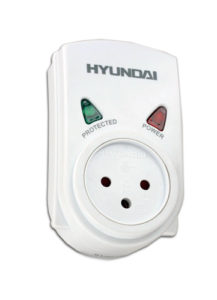
רכיב זה ניתן לרכוש בכל חנות חשמל ומחירו נע בין 40 ל 80 ש"ח.
UPS "אל פסק"
UPS מאפשר לנו לחבר יחידת אכסון חשמל המחוברת בין שקע החשמל למחשב, בזמן הפסקת חשמל
היחידה מאפשרת לנו להמשיך לעבוד על המחשב למשך זמן קצר (20 דקות עד מספר שעות, תלוי באיכות
המכשיר וכמות הרכיבים המחוברים אליו).
וכך למעשה לאפשר לנו לכבות את המחשב בצורה מסודרת.
כמו כן רוב מכשירי האל פסק מסוגלים להתמודד עם נפילות וקפיצות מתח.
המחיר של המוצר עולה ככל שאיכותו גבוהה יותר, ככל שהאיכות גבוהה יותר כך משך זמן העבודה שהוא
מספק לאחר הפסקת החשמל ויעילות ההתמודדות שלו כנגד קפיצות מתח טובה יותר.
במדריך זה נלמד איך לפתור את התקלה ולחלץ את הדיסק בדרך המהירה והפשוטה ביותר.
חילוץ דיסק מכונן שלא נפתח
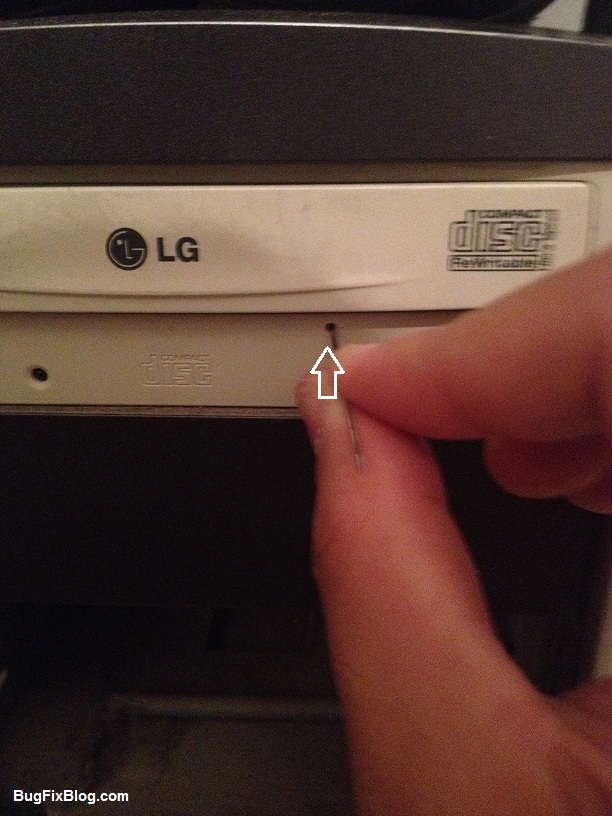
בכל כונן תקליטורים ישנו פתח "חילוץ" המאפשר פתיחה ידנית במקרים בהם הכונן מסרב להיפתח.
לאחר כיבוי המחשב וניתוקו מהחשמל, יש להתבונן בכונן ולאתר את פתח החילוץ.
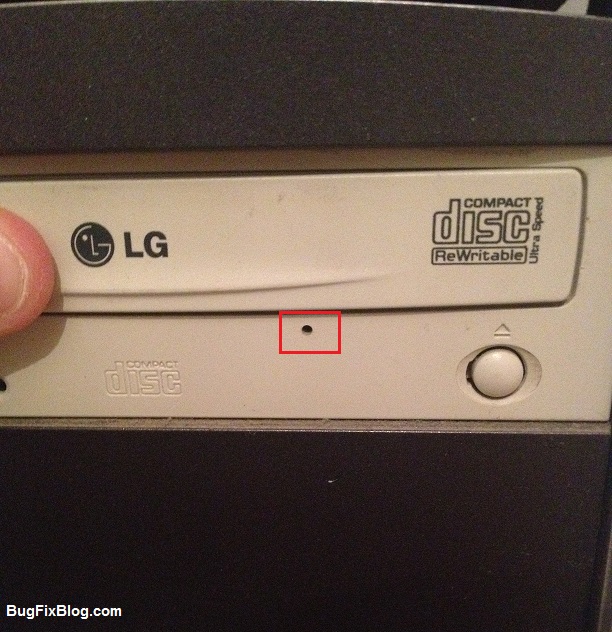
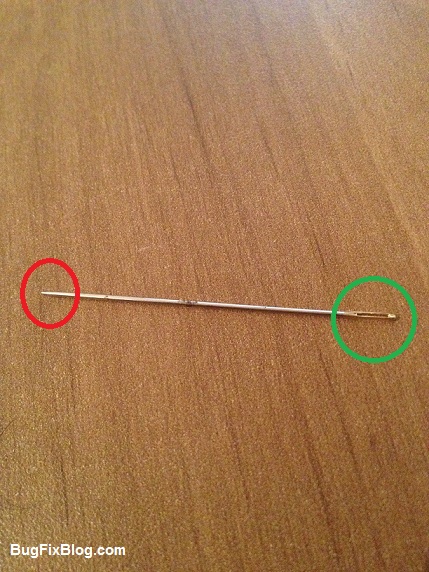
לאחר מכן, יש להיעזר באטב ניירות או כל במחט תפירה.
אם אתם בוחרים להשתמש במחט תפירה כמוני יש להשתמש בצד העגלגל ולא בצד החד.
בשלב זה, יש לדחוף את המחט קלות אל תוך חור החילוץ עד לשחרור ופתיחת כונן הדיסקים.
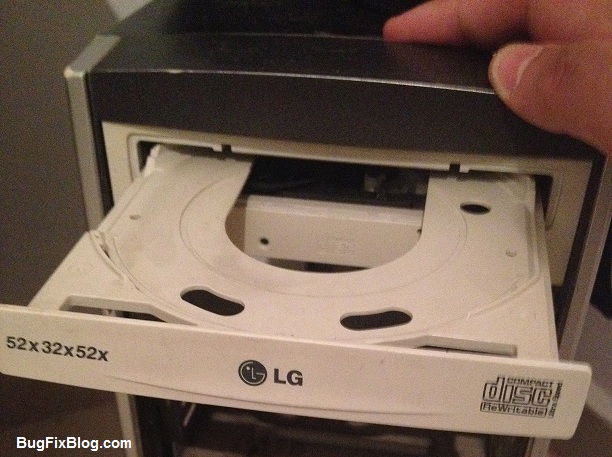
לאחר שכונן הדיסקים נפתח, ניתן למשוך אותו החוצה בעדינות על למצב בו ניתן לחלץ את הדיסק.
לאחר מכן יש לחבר את המחשב בחזרה לחשמל ולתת לכונן להיסגר באופן עצמאי.
כמה דברים שחשוב לי לציין :
*אין לפתוח את הכונן בכוח, אם הוא לא נמשך לאחר הפתיחה עם חור החילוץ כנראה ויש תקלה באחד
גלגלי השיניים הפנימיים שלו, שימוש בכוח יכול להרוס אותם.
*יש לאפשר לכונן להיסגר באופן עצמאי לאחר החילוץ ולא לבצע זאת ידנית.
אנשים שינסו באופן ידני יוכלו לשמוע את גלגלי השיניים נשחקים.
*תקלה זאת היא "הקדמה" לסיום חייו של כונן הדיסקים, קחו זאת בחשבון.
בהצלחה !
כאשר אנו רוכשים מחשב חדש אנחנו משאירים "מאחור" את כל המידע החשוב שלנו הכולל :
תמונות,קטעי וידיאו,אימיילים,מסמכים,עבודות וכו'.
מכיוון שמידע זה חשוב לנו אנו נרצה להעבירו מהמחשב הישן אל המחשב החדש כדי שנהיה נגישים אליו.
ופעולת העברה זו עשויה להיות ארוכה ומעצבנת.
ולכן במאמר זה אני רוצה לדבר על טריק המרת החיבור.
רקע
דיסקים קשיחים הם בדרך כלל קופסא "אטומה" המכילה את כל המידע הדרוש לנו.
החיבור שלהם אל לוח האם יעשה בדרך כלל על ידי כבל IDE או כבל SATA במחשבים חדשים.
כמו כן, הדיסקים הקשיחים מחייבים חיבור עצמאי למקור חשמל ולכן עובדה זאת מונעת מהם לשמש
אותנו כ"זיכרונות ניידים".
הדיסקים הקשיחים יהיו בדרך כלל "אטומים" בצידם העליון, ופתוחים בצידם התחתון.
ופעולתם התקינה תבוצע תמיד כאשר הצד האטום יהיה כלפי מעלה.
*כאשר אני מזכיר את המילה "אטום" אני בכוונה מציין זאת מכיוון שפתיחת האוטם בחלקו
העליון של הדיסק תביא להרס מוחלט שלו, ולהפסקת פעולתו.
גם אם האוטם יפתח לשנייה אחת, הנזק יהיה קריטי.
הטריק : ממיר חיבורי IDE/SATA אל USB
ברשותי נמצאת ערכת המרת של חיבורי IDE + SATA אל חיבור USB.
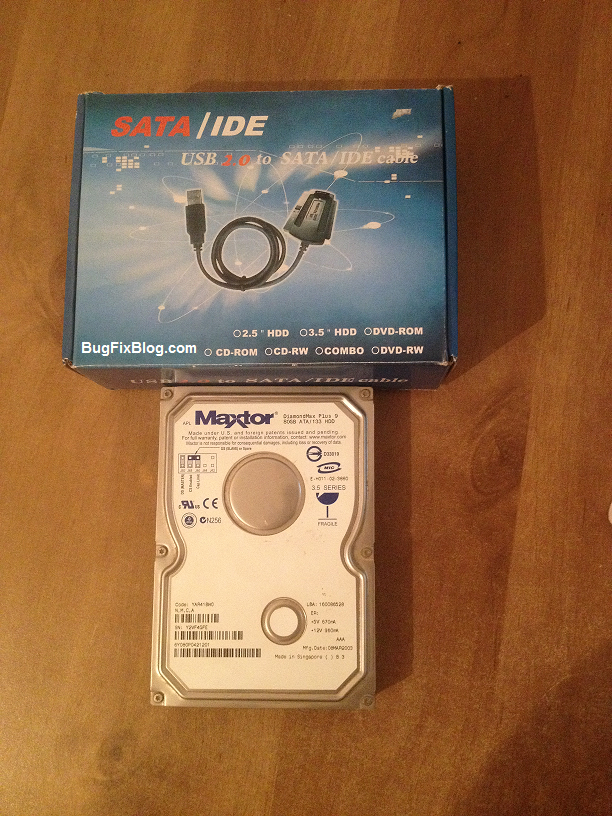
הערכה כוללת חיבור חיצוני למקור חשמל המאפשר לנו לחבר את הדיסק הקשיח ישירות לחשמל ללא
צורך בספק כוח רגיל.
כאשר אנו נחבר את הדיסק הקשיח אל המחשב בעזרת הערכה המחשב יקלוט את הדיסק הקשיח בתור זיכרון
נייד, וכל המידע בתוכו יהיה נגיש.
גם אם מותקנת בתוכו מערכת הפעלה שלא עולה יותר, אפשרות זאת מאפשרת לנו לעקוף אותה ולהיות נגישים אל המידע שלנו.
אז איך זה עובד ? בואו נדגים !
בשלב הראשון אנו נברר מהו החיבור של הדיסק הקשיח שלנו על ידי צפייה בצידו הקדמי של הדיסק :
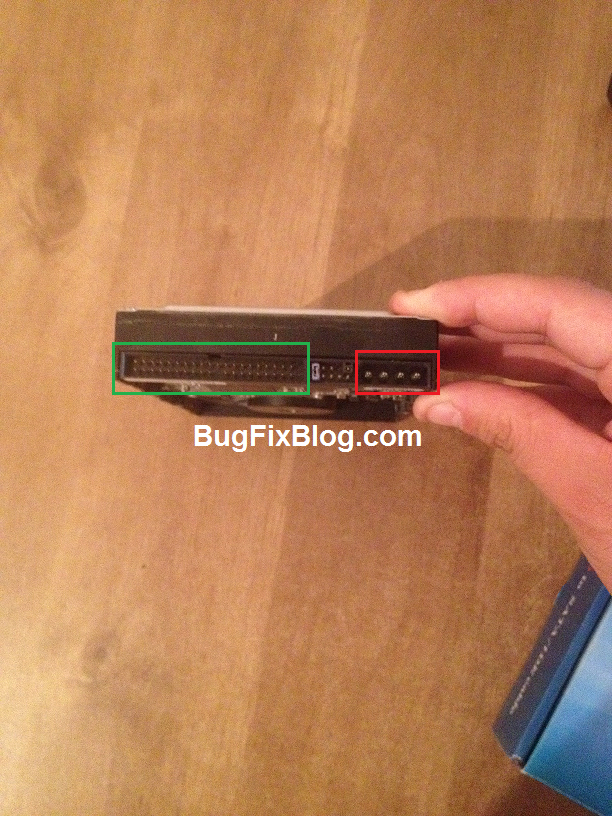
בריבוע האדום – חיבור כבל החשמל
בריבוע הירוק – חיבור כבל המידע, אצלי לדוגמא ישנו חיבור IDE.
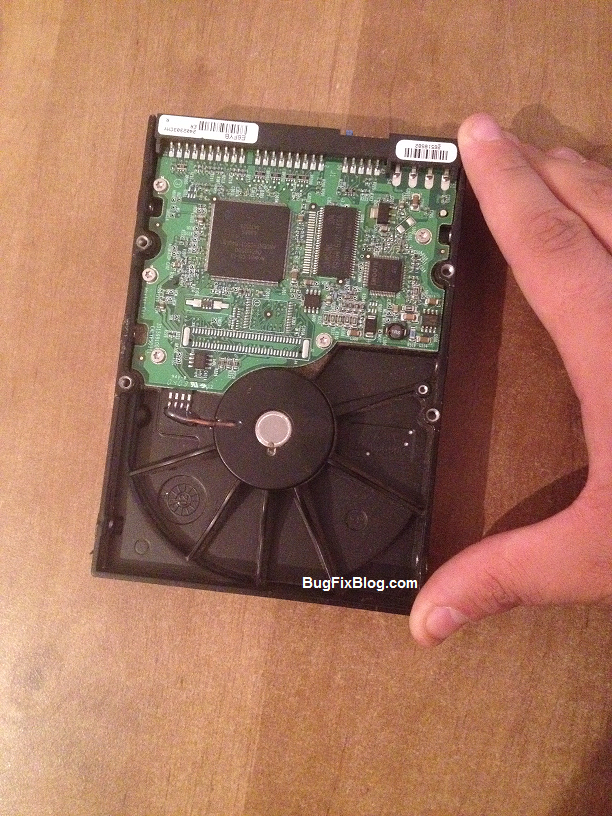
בשלב השני אנו נניח את הדיסק הקשיח על משטח מבודד (שולחן עבודה מעץ יעשה את העבודה) כאשר צידו
התחתון יהיה כלפי מטה.
זכרו – צידו התחתון של הדיסק הקשיח יהיה חשוף ברוב המקרים כמו בתמונה זו :
לאחר מכן אנו נחבר את הדיסק אל החשמל באמצעות הממיר –
זכרו שאת הפתח עם ארבעת העיגולים יש לחבר כאשר החור ללא המתכת יהיה השני בספירה משמאל לימין.
(חלק מהערכות ידאגו למספר לכם את החורים).
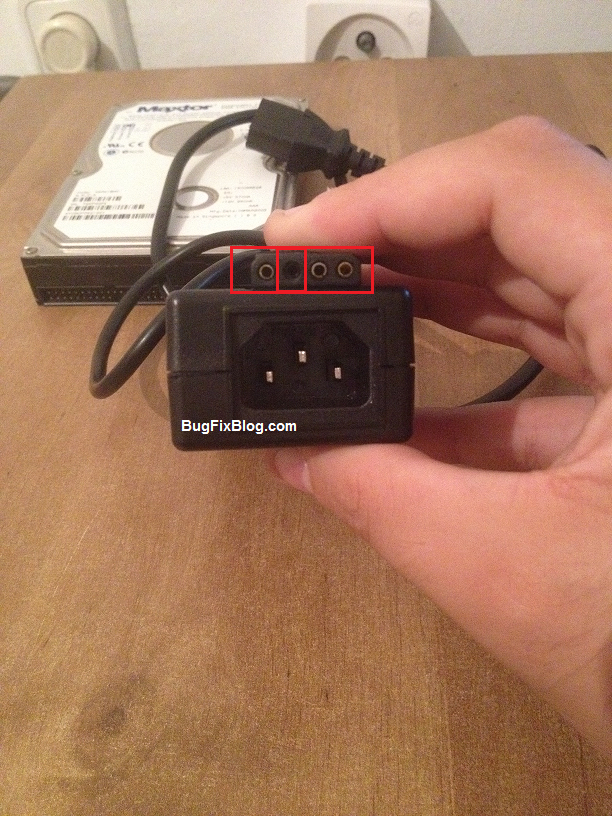
שימו לב – בעת חיבור הדיסק לחשמל הוא יחל לפעול באופן אוטומטי!.
לסיום – חברו את כבל ה USB אל המחשב.
כעת, אם תכנסו אל המחשב שלי יופיעו לכם כוננים חדשים תחת הכותרת "דיסק נשלף".
(מספר הכוננים ישתנה לפני מספר המחיצות הקיימות בדיסק).
לאחר סיום העבודה –
לאחר העברת המידע הדרוש לנו, יש לבצע ניתוק חכם של הדיסק הקשיח על ידי הפסקת פעולתו טרם הניתוק באמצעות האפשרות "הוצאת חומרה ושליפת מדיה באופן בטוח" שתופיע לכם בשורת המשימות.
ורק לאחר מכן יש לנתק את הדיסק הקשיח מהחשמל.
אכסון הדיסק הקשיח יעשה תוך הקפדה על שמירת צידו התחתון, ותמיד עדיף לחברו בחזרה אל המארז
ממנו הוא נותק לצורך הפעולה.
* את קנית הממיר ניתן לקנות מכל חנות מחשבים, מחירו לא צריך להיות יותר מ 100 ש"ח.
* זכרו – אסור בשום אופן לפתוח את חלקו העליון של הדיסק הקשיח.
בהצלחה לכולם !
The post העברת מידע ממחשב ישן-לחדש בדרך המהירה ביותר first appeared on Bug Fix Blog.]]>לא רק לנו היה חם, גם למחשב שלנו, שם מתחת לשולחן העבודה היה חם ואפילו מאוד!.
אז על מה אנחנו בעצם מדברים ?
כן כן גם המחשבים שלנו ניזוקים מהחום של הקיץ, וברוב הפעמים נגרם קצר בחומרה, והנזקים לוקחים לנו מאות שקלים.
לא סתם המחשבים שלנו מגיעים עם מערכות קירור, עצם זה שהם דולקים כבר מייצר בפנים חום.
וכאשר מגיע הקיץ וגם הסביבה החיצונית של המחשב היא חמה, פה נוצרת לנו הבעיה.
במה זה משפיע על המחשב ?
נתחיל בזה שכאשר החומרה של המחשב מתחממת, קצב הפעולה שלה יורד, ולכן המחשב יהיה איטי יותר, ויספק לנו ביצועים נמוכים יותר.
החום מזיק לחומרה עצמה ומקצר לה את אורך החיים, ולעיתים בחום קיצוני אף גורם לקצר ושריפת החומרה.
בדיקת חום המחשב :
בשלב הראשון נרצה לברר את דרגת החום של המחשב שלנו בזמן מנוחה ובזמן מאמץ.
לצורך כך ניתן להוריד את התוכנה החינמית "Speccy" שתומכת אף בשפה העברית.
מושגים לבדיקת מעלות חום :
- יע"מ (מעבד) – דרגת חום מקסימאלית בזמן מנוחה לא אמורה להיות מעל 35 מעלות ובזמן מאמץ כבד מעל 55.
- לוח אם – דרגת חום מקסימאלית בזמן מנוחה עד 30 ובזמן מאמץ עד 45.
- כרטיס מסך (גרפיקה) – דרגת חום מקסימאלית בזמן מנוחה עד 30 וזמן מאמץ 55.
דרכים לקירור המחשב :
- השלב הראשון תמיד יהיה ניקוי – פתחו את המארז ושאבו את האבק בזהירות באמצעות שואב אבק.
אם לשואב האבק שלכם אין דרגת שאיבה נמוכה מומלץ להשתמש בפן לשיער על מצב קור.
שימו דגש רב על המאווררים של המעבד שלכם ועל המאווררים של הכרטיס מסך. - דאגו להוציא אותו מעט לבחוץ, לסגור אותו מתחת לשולחן העבודה צמוד לקיר ולאבק חונק מאוד.
- שיקלו להוסיף מאוורר נוסף למארז, מאוורר מקצועי למארזים לא עולה יותר מ 80 ש"ח בחנויות וקל
ביותר להרכבה. - חלק מהאנשים נוהגים להניח על הכונן מלמעלה את המודם והראוטר של האינטרנט.
מכשירים אלו פולטים חום ומחממים את הכונן ואת סביבתו הפנימית, ולכן יש להעבירם. - הימנעו מלפתוח צד אחד של המארז כאשר הוא נמצא מתחת לשולחן העבודה שלכם.
שיטה זאת אומנם באמת עוזרת בהורדת הטמפ' אך אם המחשב נמצא מתחת לשולחן כמות האבק שתכנס אל המאווררים ואל צלעות הקירור תגדל.
הדרכים לקרר ולאוורר את המארז הן רבות, חלקן פשוטות ויכולות להסתיים בכ-10 דקות עבודה, חלקן ידרשו ידע אלקטרוני נרחב, או השקעה כספית מסוימת.
אך בסופו של כל תהליך שכזה תוכלו להבחין בעובדה חשובה אחת – הטמפרטורה של המחשב תרד,
וככל שהטמפרטורה תהייה נמוכה יותר, כך הביצועים והמהירות של המחשב שלכם ישתפרו.
אם גם אתם קבלתם את ההודעה הזאת, סביר להניח שעברתם על כל האינטנרט,
אך לא מצאתם מדריך מפורט לתיקון התקלה.
מדובר באחת התקלות הקשות ביותר שניתן לתקן, והסיבה לכך היא שהיא יכולה להיגרם משלל סיבות.
במדריך יופיעו אפשרויות רבות לניתור ותיקון התקלה, אך חשוב שתזכרו :
כמעט ב 80% מהמקרים שהיא מופיעה מדובר בתקלה בכרטיס המסך עצמו,
ורק החלפה שלו תתקן אותה.
מתי התקלה מופיעה ?
התקלה בדרך כלל תופיע כאשר יופעל עומס על הכרטיס מסך.
העומס יוכל להיווצר ממשחקי מחשב, ולעיתים אף מצפייה בוידיאו, לדוגמא – באתר YouTube.
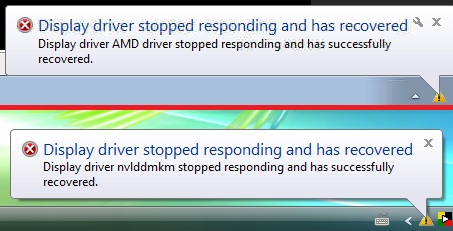
לאחר מספר שניות שהכרטיס מסך יהיה תחת העומס, המסך "יכבה" למספר שניות, ולאחר מכן
יידלק בחזרה יחד עם הודעת שגיאה שתופיע בצד המסך, "מנהל התצוגה הפסיק לפעול וביצע שחזור בהצלחה."
או לחלופין, "מנהל התצוגה הפסיק להגיב וביצע שחזור בהצלחה".
ישנם מקרים שהמסך כלל לא יעלה יותר, והמשתמש יאלץ לבצע הפעלה מחדש של המערכת.
דרכים לתיקון :
1."ספק כוח" :
אופציה זאת אמורה להיות הראשונה תמיד.
מכיוון שהכרטיס מסך הגראפי מחובר "כתוספת" ללוח האם, הוא צורך חשמל בפני עצמו, ולעיתים כאשר
נוצר "עומס" הוא אינו מקבל את המתח הדרוש לו, ולכן הוא קורס.
יש לבדוק את תקינות ספק הכוח שברשותכם, ולוודא שהוא אינו בן יותר משלוש שנים.
לעיתים לאחר זמן מסוים ספק הכוח מאבד מהמתח המרבי שהוא מסוגל לספק, ולכן התקלה עלולה להיגרם.
*יש לוודא שספק הכוח הוא בעל מתח של 500W
2.בקרת צריכת החשמל של המחשב :
מערכות ההפעלה מגיעות עם תכונה המאפשרת להם "לחסוך" בחשמל במצבים שונים בהם המחשב פועל.
לעיתים הגדרות אלו עלולות לשבש את אופן צריכת החשמל של כרטיס המסך ולגרום לתקלות.
במערכת ההפעלה חלונות 7 ניתן לשנות את ההגדרות כך :
התחל > לוח בקרה > חומרה וקול > אפשרויות צריכת חשמל
ברוב המקרים תוכניות צריכת החשמל תופיע כ"מאוזן (מומלץ)"
יש ללחוץ על "שנה הגדרות תוכנית", ולאחר מכן לבחור ב"שנה הגדרות צריכת חשמל מתקדמות".
בחלון שיפתח יש לשנות מתוכנית "מאוזן (פעיל)", לתוכנית "ביצועים גבוהים".
3.עדכון דרייבר לכרטיס המסך :
דרייברים לכרטיסי מסך מתעדכנים בתדירות גבוהה, ומומלץ מדי פעם לבצע עדכון.
למרות שרובם נועדו לשפר ביצועים, לעיתים משוחררות גרסאות הפוגמות בפעולה התקינה של הכרטיס,
ולכן רצוי, ומומלץ לעדכן לגרסאות תיקון המשוחררת זמן קצר לאחר מכן.
אם ברשותכם כרטיס מסך של חברת Nvidia יש להיכנס לאתר הרשמי שלהם – לחצו כאן
ולהוריד רק גרסאות רשמיות ומאושרות של הדרייברים, ולהימנע מהורדת גרסאות "Beta".
**שימו לב – יש אופציה איתור אוטומטי של דגם הכרטיס המסך שלכם והתאמה אוטומטית של הדרייבר המתאים לו.
לבעלי כרטיסי AMD / ATI יש להיכנס לאתר הרשמי של AMD ולהוריד דרייבר מתאים –לחצו כאן
אם אינכם יודעים את דגם הכרטיס מסך שלכם ולא יודעים לאיזו חברה הוא שייך ניתן להוריד תוכנה
חינמית בשם Speccy ולאתר דרכה את השם והסוג דגם.
4.תנו ל Microsoft לתקן לכם את התקלה :
מיקרוסופט מספקים שירות תיקון אוטומטי לתקלה נפוצה שעלולה להתרחש במערכות חלונות 7.
ניתן להוריד את קובץ התיקון דרך הקישור הזה ולהתקין אותו.
הקובץ יתקן בעצמו את התקלה.
5.ביטול אפליקצית Aero –
Aero הינה אפליקציה הקיימת במערכות הפעלה מבוססות חלונות, המאפשרת מעבר מתקדם בין חלונות.
האפליקציה עלולה ליצור עומס במקרים מסוימים על הכרטיס, ולגרום לתקלה.
בכדי לבטל את האפליקציה עקבו אחר השלבים הבאים :
התחל > לוח בקרה (Control Panel) > מראה והתאמה אישית (Appearance and Personalization).
לבחור באפשרות "שנה את ערכת הנושא" (change the color scheme).
ולבחור ב "קלאסי של windows" או "Windows classic theme".
וללחוץ על "החל" (Apply).
** שתי הפעולות הבאות מומלצות אך ורק לבעלי ידע בתחום, פעולה לא נכונה עלולה לגרום נזק חמור למערכת.
6.זיכרון וירטואלי :
לעיתים חשמל סטטי שמצטבר על לוחות הזיכרון הווירטואלי עלול לגרום לנפילות בזמן עומס.
רצוי לנתק את הלוחות, לנקות אותן מעט בזהירות ולהחזירן.
7.כרטיס מסך מובנה :
בכל לוח אם ישנו כרטיס מסך מובנה (iGPU), זהו למעשה מעבד גרפי העובד על זכרון RAM.
ברוב המקרים, עם חיבור כרטיס גראפי חיצוני, מערכת ה BIOS אמורה לנטרל את הפעולה של הכרטיס מסך.
לעתים ביטול הפעולה של המעבד הגרפי עשויה לפתור את התקלה.
ניתן לבטל את הפעולה של המעבד הגרפי מתוך מנהל ההתקנים של המערכת.
לחצו על התחל > הגדרות או במקלדת מקשים התחל + i
בחרו בקטגורית מערכת, ופתחו את לשונית "אודות".
בתפריט הצד "הגדרות קשורות", בחרו במנהל ההתקנים.
במנהל ההתקנים תוכלו לאתר כל הכרטיס תחת הלשונית "מתאמי תצוגה". (Display adapters)
שימו לב –
לפני ביטול הפעולה של המעבד iGPU יש לוודא כי המסך שלכם מחובר אל המעבד הגרפי הנפרד של המערכת,
ולא ישירות אל לוח האם, אחרת תמצאו את עצמכם עם "מסך שחור".
כמו כן, ניתן לבצע אתחול מחדש למערכת, ולבטל דרך ממשק ה BIOS את הפעולה של הכרטיס מסך.
בממשק ה BIOS האפשרות תופיע לרוב תחת "Internal Graphics".
אף אחת מהפעולות לא פתרה את הבעיה:
אם לאחר כל הפעולות האלו התקלה אינה נפתרה כנראה שהכרטיס מסך נפגם.
ברוב המקרים כאשר כרטיס המסך נפגם המחשב כלל לא עולה אך לעיתים תקלה מזערית זאת מאפשרת את ההדלקה והפעולה
התקינה של המערכת אך בזמני עומס הכרטיס לא מסוגל לספק את הביצועים.
אם יש ברשותכם אחריות על הכרטיס מסך יש לפנות אל מעבדת המחשבים ממנה הוא נרכש ולדרוש בדיקה מקיפה לכרטיס.
אם אין אחריות, יש לשקול קנייה של כרטיס מסך חדש או לחלופין לשלוח את המחשב לבדיקה מעמיקה יותר במעבדת מחשבים.
שיהיה בהצלחה !
The post מנהל תצוגה הפסיק להגיב וביצע שחזור בהצלחה first appeared on Bug Fix Blog.]]>