ניתן להוסיף לסרגל הכלים העליון של "סייר ווינדוס" קיצורי פעולות נפוצות.
הסרגל מאוד דומה לתפריט הישן שהיה זמין במערכות ההפעלה הקודמות, ומכיל את כל הפעולות אשר נעשה
בהן שימוש תדיר יותר ע"י המשתמש הממוצע של מערכת ההפעלה.
אפשרויות מתקדמות יותר יהיו זמינות לשימוש מתוך "רצועת הכלים".
אם גם אתם שואלים את עצמכם כיצד מחזירים לסרגל הכלים את פונקציית UNDO, המדריך הבא הוא עבורכם.
התאמה אישית של סרגל הכלים לגישה מהירה
ראשית, יש לפתוח את "סייר Windows" ע"י כניסה לכל תיקיה הקיימת במחשב.
לחלופין, ניתן לבצע לחיצה ימנית עם העכבר על "התחל", לבחור באפשרות "הפעל",
ובחלון ההפעלה יש לפתוח את "explorer".
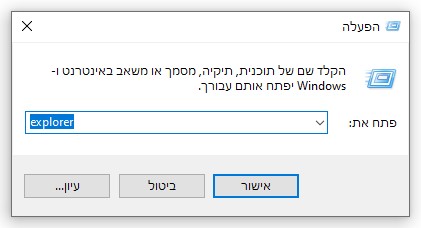
לצורך ההדגמה, פתחתי את התיקיה הראשית – "מחשב זה".
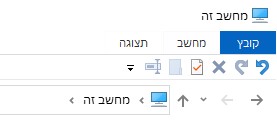
במידה ומערכת ההפעלה שלכם היא בעברית – אפשרות העריכה של סרגל הכלים תופיע בחלק העליון של התיקיה, מצד ימין.
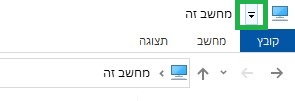
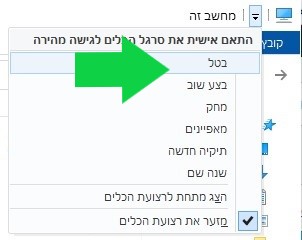
לחיצה על סמל העריכה תפתח לנו לשונית עם כל האפשרויות שניתן להוסיף / להסיר מהסרגל.
האפשרויות הן :
- בטל (Undo) – ביטול פעולה אחרונה שבוצעה. (העברת קובץ, מחיקה, שינוי וכו')
- בצע שוב (Redo) – ביצוע מחדש של פעולה אשר בוטלה (Undo) או ביצוע חוזר של פעולה (לדוגמא – העתקה נוספת של קובץ)
- מחיקת קובץ.
- פתיחת מאפיינים של קובץ.
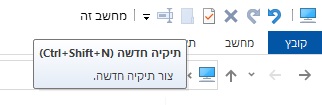
- יצירת תיקיה חדשה.
- שינוי שם לקובץ.
לאחר הוספת האפשרויות נוכל לראות אותן בסרגל העליון.
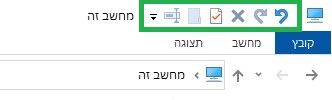
במידה ותרצו לדעת מהו קיצור המקשים במקלדת לביצוע הפעולה, ניתן "לעמוד" עם העכבר על סמל הפעולה וחלונית מידע תפתח עבורכם.
שינוי מיקום סרגל הכלים יעשה ע"י בחירה באפשרות "הצג מתחת לרצועת הכלים".
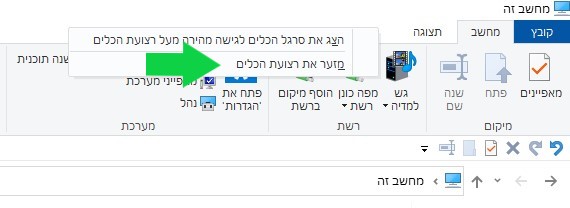
במידה ורצועת הכלים שלכם "מורחבת" ניתן למזער אותה ע"י לחיצה ימנית עם העכבר על שורת הסרגל, ובחירה באפשרות "מזער את רצועת הכלים".
תכונה זו מאפשרת יצירת "נקודות שחזור" אשר יהיה ניתן לחזור אליהן כאשר ישנה תקלה במערכת ההפעלה.
Windows 10 כן מכילה את שחזור המערכת, ובמדריך הבא נלמד כיצד להפעיל את תכונה זו כרשת ביטחון.
חשוב לציין שמערכת ההפעלה מציעה תכונות מערכת אחרות לשחזור, כך שהשימוש בשחזור המערכת אינו חובה.
כיצד להפעיל את שחזור המערכת
ראשית, חשוב לציין כי תכונת שחזור המערכת תשתמש בחלק משטח האכסון בדיסק הקשיח, כך שאם יש ברשותכם מחשב נייד זול בעל כמות קטנה של שטח אכסון כדאי שתחשבו פעמיים לפני הפעלת תכונה זו.
בנוסף, חשוב לזכור כי תכונת שחזור המערכת מנוטרלת כברירת מחדל ולכן אינה מכילה נקודות שחזור, נקודת אלו יכלו להיווצר רק לאחר הפעלת התכונה.
ולכן, אם מערכת ההפעלה שלכם אינה תקינה, הפעלת תכונה זו אינה מומלצת כלל.
תחילה, פתחו את תפריט ההתחלה וכתבו בשורת החיפוש את המילה "Restore" (שחזור).
לאחר מכן, בחרו באפשרות "Create a restore point" (צור נקודת שחזור).
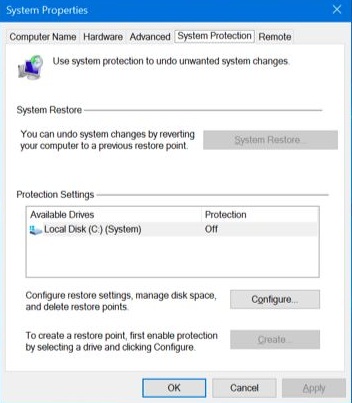
לחלופין, ניתן להיכנס אל לוח הבקרה, לנתב ל"System", בחלון החדש יש לעבור ללשונית "System Protection".
בחלון החדש ניתן יהיה לראות את כל הכוננים הקשיחים הנמצאים במחשב ואת מצב ההגנה שלהם.
בחרו בכונן עליו מותקנת מערכת ההפעלה (System) ולחצו על הכפתור "Configure"
בחרו באפשרות "Turn on system protection", והגדירו את שטח הדיסק שיהיה ניתן להישתמש בו ליצירת גיבויים.
שימו לב שכאשר שטח הדיסק שהוקצה ינוצל עד סופו, מערכת ההפעלה תימחק באופן אוטומטי נקודות שחזור ישנות בכדי לפנות מקום לחדשות.
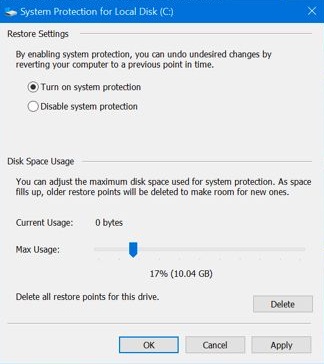
בכדי להשתמש בשחזור המערכת בעתיד, פשוט חזרו לפאנל "System Protection", ולחצו על הכפתור "שחזור המערכת" (System Restore).
בהצלחה !
The post גיבוי ושחזור בחלונות 10 : הפעלת שחזור המערכת first appeared on Bug Fix Blog.]]>אולי אתם אוהבים את תפריט ההתחל של ווינדוס 10, שהוא למעשה שדרוג של תפריט ההתחל של ווינדוס 8.
אך לא כולם הם מעריצים של תפריט ההתחל החדש, יש אנשים שלמדו איך להתמודד מולו כאשר הם השתמשו בווינדוס 8,
והם ייקחו את הניסיון שלהם גם לווינדוס 10.
כמו כן הרבה מאוד אנשים הולכים לדלג על ווינדוס 8 לגמרי בעקבות ההשקה המסיבית של ווינדוס 10 (מיקרוסופט עושים עבודה מעולה!).
וכתוצאה מכך הם עלולים להיתקל בתפריט התחל חדש לחלוטין שלפעמים לא מתאים לסגנון העבודה שלהם.
הפתרון : Classic Shell
Classic Shell זוהי תוכנה חינמית אשר פותחה לראשונה בשנת 2008 עבור משתמשי Vista שלא היו מרוצים מהשינויים החדשים במערכת ההפעלה.
מאז התוכנה עברה שדרוגים רבים, התאימה את עצמה למגוון רחב של מערכות הפעלה, והיא נחשבת בעיניי רבים למתקדמת ביותר.
כיום, התוכנה תומכת בכל מערכות ההפעלה החדשות המבבוססות Windows, החל מווינדוס 7 ועוד 10.
ומאפשרת לנו לעצב מחדש את תפריט ההתחלה, תוך מתן אפשרות בבחירת סגנון התפריט שאנו מעוניינים להשתמש – קלאסי (ווינדוס XP), קלאסי עם 2 עמודות, ווינדוס 7.
התקנת Classic Shell
ראשית, נוריד את התוכנה מאתר הבית שלה.
נפעיל את קובץ ההתקנה ונאשר את כל ההגדרות.
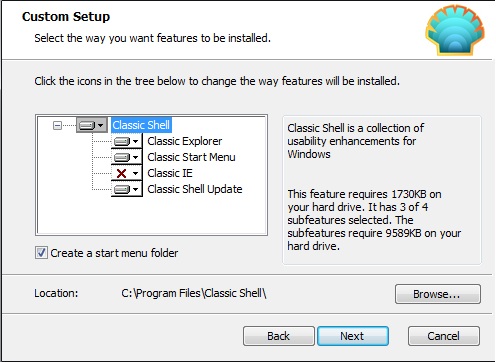
כאשר אשף ההתקנה יסיים, אנו נתחיל את הגדרת תפריט ההתחלה על ידי לחיצה פשוטה עליו באמצעות העכבר.
שלב זה חלון הגדרת התפריט ייפתח, בחרו בעיצוב המתאים לכם.
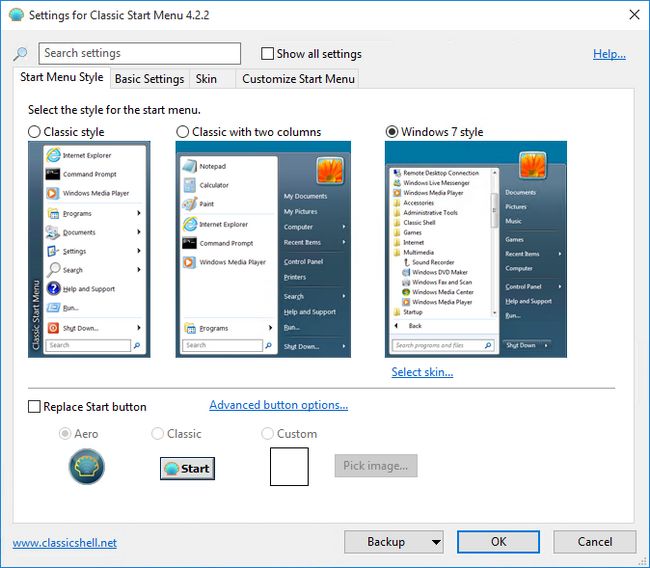
בנוסף, ניתן לשנות את סמל תפריט ההתחלה על ידי סימון האיזור "Replace Start Button" ב V ובחירת הסמל הרצוי.
בהצלחה!.
The post שינוי תפריט ההתחלה בווינדוס 10 first appeared on Bug Fix Blog.]]>
כברירת מחדל, ווינדוס 10 משתמשת בחיבור האינטרנט של המחשב שלכם כדי להעלות עדכונים לרשת, ולמעשה "מבזבזת" את רוחב פס ההעלאה של האינטרנט שלכם.
במאמר הבא נלמד כיצד תכונה זו פועלת ואיך לבטל אותה.
אז מהי טכנולוגית P2P ?
טכנולוגית P2P או בשמה המלא Peer to Peer היא טכנולגית "שיתוף קבצים" המאפשרת ליצור רשת תקשורת ההופכת כל קצה שלה ללקוח והן כשרת.
את תכונה זו וודאי אתם מכירים מתוכנות שיתוף הקבצים eMule ו- BitTorrent, רק שבמקרה של מיקרוספוט שיתוף הקבצים הינו אך ורק לעדכוני תוכנה ואפליצקיות.
ולכן, כאשר תכונת P2P פועלת ברשת המקומית שלכם נעשה שימוש ברוחב פס ההעלאה המוקצה לכם מחברת ספק האינטרנט.
דבר זה עלול ליצור איטיות כאשר נבקש להעלות קבצים לרשת, כמו שירותי גיבוי ענן וכדומה.
כמו כן, גיימרים עלולים להרגיש עומסים והפרעות חיבור כאשר תכונה זו תופעל ברקע.
ביטול ההעלאות
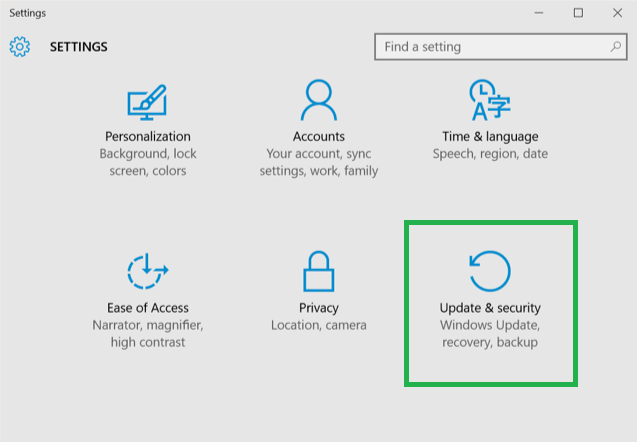
ראשית, יש ללחוץ על כפתור ההתחלה ולבחור באפשרות "הגדרות" (Settings) שנמצא בצידו השמאלי.
בחלון ההגדרות שיופיע בחרו באפשרות "Update & security".
בחלונית "Windows Update" בחרו באפשרות ההגדרות המתקדמות (Advanced options).
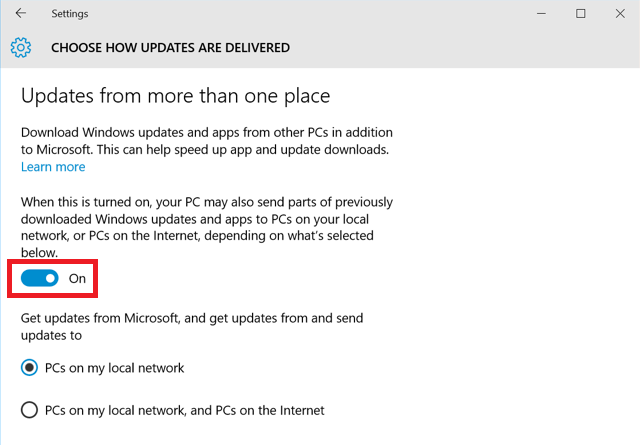
ולאחר מכן לחצו על "Choose how updates are delivered".
בחלונית החדשה יש לכבות את התכונה "Updates from more than one place".
בהצלחה !
The post Windows 10 – כיצד לבטל העלאת עדכונים לרשת first appeared on Bug Fix Blog.]]>החדשה שלה "Windows 10".
מאמר מקיף על מערכת ההפעלה החדשה.
ווינדוס 10 – האם תצליח יותר מהקודמת ?
לאחר נפילתה של מערכת ההפעלה ווינדוס 8 בשוק, ועם שביעות רצון נמוכה מאוד בקרב הלקוחות, הבינו במיקרוסופט שמערכת ההפעלה הבאה שלהם צריכה לשמר חלק מהתכנים שהיו קיימים במערכת ההפעלה ווינדוס 7
המוצלחת על מנת "לכפר" על הטעויות שנעשו במערכת ווינדוס 8 שגרמו לנפילתה בשוק.
לפני כשנתיים כאשר ווינדוס 8 שוחררה לשוק, מיקרוספוט היו בטוחים שמערכת ההפעלה עם התמיכה
במסכי מגע תהיה מהפכה.
לרוע המזל התברר שמבלי לשים לב צוות הפיתוח של ווינדוס 8 "שכח" את משתמשי המקלדת והעכבר
ולא פיתח להם תמיכה רחבה, דבר אשר גרם ככל הנראה לאותם משתמשים להישאר במערכת ההפעלה הקודמת
ולא לשדרג.
בצעד נואש ניסו במיקרוסופט "לתקן" את הטעות ושחררו את ווינדוס 8.1, אך גם גרסה זאת לא
הצליחה לשכנע את אותם משתמשים לשדרג.
ולכן על מנת "לכפר" על הטעות הגדולה מערכת ההפעלה ווינדוס 10 פותחה בכדי ספק תמיכה נרחבת
לשתי קבוצות המשתמשים.
ווינדוס 10 תאפשר לבחור בין 2 מצבי עבודה :
1.שולחן עבודה סטנדרטי עם תמיכה במקלדת ועכבר.
2.מסך מגע (Touch)
כמו כן, ציינו במיקרוסופט שווינדוס 10 תדע לזהות באופן אוטומטי אם מדובר במחשב רגיל או טאבלט
ותאפשר לפי תוצאות הזיהוי את אפשרויות התצוגה הנתמכות.
יצירת ההפרדה בין משתמשי מסכי המגע לבין משתמשי המקלדת והעכבר, זהו השינוי הגדול שווינדוס 10
מתפארת בו, שינוי המאפשר למשתמש לבחור כיצד מערכת ההפעלה תפעל, אפשרות שלא הייתה קיימת בווינדוס 8.
שינוי נוסף המגיע עם מערכת ההפעלה הינו הורדת סרגל הצד (Charms bar) שהופיע בחלונות 8 למשתמשי המקלדת והעכבר.
הסרגל אפשר גישה מהירת לאפליקציות כמו : הגדרות מערכת,שיתוף,חיפוש וכו".
אומנם הסרגל בהחלט נשמע שימושי, אך הוא לא אפשר למשתמשים לגשת להגדרות פשוטות.
מצד שני, הסרגל כן יופיע למשתמשי מסך המגע אך במיקרוסופט הבטיחו שהוא יעבור שדרוג
חזרתו של תפריט ההתחלה
כצעד הכרחי בכדי להפריד בין משתמשי מסכי המגע לבין משתמשי המקלדת והעכבר, מיקרוסופט משחזרת
את תפריט ההתחלה שהיה קיים בווינדוס 7 ואף משדרגת אותו.
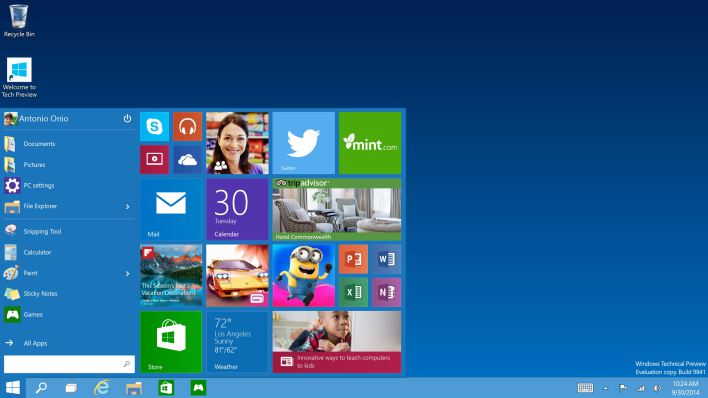
התמונה נלקחה מהאתר https://gigaom.com
התפריט מאפשר למשתמש לשנות את גודלו על ידי "מתיחה" באמצעות העכבר כלפי מעלה.
כמו כן, תפריט ההתחלה בתצוגה המותאמת למסכי המגע מקבל גם שדרוג, בצידו ניתן יהיה להבחין
ברשימת התוכנות האחרונות שבהן נעשה שימוש.
כמו כן נוספים שני כפתורים חדשים : כפתור "כיבוי" וכפתור "חיפוש".
בנוסף, בצידו השני יופיעו אפליקציות אשר הוצמדו למסך ההתחלה על ידי המשתמש.
חיפוש באינטרנט – מיקרוספוט מעדיפה שרק אצלה
מיקרוסופט מוסיפים אפשרות חדשה במערכת ההפעלה ווינדוס 10 והיא חיפוש באינטרנט דרך מערכת ההפעלה.
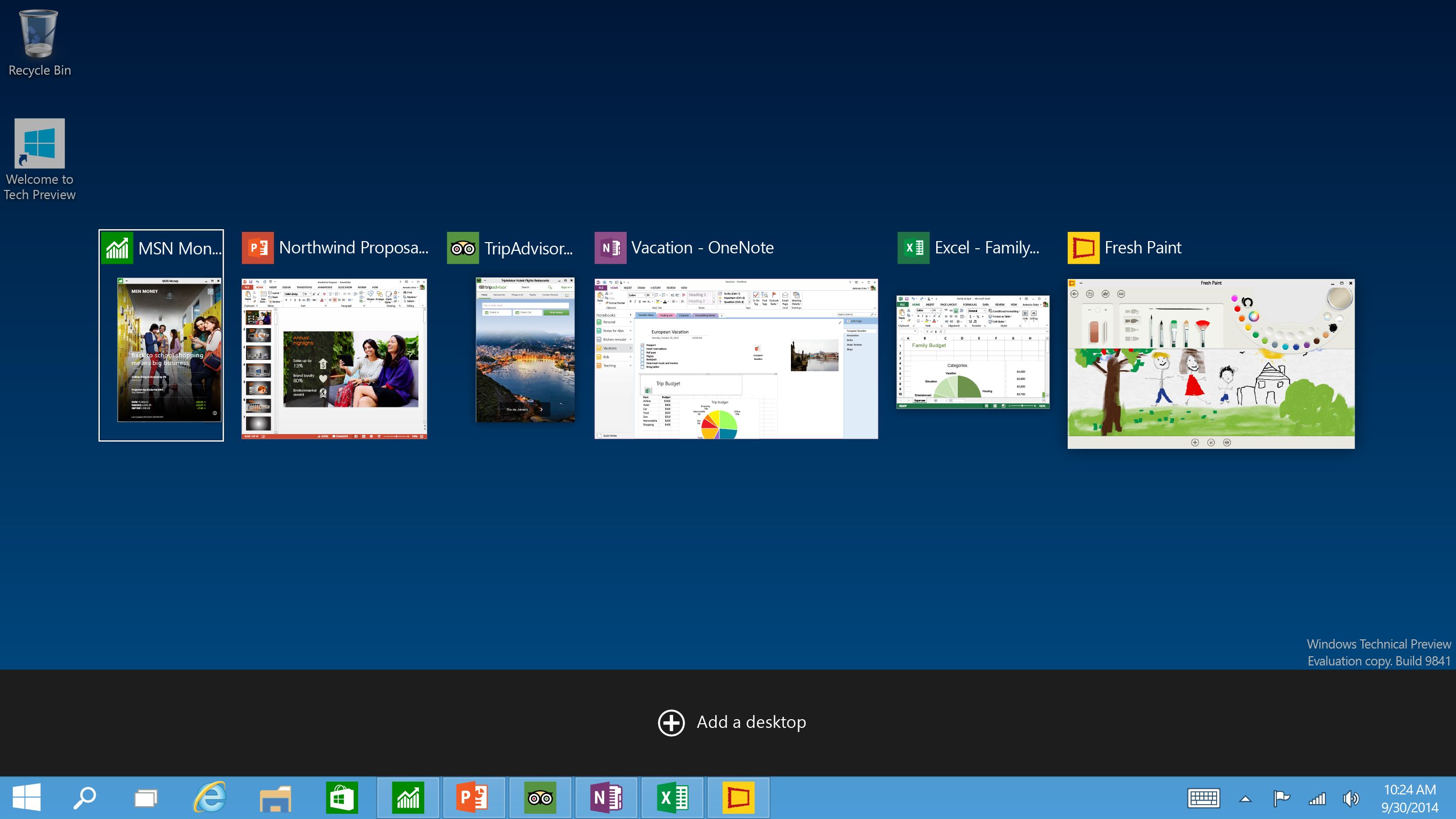
לצורך כך, הוסיפו לנו כפתור חיפוש לשורת המשימות ליד כפתור ההתחלה.
כפתור זה יאפשר לנו לבצע חיפוש מהיר באינטרנט (וגם במחשב) ישירות ממערכת ההפעלה ללא צורך בדפדפן.
כאשר תוצאות החיפוש יגיעו ישירות ממנוע החיפוש של Bing. (הנמצא בבעלות מיקרוסופט).
בנוסף, במיקרוסופט מגדילים ראש ומונעים מאיתנו לשנות את מנוע החיפוש (מישהו אמר גוגל ?).
התמונה נלקחה מהאתר
https://gigaom.com
Internet Explorer 12
הדפדפן הרשמי הצפוי להיות כלול במערכת ההפעלה הינו אינטרנט אקספלורר 12.
גרסה זאת (לפי ההדלפות שיש ברשת) תתחדש בעיצוב חדש הדומה לדפדפן Chrome ותאפשר התקנת תוספים
חדשים ואפשרויות נוספות.
האם לשדרג לגרסת המפתחים של ווינדוס 10 ? לא אם חשובה לכם פרטיות.
מיקרוסופט שיחררה את גרסת המפתחים של ווינדוס 10 "Windows Technical Preview".
מדובר בחמישית ממערכת ההפעלה המקורית, ומטרתה העיקרית היא מתן אפשרות למפתחים ללמוד את מערכת ההפעלה ולעזור למיקרוסופט לגלות באגים וללמוד כיצד לייעל את המערכת לטובת המשתמש.
אך לאחרונה פורסמו ברשת כתבות מדאיגות אודות הצהרות הפרטיות שסופקו לגרסת המפתחים הזאת.
מסתבר שלפי אותן הצהרות פרטיות מיקרוסופט נותנת לעצמה את הזכות לעקוב אחר המשתמשים.
ולכן חשוב מאוד לזכור שאתם עלולים לאבד את הפרטיות שלכם בזמן העבודה על מערכת זו.
ציטוט מתוך הצהרת הפרטיות :
"בעת השגה והתקנה של התוכנית ושימוש בה, Microsoft אוספת מידע אודותיך, אודות ההתקנים, היישומים והרשתות שלך ואודות השימוש שלך בהתקנים, ביישומים וברשתות אלה. דוגמאות לנתונים שאנו אוספים כוללות את שמך, כתובת הדואר האלקטרוני שלך, ההעדפות ותחומי העניין שלך; היסטוריית הגלישה, החיפוש והקבצים; נתוני SMS ושיחות טלפון; נתונים אודות התצורה והחיישן של ההתקן; ושימוש ביישום. לדוגמה, כאשר אתה:
- מתקין את התוכנית, אנו עשויים לאסוף מידע אודות ההתקן והיישומים שלך ולהשתמש במידע זה למטרות כגון קביעת התאימות או שיפורה.
- משתמש בתכונות קלט קול כגון 'דיבור לטקסט', אנו עשויים לאסוף פרטי קול ולהשתמש בהם למטרות כגון שיפור עיבוד הדיבור.
- פותח קובץ, אנו עשויים לאסוף מידע אודות הקובץ, היישום שבו נעשה שימוש לפתיחת הקובץ ומשך הזמן לפתיחת הקובץ ולהשתמש בו למטרות כגון שיפור הביצועים, או
- מזין טקסט, אנו עשויים לאסוף את התווים שהוקלדו ולהשתמש בהם למטרות כגון שיפור תכונות ההשלמה האוטומטית ובדיקת האיות.
מקורות : הצהרת הפרטיות של מיקרוסופט , מאמר בנושא מאת gordon kelly
למרות זאת חשוב לזכור כי מדובר בגרסת התנסות לטכנאים ומפתחים בלבד, הגרסה אינה נועדה
למשתמשים פרטיים והיא מכילה הרבה מאוד באגים.
במיקרוסופט נחושים לאסוף את המידע על מנת לדעת כיצד לשפר את חווית השימוש בצורה הטובה ביותר
עבור משתמשי המערכת, אומנם חלק מהמידע אינו באמת הכרחי (לדעתי) אך זוהי המציאות שהכתיבה לנו מיקרוסופט.
כמו כן חשוב לי לציין –
במיקרוסופט מצהירים כי כאשר מערכת ההפעלה תשוחרר בגרסתה הרשמית, הם יפסיקו לאסוף את המידע.
להורדת הגרסה לחצו כאן.
The post ווינדוס 10 : הדור הבא first appeared on Bug Fix Blog.]]>