במדריך הבא נלמד כיצד להתקין הרחבות לקודי 21,
נעבור על כל התוספים החינמיים שעובדים נכון לאפריל 2024.
תוספים לקודי
כאשר אנחנו מדברים על תוספים לקודי, ישנם 2 סוגים שונים של תוספים הזמינים להתקנה –
תוספים רשמיים
תוספים רשמיים של קודי אשר מפותחים ע"י מפתחי ה- XBMC.
הם מכבדים זכויות יוצרים וחוקים משפטיים אחרים, ולכן נקראים "רשמיים".
רוב התוספים הרשמיים יספקו למשתמש תמיכה בצפייה ישירה (streaming), כתוביות,
משחקים, ערכות נושא ועוד.
תוספים צד-שלישי (Third-party)
מגוון תוספים אשר מפותחים ע"י גורמים לא רשמיים, ולכן נקראים "צד-שלישי".
קודי כברירת מחדל אינו מאפשר התקנה של תוספים מסוג זה, אך ניתן לעקוף
את החסימה מתוך הגדרות התוכנה של הקודי.
במידה ואפשרות ההתקנה אינה פעילה אצלכם –
במדריך התקנה לקודי בבלוג שלנו יש הסבר כיצד לאפשר התקנת תוספים "צד-שלישי".
יוצרים של תוספים אלו לרוב אינם כפופים לחוקים והמגבלות על זכויות יוצרים,
ולכן תוספים רבים ידועים כמאגרים "פיראטיים" לצפייה ישירה בתוכן.
במדריך הבא נלמד להתקין הרחבות רשמיות בלבד.
התקנת הרחבות לקודי 21 / 20
להתקנת תוספים דרך מאגר ההרחבות הרשמי :
יש להכנס ללשונית ההרחבות, ולבחור "בסייר ההרחבות"
ע"י לחיצה על הסמל המתאים.

בעמוד סייר ההרחבות בחרו באפשרות "התקנה ממאגר הרחבות".
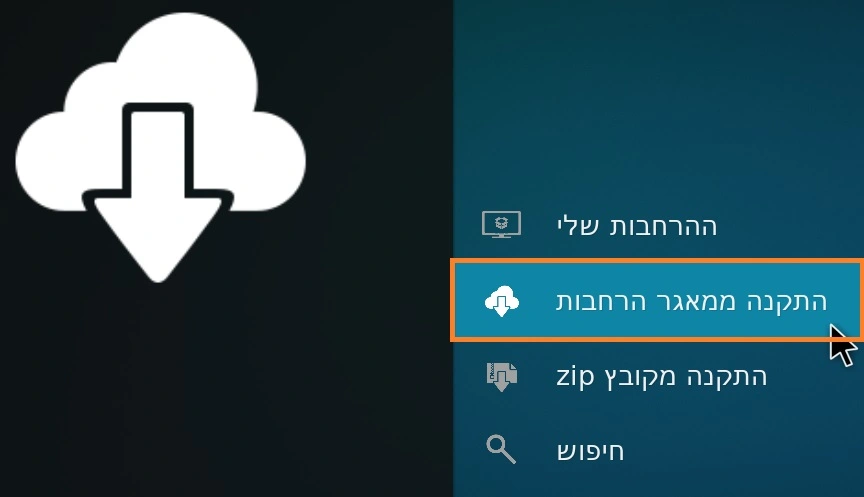
בעמוד זה יופיעו כל הקטגוריות של התוספים הזמינים להתקנה ממקור ההרחבות הרשמי של Kodi.
הרחבות מומלצות לקודי 21
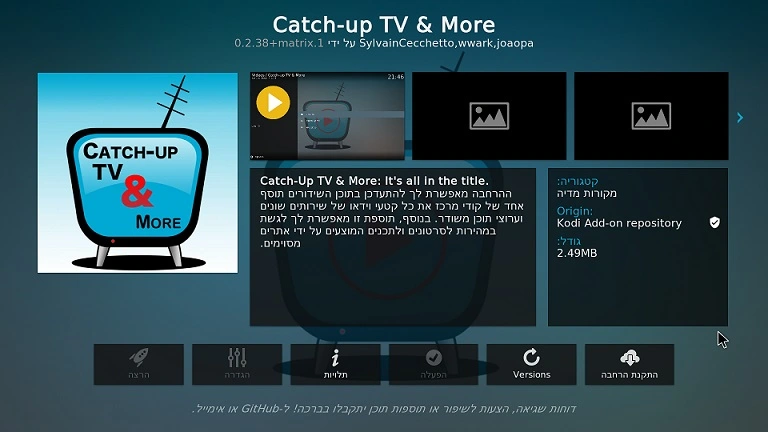
Catch-up TV & More
באמצעות התוסף הבא תוכלו לקבל גישה לצפייה ישירה בשידורי טלוויזיה בשידור חי ברחבי העולם.
התוסף למעשה "מרכז" עשרות תוספים אחרים הזמינים לקודי, ומאפשר לקבל גישה לשירות שלהם דרך ללא צורך בהתקנה.
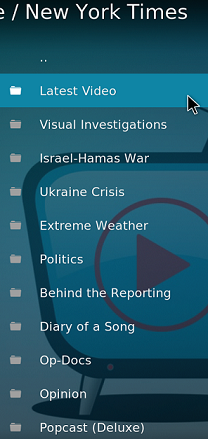
בנוסף, התוסף מאפשר לגשת לתכני וידאו של אתרי תוכן, לדוגמא – New York Times.
החסרון העיקרי של התוסף הוא שישנם ערוצים שלא ניתן יהיה לגשת אליהם ללא שירות VPN לאור הגבלת צפייה לפי מיקום.
להתקנת התוסף (דרך מאגר ההרחבות הרשמי) :
בעמוד סייר ההרחבות לחצו על האפשרות "התקנה ממאגר הרחבות".
בחרו בלשונית "הרחבות וידאו".
חפשו את התוסף Catch-up TV & More והתקינו אותו.
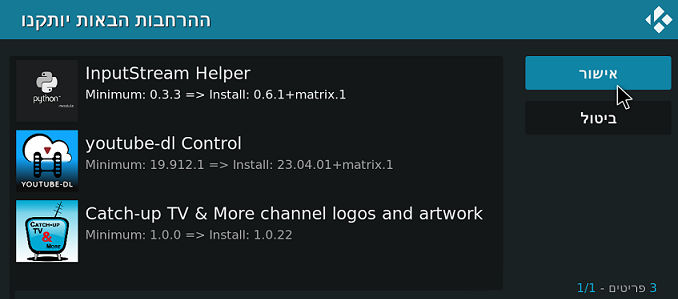
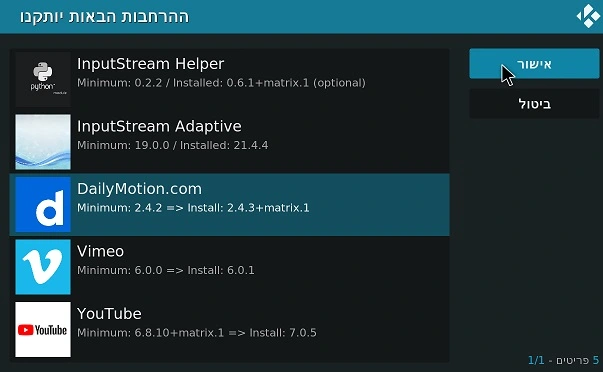
כמו כן, יש לבצע התקנה "לתלויות" עבור תוסף זה.
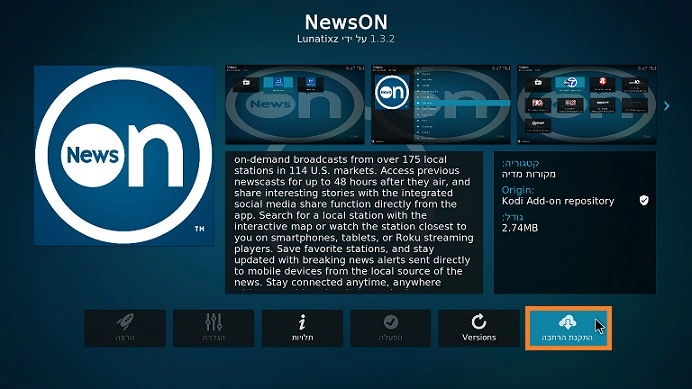
NewsON
התוסף מאפשר צפייה בחדשות של תחנות בארה"ב. עם קרוב ל 175 תחנות שונות.
השימוש בתוסף לא דורש משתמש.
להתקנת התוסף (דרך מאגר ההרחבות הרשמי) :
בעמוד סייר ההרחבות לחצו על האפשרות "התקנה ממאגר הרחבות".
ובחרו בלשונית "הרחבות וידאו".
חפשו את התוסף NewsON והתקינו אותו.
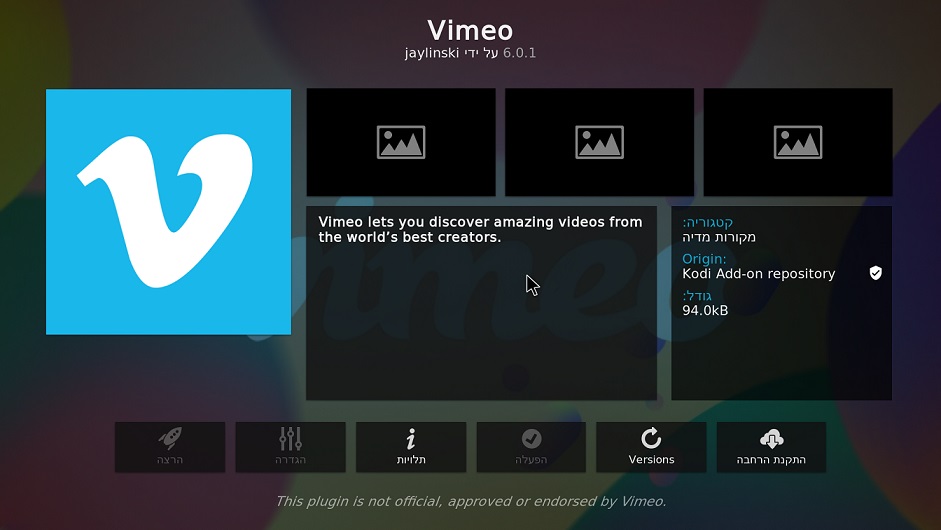
Vimeo
תוסף פופלרי לשיתוף וידיאו.
ניתן לצפות בסדרות, קליפים, ספורט, תכני העשרה ועוד.
התוסף חינמי לגמרי, וזמין לשימוש ללא הרשמה.
להתקנת התוסף (דרך מאגר ההרחבות הרשמי) :
בעמוד סייר ההרחבות לחצו על האפשרות "התקנה ממאגר הרחבות".
ובחרו בלשונית "הרחבות וידאו".
חפשו את התוסף Vimeo והתקינו אותו.
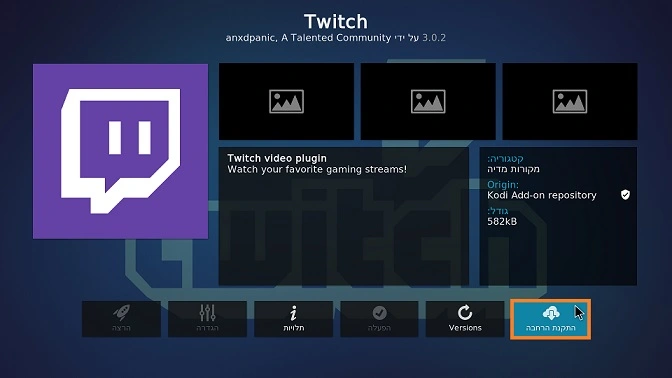
Twitch
התוסף הרשמי של האתר Twitch.
Twitch הינו שירות המאפשר לשחקני מחשב לשדר את עצמם משחקים בשידור חי.
שירות מאוד פופלרי עם ערוצים רבים, וכן שידורים של תחרויות עולמיות.
בשנים האחרונות החלו לפעול באתר גם "תוכניות" שונות ללא קשר למשחקי מחשב –
תוכניות רדיו, פודקסטים, שיעורי ניגון ועוד.
להתקנת התוסף (דרך מאגר ההרחבות הרשמי) :
בעמוד סייר ההרחבות לחצו על האפשרות "התקנה ממאגר הרחבות".
ובחרו בלשונית "הרחבות וידאו".
חפשו את התוסף Twitch והתקינו אותו.
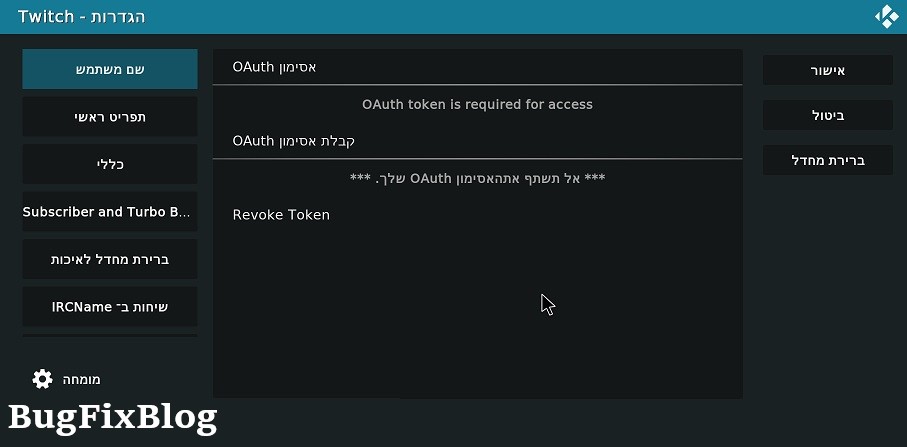
לאחר ההתקנה, אתרו את התוסף בלשונית הרחבות > הרחבות וידאו.
בצעו "לחיצה ימנית" על אייקון התוסף, ומתוך התפריט בחרו באפשרות "הגדרות".
בחלון ההגדרות מלאו את פרטי החשבון שלכם ב Twitch.
France TV
תוסף המאפשר לגשת למאות תכנים בשפה הצרפתית.
אומנם ללא VPN כמעט ואין אפשרות לבצע שימוש בתוסף,
אך גם עדיין ניתן לצפות באמצעות התוסף בשידור חי של France 24.
תוסף מומלץ ביותר לדוברי השפה.
להתקנת התוסף (דרך מאגר ההרחבות הרשמי) :
בעמוד סייר ההרחבות לחצו על האפשרות "התקנה ממאגר הרחבות".
ובחרו בלשונית "הרחבות וידאו".
חפשו את התוסף "France.tv" והתקינו אותו.
Rooster Teeth
התוסף הרשמי של האתר "Rooster Teeth" מאת Rooster Teeth Productions, חברת הפקות אמריקאית המתמחה בהפקת סדרות, סרטוני וידאו קצרים, קטעי אנימציה ועוד.
השימוש בתוסף למעשה מאפשר לקבל גישה לכל התוכן הנגיש באתר הרשמי.
בתוסף תוכלו למצוא מאות תכנים הזמינים לצפייה ישירה – ללא הרשמה.
להתקנת התוסף (דרך מאגר ההרחבות הרשמי) :
בעמוד סייר ההרחבות לחצו על האפשרות "התקנה ממאגר הרחבות".
ובחרו בלשונית "הרחבות וידאו".
חפשו את התוסף Rooster Teeth והתקינו אותו.
TV Ontario Kids
התוסף הרשמי של ארגון TVO, ארגון המדיה החינוכי הציבורי של אונטריו.
הארגון נחשב כמקור מהימן של תוכן חינוכי אינטראקטיבי לילדים בגילאים שונים.
בתוסף תוכלו למצוא עשרות תכנים לילדים, לפי חלוקה לגילאים :
גילאי 2 עד 5
גילאי 11 ומטה
כל התכנים בתוסף זמינים לצפייה ישירה, ללא הרשמה.
בונוס בתוכן לגילאי 2 עד 5 – תוכלו למצוא עבור הילדים תוכניות ללימוד אותיות ABC, מספרים ועוד.
להתקנת התוסף (דרך מאגר ההרחבות הרשמי) :
בעמוד סייר ההרחבות לחצו על האפשרות "התקנה ממאגר הרחבות".
ובחרו בלשונית "הרחבות וידאו".
חפשו את התוסף TV Ontario Kids והתקינו אותו.
SoundCloud
באמצעות התוסף הרשמי של SoundCloud תוכלו לגשת למיליוני שירים דרך קודי.
התכנים זמינים באיכות גבוהה. דרוש משתמש.
להתקנת התוסף (דרך מאגר ההרחבות הרשמי) :
בעמוד סייר ההרחבות לחצו על האפשרות "התקנה ממאגר הרחבות".
ובחרו בלשונית "הרחבות מוזיקה".
חפשו את התוסף SoundCloud והתקינו אותו.
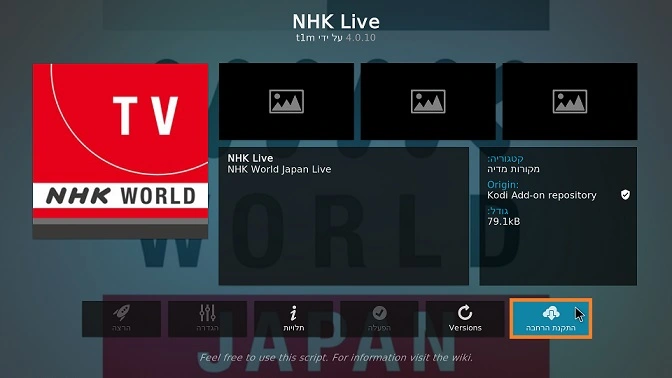
NHK Live
תוסף חדשות יפני המציע תכנים באנגלית.
בתוסף תוכלו למצוא חדשות, סרטים דקומנטריים, סרטי טבע ועוד.
הערוץ מתאים לכל חובבי התרבות היפנית.
כל התכנים זמינים בחינם, ללא הגבלת איזור.
להתקנת התוסף (דרך מאגר ההרחבות הרשמי) :
בעמוד סייר ההרחבות לחצו על האפשרות "התקנה ממאגר הרחבות".
ובחרו בלשונית "הרחבות וידאו".
חפשו את התוסף NHK Live והתקינו אותו.
Documentary Heaven
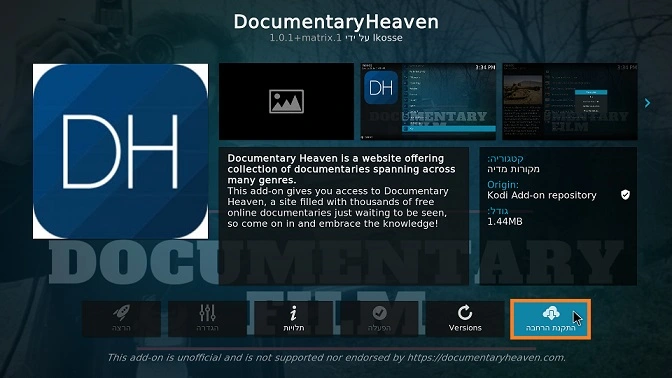
התוסף מאפשר לגשת לאתר של "Documentary Heaven", המכיל אלפי סרטים דקומנטריים וסרטי תעודה הזמינים לצפייה בחינם.
להתקנת התוסף (דרך מאגר ההרחבות הרשמי) :
בעמוד סייר ההרחבות לחצו על האפשרות "התקנה ממאגר הרחבות".
ובחרו בלשונית "הרחבות וידאו".
חפשו את התוסף Documentary Heaven והתקינו אותו.
כמו כן, יש לבצע התקנה "לתלויות" עבור תוסף זה.
הרחבות נוספות בקטגורית וידיאו
- YouTube – צפייה ישירה בערוץ YouTube שלכם דרך קודי.
- Wall Street Journal Live – צפייה ישירה בתכני Youtube של WSJ.
- South Park – הסדרה המפורסמת, הגבלת צפייה לפי ארצות.
- Dailymotion.com – צפייה ישירה בתכני וידאו שונים.
הרחבות תוכנות וכתוביות
- InputStream – מסייע להפעלת סוגים שונים של שידורים. (Streams)
- Google Drive – צפייה ישירה בתכנים שלכם מתוך הדרייב.
- opensubtitles.org/com – תוסף כתוביות לקודי.
בדקנו עבורכם את כל התוספים המאפשרים הורדת כתוביות בעברית לקודי.
התוספים נבדקו על קודי 20.2
הרחבה לקודי המאפשרת הורדה של כתוביות היא בדרך כלל חינמית.
לרוב, המשתמש ידרש להירשם לאתר הבית של התוסף לצורך ההתחברות למערכת.
החיבור נועד לאפשר ביצוע חיפוש והורדה משרתי החברה המספקת את הכתוביות.
לפני שמתחילים – בדקו שהגדרת הקודי שלכם מתעדפת הורדת כתוביות בעברית,
ניתן להעזר במדריך להתקנת קודי של הבלוג.
תוסף כתוביות בעברית לקודי
opensubtitles.org
שירות להורדת כתוביות באופן חינמי, עם אלפי כתוביות ועדכונים על בסיס יומי.
מאגר הכתוביות של השירות עשיר בתוכן, ואף מאפשר בחירת "גסאות תרגום".
מיותר לציין שהמאגר מכיל אלפי כתוביות בשפה העברית.
כמו כן, באתר הבית ניתן לבצע חיפוש והורדה ידנית של הכתוביות.
התוסף של השירות מאפשר לבצע חיפוש לכתוביות והורדה ישירה שלהן.
הורדה והתקנה
ראשית, יש לבצע הרשמה לשירות באתר הבית של החברה.
לאחר מכן, נוכל לבצע הורדה של התוסף ישירות ממאגר ההרחבות הרשמי של קודי.
בעמוד הבית של קודי, לחצו על קטגורית "הרחבות".

פתחו את "סייר ההרחבות" ע"י לחיצה על הסמל המתאים. (צורת קופסא)

לחצו על האפשרות "התקנה ממאגר הרחבות".
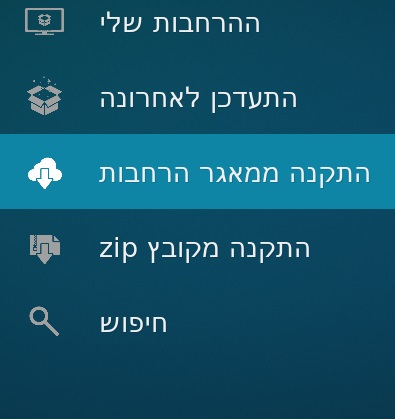
בחרו בקטגורית "כתוביות".
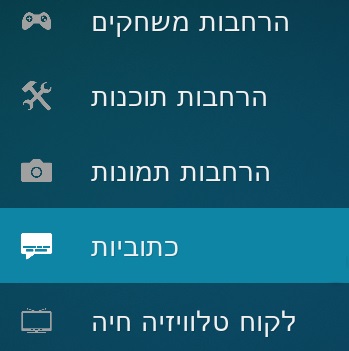
מתוך הרשימה אתרו את "opensubtitles.org" והתקינו אותו.
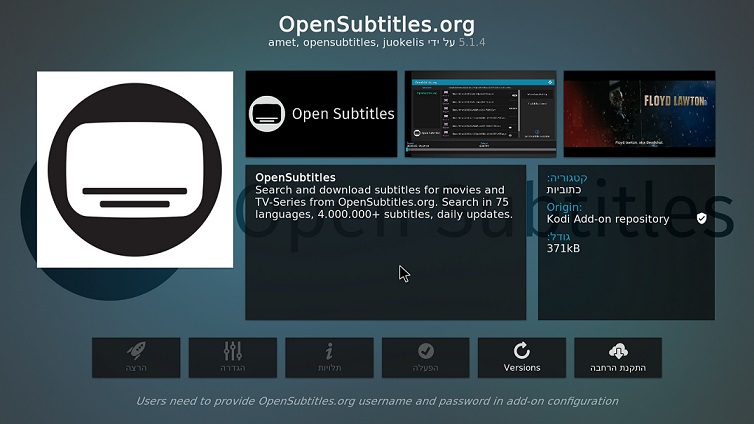
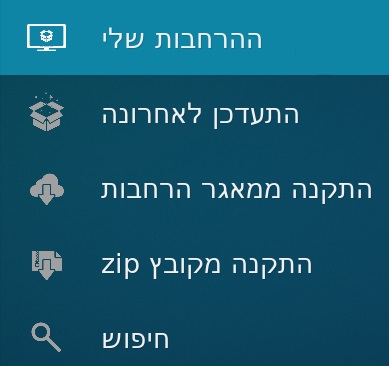
לאחר ההתקנה, נוכל לאתר את התוסף בניתוב הבא –
בחלון "סייר ההרחבות" בחרו באפשרות "ההרחבות שלי"
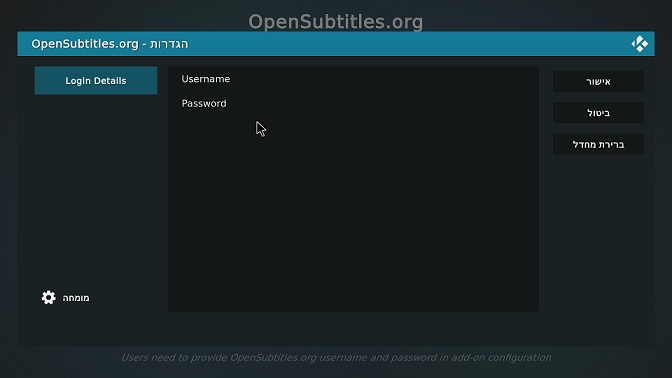
לחצו על קטגורית "כתוביות", ובחרו ב "opensubtitles.org", בחלון ההגדרות לחצו על "הגדרה".

בחלון ההגדרה של התוסף הזינו את שם המשתמש והסיסמא שלכם.
opensubtitles.com
מאגר כתוביות נוסף המאפשר הורדה חינמית של כתוביות בשפות שונות, כולל עברית.
למרות השם הדומה ל opensubtitles.org, מדובר בשירות נפרד עם מאגר כתוביות נפרד.
המאגר חינמי ומומלץ לשימוש.
השימוש בתוסף לקודי דורש הרשמה לאתר הרשמי של השירות.
*ישנה הגבלה על כמות הורדות יומית, לפי מזהה כתובת IP. ניתן לרכוש חשבון VIP להסרת ההגבלה.
הורדה והתקנה
את התוסף ניתן להתקין ישירות ממאגר ההרחבות הרשמי של קודי.
בדומה להתקנה של opensubtitles.org, באמצעות סייר ההרחבות אתרו את התוסף והתקינו אותו.
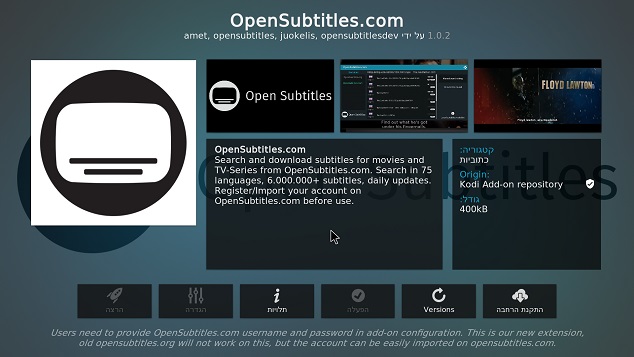
לאחר ההתקנה, ניתן לאתר את התוסף בסייר ההרחבות, בלשונית "ההרחבות שלי".
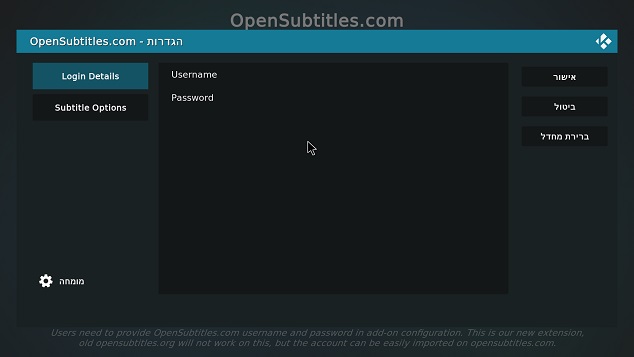
בקטגורית "כתוביות" אתרו את התוסף ולחצו עליו לפתיחת חלון ההגדרות.
בחלון ההגדרות לחצו על הלחצן "הגדרה".
רשמו את שם המשתמש והסיסמא שלכם.
מחפשים הרחבות נוספות ? תוכלו למצוא עוד תוספים עבור קודי במדריך להתקנת הרחבות לקודי.
The post התקנת תוסף כתוביות בעברית לקודי first appeared on Bug Fix Blog.]]>במדריך הבא נלמד כיצד להתקין הרחבות לקודי 20,
נעבור על כל התוספים שעובדים נכון ליולי 2023.
תוספים לקודי
כאשר אנחנו מדברים על תוספים לקודי ישנם 2 סוגים שונים של תוספים הזמינים להתקנה –
תוספים רשמיים
תוספים רשמיים של קודי אשר מפותחים ע"י מפתחי ה- XBMC.
הם מכבדים זכויות יוצרים וחוקים משפטיים אחרים, ולכן נקראים "רשמיים".
רוב התוספים הרשמיים יספקו למשתמש תמיכה בצפייה ישירה (streaming), כתוביות,
משחקים, ערכות נושא ועוד.
תוספים צד-שלישי (Third-party)
מגוון תוספים אשר מפותחים ע"י גורמים לא רשמיים, ולכן נקראים "צד-שלישי".
קודי כברירת מחדל אינו מאפשר התקנה של תוספים מסוג זה, אך ניתן לעקוף
את החסימה מתוך הגדרות התוכנה של הקודי.
במידה ואפשרות ההתקנה אינה פעילה אצלכם –
במדריך התקנה לקודי בבלוג שלנו יש הסבר כיצד לאפשר התקנת תוספים "צד-שלישי".
יוצרים של תוספים אלו לרוב אינם כפופים לחוקים והמגבלות על זכויות יוצרים,
ולכן תוספים רבים ידועים כמאגרים "פיראטיים" לצפייה ישירה בתוכן.
במדריך הבא נלמד להתקין הרחבות רשמיות בלבד.
התקנת הרחבות לקודי 20
להתקנת תוספים דרך מאגר ההרחבות הרשמי :
יש להכנס ללשונית ההרחבות, ולבחור "בסייר ההרחבות"
ע"י לחיצה על הסמל המתאים.
בעמוד סייר ההרחבות בחרו באפשרות "התקנה ממאגר הרחבות".
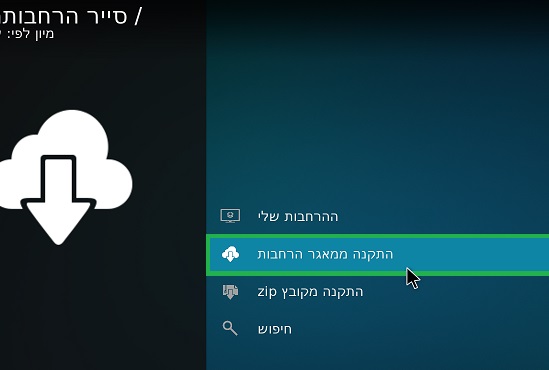
בעמוד זה יופיעו כל הקטגוריות של התוספים הזמינים להתקנה ממקור ההרחבות הרשמי של Kodi.
תוספים מומלצים לקודי 20
Vimeo
Vimeo הינו תוסף פופלרי לשיתוף וידיאו באמצעות אתרים.
ניתן לצפות בסדרות, קליפים, ספורט, תכני העשרה ועוד.
התוסף חינמי לגמרי, וזמין לשימוש ללא הרשמה.
להתקנת התוסף (דרך מאגר ההרחבות הרשמי) :
בעמוד סייר ההרחבות לחצו על האפשרות "התקנה ממאגר הרחבות".
ובחרו בלשונית "הרחבות וידאו".
חפשו את התוסף Vimeo והתקינו אותו.
Twitch
התוסף הרשמי של האתר Twitch.
Twitch הינו שירות המאפשר לשחקני מחשב לשדר את עצמם משחקים בשידור חי.
שירות מאוד פופלרי עם ערוצים רבים, וכן שידורים של תחרויות עולמיות.
בשנים האחרונות החלו לפעול באתר גם "תוכניות" שונות ללא קשר למשחקי מחשב.
להתקנת התוסף (דרך מאגר ההרחבות הרשמי) :
בעמוד סייר ההרחבות לחצו על האפשרות "התקנה ממאגר הרחבות".
ובחרו בלשונית "הרחבות וידאו".
חפשו את התוסף Twitch והתקינו אותו.
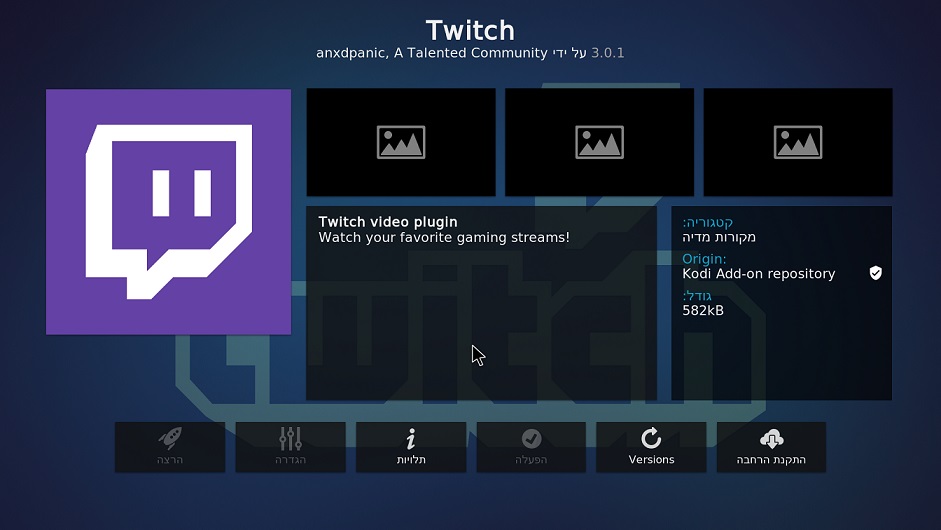
לאחר ההתקנה, אתרו את התוסף בלשונית הרחבות > הרחבות וידאו.
בצעו "לחיצה ימנית" על אייקון התוסף, ומתוך התפריט בחרו באפשרות "הגדרות".
בחלון ההגדרות מלאו את פרטי החשבון שלכם ב Twitch.
SoundCloud
באמצעות התוסף הרשמי של SoundCloud תוכלו לגשת למיליוני שירים דרך הקודי.
התכנים זמינים באיכיות גבוהה. דרוש משתמש.
להתקנת התוסף (דרך מאגר ההרחבות הרשמי) :
בעמוד סייר ההרחבות לחצו על האפשרות "התקנה ממאגר הרחבות".
ובחרו בלשונית "הרחבות מוזיקה".
חפשו את התוסף SoundCloud והתקינו אותו.
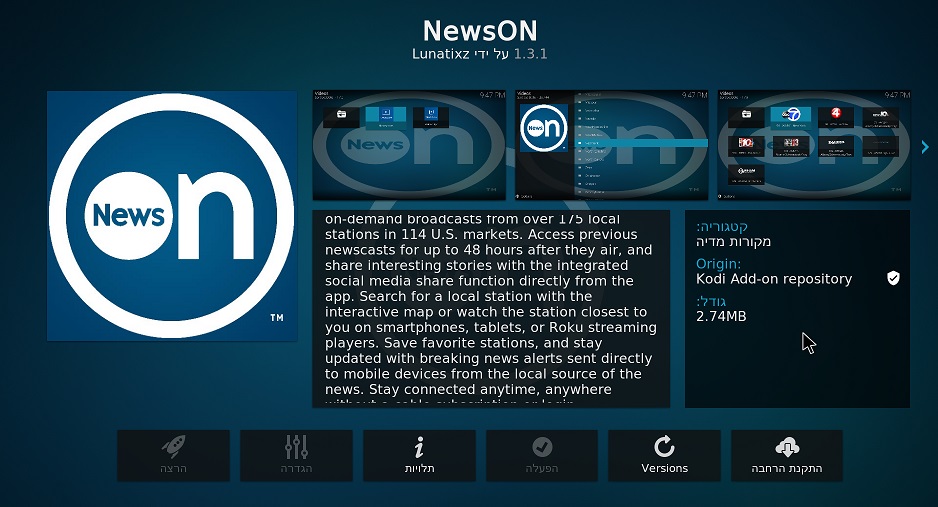
NewsON
תוסף המאפשר צפייה בחדשות של תחנות בארה"ב. עם קרוב ל 175 תחנות שונות.
השימוש בתוסף לא דורש משתמש.
להתקנת התוסף (דרך מאגר ההרחבות הרשמי) :
בעמוד סייר ההרחבות לחצו על האפשרות "התקנה ממאגר הרחבות".
ובחרו בלשונית "הרחבות וידאו".
חפשו את התוסף NewsON והתקינו אותו.
Rooster Teeth
התוסף הרשמי של האתר "Rooster Teeth" מאת Rooster Teeth Productions, חברת הפקות אמריקאית המתמחה בהפקת סדרות, סרטוני וידאו קצרים, קטעי אנימציה ועוד.
השימוש בתוסף למעשה מאפשר לקבל גישה לכל התוכן הנגיש באתר הרשמי.
בתוסף תוכלו למצוא מאות תכנים הזמינים לצפייה ישירה – ללא הרשמה.
להתקנת התוסף (דרך מאגר ההרחבות הרשמי) :
בעמוד סייר ההרחבות לחצו על האפשרות "התקנה ממאגר הרחבות".
ובחרו בלשונית "הרחבות וידאו".
חפשו את התוסף Rooster Teeth והתקינו אותו.
TV Ontario Kids
התוסף הרשמי של ארגון TVO, ארגון המדיה החינוכי הציבורי של אונטריו.
הארגון נחשב כמקור מהימן של תוכן חינוכי אינטראקטיבי לילדים בגילאים שונים.
בתוסף תוכלו למצוא עשרות תכנים לילדים, לפי חלוקה לגילאים :
גילאי 2 עד 5
גילאי 11 ומטה
כל התכנים בתוסף זמינים לצפייה ישירה, ללא הרשמה.
בונוס בתוכן לגילאי 2 עד 5 – תוכלו למצוא עבור הילדים תוכניות ללימוד אותיות ABC, מספרים ועוד.
להתקנת התוסף (דרך מאגר ההרחבות הרשמי) :
בעמוד סייר ההרחבות לחצו על האפשרות "התקנה ממאגר הרחבות".
ובחרו בלשונית "הרחבות וידאו".
חפשו את התוסף TV Ontario Kids והתקינו אותו.
Catch-up TV & More
באמצעות התוסף הבא תוכלו לקבל גישה לצפייה ישירה בשידורי טלוויזיה בשידור חי ברחבי העולם.
התוסף למעשה "מרכז" עשרות תוספים אחרים הזמינים לקודי, ומאפשר לקבל גישה לשירות שלהם דרך ללא צורך בהתקנה.
החסרון העיקרי של התוסף הוא שישנם ערוצים שלא ניתן יהיה לגשת אליהם ללא שירות VPN לאור הגבלת צפייה לפי מיקום.
להתקנת התוסף (דרך מאגר ההרחבות הרשמי) :
בעמוד סייר ההרחבות לחצו על האפשרות "התקנה ממאגר הרחבות".
ובחרו בלשונית "הרחבות וידאו".
חפשו את התוסף Catch-up TV & More והתקינו אותו.
כמו כן, יש לבצע התקנה "לתלויות" עבור תוסף זה.
תוספים נוספים :
- YouTube – צפייה ישירה בערוץ YouTube שלכם דרך קודי.
- Wall Street Journal Live
- South Park – הסדרה המפורסמת, הגבלת צפייה לפי ארצות.
- Dailymotion.com – צפייה ישירה בתכני וידאו שונים.
- InputStream – מסייע להפעלת סוגים שונים של שידורים. (Streams)
- Google Drive – צפייה ישירה בתכנים שלכם מתוך הדרייב.
- opensubtitles.org/com – תוסף כתוביות לקודי.
InputStream הינו תוסף ל Kodi המסייע להפעלת סוגים שונים של שידורים. (Streams)
השימוש העיקרי בתוסף זה הוא כאשר יש למשתמש הפרעות בקו האינטרנט או חיבור איטי.
במידה ויש לכם הפרעות או תקלות בהפעלת שידורי Streams המדריך הבא עבורכם.
מדריך להתקנת InputStream Adaptive ו-RTMP Input בקודי
בעמוד הראשי של קודי בחרו באפשרות "הרחבות".
פתחו את "סייר ההרחבות" ע"י לחיצה על הסמל המתאים.
בחרו באפשרות "התקנה מתוך מאגר הרחבות"
המדריך נעשה על מאגר ההרחבות המובנה של קודי.
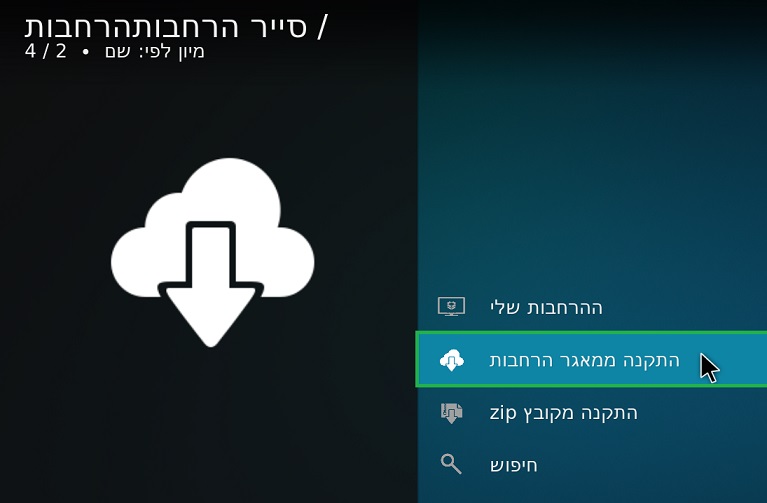
בחרו באפשרות (לרוב מופיעה ראשונה) "Video Player InputStream"
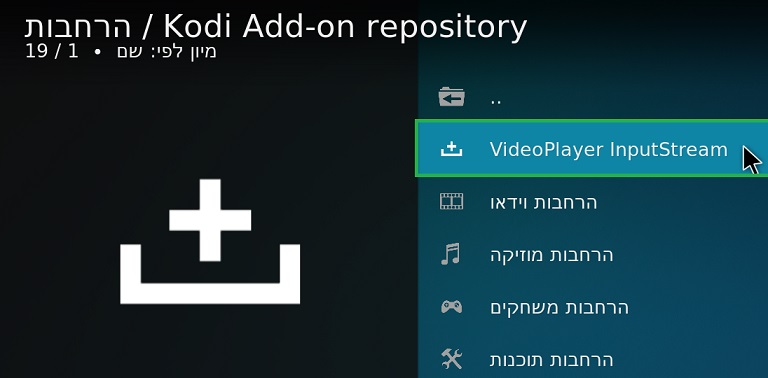
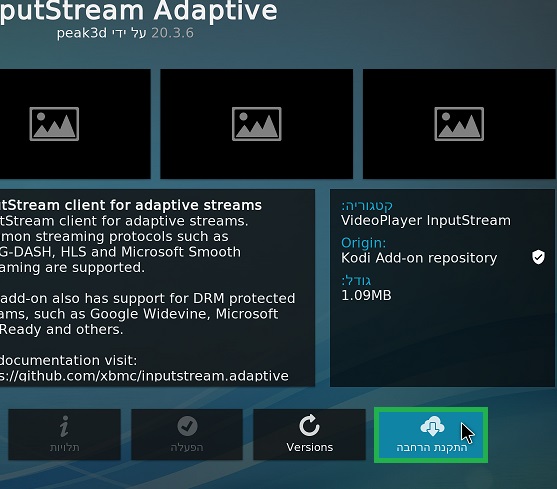
התקינו את "InputStream Adaptive"
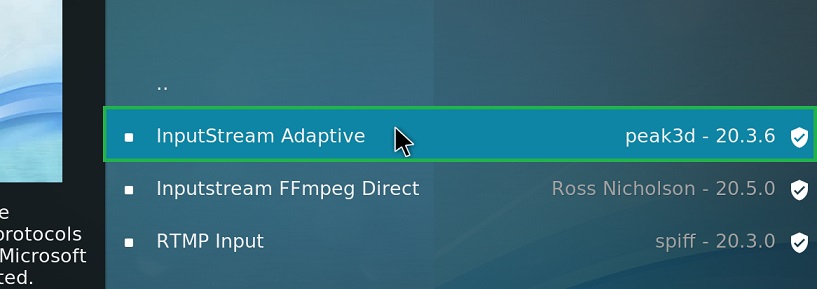
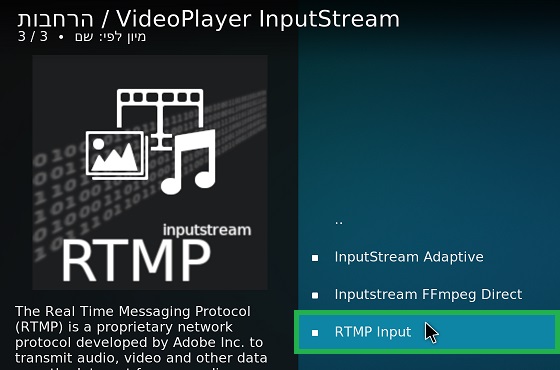
לאחר מכן יש להתקין גם את "RTMP Input"
משתמשים מתקדמים :
להתקנה ידנית, ניתן להוריד את התוספים בקישורים הבאים :
*יש לבחור בפלטפורמה המתאימה.
The post מדריך להתקנת InputStream בקודי 20.1 first appeared on Bug Fix Blog.]]>במדריך הבא נלמד כיצד להתקין את התוסף Google Drive על קודי 20 ו- 20.1
באמצעות מאגר ההרחבות המובנה של האפליקציה. (Kodi Add-on repository)
אפליקציית Google Drive מאפשרת :
- צפייה ישירה בתכנים המאוכסנים בחשבון Google Drive
- שימוש ב Google Drive כמקור הרחבות. (source)
- הורדת נתונים למכשיר. (פורמט strm)
- ועוד…
התקנת תוסף Google Drive לקודי
בעמוד הבית של קודי בחרו בלשונית "הרחבות".
בעמוד ההרחבות הכנסו "לסייר ההרחבות" ע"י לחיצה על הסמל המתאים.
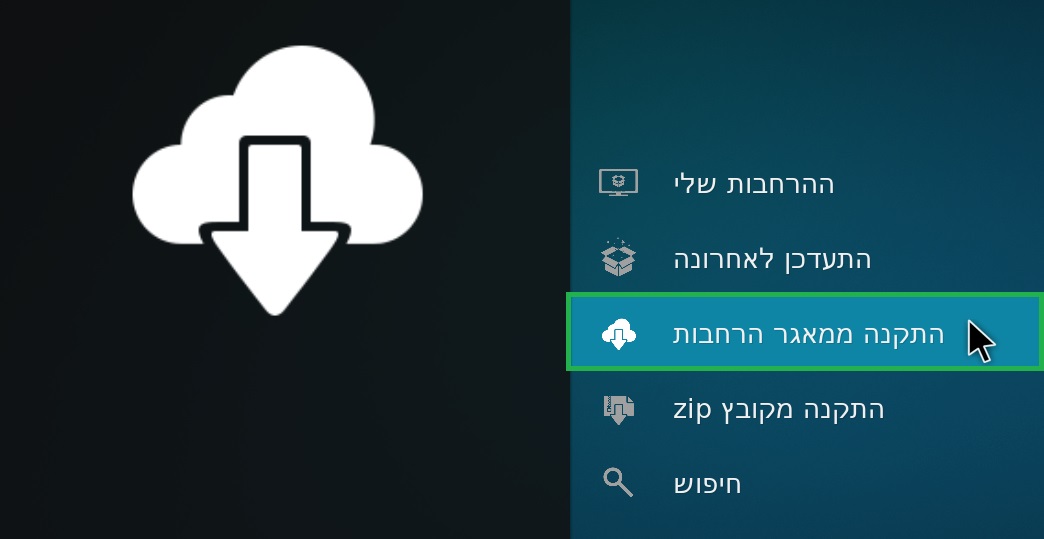
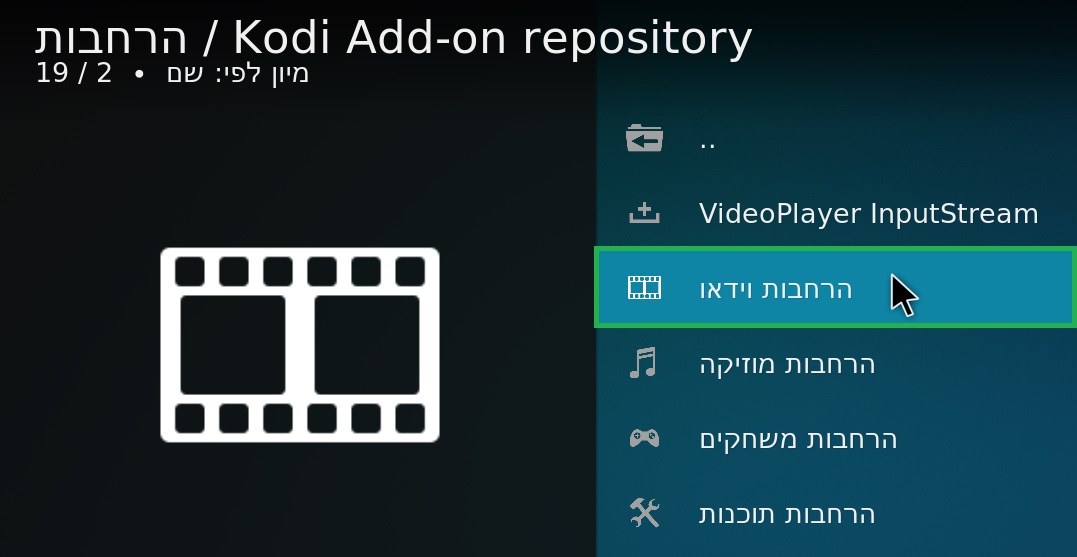
בחרו באפשרות "התקנה ממאגר הרחבות" (Kodi Add-on repository)
ניתן לוודא שאתם על מקור ההרחבות הנכון ע"י הסתכלות בצד השמאלי העליון של התוכנה
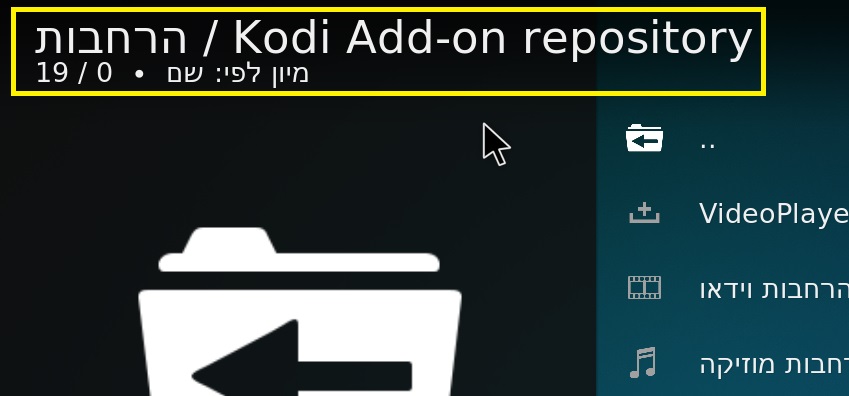
בחרו באפשרות "הרחבות וידאו
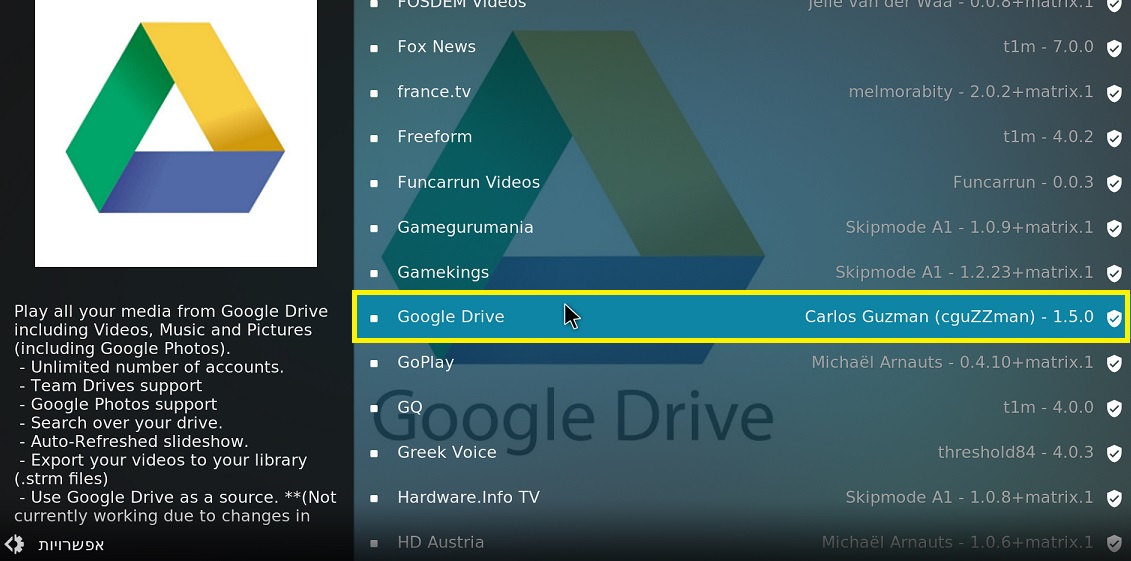
חפשו את ההרחבה "Google Drive"
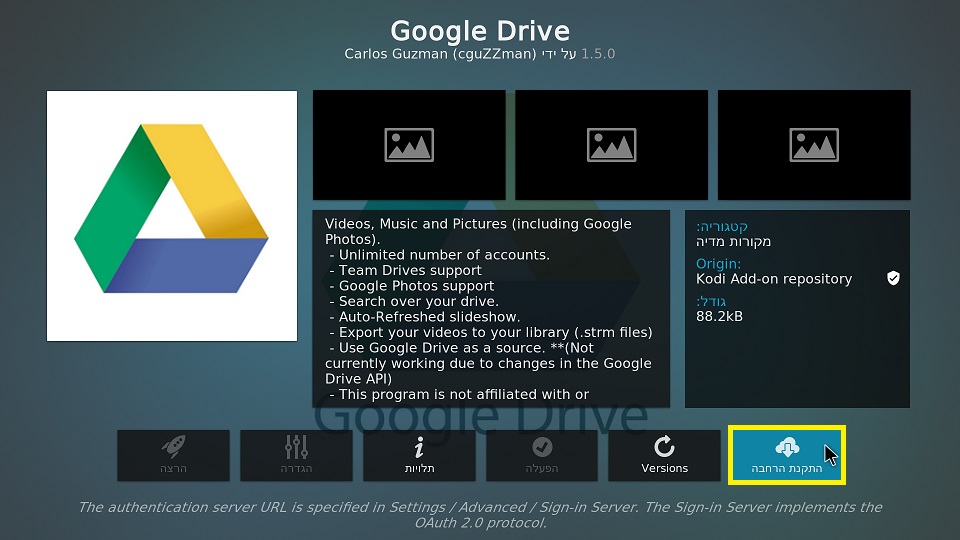
בחרו בהרחבה, בעמוד ההרחבה יש ללחוץ על לחצן ההתקנה.
לאחר ההתקנה ניתן יהיה לאתר את ההרחבה בלשונית "הרחבות וידאו"
עם ההתחלה הראשונית של ההרחבה תתבקשו להוסיף חשבון,
לאחר הלחיצה על הוספת החשבון יקפוץ לנו חלון אימות עם תוקף של 120 שניות.
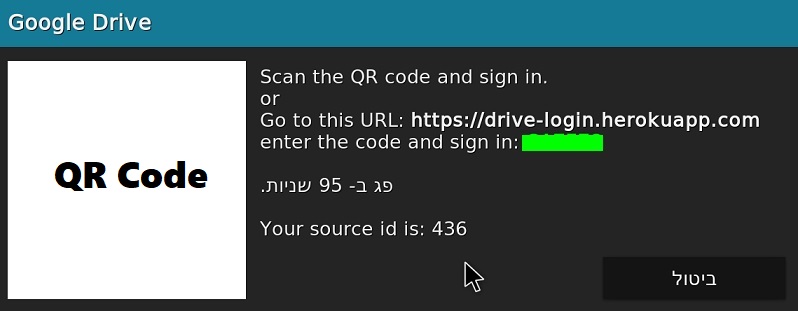
יש לעבור לאתר http://drive-login.herokuapp.com
ולהזין את הקוד שהופיע בחלון.
בחרו בחשבון Google שלכם והתירו להרחבה לקבל הרשאת צפייה בקבצים
אשר מאוכסנים ב Google Drive שלכם.
יש להמתין עד להופעת הודעת אישור אימות הנתונים. (authentication was successful)
לאחר מכן ניתן לחזור להרחבה ולראות את כל הקבצים שלכם (:
בהצלחה !
The post מדריך להתקנת Google Drive בקודי 20.1 first appeared on Bug Fix Blog.]]>