תכונה זו מאפשרת יצירת "נקודות שחזור" אשר יהיה ניתן לחזור אליהן כאשר ישנה תקלה במערכת ההפעלה.
Windows 10 כן מכילה את שחזור המערכת, ובמדריך הבא נלמד כיצד להפעיל את תכונה זו כרשת ביטחון.
חשוב לציין שמערכת ההפעלה מציעה תכונות מערכת אחרות לשחזור, כך שהשימוש בשחזור המערכת אינו חובה.
כיצד להפעיל את שחזור המערכת
ראשית, חשוב לציין כי תכונת שחזור המערכת תשתמש בחלק משטח האכסון בדיסק הקשיח, כך שאם יש ברשותכם מחשב נייד זול בעל כמות קטנה של שטח אכסון כדאי שתחשבו פעמיים לפני הפעלת תכונה זו.
בנוסף, חשוב לזכור כי תכונת שחזור המערכת מנוטרלת כברירת מחדל ולכן אינה מכילה נקודות שחזור, נקודת אלו יכלו להיווצר רק לאחר הפעלת התכונה.
ולכן, אם מערכת ההפעלה שלכם אינה תקינה, הפעלת תכונה זו אינה מומלצת כלל.
תחילה, פתחו את תפריט ההתחלה וכתבו בשורת החיפוש את המילה "Restore" (שחזור).
לאחר מכן, בחרו באפשרות "Create a restore point" (צור נקודת שחזור).
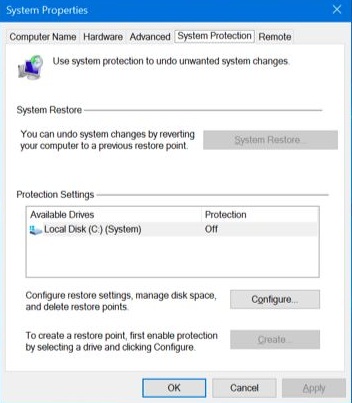
לחלופין, ניתן להיכנס אל לוח הבקרה, לנתב ל"System", בחלון החדש יש לעבור ללשונית "System Protection".
בחלון החדש ניתן יהיה לראות את כל הכוננים הקשיחים הנמצאים במחשב ואת מצב ההגנה שלהם.
בחרו בכונן עליו מותקנת מערכת ההפעלה (System) ולחצו על הכפתור "Configure"
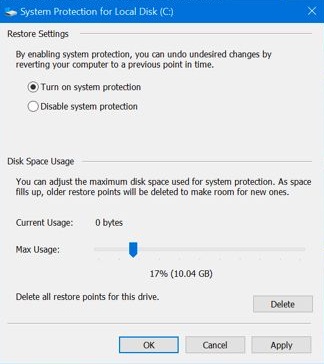
בחרו באפשרות "Turn on system protection", והגדירו את שטח הדיסק שיהיה ניתן להישתמש בו ליצירת גיבויים.
שימו לב שכאשר שטח הדיסק שהוקצה ינוצל עד סופו, מערכת ההפעלה תימחק באופן אוטומטי נקודות שחזור ישנות בכדי לפנות מקום לחדשות.
בכדי להשתמש בשחזור המערכת בעתיד, פשוט חזרו לפאנל "System Protection", ולחצו על הכפתור "שחזור המערכת" (System Restore).
בהצלחה !
The post גיבוי ושחזור בחלונות 10 : הפעלת שחזור המערכת first appeared on Bug Fix Blog.]]>כל המידע אשר היה שמור בתוכו, כמו :
- רשימת החברים
- היסטורית השיחות
- תמונות, קטעי וידאו ומסמכים
- וכו'
לרוב, הפריצה נעשית על ידי תוכנה זדונית או לחלופין על ידי אדם אשר קבל את פרטי ההתחברות בזדון.
קשה מאוד לשחזר את החשבון, וגם אם כן, השחזור אינו יהיה בעל אותם נתונים אשר היו קיימים בו.
במדריך הבא נלמד כיצד לבצע גיבוי לחשבון הפייסבוק שלנו.
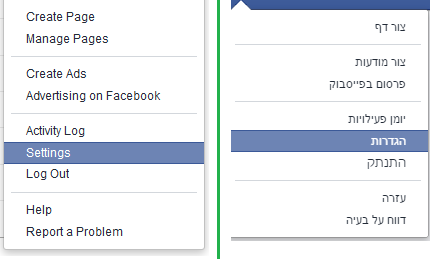
1.ראשית, נכנס אל חשבון הפייסבוק שלנו ונכנס אל הגדרות המשתמש.
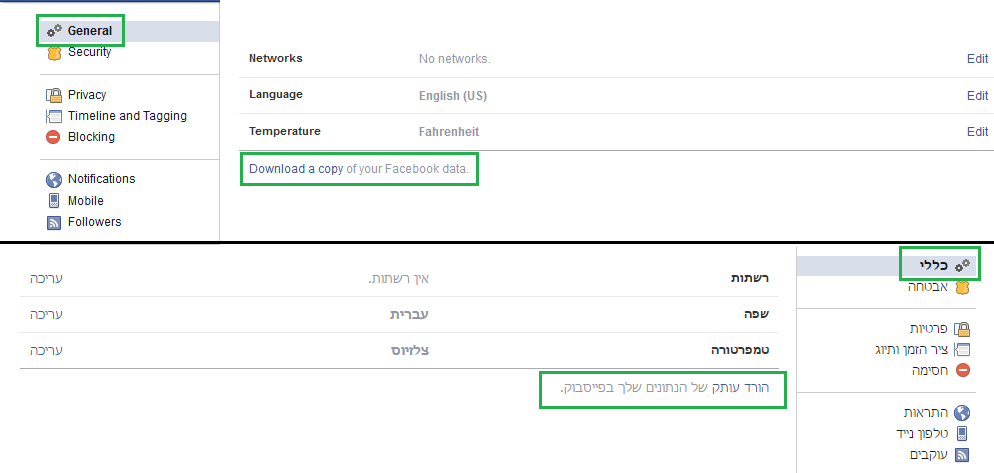
2.לאחר מכן, בלשונית הראשית "כללי" (General) נבחר באפשרות :
"הורד עותק של הנתונים שלך בפייסבוק" (Download a copy of your Facebook data).
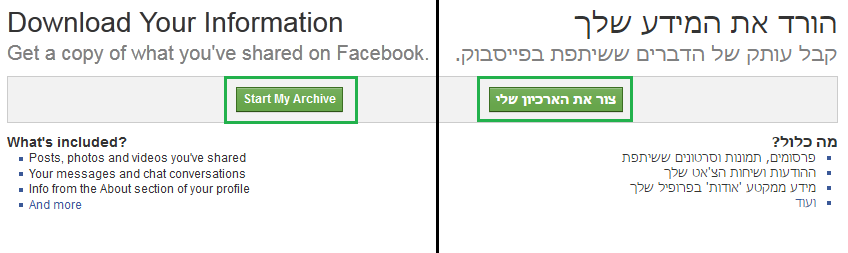
3.בחלון החדש שיפתח לנו, נבחר באפשרות "צור את הארכיון שלי" (Start My Archive).
4.בשלב זה, יש להזין את הסיסמא של חשבון הפייסבוק, וללחוץ על "שלח" (Sumbit).
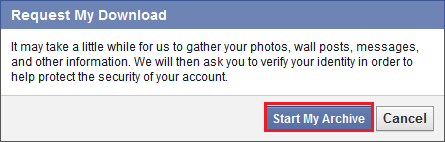
5.עם הופעת חלון אישור הגיבוי יש להתחיל את פעולת הגיבוי "צור את הארכיון שלי".
*יש להמתין עד סיום הגיבוי ולא לסגור את החלון.
6.עם התחלת פעולת הגיבוי תשלח הודעה אוטומטית אל חשבון האימייל, בהודעה זאת פייסבוק תודיע
לנו שביקשנו ליצור גיבוי לחשבון הפייסבוק שלנו.
כמו כן, בהודעה ייכתב שקובץ ההורדה יהיה זמין להורדה רק בימים הקרובים מטעמי בטחון.
7.עם סיום פעולת הגיבוי תשלח לנו הודעה נוספת אל חשבון האימייל, בהודעה זאת יצורף קישור
להורדת קובץ הגיבוי, יש ללחוץ עליו ולעבור את עמוד הורדת הגיבוי.
8.בחלון הורדת הקובץ תידרשו להזין שוב את הסיסמא של חשבון הפייסבוק שלכם.
לאחר הזנת הסיסמא ההורדה תתחיל וקובץ הגיבוי ירד אל המחשב.
בהצלחה !
The post כיצד לבצע גיבוי לחשבון הפייסבוק first appeared on Bug Fix Blog.]]>ושמערכות הקירור הפנימיות שלו יהיו משומנות היטב ונקיות מאבק, הגיע הזמן להכין אותו אל החורף.
עונת החורף המתקרבת אינה כל כך ידידותית למחשב שלנו כפי שרבים נוטים לחשוב, הפסקות החשמל
המופיעות בתקופה זאת עקב הרוחות והגשמים החזקים עלולות לפגוע במחשב שלנו, גם מערכתית וגם חומרתית.
במאמר זה נלמד מהן הסכנות בעונה זאת, ונלמד כיצד להתמודד מולן.
הכנת המחשב לחורף – מהן הסכנות בתקופה זו
הפסקות חשמל : איבוד מידע
הפסקות החשמל מופיעות לעיתים קרובות בתקופת החורף, לעיתים גם כאשר אנו באמצע עבודה מול המחשב.
בזמן הדלקת המחשב מופעלת באופן אוטומטי מערכת ההפעלה, אשר מדליקה יחד איתה את כל התהליכים
שדרושים לה בכדי לעלות ולתפקד באופן יציב.
תהליכים אלו מכונים תהליכי "SYSTEM" (מערכת), ולאחר מכן מופעלים גם התהליכים אשר
הוגדרו להרצה על ידימשתמש המחשב (לדוגמא, הדרייבר של כרטיס המסך).
תהליכי SYSTEM אלו פועלים במצב "שקט", אין אנו מרגישים בפעולתם או מבחינים בהם ברקע המסך,
תפקידם העיקרי הוא ניהול כל הפעולות המתרחשות במחשב, החל מפיקוח על תוכנות ושמירת יציבותם
ועד ניהול תהליכי הרישום של מערכת ההפעלה.
בזמן הפסקת חשמל מערכת ההפעלה נכבית באופן פתאומי, במצב זה תהליכי המערכת אינם מספיקים
לכבות את עצמם ואינם מספיקים ליצור רישום של המידע שנאגר בהם.
ולכן בזמן הפסקות חשמל אנו נוטים להבחין שמידע רב שעבדנו עליו "נעלם", ולעיתים רחוקות יותר
סגירת התהליכים המהירה יוצרת פגיעה ברישום המערכת אשר גורמת לכך שמערכת ההפעלה אינה מצליחה
להפעיל את עצמה יותר, תקלה זו מוכרת בתור "המסך השחור לאחר הדלקת המחשב".
קפיצות מתח : נזק חומרתי
קפיצות מתח מופיעות לעיתים רחוקות, מצב זה מתאר סיטואציה בה החשמל "נפל" אך לאחר מספר שניות
חזר בפתאומיות (סיטואציה שכזו עלולה להתרחש מספר בפעמים ברצף).
במצב זה נגרם נזק משמעותי לספק הכוח של המחשב, ולעיתים נגרם גם נזק ללוח האם ולדיסק הקשיח.
פגיעה בדיסק הקשיח עלולה לגרום לאיבוד כל המידע הנמצא בו ללא אפשרות לשחזור.
חום : כן, גם בחורף
רבים נוטים לחשוב שבחורף אין בעיות של עומס חום על המחשב, אך שוכחים שבזמן העבודה על המחשב
דולק גם המזגן אשר מטרתו לחמם את החדר ובכך יוצר סביבת עבודה חמה "וחנוקה למחשב" אשר
עלולה לגרום לעומסי חום ולנזק משמעותי לחומרת המחשב.
מדריך להכנת המחשב אל החורף
שלב א' – בדיקת המחשב
הפעלה הראשונה בהכנת המחשב אל החורף תהיה בדיקה יסודית של כל חומרת המחשב והציוד ההיקפי שלו :
- לבדוק את תקינות כל הכבלים המחוברים למחשב.
- לבצע בדיקה לספק הכוח, אם הוא ישן מומלץ להחליפו בחדש.
- יש לנתק רכיבים הצורכים מתח מספק הכוח (לדוגמא, דיסק און קי).
- ניתוק ציוד היקפי שלא בשימוש כמו מדפסות וסורקים.
שלב ב' – גיבוי מלא של מערכת ההפעלה
חשוב מאוד לבצע גיבוי מלא של כל המערכת שלנו וליצור קובץ "Image" אותו ניתן (ואף רצוי) לשמור
ביחידת זיכרון חיצונית כמו דיסק קשיח חיצוני או דיסק און קי.
קובץ Image זהו למעשה קובץ "תמונה" של מערכת ההפעלה.
הוא שומר את כל המערכת ויוצר לנו קובץ גיבוי מיוחד המאפשר לנו להחזיר
את המחשב בדיוק לאותה הנקודה בה נוצרה התמונה.
למעבר למדריך ליצירת גיבוי בקובץ "Image" לחצו כאן.
שלב ג' – חיבור "מייצב מתח" או UPS
מייצבי מתח
מוכרים כיום תחת השם "מגני ברקים", את הכינוי הם קבלו מתוך חוסר הבנה בתחום או בלבול.
רכיבים אלו מגנים על המחשב (או כל מכשיר אלקטרוני אחר) על ידי כך שהם מסוגלים "לספוג" את
שינוי המתח הקיצוני הנגרם מקפיצות מתח או נחשולי מתח.
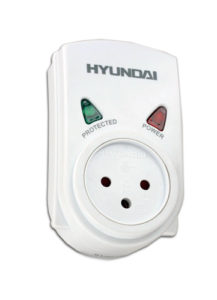
רכיב זה ניתן לרכוש בכל חנות חשמל ומחירו נע בין 40 ל 80 ש"ח.
UPS "אל פסק"
UPS מאפשר לנו לחבר יחידת אכסון חשמל המחוברת בין שקע החשמל למחשב, בזמן הפסקת חשמל
היחידה מאפשרת לנו להמשיך לעבוד על המחשב למשך זמן קצר (20 דקות עד מספר שעות, תלוי באיכות
המכשיר וכמות הרכיבים המחוברים אליו).
וכך למעשה לאפשר לנו לכבות את המחשב בצורה מסודרת.
כמו כן רוב מכשירי האל פסק מסוגלים להתמודד עם נפילות וקפיצות מתח.
המחיר של המוצר עולה ככל שאיכותו גבוהה יותר, ככל שהאיכות גבוהה יותר כך משך זמן העבודה שהוא
מספק לאחר הפסקת החשמל ויעילות ההתמודדות שלו כנגד קפיצות מתח טובה יותר.
רישום מאפיינים של מערכת ההפעלה ותוכנות המותקנות בה, ולמעשה כל תצורת חלונות נשמרת
בתוך הרישום.
"מפתחות"
כל פריט במערכת הרישום מכונה מפתח (key).
עורך הרישום מסדר את "המפתחות" ב 5 קבוצות :
HKEY_CLASS_ROOT – הגדרות שיוך הקבצים של חלונות.
HKEY_CURRENT_USER – תצורת המשתמש הנוכחי.
HKEY_LOCAL_MACHINE – מפתח התצורה הראשי של המערכת.
מכיל תת קטגוריה המכונה HKEY_CURRENT_CONFIG המכילה הגדרות עכשוויות.
HKEY_USERS – תצורת כל המשתמשים במחשב כולו, כולל אלו שנמחקו.
גיבוי למערכת הרישום
ביצוע גיבוי
לפני כל פעולה במערכת הרישום חובה לבצע גיבוי מלא.
על מנת לגבות את המערכת יש לפתוח את "עורך הרישום" (Regedit) :
התחל > כל התוכניות > עזרים > הפעלה > ולרשום "Regedit".
ניתן גם דרך המקלדת ע"י לחיצה על מקש Windows" + R"
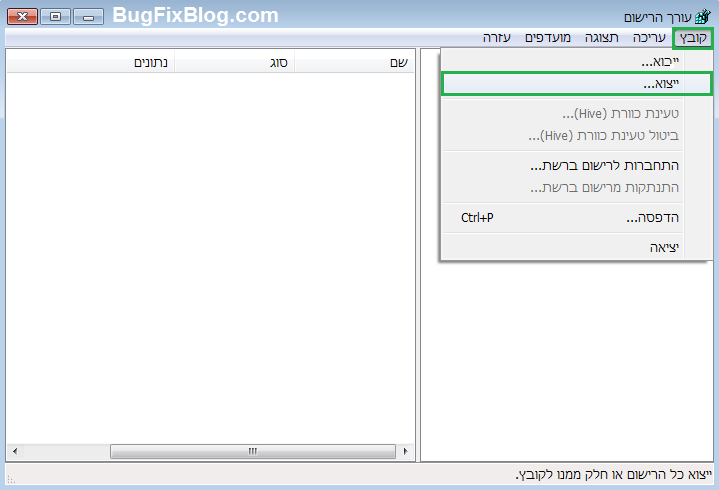
על מנת לגבות יש ללחוץ על התפריט "קובץ" (Flie) >
לבחור באפשרות "ייצוא" (Export) >
לנתב אל נתיב השמירה ולשמור.
בעזרת קביעת נקודות שחזור, יש באפשרותנו לשחזר את המערכת במקרה של נפילה או הדבקות בווירוס.
הבעיה היא שאותן נקודות שחזור הן "כבדות" לדיסק הקשיח שלנו ומנצלות שטח רב.
במאמר זה אני רוצה להדריך אתכם כיצד להפחית את שטח ניצול הדיסק בקלות.
מחיקת נקודות שחזור ?
אנשים רבים נוהגים להסיר נקודות שחזור "ישנות מדי" באופן קבוע, מתוך ידיעה שנקודות
שחזור אלו כבר אינן מעודכנות וחסרות תוכן רב.
אנשים אלו נוהגים לשמור במערכת רק את נקודת השחזור האחרונה ועושים טעות גדולה.
שימו לב ששמירת נקודות שחזור אלו עשויה לסייע לנו לשחזר קבצים בודדים שנפגמו!.
לקריאה נוספת בנושא קראו את המאמר "גיבוי ושחזור בחלונות 7 : גרסאות קודמות".
דעתי האישית לגבי מחיקת נקודות שחזור היא שכן חשוב למחוק נקודות שחזור, אך רצוי
לשמור לפחות 3 נקודות שחזור אחורנית.
כיצד להפחית את שטח ניצול הדיסק לשחזור בחלונות 7
על מנת לקבוע מחדש בכמה שטח דיסק מערכת ההפעלה יכולה להשתמש על מנת ליצור נקודת שחזור
יש ללחוץ עם העכבר קליק ימני על המחשב שלי ולאחר מכן לבחור במאפיינים.
בחלון החדש שיפתח לנו נבחר באפשרות "הגדרות מערכת מתקדמות" (Advanced system settings).
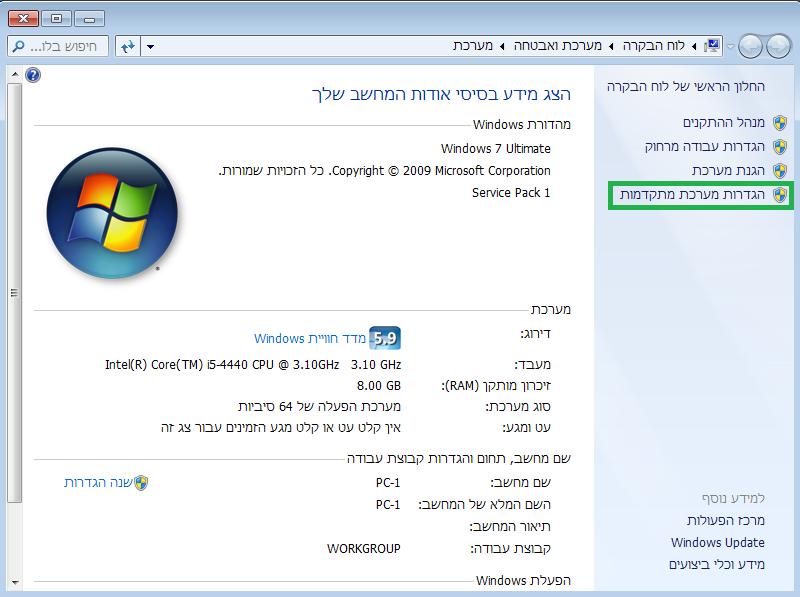
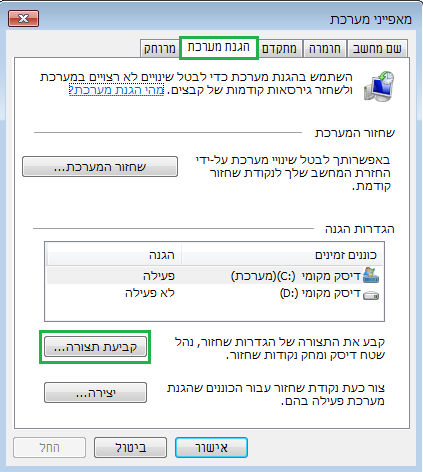
לאחר מכן יפתח לנו החלון "מאפייני מערכת" (System Properties).
בחלון זה יש לעבור אל הלשונית "הגנת מערכת" (System Protection), בלשונית זאת אנו נבחר
את הכונן הרצוי (בדרך כלל "C") ולאחר מכן נלחץ על "קביעת תצורה" (Configure).
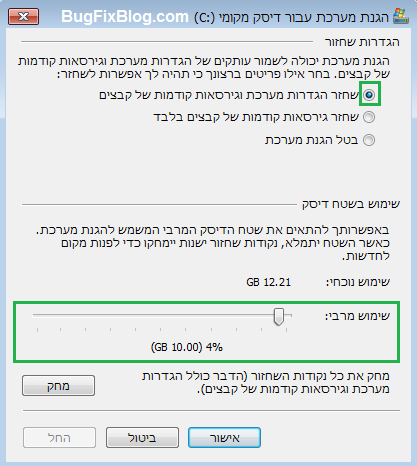
בחלון קביעת התצורה ניתן יהיה לקבוע את השימוש המרבי בשטח דיסק בו המערכת תעשה שימוש.
חשוב לזכור : מומלץ לא להגדיר את השטח המרבי מתחת ל 4% – 5% (תלוי בגודל הדיסק הקשיח).
הגדרה מתחת לאחוזים אלו עלולה למנוע מהמערכת ליצור גיבוי מלא בנקודות השחזור.
בהצלחה.
The post כיצד להפחית את שטח ניצול הדיסק לשחזור בחלונות 7 first appeared on Bug Fix Blog.]]>מבוא
כאשר אנו רוכשים מחשב חדש או מעוניינים להתקין את מערכת ההפעלה מחדש, אנו בדרך כלל נרצה
להעביר או לגבות את המיילים והמידע שנאגר לנו בתוכנת האאוטלוק.
תוכנת האאוטלוק (outlook) שומרת בתוכנה מידע רב כמו מיילים, רשימת אנשי קשר, לוחות זמנים ועוד.
וידע בסיסי בגיבוי וייבוא נתונים אלו הוא שימושי מאוד.
במדריך זה אני רוצה לפרט שלב אחר שלב איך נבצע גיבויי וייבוא של נתונים אלו, את אותם נתונים
יהיה אפשר "לפרוס" במחשב החדש או במערכת ההפעלה לאחר התקנה מחדש במהירות וללא כל בעיה.
יצירת גיבוי
ראשית, יש לוודא שניתן לראות קבצים ומסמכים מוסתרים.
היכנסו למחשב שלי (או כל תיקיה אחרת) ולאחר מכן לחצו על הלשונית "סדר" (Organize).
בלשונית זאת בחרו באפשרות "אפשרויות תיקיה וחיפוש" (Folder and search options).
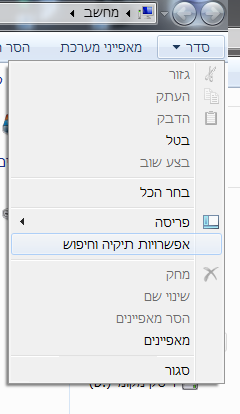
לאחר לחיצה על אפשרות זאת יפתח לנו חלון, בחלון זה עברו ללשונית "תצוגה" ולאחר מכן בטלו
את הסתרת הקבצים והמסמכים.
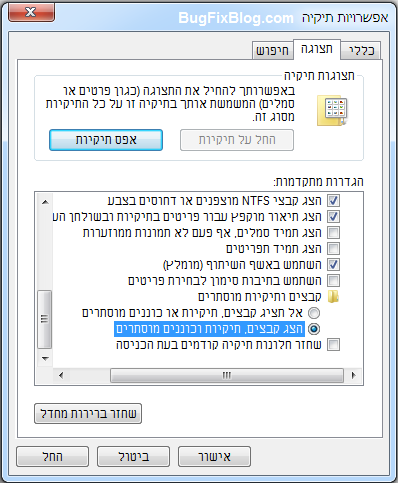
*זכרו להחזיר הגדרה זאת לאחור עם סיום העבודה.
כעת, עלינו לאתר אתר קובץ ה pst. שבתוכו מאוכסן כל המידע של האאוטלוק.
יש לנתב לכתובת הבאה :
drive:\Users\<user>\AppData\Local\Microsoft\Outlook
Drive = הכונן בו מותקן האאוטלוק, בדרך כלל C
<user> = שם המשתמש שלכם
לאחר הניתוב, חפשו את קובץ ה pst. בתקיה.
בדרך כלל שם הקובץ יהיה Outlook.pst
את קובץ זה יש להעתיק לכונן חיצוני או התקן USB, בתוך קובץ זה שמור כל המידע אשר היה באאוטלוק.
שימו לב שבקובץ זה נמצאים גם פרטי חשבון האימייל שלכם, שמרו עליו !.
ייבוא הגיבוי
כעת, במחשב החדש או במערכת ההתקנה המותקנת מחדש יש להיכנס אל תוכנת האאוטלוק.
לבחור בלשונית קובץ ולאחר מכן באפשרות הייבוא.
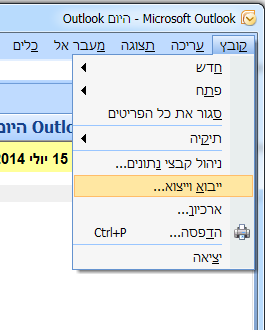
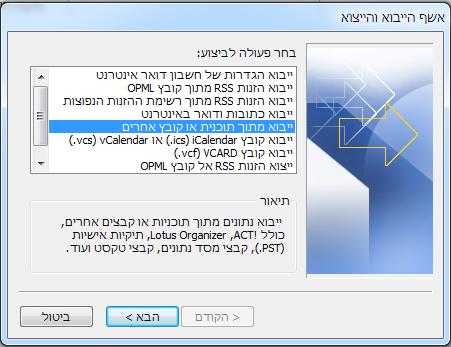
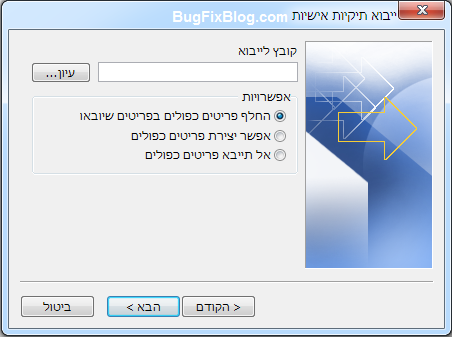
בחלון שיפתח יש לבחור בפעולה "ייבוא מתוך תוכנית או קובץ אחרים".
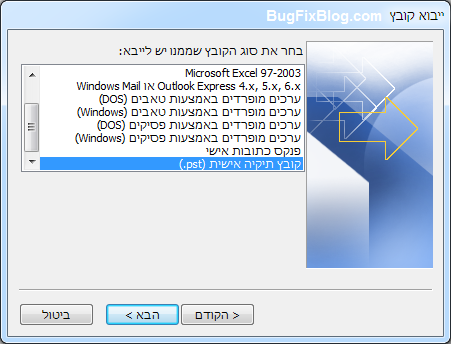
ולאחר מכן לקבוע את סוג הקובץ כ"קובץ תקיה אישית pst."
בשלב זה, יש ללחוץ על "עיון" ולבחור את קובץ הגיבוי שלנו.
אם באמת ומדובר במחשב חדש או מערכת הפעלה לאחר התקנה מחשב אין חשיבות לסוג הייבוא
וניתן לבחור כברירת מחדל באפשרות הראשונה "החלף פריטים כפולים בפריטים שיובאו".
בהצלחה !
The post גיבוי וייבוא נתונים בתוכנת Outlook first appeared on Bug Fix Blog.]]>כאשר אנו רוכשים מחשב חדש אנחנו משאירים "מאחור" את כל המידע החשוב שלנו הכולל :
תמונות,קטעי וידיאו,אימיילים,מסמכים,עבודות וכו'.
מכיוון שמידע זה חשוב לנו אנו נרצה להעבירו מהמחשב הישן אל המחשב החדש כדי שנהיה נגישים אליו.
ופעולת העברה זו עשויה להיות ארוכה ומעצבנת.
ולכן במאמר זה אני רוצה לדבר על טריק המרת החיבור.
רקע
דיסקים קשיחים הם בדרך כלל קופסא "אטומה" המכילה את כל המידע הדרוש לנו.
החיבור שלהם אל לוח האם יעשה בדרך כלל על ידי כבל IDE או כבל SATA במחשבים חדשים.
כמו כן, הדיסקים הקשיחים מחייבים חיבור עצמאי למקור חשמל ולכן עובדה זאת מונעת מהם לשמש
אותנו כ"זיכרונות ניידים".
הדיסקים הקשיחים יהיו בדרך כלל "אטומים" בצידם העליון, ופתוחים בצידם התחתון.
ופעולתם התקינה תבוצע תמיד כאשר הצד האטום יהיה כלפי מעלה.
*כאשר אני מזכיר את המילה "אטום" אני בכוונה מציין זאת מכיוון שפתיחת האוטם בחלקו
העליון של הדיסק תביא להרס מוחלט שלו, ולהפסקת פעולתו.
גם אם האוטם יפתח לשנייה אחת, הנזק יהיה קריטי.
הטריק : ממיר חיבורי IDE/SATA אל USB
ברשותי נמצאת ערכת המרת של חיבורי IDE + SATA אל חיבור USB.
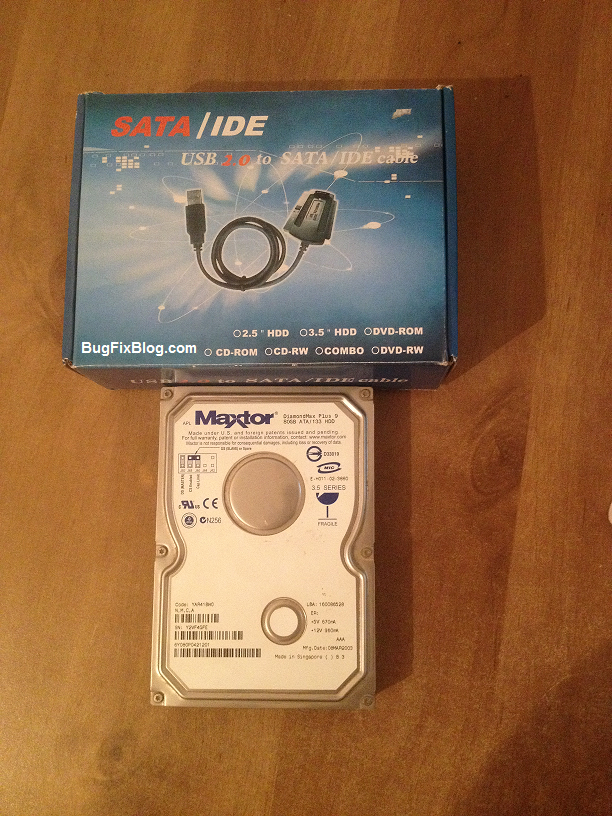
הערכה כוללת חיבור חיצוני למקור חשמל המאפשר לנו לחבר את הדיסק הקשיח ישירות לחשמל ללא
צורך בספק כוח רגיל.
כאשר אנו נחבר את הדיסק הקשיח אל המחשב בעזרת הערכה המחשב יקלוט את הדיסק הקשיח בתור זיכרון
נייד, וכל המידע בתוכו יהיה נגיש.
גם אם מותקנת בתוכו מערכת הפעלה שלא עולה יותר, אפשרות זאת מאפשרת לנו לעקוף אותה ולהיות נגישים אל המידע שלנו.
אז איך זה עובד ? בואו נדגים !
בשלב הראשון אנו נברר מהו החיבור של הדיסק הקשיח שלנו על ידי צפייה בצידו הקדמי של הדיסק :
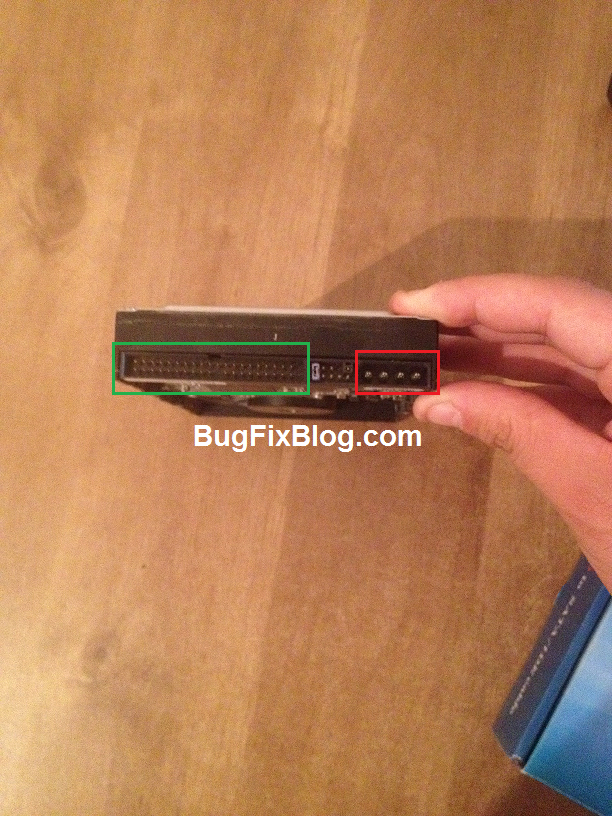
בריבוע האדום – חיבור כבל החשמל
בריבוע הירוק – חיבור כבל המידע, אצלי לדוגמא ישנו חיבור IDE.
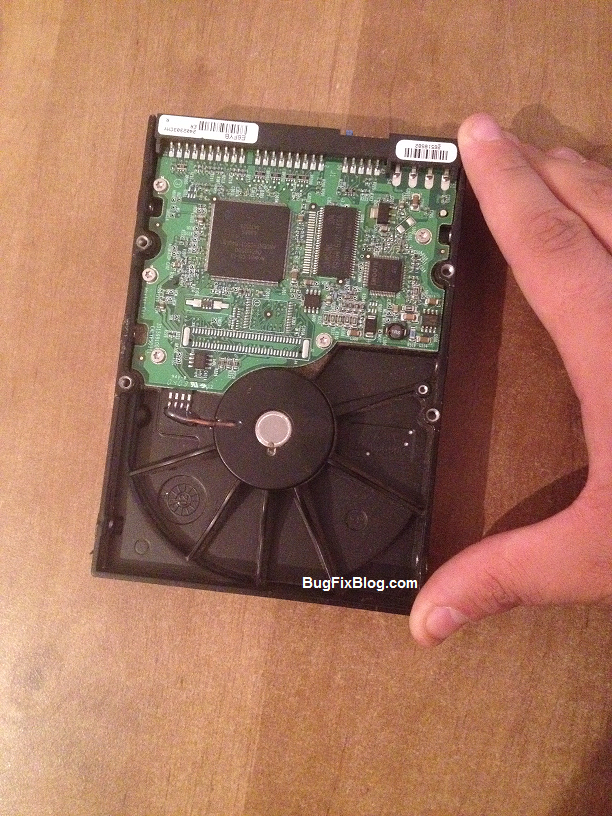
בשלב השני אנו נניח את הדיסק הקשיח על משטח מבודד (שולחן עבודה מעץ יעשה את העבודה) כאשר צידו
התחתון יהיה כלפי מטה.
זכרו – צידו התחתון של הדיסק הקשיח יהיה חשוף ברוב המקרים כמו בתמונה זו :
לאחר מכן אנו נחבר את הדיסק אל החשמל באמצעות הממיר –
זכרו שאת הפתח עם ארבעת העיגולים יש לחבר כאשר החור ללא המתכת יהיה השני בספירה משמאל לימין.
(חלק מהערכות ידאגו למספר לכם את החורים).
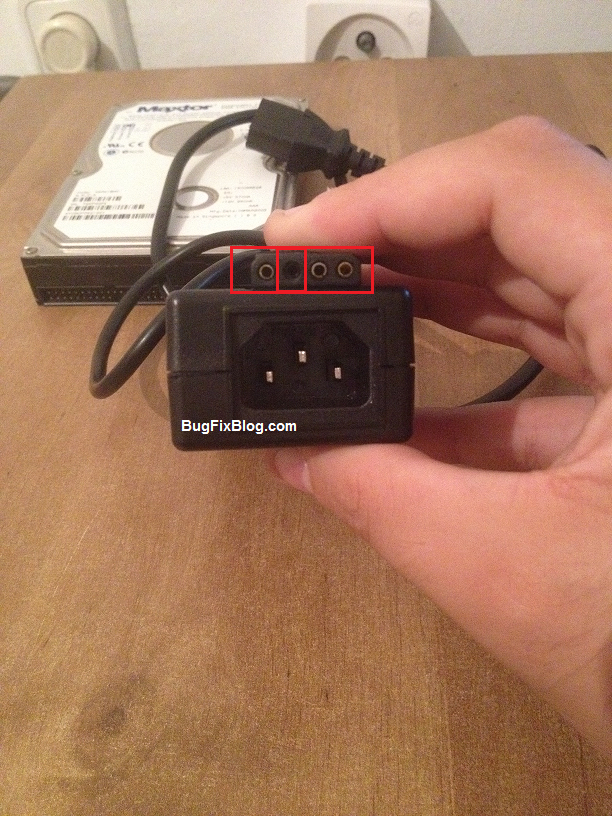
שימו לב – בעת חיבור הדיסק לחשמל הוא יחל לפעול באופן אוטומטי!.
לסיום – חברו את כבל ה USB אל המחשב.
כעת, אם תכנסו אל המחשב שלי יופיעו לכם כוננים חדשים תחת הכותרת "דיסק נשלף".
(מספר הכוננים ישתנה לפני מספר המחיצות הקיימות בדיסק).
לאחר סיום העבודה –
לאחר העברת המידע הדרוש לנו, יש לבצע ניתוק חכם של הדיסק הקשיח על ידי הפסקת פעולתו טרם הניתוק באמצעות האפשרות "הוצאת חומרה ושליפת מדיה באופן בטוח" שתופיע לכם בשורת המשימות.
ורק לאחר מכן יש לנתק את הדיסק הקשיח מהחשמל.
אכסון הדיסק הקשיח יעשה תוך הקפדה על שמירת צידו התחתון, ותמיד עדיף לחברו בחזרה אל המארז
ממנו הוא נותק לצורך הפעולה.
* את קנית הממיר ניתן לקנות מכל חנות מחשבים, מחירו לא צריך להיות יותר מ 100 ש"ח.
* זכרו – אסור בשום אופן לפתוח את חלקו העליון של הדיסק הקשיח.
בהצלחה לכולם !
The post העברת מידע ממחשב ישן-לחדש בדרך המהירה ביותר first appeared on Bug Fix Blog.]]>בדרך כלל אנו נאכסן בו תמונות,קטעי וידיאו,מסמכים רבים,עותקי דואר אלקטרוני,עבודות ועוד.
אך כמה מאיתנו באמת יושבים ויוצרים גיבוי לכל המידע הזה ? לצערי, כמעט ולא.
ואז כאשר זיכרון המחשב ניזוק אנו עלולים לאבד את כל המידע הזה.
בכתבה הבאה אציג בפניכם כמה פתרונות יעילים לגיבוי המחשב ודרכי הימנעות מאיבוד מידע.
לפני שנתחיל חשוב לציין שתוכנות המותקנות על המערכת שלנו אינן ניתנות לגיבוי ובמקרה של קריסת מערכת ההפעלה יש צורך להתקין אותן מחדש.
רק כל מה שנכלל בקטגורית "מידע" ניתן לגיבוי (תמונות,וידיאו,מסמכים וכדומה).
סוגי אובדן זיכרון
כאשר אנו מדברים על אובדן זיכרון נושא זה מתחלק ל 2 סוגים :
1.אובדן זיכרון כתוצאה מכישלון ונפילת מערכת ההפעלה –
מערכת ההפעלה אינה עולה יותר כתוצאה של באג או וירוס שתקף אותה.
לא ניתן להיכנס לתוכה יותר ורק פרמוט המערכת והתקנתה מחדש יעזור, מה שימחק את כל המידע.
2.אובדן זיכרון כתוצאה של כשל חומרתי – קצר בדיסק הקשיח "Hard Disk" גורם להפסקת הפעולה שלו
ולאובדן כל הזיכרון אשר היה שמור עליו.
כאשר מדובר בסוג השני של אובדן הזיכרון אין דרך לשחזר את המידע.
הדיסק נשרף ולא ניתן לקרוא ממנו יותר, ישנן מעבדות מחשבים היכולות לשחזר חלק מהמידע אשר היה מאוכסן בדיסק אך חשוב לדעת שאחוז המידע שאפשר להציל הוא בדרך כלל בין 30% – 60% בלבד, ועלות השיחזור בדרך כלל היא מעל 500 ש"ח.
הדרך היחידה למנוע אובדן זיכרון במקרים כאלו היא שמירת המידע החשוב על כונן נפרד, לדוגמא : דיסק און-קי או דיסק קשיח "חיצוני" המתחבר למערכת דרך USB.
דרכי הימנעות מאובדן זיכרון כתוצאה מנפילת מערכת
בחזרה לסוג הראשון, כאשר מדובר בתקלה מסוג זה (שהיא נפוצה יותר) ישנן דרכים רבות למנוע ולצמצם את גודל הנזק הפוטנציאלי.
אנו נחלק את הדרכים לשני סוגים : חומרה ותוכנה.
חומרה
מחיצות
כאשר מתקינים מערכת הפעלה על המחשב ניתן לקבוע מחיצות לזיכרון ובכך "להפריד" בניהן.
בדרך כלל כאשר משתמשים באפשרות זאת מחלקים את הכונן לשני חלקים C + D, על כונן C מתקינים את מערכת ההפעלה ועל כונן D שומרים מידע.
כאשר משתמשים באפשרות זאת ניתן לפרמט את מערכת ההפעלה במקרים של כשל ונפילה ללא חשש מכיוון שמערכת ההפעלה נמצאת על מחיצה C. ולכן כאשר אנו נמחק את תוכן המחיצה, שאר הזיכרון הנמצא במחיצה D יישאר קיים.
שימוש בכוננים קשיחים נוספים
אופציה זאת מאפשרת לנו לשמור עותק של המידע החשוב לנו על כונן קשיח חיצוני המופרד מן המערכת והכונן הקשיח עליו היא יושבת.
דרך כלל כוננים אלו יהיה דיסק און-קי או דיסק קשיח המתחבר דרך USB.
תוכנה
ישנם פתרונות תוכנה רבים בשוק היום. גם כאן, פתרונות הגיבוי מתחלקים לשניים – גיבוי כללי של תוכן הדיסק כולל מערכת ההפעלה, וגיבוי למסמכים וקבצים שונים.
האופציות שיעמדו מלפנינו יהיו בחירת הגיבוי העצמאי של מערכת ההפעלה (Full Backup) או שימוש בתוכנה פרטית המספקת שירותי גיבוי.
חשוב לציין שהשימוש בתוכנות חיצוניות עלול להיות קשה למשתמשי מחשב רגילים ועשוי לדרוש ידע טכני מסוים מכיוון שחלקן מופעלות דרך תוכנת ה- BIOS של המחשב.
בכתבות הבאות אנסה לפרט על הגיבוי העצמאי של מערכת ההפעלה ואתן מספר תוכנות מומלצות לגיבוי יחד עם מדריך הפעלה ושימוש.
The post חשיבות גיבוי המחשב האישי first appeared on Bug Fix Blog.]]>תכונה זו מאפשרת לנו לשחזר לגרסה קודמת של הקובץ במידה והוא שונה.
בעזרת כלי זה ניתן לבצע שחזור חכם ויעיל לקבצים בודדים אשר נגרם להם נזק כתוצאה משינוי לא רצוי
או כתוצאה מווירוס.
גרסאות קודמות בווינדוס 7
הפעלת גרסאות קודמות
על מנת להפעיל תכונה זאת יש ללחוץ קליק ימני עם העכבר על המחשב שלי ולבחור במאפיינים.
בחלון שיפתח לנו יש לבחור ב"הגדרות מערכת מתקדמות" > ואז בהגנות מערכת.
ולאחר מכן אנו נלחץ על הכפתור "קביעת תצורה".
לפנינו יהיו 2 אופציות שחזור :
1.שחזור הגדרות מערכת וגרסאות קודמות של קבצים –
מאפשר לשחזר הגדרות מערכת וגרסאות קודמות של קבצים.
2.שחזר גרסאות קודמות של קבצים בלבד.
על כונן C שעליו מותקנת מערכת ההפעלה אנו נעדיף להפעיל את התכונה הראשונה.
ומידה ויש ברשותנו עוד כונן (D,E,וכדומה) נפעיל עליו את התכונה השנייה.
לאחר שהגדרנו יהיה עלינו ליצור נקודת שחזור ראשונית על ידי לחיצה על "צור".
שימוש באפשרות השחזור של גרסאות קודמות
1.שחזור תוכן של קובץ –
קליק ימני על הקובץ הרצוי ובחירה במאפיינים > לשונית "גרסאות קודמות" > יש לסמן את הקובץ ולבחור
באחת משלושת האפשרויות המופיעות :
פתח : פותח את הקובץ בגרסה הקודמת.
העתקה : יוצר העתק של הקובץ בגרסה הקודמת (מאפשר לשמור 2 העתקים של הקובץ בגרסאות שונות שלו).
שחזור : משחזר את הקובץ לגרסת המקור.
2.שחזור קובץ שנמחק :
יש למצוא את התיקייה ממנה נמחק הקובץ, ללחוץ עליה קליק ימני ולבחור במאפיינים.
לאחר מכן אנו נכנס ללשונית "גרסאות קודמות" וכניסה לתיקייה.
בשלב זה יופיעו לנו כל הקבצים המקוריים אשר היו נמצאים בתיקייה, על מנת "לשחזר אחד מהם" ניתן בקלות
להעתיקו לתיקייה המקורית.