בניית אתרים בוורדפס לעסק או אדם פרטי מאפשרת להקים אתר מקצועי ללא ידע מוקדם בשפות תכנות.
המערכת מאפשרת לכל אדם לתפעל אתר אינטרנטי בקלות, עם עלות החזקה מינימלית.
וכיום, כ 43% מהאתרים משתמשים במערכת וורדפרס.
בניית אתר אינטרנטי באופן כללי מאפשרת לעסקים להגיע ליותר לקוחות, ולפתוח ערוץ מכירות נוסף.
מהצד הפרטי – בניית אתרי וורדפרס היא דרך מעולה ליצירת הכנסה נוספת, בין אם תבחרו להקים אתר פרטי או עבור עסקים.
חלק ראשון של המדריך מכיל –
- כיצד לבנות אתר וורדפס.
- הגדרה ראשונית של האתר.
- התקנת תוספים.
- התקנת עיצוב.
מה זה וורדפרס ?
וורדפרס היא מערכת לניהול אתרים חינמית המופצת תחת רישיון ציבורי כללי.
המערכת מאפשרת למנהל האתר לבצע פעולות באמצעות ממשק גרפי,
וזאת בניגוד לאתרים מבוססי HTML בהם מוצגים "קודי HTML" בלבד.
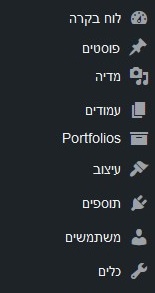
במקור, המערכת נועדה לבנייה וניהול של בלוגים.
עם השנים בעקבות שדרוגים של המערכת, והאפשרות לבצע בה שינויים בעזרת תוספים ותבניות,
ניתן למצוא סוגים רבים של אתרים המשתמשים במערכות וורדפרס, ובהם :
- בלוגים, אתרי תוכן, מגזינים דיגיטליים, אתרי חדשות.
- אתרי קהילות, פורומים.
- חנויות דיגיטליות, אתר יצוג עבור חברות.
- דפי נחיתה עבור קמפיין שיווק דיגיטלי.
- ועוד.
הורדת המערכת
את המערכת ניתן להוריד בחינם מהאתר הרשמי לשפה העברית.
במידה ואתם בונים אתר באנגלית, ניתן להוריד את הגרסה הגלובלית מהאתר הרשמי.
באתר הרשמי לחצו על הכפתור "Get WordPress", באמצע העמוד החדש תמצאו את כפתור ההורדה.
שימו לב – יתכן כי הגרסה האפשרית להורדה בשפה העברית לא תהיה תואמת "לגרסה הגלובלית" של התוכנה, אך זה לא מהווה בעיה.
מדריך לבניית אתר וורדפרס
רכישת אחסון אתרים
ראשית, יש לרכוש חבילת אחסון אתרים אצל ספקית שירות.
ישנן חברות רבות בארץ וגם בעולם המציעות שירות אחסון אתרים.
נקודות חשובות שיש לקחת בחשבון במעמד הרכישה :
-
- מיקום שרתים – במידה וקהל היעד שלכם הם ישראלים, חשוב ששרת האחסון יהיה ממוקדם בנקודה אשר תספק מהירות גלישה מירבית.
ההעדפה תמיד תהיה לשרת הממוקם בישראל, אבל גם שרתים בגרמניה ואמסטרדם יעשו את העבודה. - תשלום חודשי – שימו לב שהרבה חברות הנמצאות בחו"ל מגדילות את עלות המנוי כאשר מגיעים למעמד חידוש המינוי.
בדקו היטב במעמד הרכישה הראשוני האם צפוי שינוי. בחברות הנמצאות בישראל התופעה פחות נפוצה. - שירות לקוחות – חפשו אחר חברות המציעות את שירות הלקוחות הרחב ביותר. כאשר ישנן בעיות עם האחסון – אנחנו נרצה לקבל את המענה המהיר ביותר.
- התקנה בקליק – ישנן חברות המציעות שירות "התקנה בקליק" של מערכת וורדפרס, ובכך חוסכות הורדה והתקנה ידנית.
- מערכת cPanel – ודאו שמערכת הניהול של חבילת האחסון מכילה את מערכת הניהול cPanel. מערכת קלה לתפעול.
כמו כן, המדריך בבלוג מבוסס על פעולות במערכת זו.
- מיקום שרתים – במידה וקהל היעד שלכם הם ישראלים, חשוב ששרת האחסון יהיה ממוקדם בנקודה אשר תספק מהירות גלישה מירבית.
חברות מומלצות לאחסון וורדפרס :
- securehost – חברה ישראלית המציעה שירותי אחסון שיתופי, עם שרתים הנמצאים בישראל ובחו"ל.
מספקת אפשרות של התקנה בקליק + תעודת הצפנה חינמית. - wordpress.com – שירות אירוח אתרי וורדפרס של חברת "Automattic", השירות מציע חבילות אחסון ברכישה לשנה מראש או בתשלום חודשי.
שימו לב שברכישה של חבילה לשנה מראש אתם חוסכים מעל 50% מהעלות. ניתן גם לקבל חבילה חינמית, אך פרסומות שיווקיות יופיעו באתר שלכם.
במידה ואתם רוכשים חבילה לאתר קטן – המנוי " Personal " יספק את כל האפשרויות שאתם צריכים.
רכישת דומיין לאתר
דומיין (שם תחום) הוא השם ייחודי של האתר ברשת האינטרנט.
ניתן לבצע רישום שם תחום אצל רוב ספקיות אחסון האתרים.
המחיר משתנה בהתאם לסיומת שם התחום, לדוגמא COM או CO.IL.
כאשר אתם רוכשים דומיין, שימו לב שישנה אפשרות (בתוספת תשלום) לרכוש דומיין עם רישום פרטי/אנונימי.
רישום זה מאפשר לכם להסתיר את הפרטים האישיים של בעל האתר.
כיום, באמצעות חיפוש פשוט של "whois" ניתן למצוא את הפרטים הבאים של בעל הדומיין –
שם פרטי, מספר טלפון, כתובת מגורים, דואר אלקטרוני, וכדומה.
מה עולה בתוצאות "whois" על דומיין פרטי ?
לרוב, יעלו פרטים של החברה ממנה נרכש שירות רישום שם התחום. (דומיין)
ללא שום פרט אישי כלשהו של בעל שם התחום.
כיצד ניתן לקבל פרטי בעלים של דומיין פרטי ?
במקרים ובהם מתבצעת הפרת חוק באתר המשויך לשם התחום, ניתן יהיה לפנות לספק השירות בבקשה לקבלת פרטי הבעלים.
כמו כן ניתן יהיה לפנות לבית משפט לקבלת צו לחשיפת פרטי הבעלים.
התקנת וורדפרס
התקנה ידנית בממשק cPanel
1.הורידו את מערכת וורדפרס למחשב שלכם מהאתר הרשמי.
2.במערכת ניהול האחסון cPanel – הכנסו אל "File Manager" הנמצא בקטגוריית "Files".
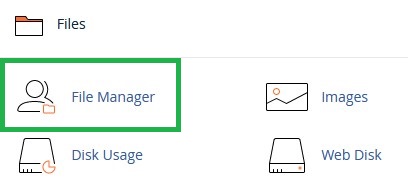
הכנסו אל התיקיה "Public_HTML"
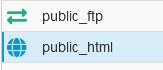
כאשר אתם בתיקיית "Public_HTML", לחצו על כפתור "Upload" (העלאה) המופיע בתפריט העליון של cPanel.

בחרו בקובץ ההתקנה של WordPress והעלו אותו לתיקיה.
לאחר סיום העלאת הקובץ, בצעו עליו "לחיצה ימנית" עם העכבר, ומתוך התפריט בחרו באפשרות החילוץ (Extract).
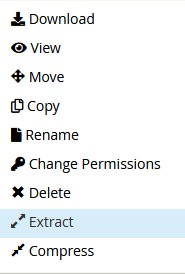
לאחר סיום חילוץ הקבצים, הכנסו אל תיקית "wordpress", ובחרו בכל הקבצים הקיימים בתיקיה.
ניתן ע"י לחיצה על אפשרות "Select all" המופיעה בתפריט העליון.

לאחר בחירת הקבצים, לחצו בתפריט העליון על "הזזה" (Move)
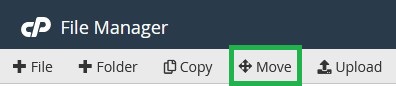
העבירו את הקבצים מתיקיית "wordpress" אל התיקיה הראשית – "Public_HTML".
לאחר מכן ניתן לחזור אל התיקיה "Public_HTML" ולמחוק את תיקיית "wordpress".
3.במערכת ניהול האחסון cPanel – בחרו באפשרות "MySQL® Databases"
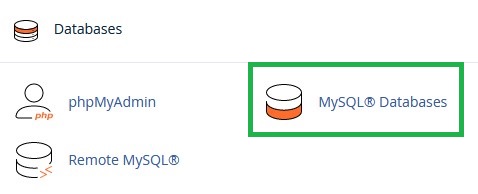
בחלון החדש יש ליצור מסד נתונים חדש עם האפשרות "Create New Database".
לאחר יצירת מסד הנתונים חזרו אל העמוד של MySQL ובתחתית העמוד מצאו את האפשרות "MySQL Users".
באמצעות "MySQL Users" צרו משתמש חדש, והתאימו אותו למסד הנתונים שיצרתם עבור האתר באמצעות האפשרות "Add User To Database".
- מומלץ להשתמש ביוצר הסיסמאות האוטומטי של המערכת לקבלת סיסמא חזקה ומאובטחת. (Password Generator)
- בעמוד הפריבלגיות (Privileges) בחרו בכל האפשרות מבלבד האפשרות "Drop".
4.בשלב זה יש להכנס אל הדומיין הראשי של האחסון שלכם, לדוגמא – sitename.com
עמוד ההתקנה של מערכת WordPress צריך להופיע לכם.
בחרו בשפה המועדפת עליכם והתחילו את הליך ההתקנה של המערכת.
במהלך הליך ההתקנה יש לספק את שם מסד הנתונים שיצרתם + שם המשתמש.
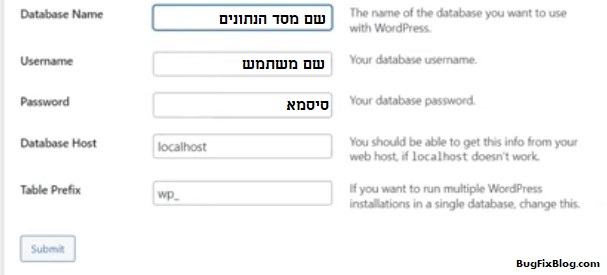
התקנת וורפדס "בקליק"
חברות אחסון אתרים המציעות אפשרות של התקנה בקליק מספקות שירות להקמת אתר בלחיצת כפתור בלבד.
אין שלבים קריטיים בהליך ההקמה, והוא משתנה מספק לספק.
את האפשרות תוכלו למצוא בממשק הניהול הראשי של המשתמש שלכם אצל ספקית השירות, לחלופין תוכלו לפנות לשירות הלקוחות שלהם.
הגדרה ראשונית למערכת וורדפס
בעמוד ניהול האתר (wp-admin) בחרו באפשרות "הגדרות" המופיעה בתפריט הצד.
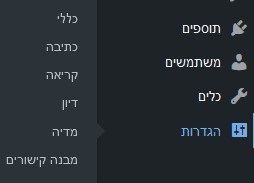
1.הגדרות כלליות (כללי)
- הזינו את שם האתר, תיאור, כתובת מייל של הנהלת האתר.
- בחרו באם לאפשר רישום משתמשים למערכת האתר.
2.דיון
בחרו האם משתמשים יכולים להגיב על פוסטים המפורסמים באתר.
ניתן לחייב משתמשים לבצע הרשמה לפני שליחת תגובה ועוד.
3.מבנה קישורים
בעמוד מבנה הקישורים ניתן לבחור כיצד הקישורים יופיעו בשורת הכתובת של האתר.
ההמלצה היא להגדיר תחת "מזהה פוסט", כך ששם הפוסט יופע בשורת החיפוש.
ההגדרה כמובן משתנה בהתאם לסוג האתר שלכם.
התקנת תוספים לוורדפרס
התקנת תוספים למערכת וורדפרס תתבצע מתוך חלון ניהול האתר.
לאחר ההתחברות למערכת האתר שלכם, בחרו בתפריט הצד באפשרות "תוספים".
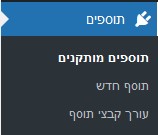
בחלון "תוספים" לחצו על הכפתור "תוסף חדש" המופיע בראש העמוד.
אתרו והתקינו את התוספים הבאים –
- YOAST SEO – תוסף לשיפור הנראות במנועי חיפוש. מסייע לשיפור SEO של האתר.
- Site Kit by Google – תוסף רשמי של גוגל, מסייע בחיבור האתר לגוגל Analytics ועוד.
- Elementor – תוסף המאפשר בניית ועיצוב אתרים בקלות.
בחלקים הבאים של המדריך נדבר בהרחבה לגבי התוספים לוורדפרס.
עיצוב אתר וורדפרס
הוספת תבנית לוורדפס ניתן לבצע ישירות מתוך מערכת הניהול של וורפדס עם מערכות חינמיות.
או ע"י העלאה ידנית של עיצוב אשר רכשתם עבור המערכת.
התקנת עיצוב מתוך ממשק הניהול
בעמוד ניהול האתר יש ללחוץ בתפריט הצד על "עיצוב".
בחלון "עיצוב" לחצו על "תבנית חדשה".
בחרו בתבנית שיותר מתאימה לצרכים שלכם.
שימו לב – אם האתר שלכם בעברית, צריך להתקין תבנית עם תמיכה באפשרות RTL (ימין לשמאל)
ניתן לחפש בשורת החיפוש "RTL" וכל התבניות המותאמות יופיעו עבורכם.
התקנה ידנית של תבנית
במערכת ניהול האחסון cPanel – הכנסו אל "File Manager" הנמצא בקטגוריית "Files".
הכנסו אל התיקיה הראשית public_html, תיקית wp-content, ואז themes.
public_html/wp-content/themes
בתיקיה "themes" לחצו על "Upload" והעלו לתוכה את קבצי התבנית.
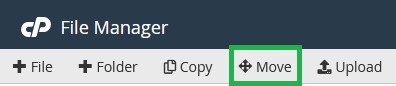
במידה וקבצי התבנית דחוסים (קובץ Zip) יש לבצע חילוץ ע"י לחיצה ימנית על הקובץ עם העכבר, ובחירה באפשרות "Extract".
לאחר חילוץ הקבצים, התבנית תופיע לנו בממשק הניהול של האתר בקטגורית "עיצוב".
יש לבחור את העיצוב וללחוץ על "הפעל".
בחלקים הבאים של המדריך נלמד כיצד לערוך את האתר, הוספת עמודים, פיצ'רים ועוד.
נשמח לשמוע מכם לגבי המאמר כדי לבדוק את מידת ההתעניינות בנושא בניית אתרים בוורדפס, וזאת כדי שנוכל להוסיף תוכן יותר ממוקד עבור הגולשים שלנו.
The post מדריך לבניית אתרים בוורדפרס first appeared on Bug Fix Blog.]]>