כאשר משתמשים בגרסת הצפייה של HTML אנו "מאבדים" את הגישה לאפשרויות שימוש ב GAMIL,
אבל מצד שני הופכים את הגלישה למהירה יותר.
הדבר שימושי ביותר כאשר אנו גולשים על רשת איטית ועוד'.
השימוש בגרסת HTML מסיר את הגישה לתכונות הבאות :
- צ'אט.
- קיצורי מקלדת.
- בודק האיות. (שגיאות כתיב)
- הוספה או ייבוא של אנשי קשר.
- התאמה אישית של כתובות בשדה "מאת"
- עיצוב "מתקדם".
אפשרות זו זמינה רק לדפדפנים התומכים באפשרות זאת, כגון כרום, Microsoft Edge, ספארי, פאייר פוקס ועוד.
מעבר לתצוגת HTML
תחילה יש לבצע התחברות לחשבון Google שלכם דרך הדפדפן.
לאחר מכן באמצעות לשונית חדשה ניתן להשתמש בקישור הבא לצורך הגדרת העיצוב.
בעמוד הבחירה יש לבחור באפשרות שאינה מסומנת : "אני רוצה להשתמש בגרסת ה HTML של Gmail"
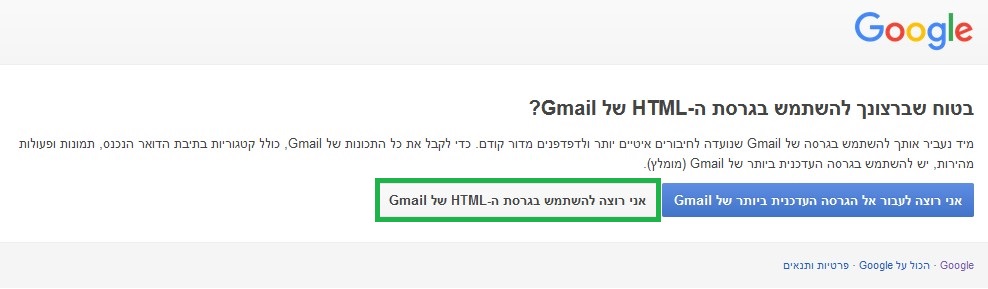
כאשר תרצו לחזור לתצוגה הרגילה תוכלו לבצע זאת ע"י לחיצה על אפשרות שינוי התצוגה המופיעה בתחתית העמוד של GMAIL.
יש לבחור באפשרות "Gmail תצוגה: רגילה"

The post כיצד לשנות את תצוגת GMAIL ל HTML first appeared on Bug Fix Blog.]]>
כמו כן המכירה הרשמית של חלונות 10 צפויה להסתיים ב 31 לינואר 2023.
חלונות (ווינדוס) 7 הייתה מערכת הפעלה פופולרית מאוד בקרב המשתמשים, בעוד חלונות 8 ו- 8.1 היו פחות פופולריות,
למרות שכיום ישנה את מערכת ההפעלה חלונות 11 ישנם עדיין משתמשים פרטיים וגם חברות שעדין משתמשות במערכות הפעולה אלו
ולכן מיקרוסופט דאגה לתת מערך תמיכה מורחב למשתמשים אלו, כאמור מערך תמיכה זה הסתיים ב 10 לינואר 2023.
החל מתאריך זה מפתחים כבר פחות יכוונו את התוכנות שלהם לתמיכה במערכות אלו ולכן הצפייה היא שלפחות המשתמשים הרגילים
"יאלצו" לעבור למערכות הפעלה חדשות.
במאמר הבא נעלה מספר שאלות נפוצות שיכולות לתת מענה למשתמשים אלו.
אבל באופן כללי – ההמלצה היא להפסיק לבצע שימוש במערכות אלו לאור חוסר התמיכה ועדכוני האבטחה.
מה בעצם אומר "הפסקת תמיכה" במערכות ההפעלה ?
שירות הלקוחות של מיקורוספט הפסיק רשמית לתת מענה לבעיות במערכות הפעלה אלו.
כמו כן לא צפויים לצאת עדכוני אבטחה מיוחדים עבור מערכות אלו, עדכונים אלו הופסקו עוד בינואר 2020, אבל בעלי שירות תמיכה מורחב
וכן חברות המשתמשות במערכות אלו קיבלו "הארכה" עד ל 10 לינואר 2023.
בנוסף, התמיכה של "Microsoft Security Essentials" הסתיימה גם כן במערכות אלו. (במערכות החדשות מופעלת התוכנת WinDefender)
האם אפשרי לבצע "שדרוג בחינם" למערכות ההפעלה 10 או 11 ?
בעבר מיקרוספוט אפשרו למשתמשי חלונות 7 ו- 8 לבצע שדרוג בחינם למערכת ההפעלה חלונות 10 אך חלון הזדמנות זה כבר נסגר.
יש לרכוש רישיון רשמי של חלונות 10 או 11 על מנת לשדרוג למערכות אלו.
חשוב לציין – מיקרוספוט כן מאפשרים (נכון לזמן כתיבת מאמר זה) לבצע שדרוג בחינם ממערכת ההפעלה חלונות 10 ל 11.
האם כדאי לרכוש רישיון למערכות החדשות ולהתקין אותן על מחשב עם מערכת 7 או 8 ?
מחשבים שנמכרו עבור מערכות הפעלה אלו בעלי חומרה עם טכנולגיה בת 10 שנים לפחות.
התקנה של מערכת הפעלה עדכנית על מחשבים אלו היא מאוד גבולית, לרוב החומרה לא תתאים למערכות אלו, וגם אם כן היא תפעל בצורה איטית.
חשוב לציין כי גם לימים אלו מיקרוסופט "דוחפת" את המשתמשים לשדרג למערכת ההפעלה חלונות 11, ומערכת אינה תואמת לטכנולוגיה של החומרה הישנה.
מחשבים חדשים הם הרבה יותר מהירים בזכות הטכנולוגיה החדשה שעלה מבוסס מעבד המחשב, לוח האם וכרטיס המסך.
כיצד אוכל להעביר את המידע למחשב החדש?
הדרך הקלה ביותר והמומלצת (גם ע"י מיקרוסופט) היא גיבוי הנתונים החשובים על שירות אחסון ענן.
OneDrive היא הדרך המומלצת ביותר לגיבוי המסמכים החשובים לכם, כמו כן שירות זה מסוגל לשמור באופן אוטומטי על סנכרון של שתי גרסאות במקביל,
תכונה שמאוד דומה לגיבוי "גרסאות אחרונות" שהופיע לראשונה במערכת ההפעלה חלונות 7.
האם כדאי לרכוש רישיון של מערכת ווינדוס 10 ולהתקין אותה על מחשב חדש ?
מיקרוספוט מתכוונים להפסיק באופן רשמי את המכירה של מערכת זו ב 31 לינואר 2023, ולהמשיך לתמוך בה עד 14 באוקטובר, 2025.
ההמלצה כיום עבור מחשבים חדשים היא לרכוש מערכת הפעלה חלונות 11 בלבד.
המקור Supremcy מכיל מאגרי הרחבות וידאו (לצפייה בסדרות וסרטים), מוזיקה, תוכנה, מעטפת ועוד.
בנוסף, ניתן להתקין באמצעות המקור מאגרי הרחבות חיצוניים.
שימו לב כי ההרחבה העיקרית במקור היא "Supremcy", המאפשרת צפייה בסרטים וסדרות באיכות גבוה.
התוכנה בעלת מאגר תוך עשיר ועדכני, ופועלת בצורה קלה ומהירה. (מומלצת למשתמשים חדשים).
*התמונות במדריך תואמות לקודי 18, יתכן כי יהיה שינוי קל למשתמשים בגרסאות קודמות.
*לצורך התקנת המקור יש לאפשר התקנה ממקורות חיצוניים, אם לא אפשרתם זאת, עברו על המדריך הבא.
*ההרחבה אינה מספקת מקורות לכתוביות בעברית, יש להתקין הרחבות כתוביות ממקור אחר.
עדכון יולי 2019 –
התוסף אינו זמין יותר, פרסמנו באתר מדריך עדכני להתקנת מקור אחר עבור קודי 18.
שלב א' – הוספת מקור למערכת
יש להיכנס מחלון הבית של קודי אל הגדרות המערכת, באמצעות לחיצה על הסמל –

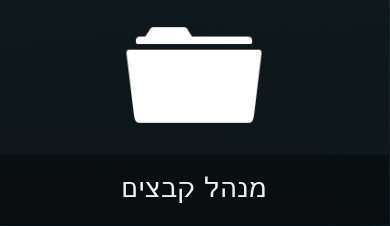
בחלון הגדרות המערכת, לחצו על "מנהל קבצים".
במנהל הקבצים לחצו על "הוספת מקור", והגדירו באמצעות הפרטים הבאים :
שם עבור מקור המדיה : Supremcy
נתיב עבור המקור :
*יש ללחוץ על הכיתוב <ללא> לצורך הזנת נתיב
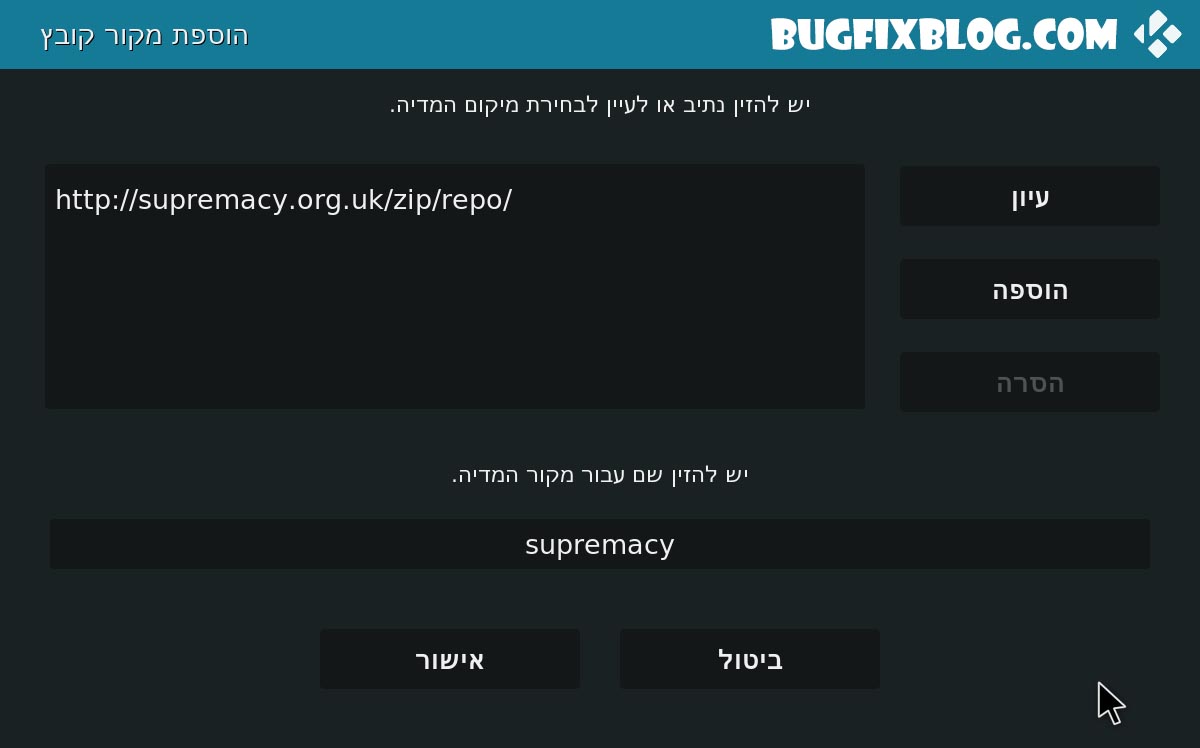
בסיום ההגדרה, יש ללחוץ על אישור.
שלב ב' – התקנת מאגר הרחבות
בתפריט הראשי יש ללחוץ על "הרחבות".
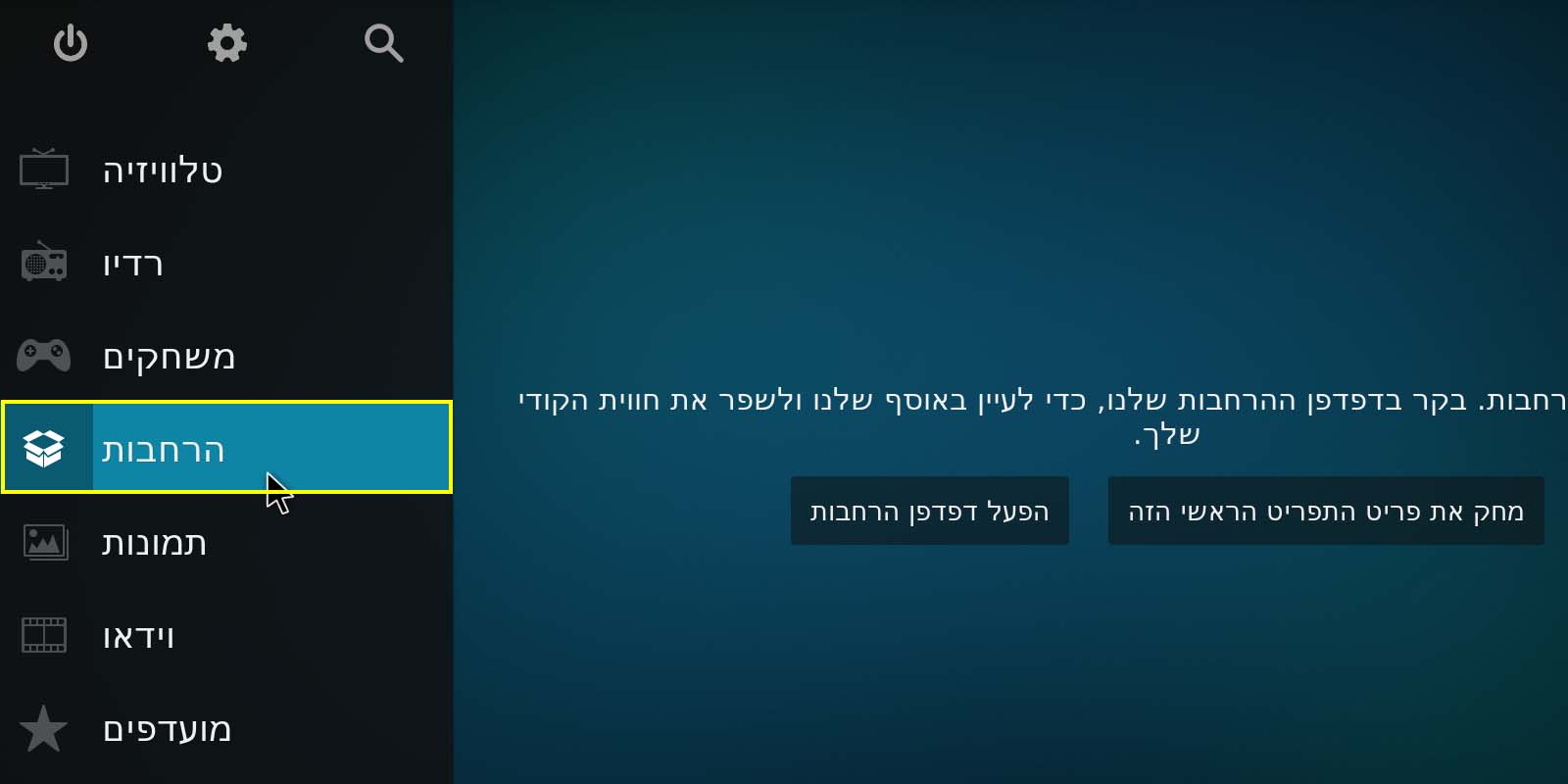
בחלון ההרחבות יש ללחוץ על הסמל הבא (סייר הרחבות)

ולאחר מכן יש לחבור באפשרות "התקנה מקובץ Zip"
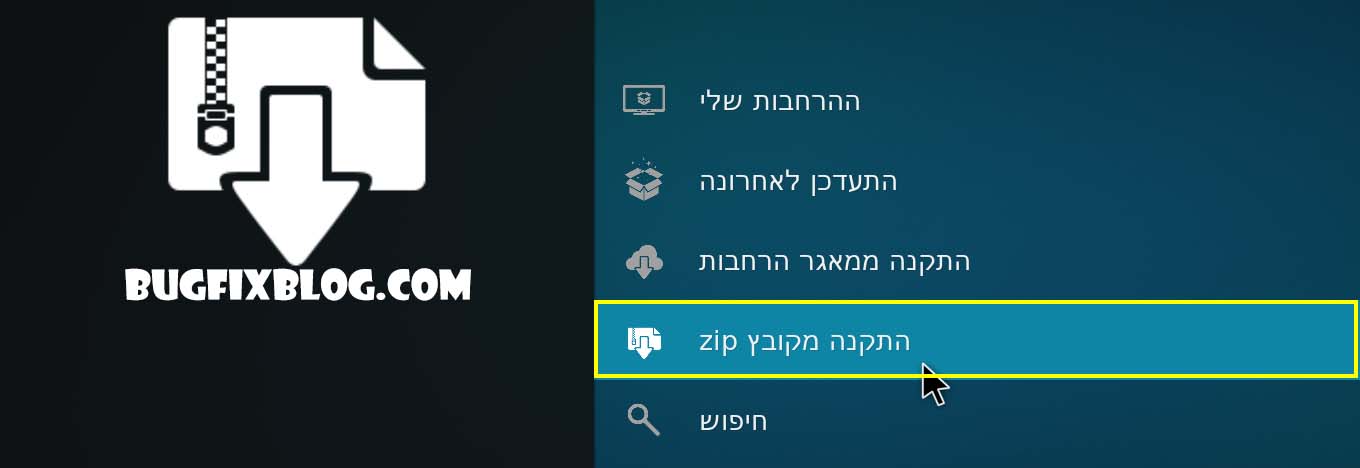
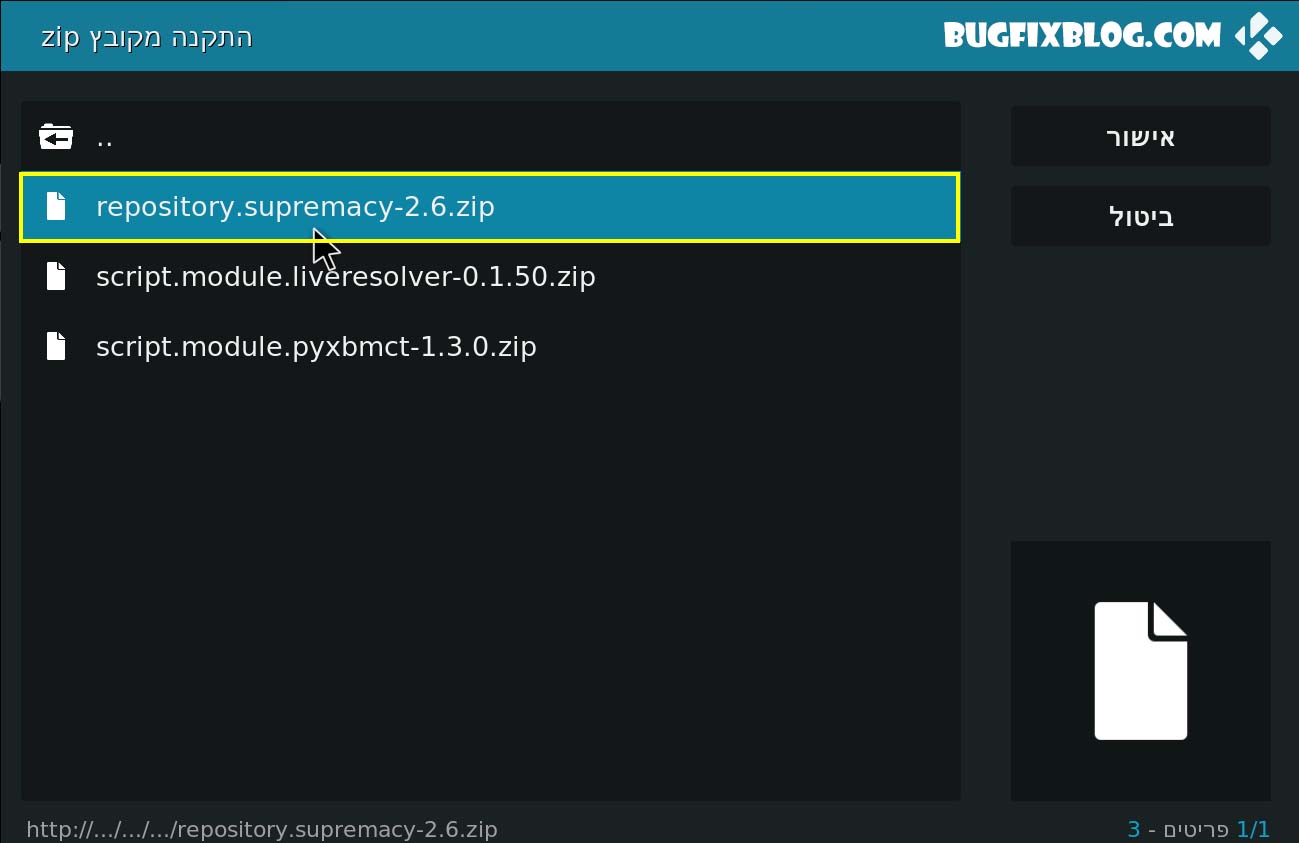
לבחור במקור Supremcy מתוך רשימת המקורות

ולהתקין את הקובץ Supremcy-2.6.zip
שלב ג' – התקנת התוסף Supremcy
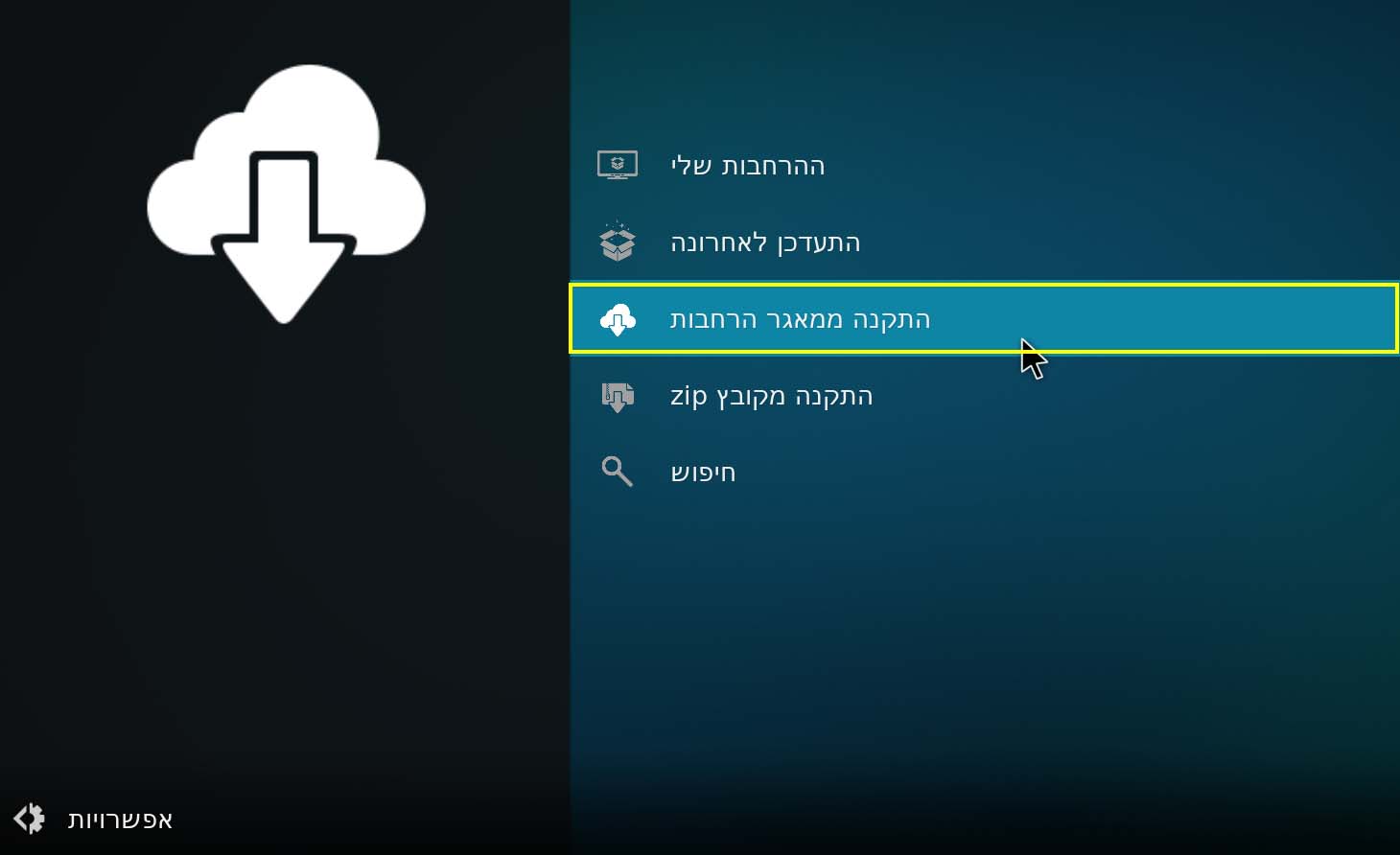
יש להיכנס אל סייר ההרחבות, ולבחור באפשרות "התקנה ממאגר הרחבות".
לבחור במאגר ההרחבות "Supremcy".
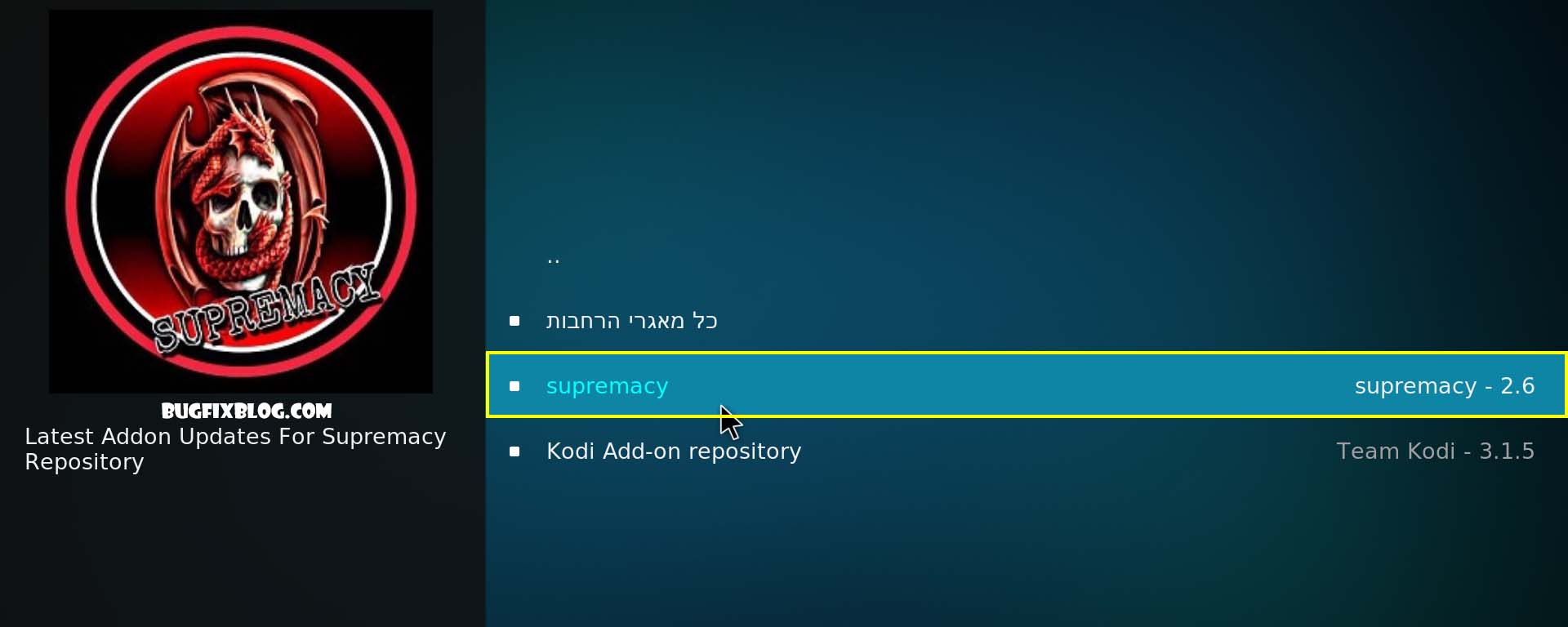
לחצו על "הרחבות וידאו", ובחרו בהרחבה "Supremcy", בחלון ההתקנה של ההרחבה לחצו על "התקנת הרחבה".
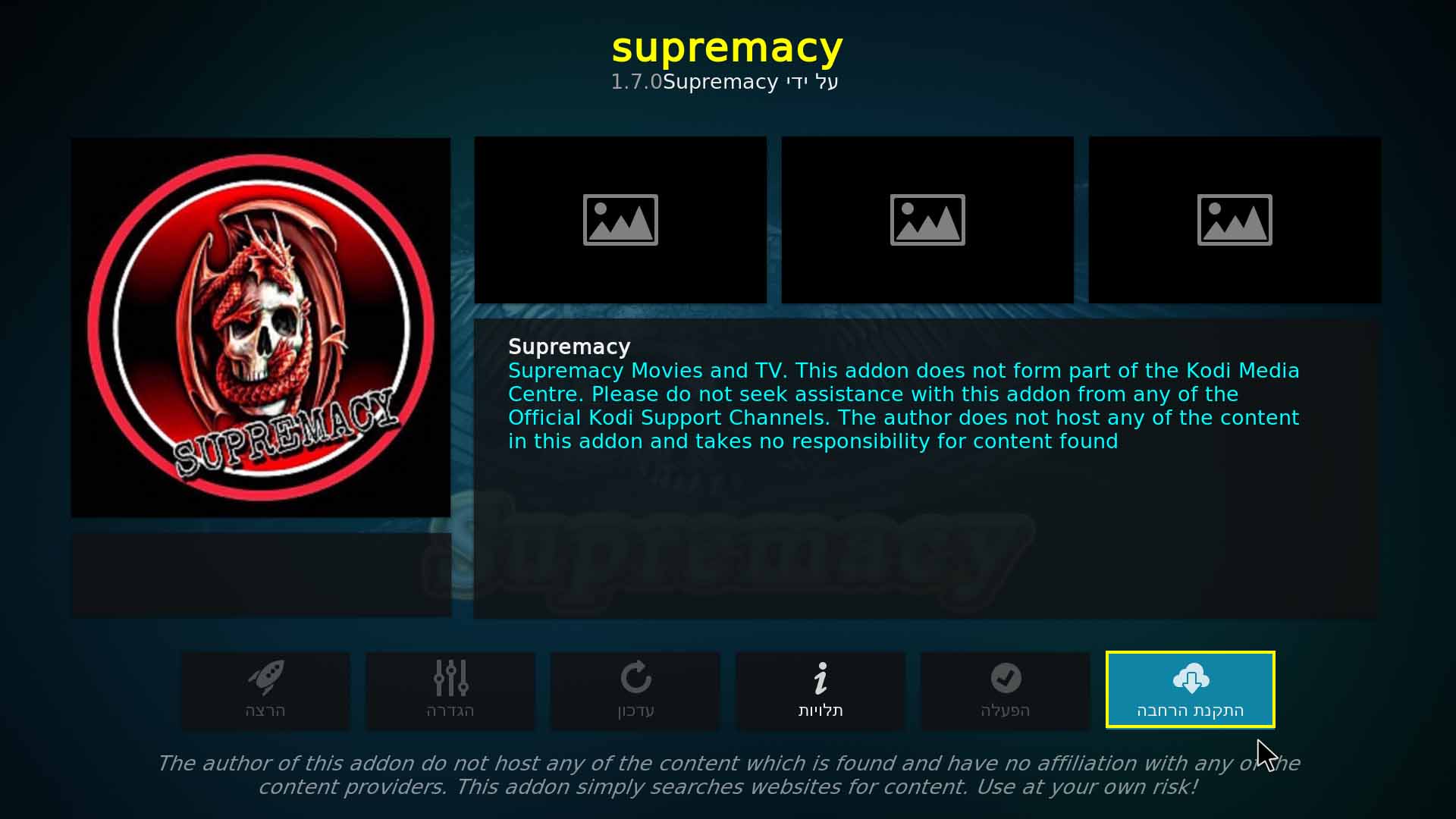
כעת ניתן לחזור לתפריט הראשי ולהיכנס אל ההרחבה באמצעות הנתיב הבא –
תפריט ראשי > הרחבות > הרחבות וידאו
ניתן להתקין הרחבות נוספות מהמאגר באמצעות הנתיב –
תפריט ראשי > הרחבות > סייר הרחבות > התקנה ממאגר הרחבות > Supremcy
בהצלחה !
The post מדריך להתקנת מקור ההרחבות Supremcy first appeared on Bug Fix Blog.]]>אחד מהאתרים המספקים את הקוד הוא Coinhive, אשר פעל ימים אחדים באתר Pirate Bay, עד שהוסר לאחר תלונות רבות מצד הגולשים.
Coinhive זהו כלי המאפשר לבעלי אתרים להטמין באתר קודי Java script, הפועל בדפדפן של הגולשים לכריית ביטקוין, Monero ומטבעות נוספים.
הקוד נכנס לפעולה מיד כאשר הגולשים נכנסים לאתרים המפעילים את הקוד, ובחלק מהמקרים ממשיך לעבוד ברקע הדפדפן גם אם כשעוזבים אותו.
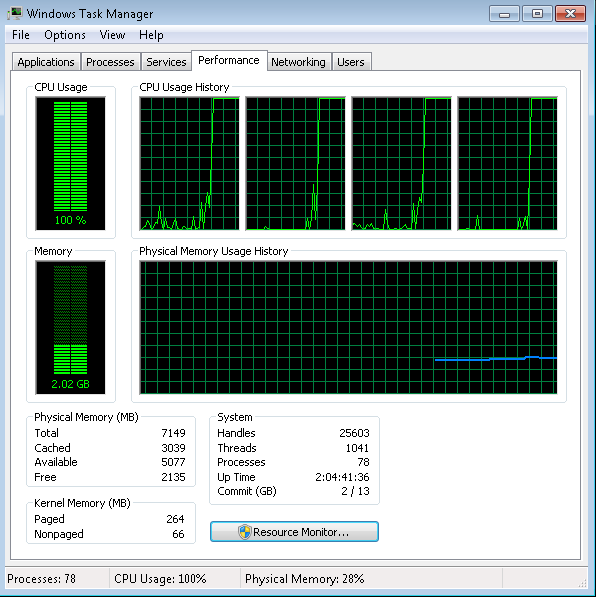
פעולת כריית המטבעות מעלה את השימוש במעבד (CPU) ל 100%, דבר המאט את קצב פעולת המחשב.
בנוסף, השימוש המסיבי במעבד גורם להתחממותו, ואף עלול לקצר את חיי הסוללה של מחשבים ניידים.
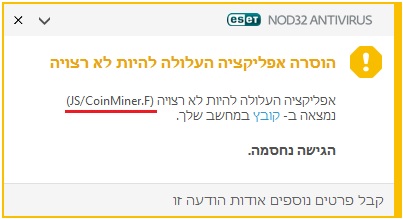
כיצד ניתן למנוע את החדרת הקוד לדפדפן ?
חשוב לציין כי Windows Defender אינו מסוגל לחסום את הקוד של Coinhive ושאר האתרים המספקים את השירות, מכיוון שהקוד אינו נחשב לזדוני, ולכן התוכנה אינו מזהה אותו כאיום על מערכת ההפעלה.
שימוש בתוכנת אנטי וירוס עם הגנה בזמן אמת היא כרגע הדרך הטובה ביותר לחסימה, מכיוון שרוב התוכנות מספקות הגנה מפני "הזרקת נתונים".
Malwarebytes היא דוגמה מומלצת לשימוש, צוות התמיכה של התוכנה אף יצר דף הדרכה, המספק מידע נרחב על Coinhive.
אלטרנטיבה חינמית היא שימוש בתוסף “No Coin” המאפשר איתור וחסימת אתרים המשתמשים בקוד לכריית מטבעות.
התוסף תומך בדפדפנים כרום ו- FireFox.
אם ניסיתם לאחרונה לבצע חיפוש אחר עדכונים למערכת ההפעלה Windows 7, סביר להניח שקבלתם את התקלה "80248015 error".
התקלה דווחה בפורומים של מיקרוסופט ואתרי תמיכה שונים ברשת, ומסתבר שהתקלה משפיעה על כל משתמשי Windows 7.
על פי דיווחים שונים ברשת, התקלה נובעת מאחד מקבצי ההפעלה של Windows Update, שבטעות הוגדר לפוג ב 3 לדצמבר 2017.
כך שכל עוד הקובץ אינו פעיל, בכל פעם שמשתמשים מנסים לבצע חיפוש אחר עדכונים, הם יקבלו אוטומטית את הודעת השגיאה הבאה :
Windows could not search for new updates. An error occurred while checking for new updates for your computer. Error(s) found: Code 80248015. Windows Update encountered an unknown error
Windows update cannot currently check for updates, because the service is not running. You may need to restart your computer.
תיקון תקלת 80248015 ב Windows update
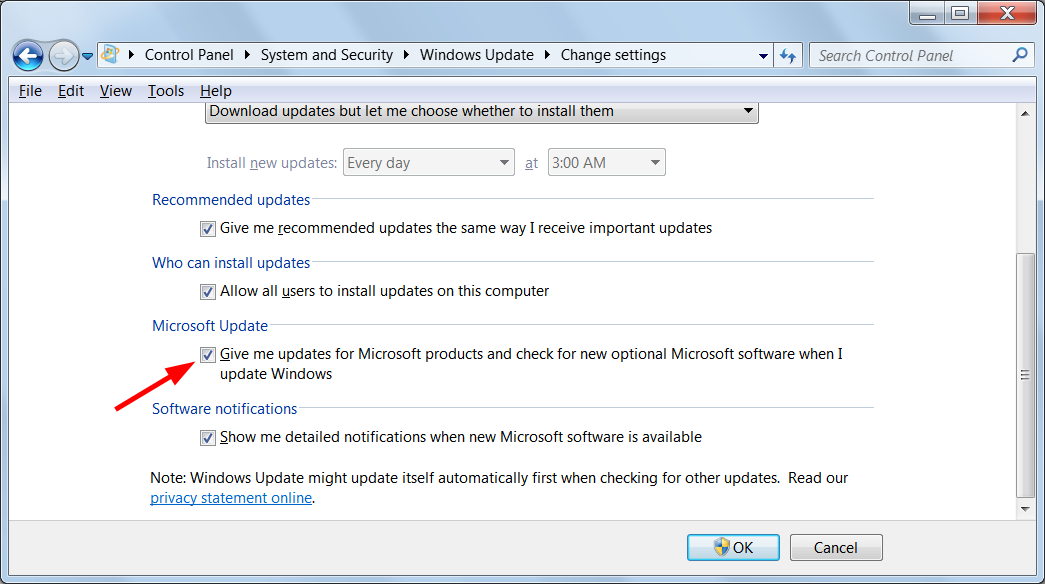
יש להיכנס אל לוח הבקרה > מערכת ואבטחה > Windows Update > שינוי הגדרות.
ולבטל את האפשרות "תן לי עדכונים עבור מוצרים של מיקרוסופט ובדוק אחר תוכנות מומלצות כאשר אני מעדכן את Windows.
(Give me updates for Microsoft products and check for new optional Microsoft software when I update Windows)
אפשרות נוספת לתיקון התקלה –
ניתן לשנות את תאריך המערכת ולנסות להפעיל את Windows Update שנית.
לקריאה נוספת :
The post מדריך לתיקון תקלה 80248015 של Windows update first appeared on Bug Fix Blog.]]>דרישות מערכת :
-
-
-
-
- משתמשי Android – החל מגרסה קריפטון 17.4, קודי
תומך רק במכשירים בעלי מערכות הפעלה Android 5.0 ומעלה, עם מעבד Intel x86 או NEON עם מעבד ARM. - משתמשי Windows –
לבעלי Windows 7 – להוריד ולהתקין את העדכון הבא : ,יש לוודא שעדכון SP1 מותקן.
לבעלי Windows 8 – להוריד ולהתקין את העדכון הבא. - משתמשי Mac – תומך רק במכשירים בעלי מערכת ההפעלה OS X 10.7 ומעלה.
- משתמשי Android – החל מגרסה קריפטון 17.4, קודי
-
-
-
שימו לב – קיים בבלוג מדריך עדכני להתקנת קודי 18, למעבר למדריך לחצו כאן.
שלב א – שינוי שפת הממשק לעברית
לאחר התקנת Kodi על המכשיר, הריצו את התוכנה
וכנסו אל תפריט המערכת (System) באמצעות לחיצה על הסמל.
בחלון תפריט המערכת, בחרו בהגדרות הממשק (Interface settings).
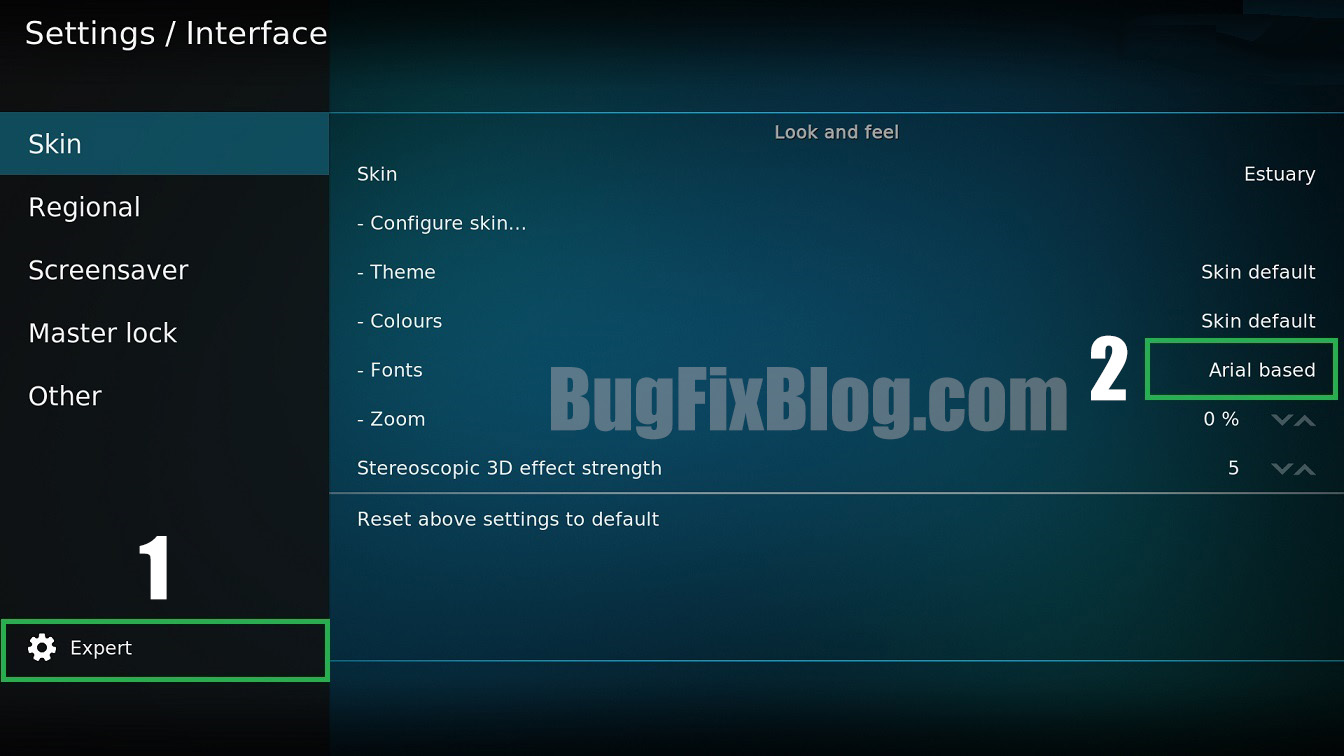
בהגדרות הממשק יש לבחור בלשונית "Skin" –
1.לשנות את תצוגת ההגדרות מ – "Basic" ל- "Expert".
2.לשנות את הגדרת "Fonts" ל- "Arial Based".
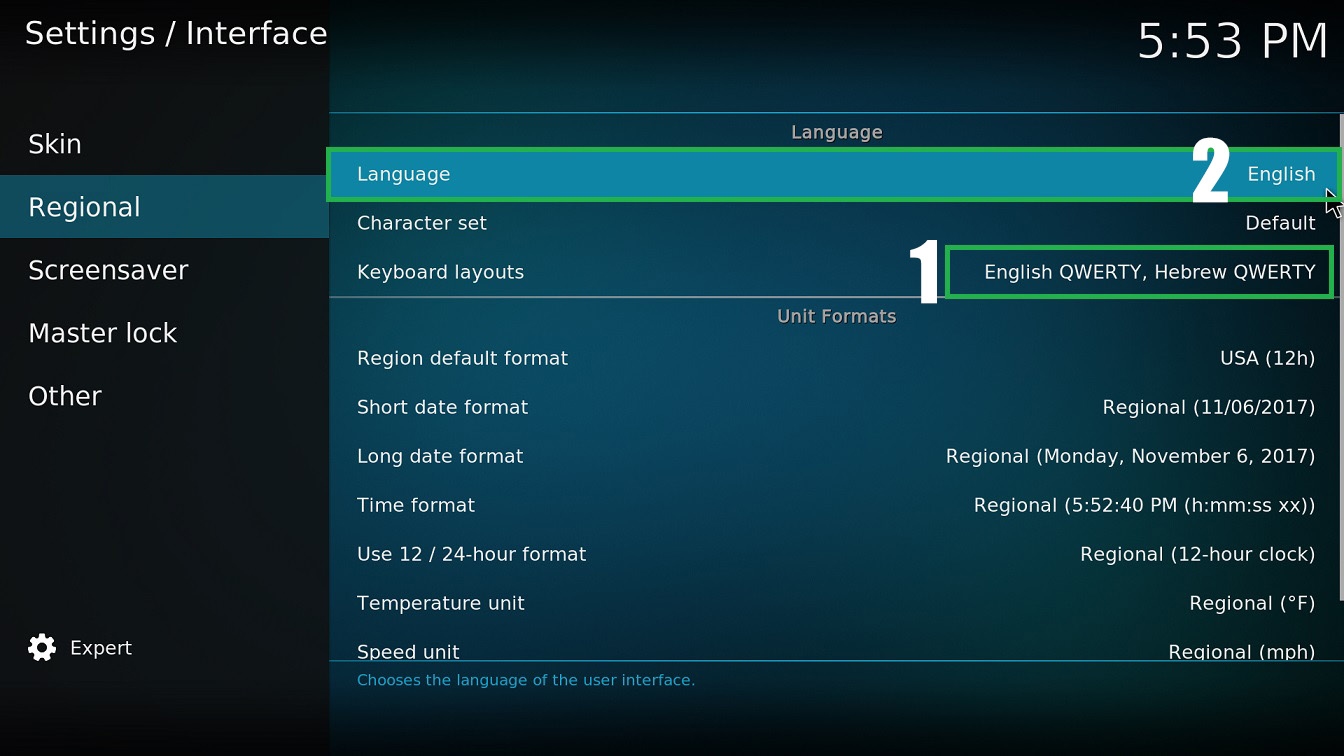
לאחר מכן, יש לעבור ללשונית "Regional" –
1.יש להוסיף לאפשרות "Keyboard Layouts" את התמיכה
ב- "Hebrew QWERTY".
2.יש לשנות את הגדרת השפה (Language) ל- Hebrew.
לאחר שינוי הגדרת השפה, קודי יהיה מוכן לפעולה בעברית.
שלב ב' – הגדרת התקנת הרחבות צד-ג' וכתוביות בעברית
לאחר הגדרות שינוי השפה, חזרו אל תפריט המערכת.
ובחרו "בהגדרות מערכת".
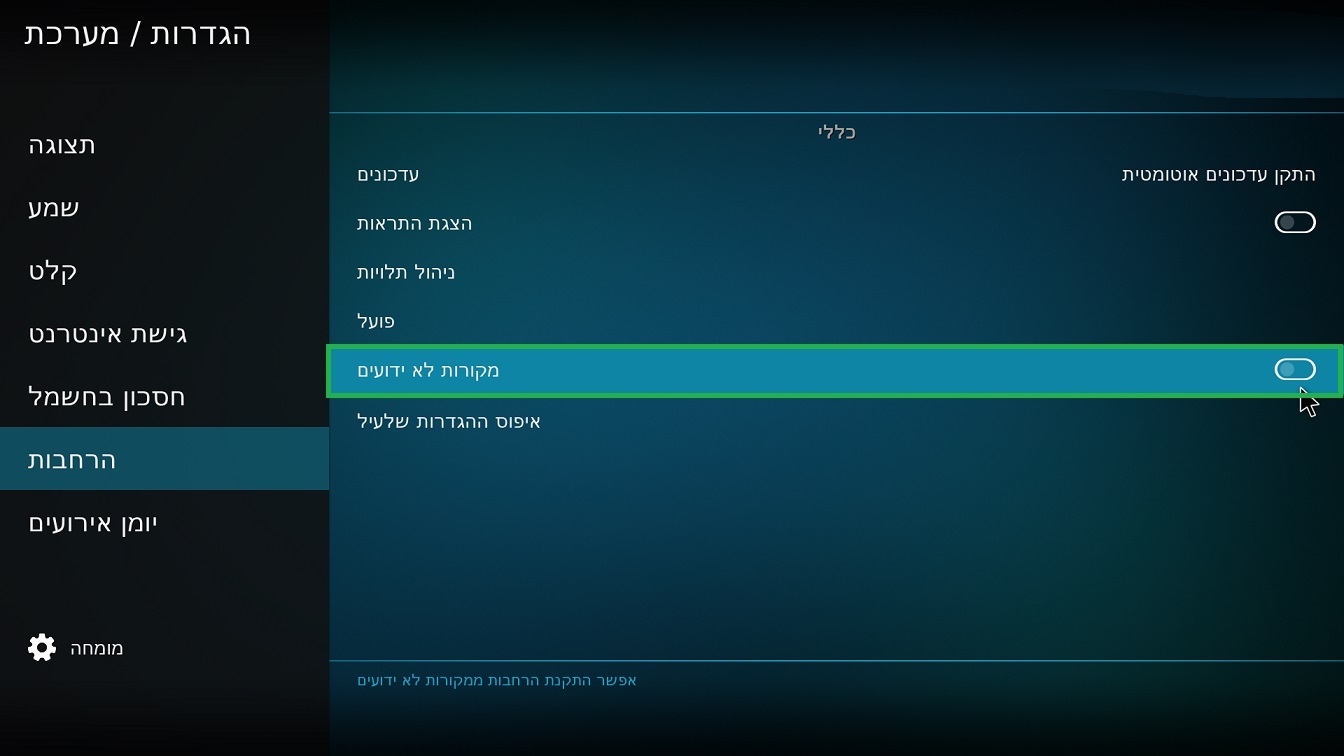
בחלון הגדרות המערכת, בחרו בלשונית "הרחבות".
הפעילו את האפשרות "אפשר מקורות לא ידועים".
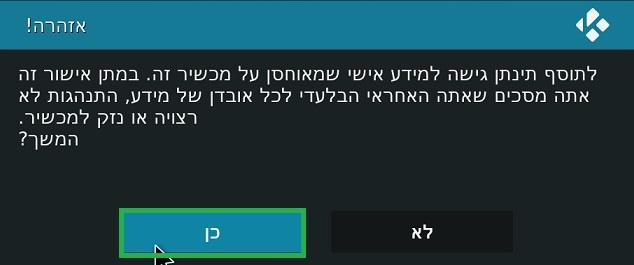
כאשר קודי יציג הודעת אזהרה, לחצו על "כן".
*הגדרה זו מאפשרת לנו להוריד ולהפעיל הרחבות צד-שלישי.
חזרו אל תפריט המערכת, ובחרו בהגדרות נגן.
בהגדרות הנגן, בחרו בלשונית "שפה".
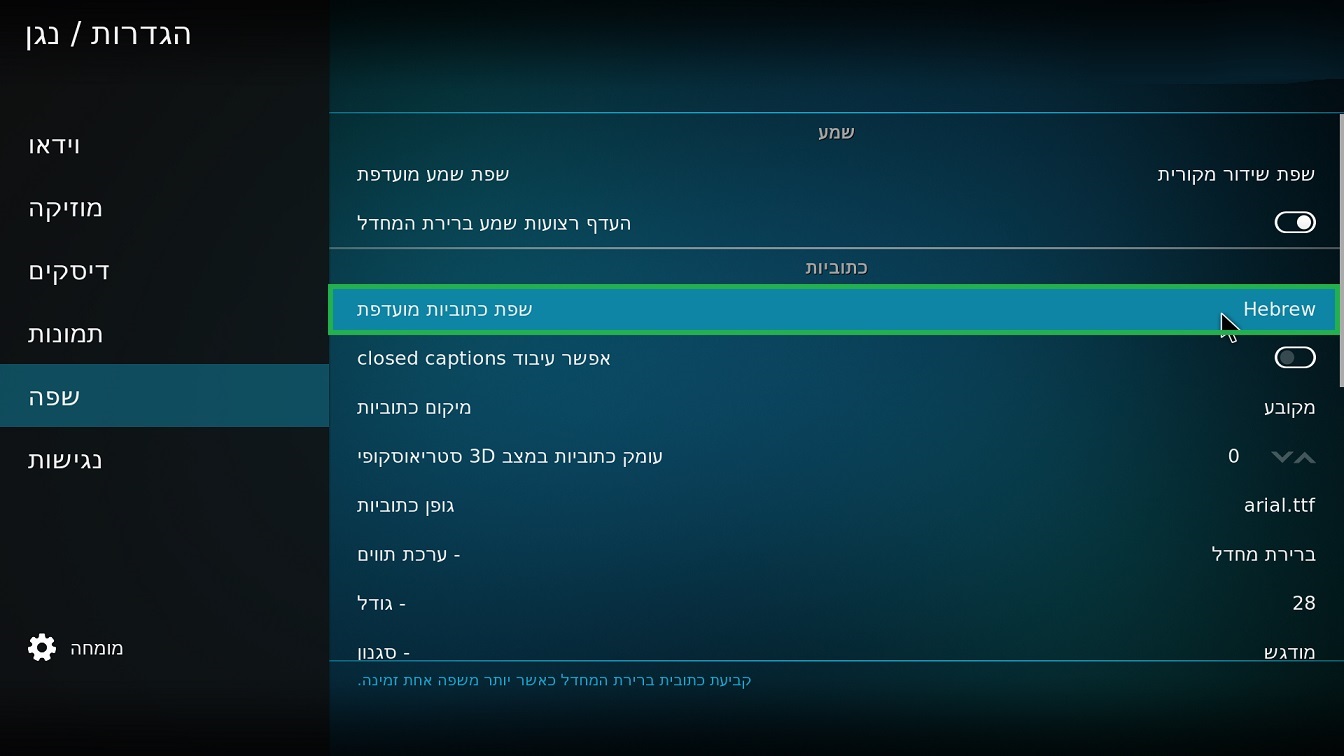
נתבו אל האפשרות "שפת כתוביות מועדפת" ושנו את ההגדרה ל Hebrew.
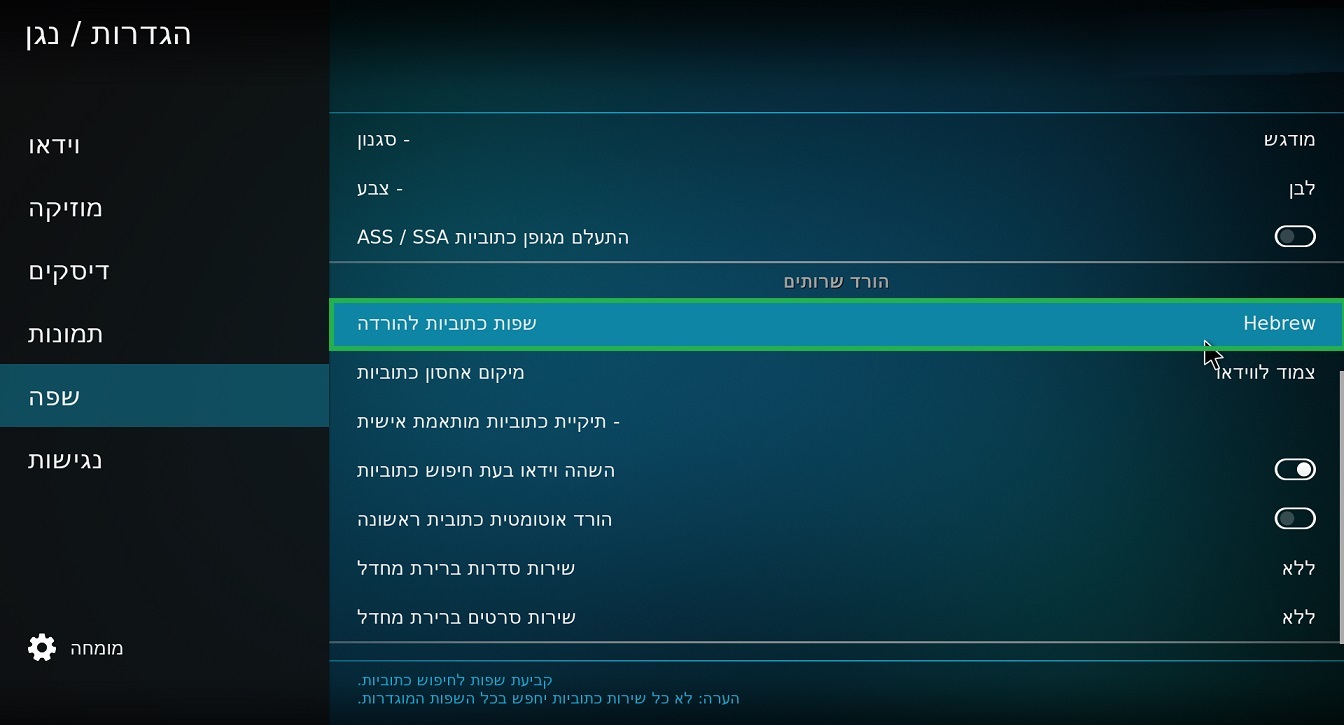
נתבו אל אפשרויות הורד שרותים (האפשרות נמצאת באותה לשונית).
והוסיפו להגדרת "שפות כתוביות להורדה" את התמיכה בעברית (Hebrew).
שלב ג' – התקנת מאגרי הרחבות ישראלים עם exodus
בתפריט המערכת בחרו במנהל הקבצים.
בחרו באפשרות "הוספת מקור". (לחיצה כפולה)
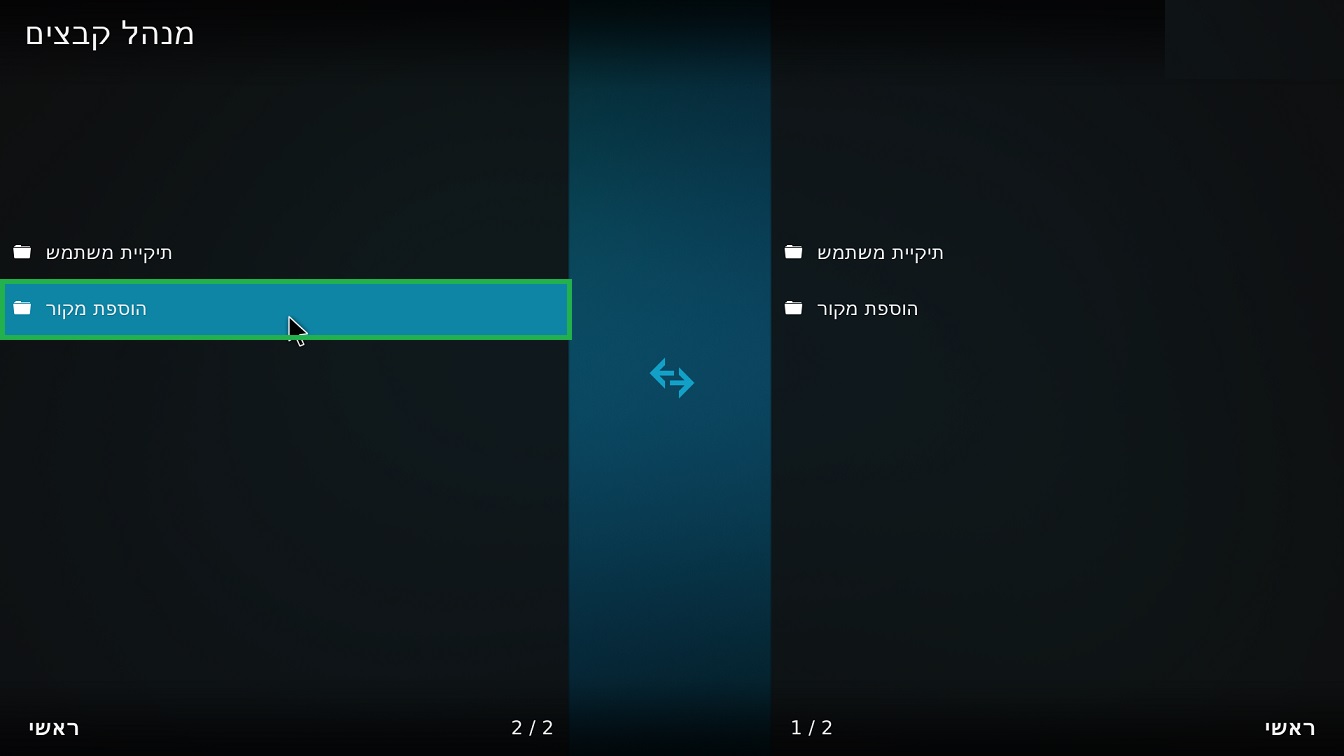
לחצו על ההגדרה <ללא>
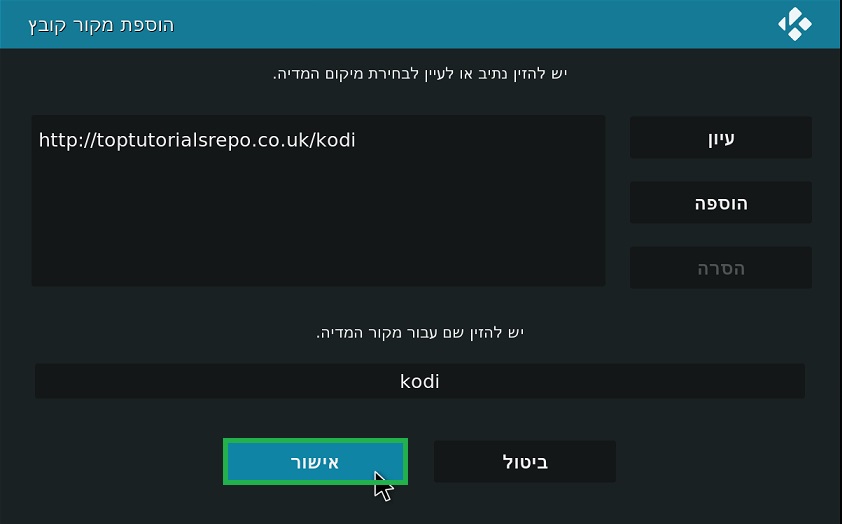
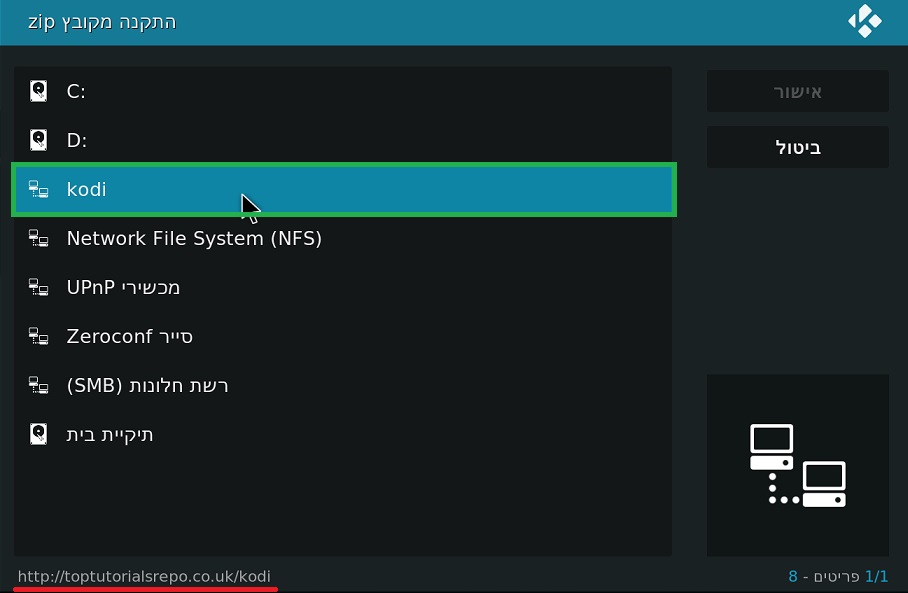
בחלון הגדרת הנתיב הכניסו את הקישור הבא : "http://toptutorialsrepo.co.uk/kodi", ולחצו על אישור.
לאחר מכן הגדירו את שם המקור ל"kodi",לחצו אישור וחזרו לתפריט הראשי.
בחלון התפריט הראשי בחרו בלשונית "הרחבות".

וכנסו לסייר ההרחבות על ידי לחיצה על הסמל הבא –
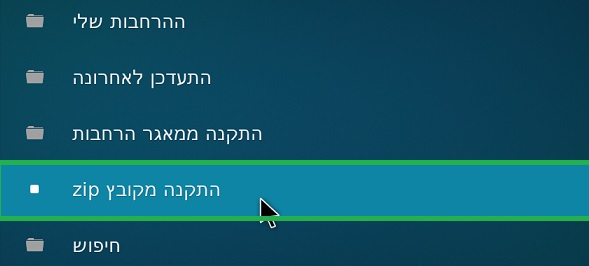
בסייר ההרחבות בחרו באפשרות "התקנה מקובץ Zip".
בחרו במקור "Kodi" (שימו לב שהכתובת בתחתית החלון תקינה).
כנסו אל התקיה בשם "repos"
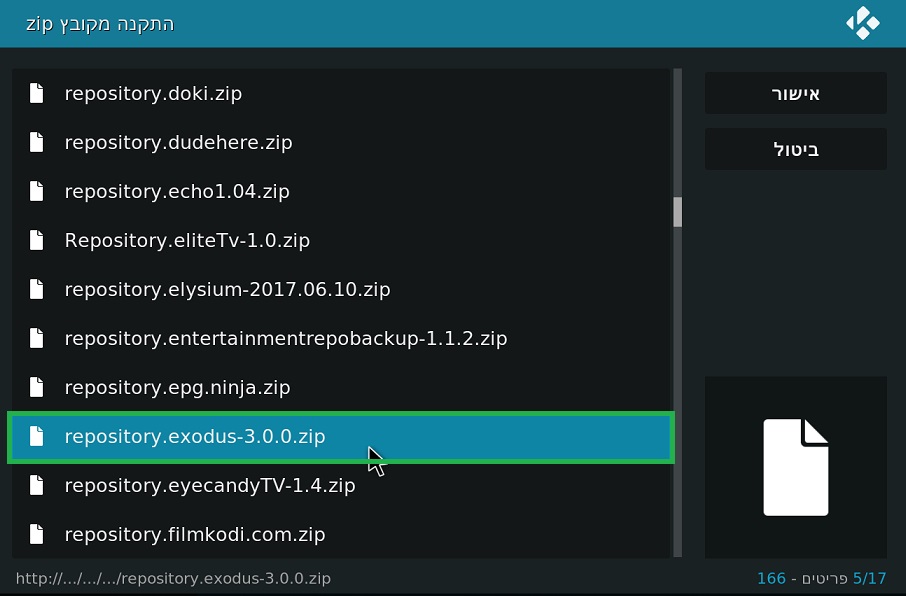
והתקינו את קובץ הרפו הישראלי "xbmc-Israel".
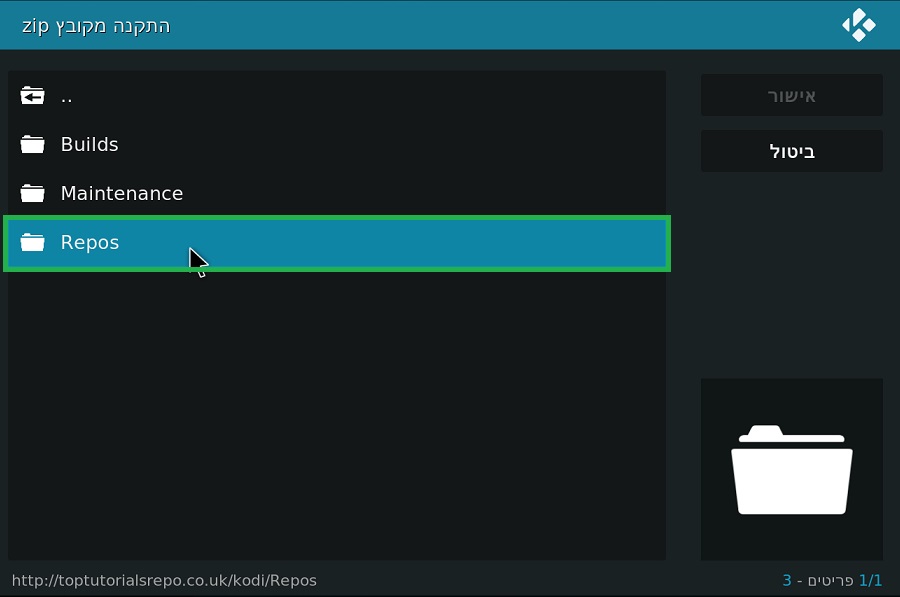
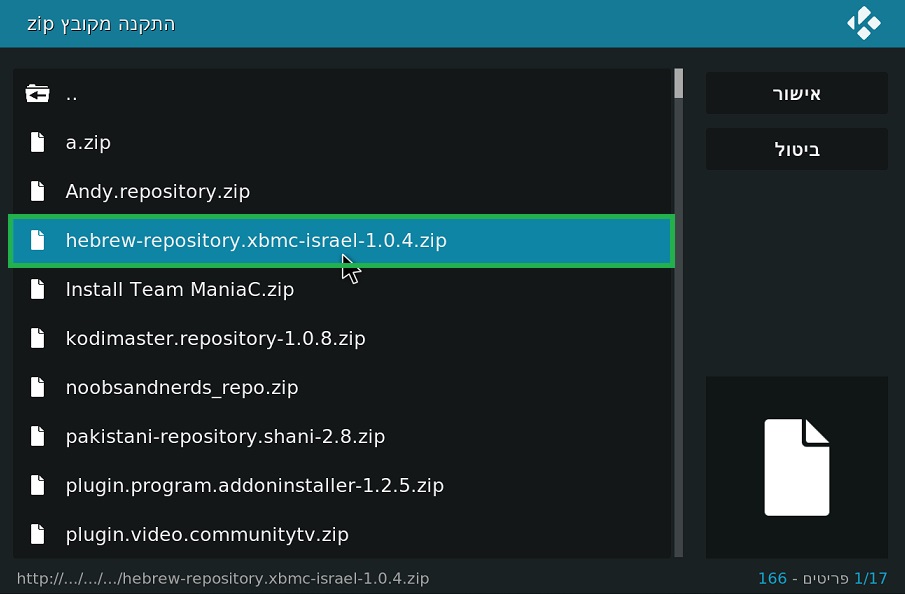
כנסו שוב אל תיקיית repos והתקינו את קובץ הריפו exodus 3.0.0
שלב ד' – התקנת הרחבות ממאגרי ההרחבות
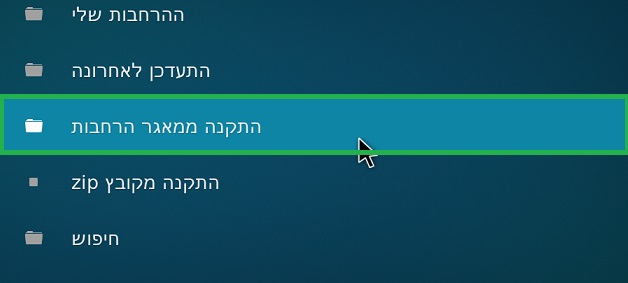
יש לחזור לסייר ההרחבות, ולבחור באפשרות "התקנה ממאגר הרחבות".
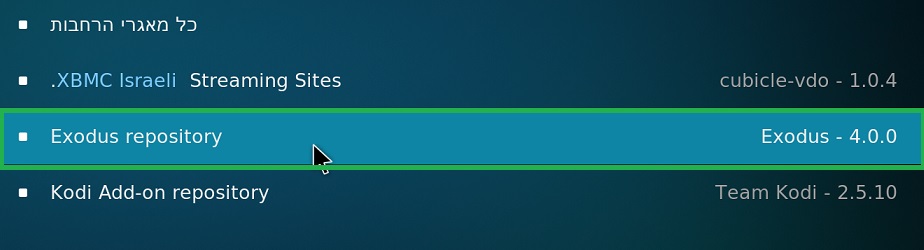
ובחרו במאגר ההרחבות הרצוי
בהצלחה !
עדכון 18/2/2019 –
פורסם בבלוג מדריך עדכני להתקנת מאגר הרחבות, יש להתקין מקור הרחבות באמצעות המדריך.
The post מדריך להתקנת קודי 17.5 בעברית first appeared on Bug Fix Blog.]]>דרישות מערכת :
- משתמשי Android – החל מגרסה קריפטון 17.3, קודי
תומך רק במכשירים בעלי מערכות הפעלה Android 5.0 ומעלה.
אם המכשיר אינו תומך בגרסאות החדשות של מערכות ההפעלה, יש לשדרג אותו. - משתמשי Windows –
לבעלי Windows 7 – להוריד ולהתקין את העדכון הבא : ,יש לוודא שעדכון SP1 מותקן.
לבעלי Windows 8 – להוריד ולהתקין את העדכון הבא.
שלב א' – שינוי שפת הממשק לעברית
*מדריך עדכני להתקנת קודי 17.5 פורסם בבלוג, למעבר לחצו כאן.
לאחר התקנת Kodi על המכשיר, הריצו את התוכנה
וכנסו אל תפריט המערכת (System) באמצעות לחיצה על הסמל.
בחלון תפריט המערכת, בחרו בהגדרות הממשק (Interface settings).
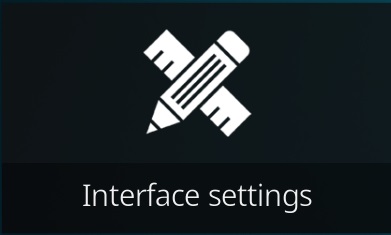
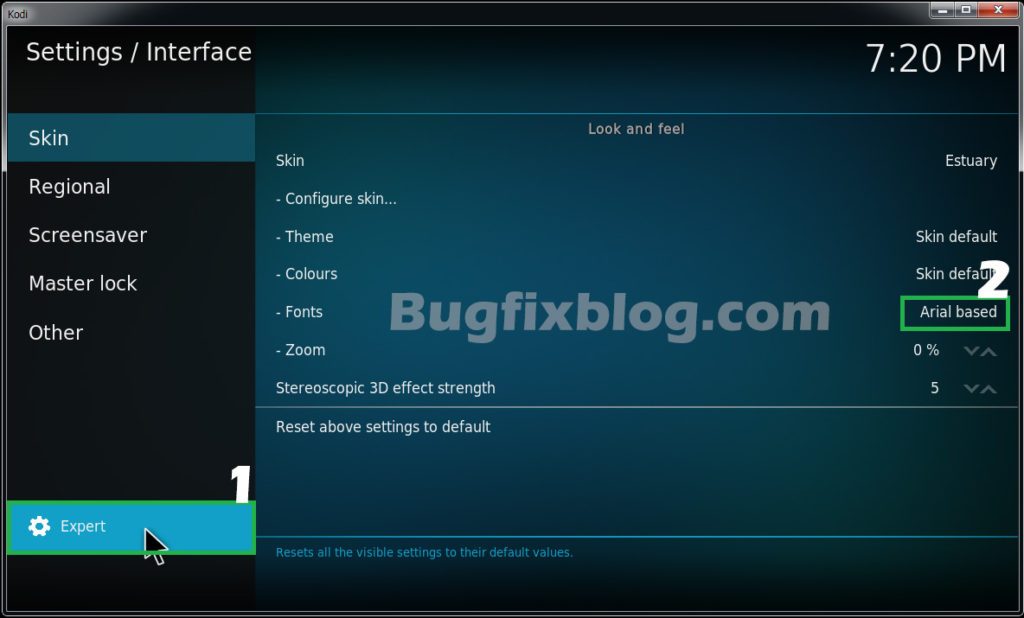
בהגדרות הממשק יש לבחור בלשונית "Skin" –
1.לשנות את תצוגת ההגדרות מ – "Basic" ל- "Expert".
2.לשנות את הגדרת "Fonts" ל- "Arial Based".
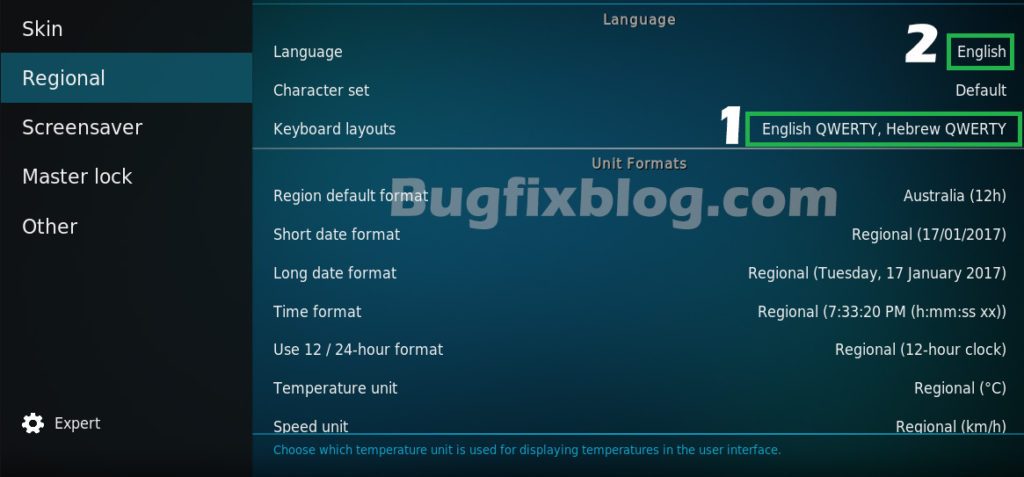
לאחר מכן, יש לעבור ללשונית "Regional" –
1.יש להוסיף לאפשרות "Keyboard Layouts" את התמיכה
ב- "Hebrew QWERTY".
2.יש לשנות את הגדרת השפה (Language) ל- Hebrew.
לאחר שינוי הגדרת השפה, קודי יהיה מוכן לפעולה בעברית.
שלב ב' – הגדרת התקנת הרחבות צד-ג' וכתוביות בעברית
לאחר הגדרות שינוי השפה, חזרו אל תפריט המערכת.
ובחרו "בהגדרות מערכת".
בחלון הגדרות המערכת, בחרו בלשונית "הרחבות".
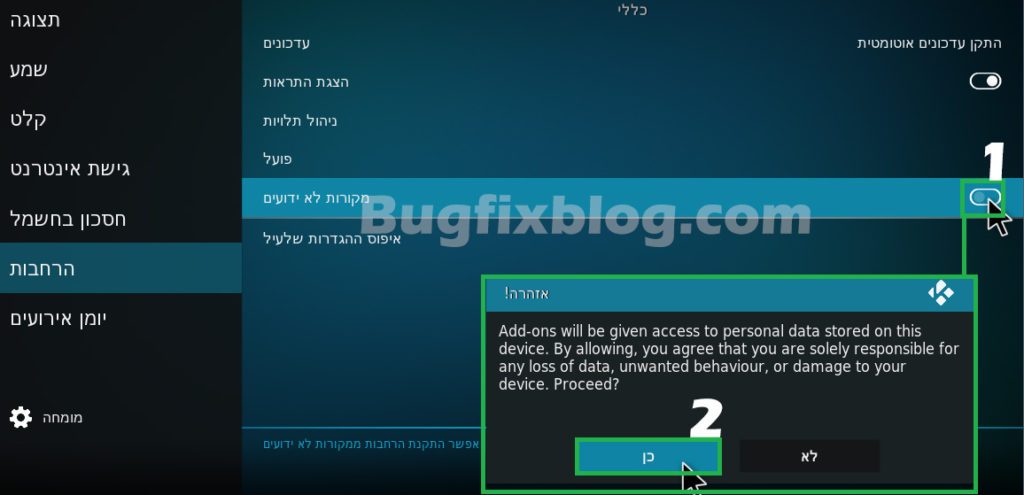
הפעילו את האפשרות "אפשר מקורות לא ידועים".
כאשר קודי יציג הודעת אזהרה, לחצו על "כן".
*הגדרה זו מאפשרת לנו להוריד ולהפעיל הרחבות צד-שלישי.
חזרו אל תפריט המערכת, ובחרו בהגדרות נגן.
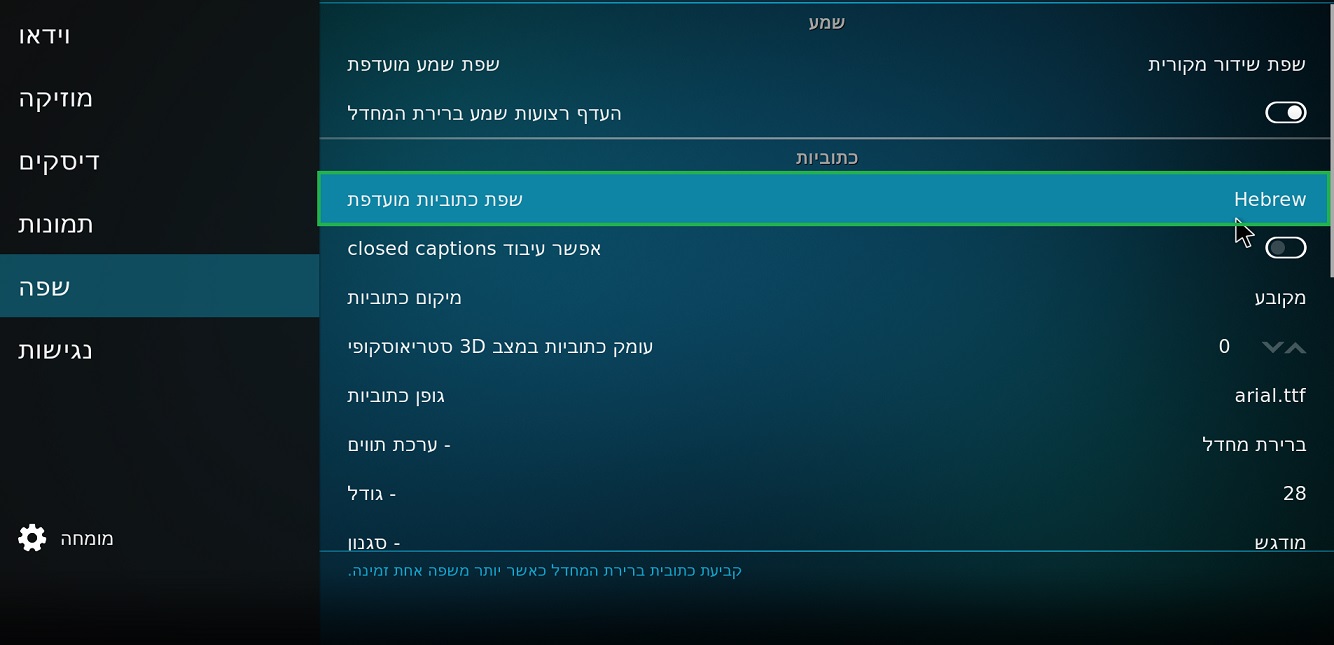
בהגדרות הנגן, בחרו בלשונית "שפה".
נתבו אל האפשרות "שפת כתוביות מועדפת" ושנו את ההגדרה ל Hebrew.
נתבו אל אפשרויות הורד שרותים (האפשרות נמצאת באותה לשונית).
והוסיפו להגדרת "שפות כתוביות להורדה" את התמיכה בעברית (Hebrew).
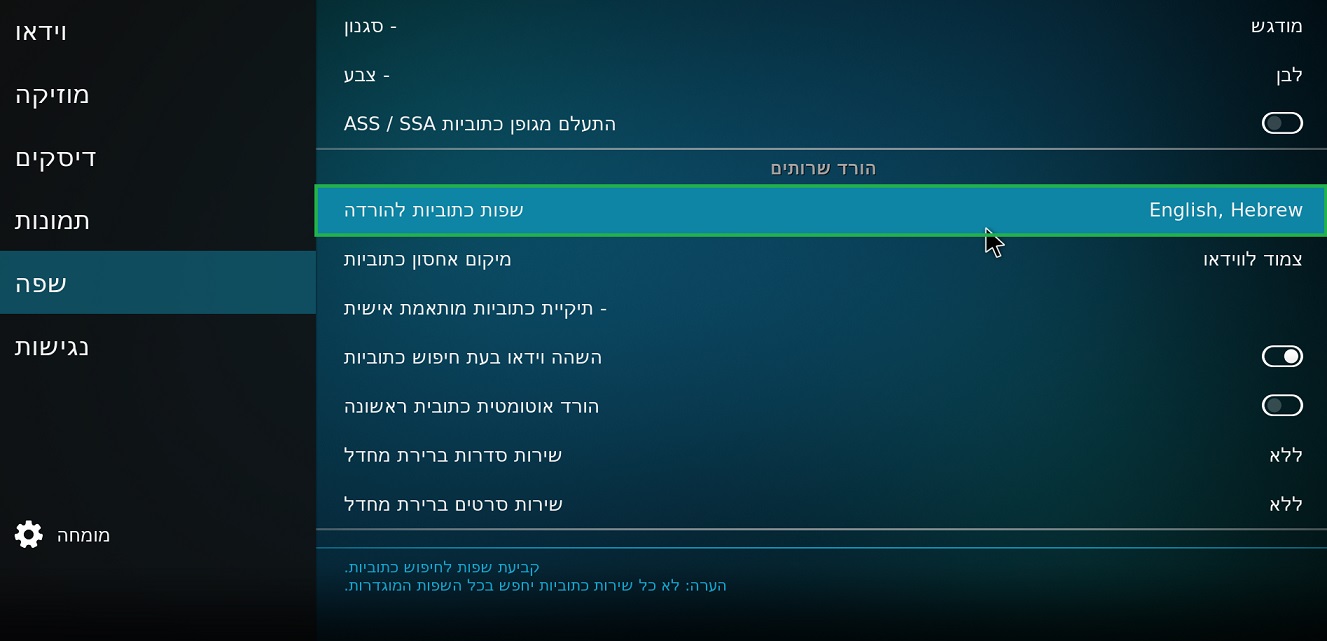
שלב ג' – התקנת מאגרי הרחבות ישראלים
1.הגדרת מאגר ההרחבות XBMC Israel
בתפריט המערכת בחרו במנהל הקבצים.
בחרו באפשרות "הוספת מקור".
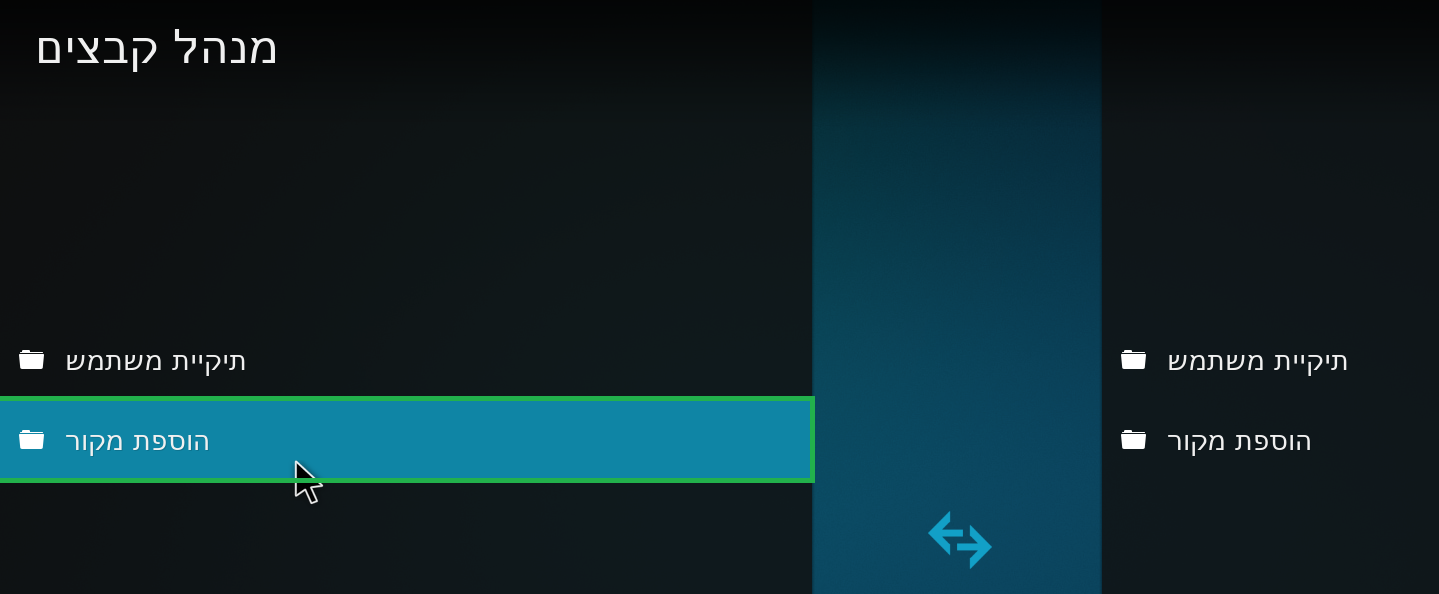
לחצו על ההגדרה <ללא>
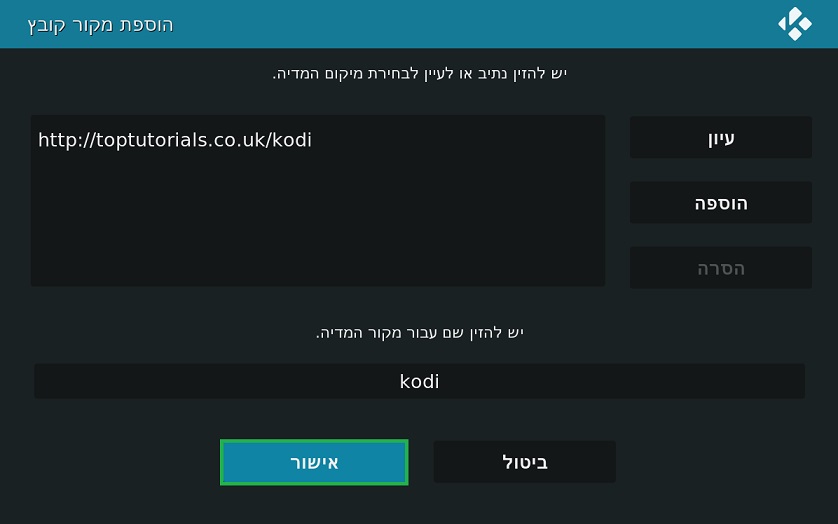
בחלון הגדרת הנתיב הכניסו את הקישור הבא : "http://toptutorialsrepo.co.uk/kodi", ולחצו על אישור.
לאחר מכן הגדירו את שם המקור ל"kodi",לחצו אישור וחזרו לתפריט הראשי.
עדכון 6.8.17 :
אם המקור "totutorials" אינו עובד, נסו להגדיר את המקור הבא – "http://fusion.tvaddons.co"
בחלון התפריט הראשי בחרו בלשונית "הרחבות".
וכנסו לסייר ההרחבות על ידי לחיצה על הסמל הבא –
בסייר ההרחבות בחרו באפשרות "התקנה מקובץ Zip", ובחרו במקור "Kodi".
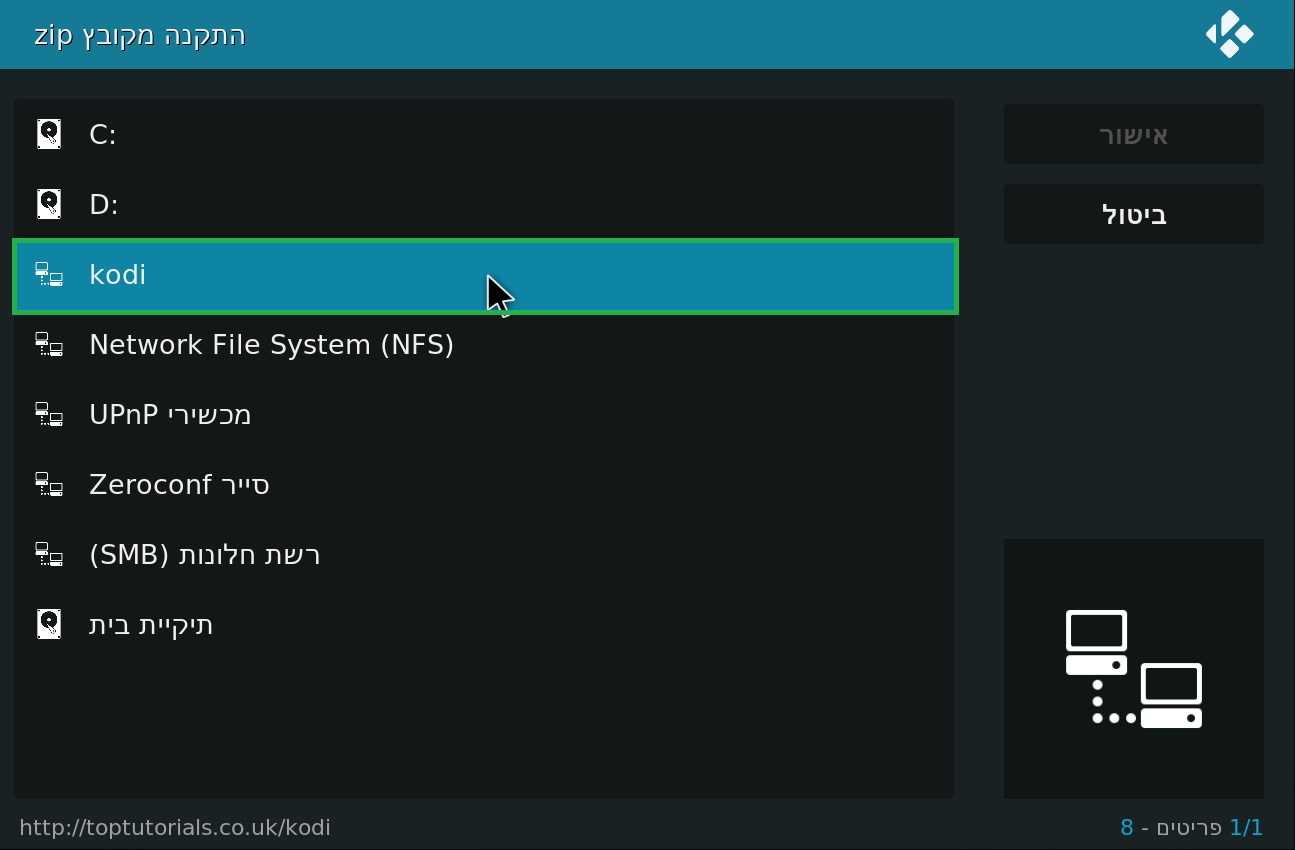
כנסו אל התקיה בשם "repos"
והתקינו את קובץ הרפו הישראלי "xbmc-Israel".
*אם הגדרתם לפי המקור "fusion.tvaddons" – נתבו אל kodi-repos/international/hebrow-repo
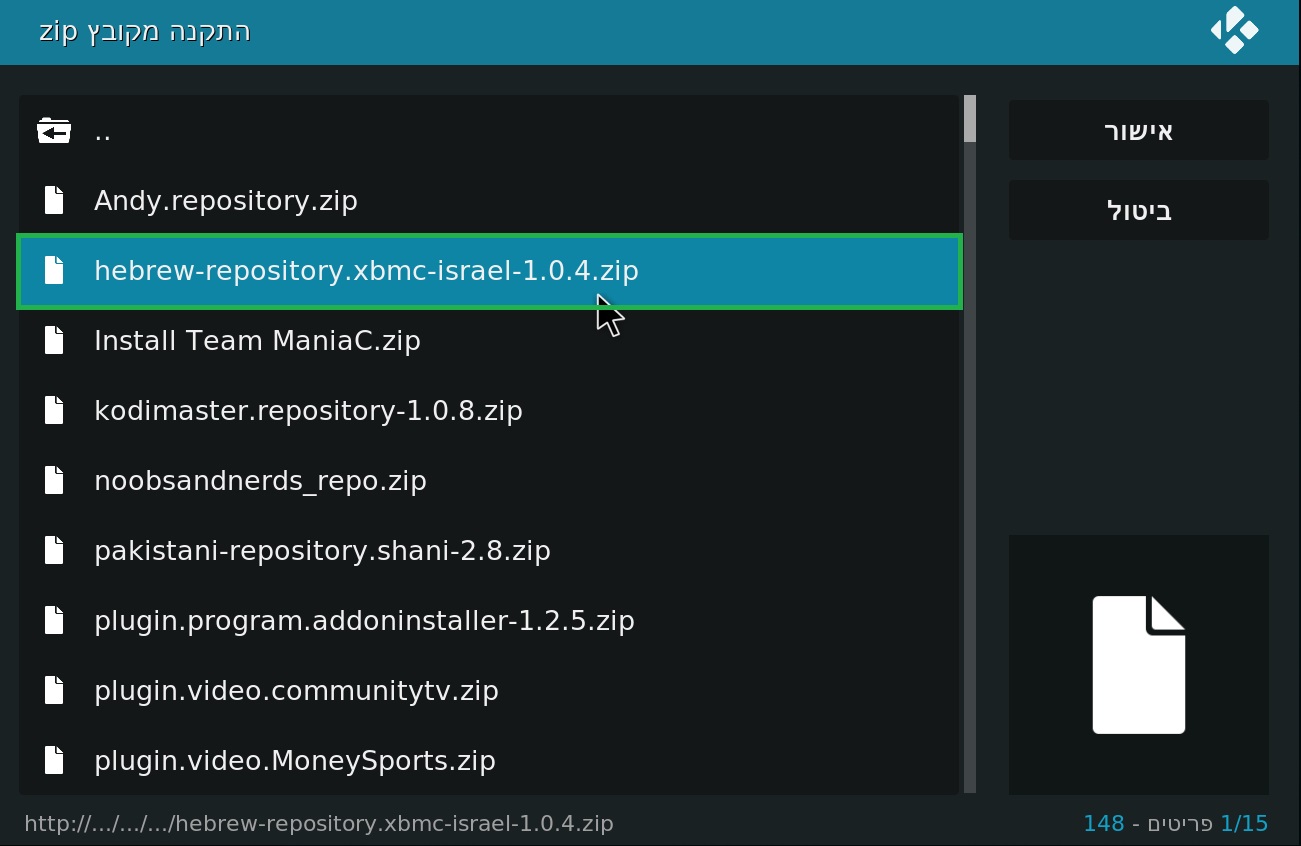
*שימו לב כי ניתן למצוא ברשימה קבצי Zip להתקנת הרחבות ומאגרי רפו נוספים.
2.התקנת מאגר ההרחבות "Kodi Israel"
חזרו אל התקיה בשם "repos"
והתקינו את קובץ הרפו הישראלי "kodiisrael"
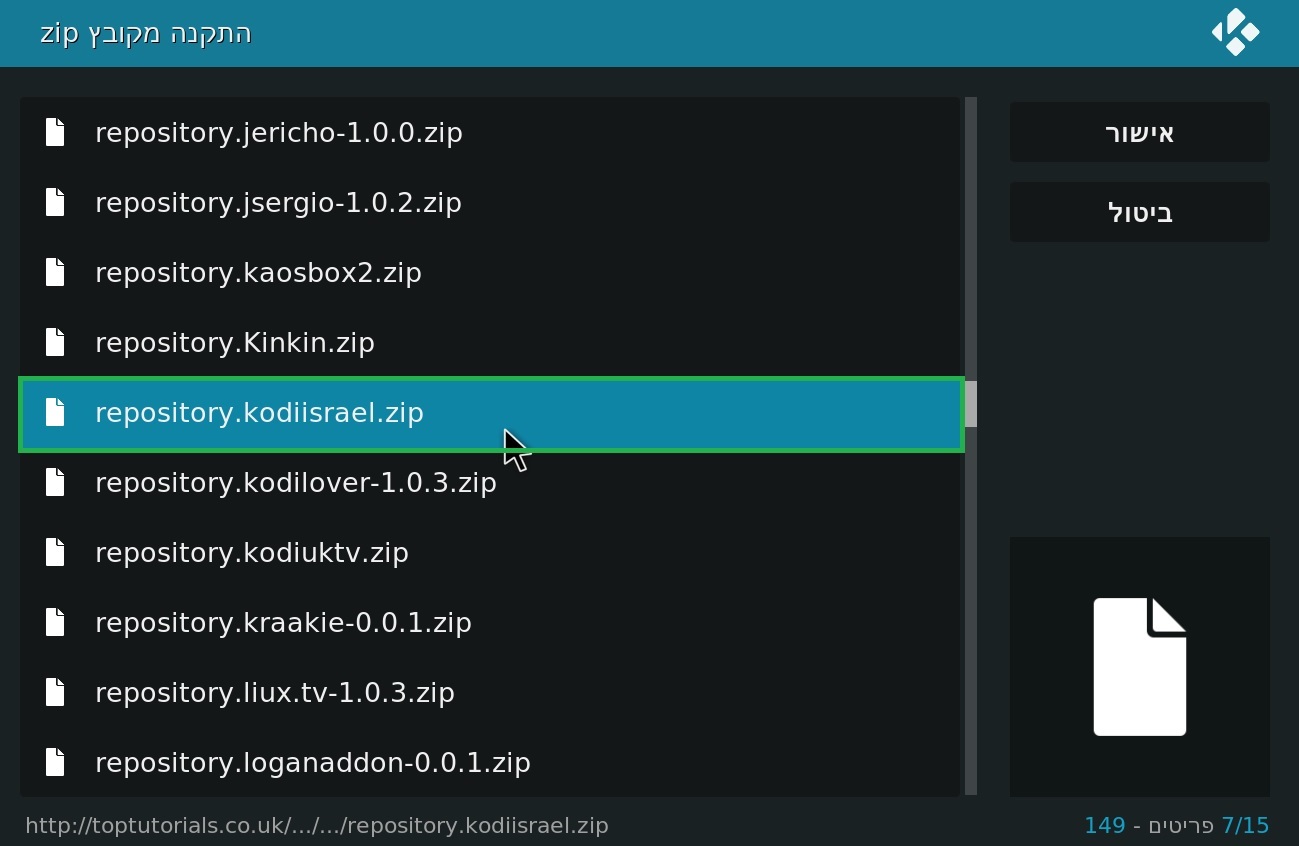
שלב ד' – התקנת הרחבות
בחלון הראשי של קודי נבחר באפשרות "הרחבות".
ונעבור אל סייר ההרחבות על ידי לחיצה על הסמל הבא,
בסייר ההרחבות נבחר באפשרות "התקנה ממאגר הרחבות".
בחרו במאגר "XBMC Israeli" או "Kodiisrael".
המאגרים מכילים הרחבות וידאו, תוכנה, סטרים ועוד.
בהצלחה !
The post מדריך להתקנת קודי 17.3 בעברית first appeared on Bug Fix Blog.]]>עדכוני אבטחה אלו נועדו להגן מפני "התקפות סייבר הרסניות", בדומה לפריצת WannaCry שפגעה לאחרונה במאות אלפי מחשבים.
תיקוני אבטחה אלו נכללו עם תיקון יוני 2017 של מיקרוסופט.
בנוסף, מיקרוסופט פרסה תיקונים עבור Windows Server 2003.
חשוב לציין –
תיקונים עבור מערכות ההפעלה Windows Xp ו- Windows Server 2003 הם נדירים מכיוון שמיקרוסופט הכריזה כי מערכות אלו הגיעו
לסוף חייהן, ושהחברה הפסיקה רשמית לספק עדכונים ותמיכה מאז אפריל 2014.
יש לעדכן את מערכות ההפעלה בהקדם האפשרי.
עדכונים ל Windows XP
עדכון CVE – 2017
*יש לעדכן מהראשון לאחרון בטבלה.
עדכון מאי KB4500331 – 2019
עדכון אבטחה קריטי אשר שוחרר באופן חריג (שנים לאחר סיום התמיכה) ע"י מיקרוסופט.
קישור ישיר להורדה מקטלוג העדכונים של מיקרוסופט.
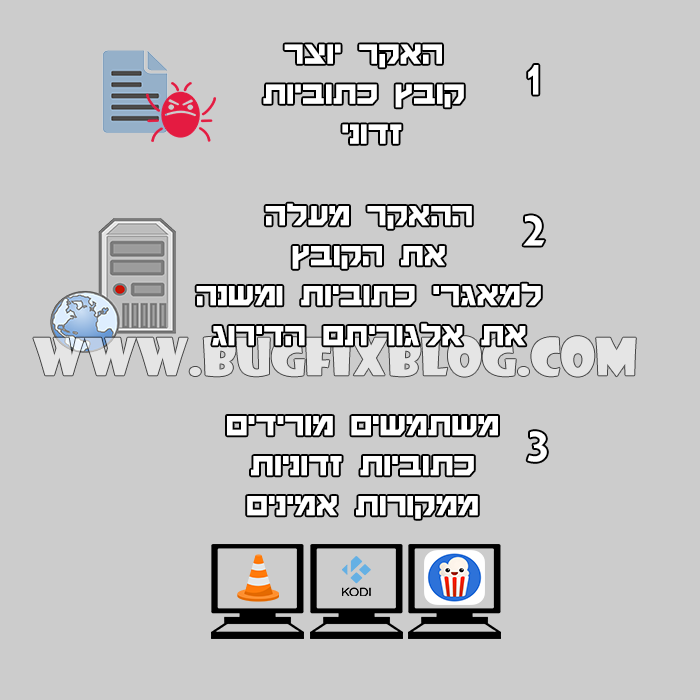
לתקן חורי אבטחה חמורים שהתגלו במהדורה הקודמת.
חורי האבטחה שהתגלו בתוכנה אפשרו להאקרים לפרוץ למחשבים מרחוק ולקבל שליטה מלאה על המחשב
באמצעות העלאת קבצי כתוביות זדוניים אל שרתי הרשת.
בנוסף לתיקון אבטחה זה, תוקנו מספר שגיאות שהתגלו בעדכונים האחרונים.
דרישות מערכת לקודי 17.3
משתמשי Android – גרסה 17.3 תומכת במערכות ההפעלה Android 5.0 ומעלה בלבד, אם המכשיר שברשותכם אינו מריץ
את מערכות אלו לא יהיה באפשרותכם לעדכן גרסה.
משתמשי Apple TV 2 – למרות שגרסה 17.3 לא נועדה לתמוך במכשיר, לפי דיווחים שונים ברשת נראה שקודי 17.3
מצליח לרוץ בלי בעיות.
משתמשי Windows –
*לבעלי Windows 7 – להוריד ולהתקין את העדכון הבא : ,יש לוודא שעדכון SP1 מותקן.
*לבעלי Windows 8 – להוריד ולהתקין את העדכון הבא.
The post קודי 17.3 : עדכון אבטחה קריטי first appeared on Bug Fix Blog.]]>
וכיצד להגדיר אותה נכון לתמיכה בשפה העברית.
ראשית, יש להוריד את התוכנה מהאתר הרשמי – לחצו כאן.
קודי 17.3 קריפטון שוחרר, לקריאה נוספת לחצו כאן.
*מדריך עדכני להתקנת גרסה 18 פורסם בבלוג, למעבר לחצו כאן.
דרישות מערכת :
משתמשי Android – החל מגרסה קריפטון 17.3, קודי
תומך רק במכשירים בעלי מערכות הפעלה Android 5.0 ומעלה.
אם המכשיר אינו תומך בגרסאות החדשות של מערכות ההפעלה, יש לשדרג אותו.
משתמשי Windows –
לבעלי Windows 7 – להוריד ולהתקין את העדכון הבא : ,יש לוודא שעדכון SP1 מותקן.
לבעלי Windows 8 – להוריד ולהתקין את העדכון הבא.
שלב א' – שינוי שפת התצוגה לעברית
לאחר התקנת Kodi על המכשיר, הריצו את התוכנה
וכנסו אל תפריט המערכת (System) באמצעות לחיצה על הסמל.

בחלון תפריט המערכת, בחרו בהגדרות הממשק (Interface settings)
בהגדרות הממשק יש לבחור בלשונית "Skin" –
1.לשנות את תצוגת ההגדרות מ – "Basic" ל- "Expert".
2.לשנות את הגדרת "Fonts" ל- "Arial Based".
לאחר מכן, יש לעבור ללשונית "Regional" –
1.יש להוסיף לאפשרות "Keyboard Layouts" את התמיכה
ב- "Hebrew QWERTY".
2.יש לשנות את הגדרת השפה (Language) ל- Hebrew.
לאחר שינוי הגדרת השפה, קודי יהיה מוכן לפעולה בעברית.
שלב ב' – הגדרות ראשוניות
לאחר הגדרות שינוי השפה, חזרו אל תפריט המערכת.
ובחרו "בהגדרות מערכת".
בחלון הגדרות המערכת, בחרו בלשונית "הרחבות".
הפעילו את האפשרות "אפשר מקורות לא ידועים".
כאשר קודי יציג הודעת אזהרה, לחצו על "כן".
*הגדרה זו מאפשרת לנו להוריד ולהפעיל הרחבות צד-שלישי.
חזרו אל תפריט המערכת, ובחרו בהגדרות נגן.
בהגדרות הנגן, בחרו בלשונית "שפה".
נתבו אל אפשרויות "Download Services" ("הורד שרותים"),
והוסיפו להגדרת "שפות כתוביות להורדה" את התמיכה בעברית (Hebrew).
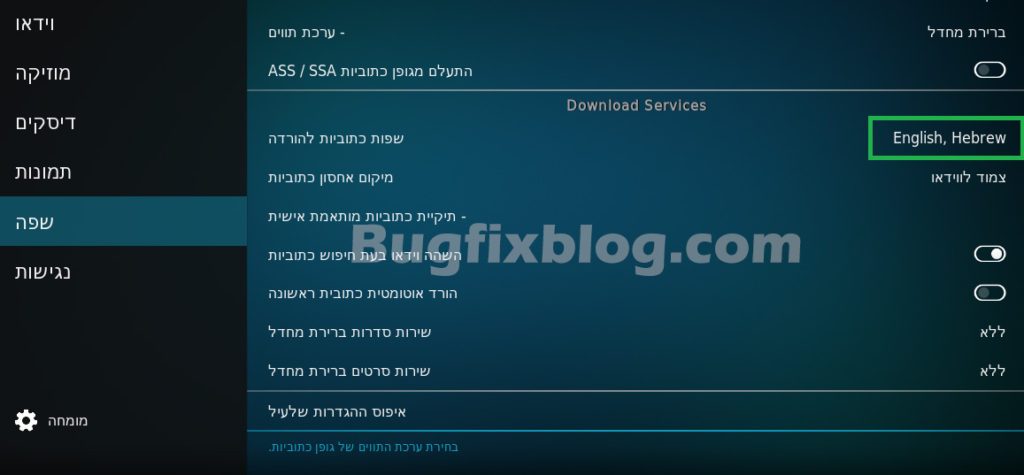
שלב ג' – התקנת מאגרי הרחבות
| עדכון 19/6/17 – מאגר ההרחבות נסגר עקב תביעה משפטית. |
1.הגדרת מאגר ההרחבות XBMC Israel
בתפריט המערכת בחרו במנהל הקבצים.
בחרו באפשרות "הוספת מקור".
לחצו על ההגדרה <ללא>
בחלון הגדרת הנתיב הכניסו את הקישור הבא : *לא זמין – ראו עדכון 2019.
לאחר מכן הגדירו את שם המקור ל"kodi",לחצו אישור וחזרו לתפריט הראשי.
חזרו שוב אל חלון ההתקנה מקובץ zip, בחרו ב Kodi.
כנסו אל התקיה בשם "repos"
והתקינו את קובץ הרפו הישראלי "xbmc-Israel".
*שימו לב כי ניתן למצוא ברשימה קבצי Zip להתקנת הרחבות ומאגרי רפו נוספים.
2.התקנת מאגר ההרחבות "Kodi Israel"
חזרו אל התקיה בשם "repos"
והתקינו את קובץ הרפו הישראלי "kodiisrael"
שלב ד' – התקנת הרחבות
בחלון הראשי של קודי נבחר באפשרות "הרחבות".
ונעבור אל סייר ההרחבות על ידי לחיצה על הסמל הבא,

בסייר ההרחבות נבחר באפשרות "התקנה ממאגר הרחבות".
בחרו במאגר "XBMC Israeli" או "Kodiisrael".
המאגרים מכילים הרחבות וידאו, תוכנה, סטרים ועוד.
בהצלחה !
עדכונים אחרונים בפוסט :
- נכון לתאריך 16/6/17 שרת Fusion נסגר עקב תביעה משפטית, ההרחבה indigo אינה פעילה יותר.
- 18/02/2019 – מדריך להתקין מקור הרחבות עדכני פורסם בבלוג, יש להתקין מקור הרחבות לפי מדריך זה.
The post מדריך להתקנת קודי 17 בעברית first appeared on Bug Fix Blog.]]>