דרישות מערכת :
-
-
-
-
- משתמשי Android – החל מגרסה קריפטון 17.4, קודי
תומך רק במכשירים בעלי מערכות הפעלה Android 5.0 ומעלה, עם מעבד Intel x86 או NEON עם מעבד ARM. - משתמשי Windows –
לבעלי Windows 7 – להוריד ולהתקין את העדכון הבא : ,יש לוודא שעדכון SP1 מותקן.
לבעלי Windows 8 – להוריד ולהתקין את העדכון הבא. - משתמשי Mac – תומך רק במכשירים בעלי מערכת ההפעלה OS X 10.7 ומעלה.
- משתמשי Android – החל מגרסה קריפטון 17.4, קודי
-
-
-
שימו לב – קיים בבלוג מדריך עדכני להתקנת קודי 18, למעבר למדריך לחצו כאן.
שלב א – שינוי שפת הממשק לעברית
לאחר התקנת Kodi על המכשיר, הריצו את התוכנה
וכנסו אל תפריט המערכת (System) באמצעות לחיצה על הסמל.

בחלון תפריט המערכת, בחרו בהגדרות הממשק (Interface settings).
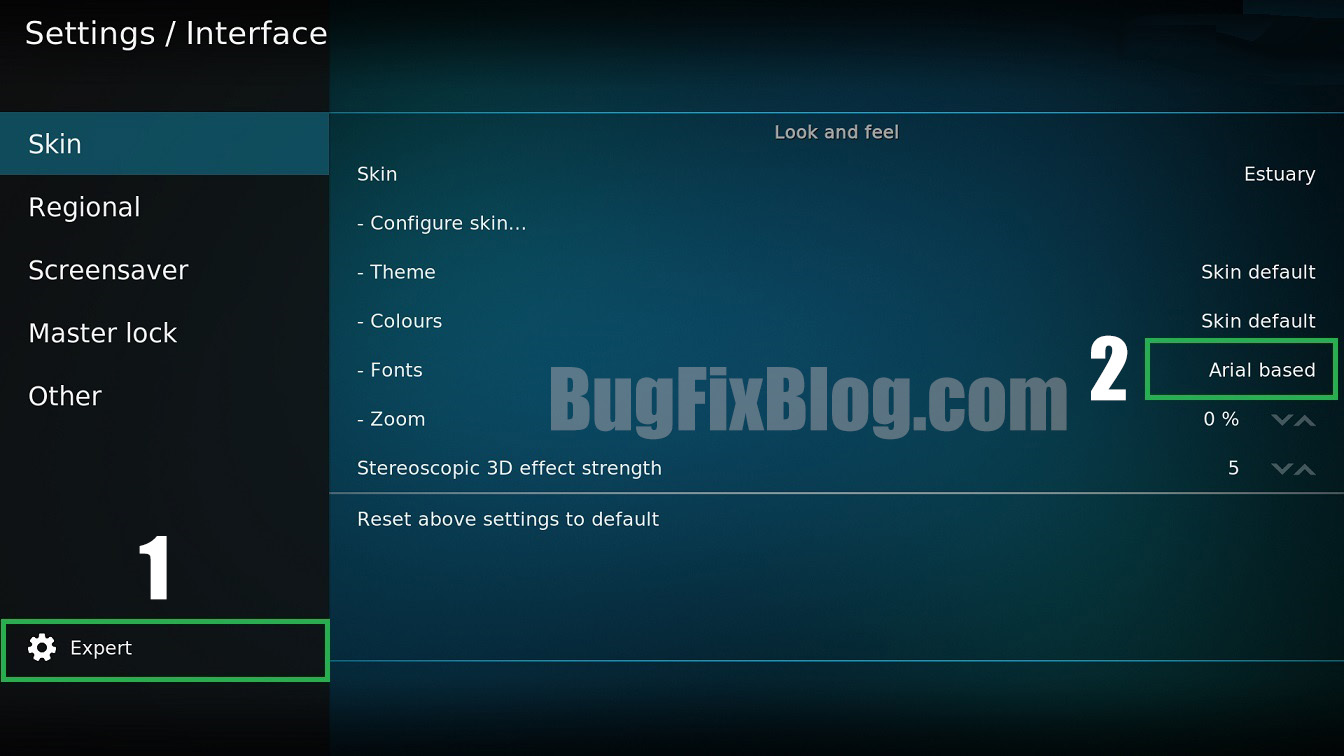
בהגדרות הממשק יש לבחור בלשונית "Skin" –
1.לשנות את תצוגת ההגדרות מ – "Basic" ל- "Expert".
2.לשנות את הגדרת "Fonts" ל- "Arial Based".
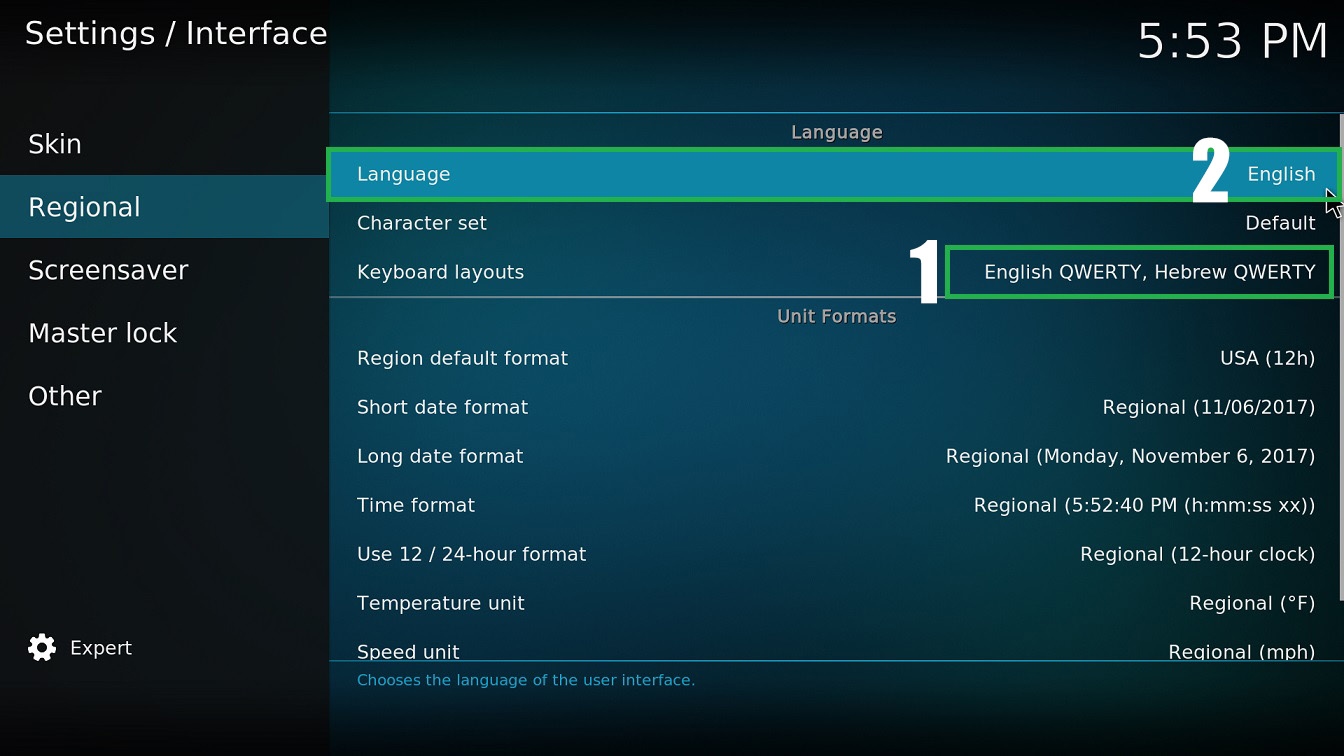
לאחר מכן, יש לעבור ללשונית "Regional" –
1.יש להוסיף לאפשרות "Keyboard Layouts" את התמיכה
ב- "Hebrew QWERTY".
2.יש לשנות את הגדרת השפה (Language) ל- Hebrew.
לאחר שינוי הגדרת השפה, קודי יהיה מוכן לפעולה בעברית.
שלב ב' – הגדרת התקנת הרחבות צד-ג' וכתוביות בעברית
לאחר הגדרות שינוי השפה, חזרו אל תפריט המערכת.
ובחרו "בהגדרות מערכת".
בחלון הגדרות המערכת, בחרו בלשונית "הרחבות".
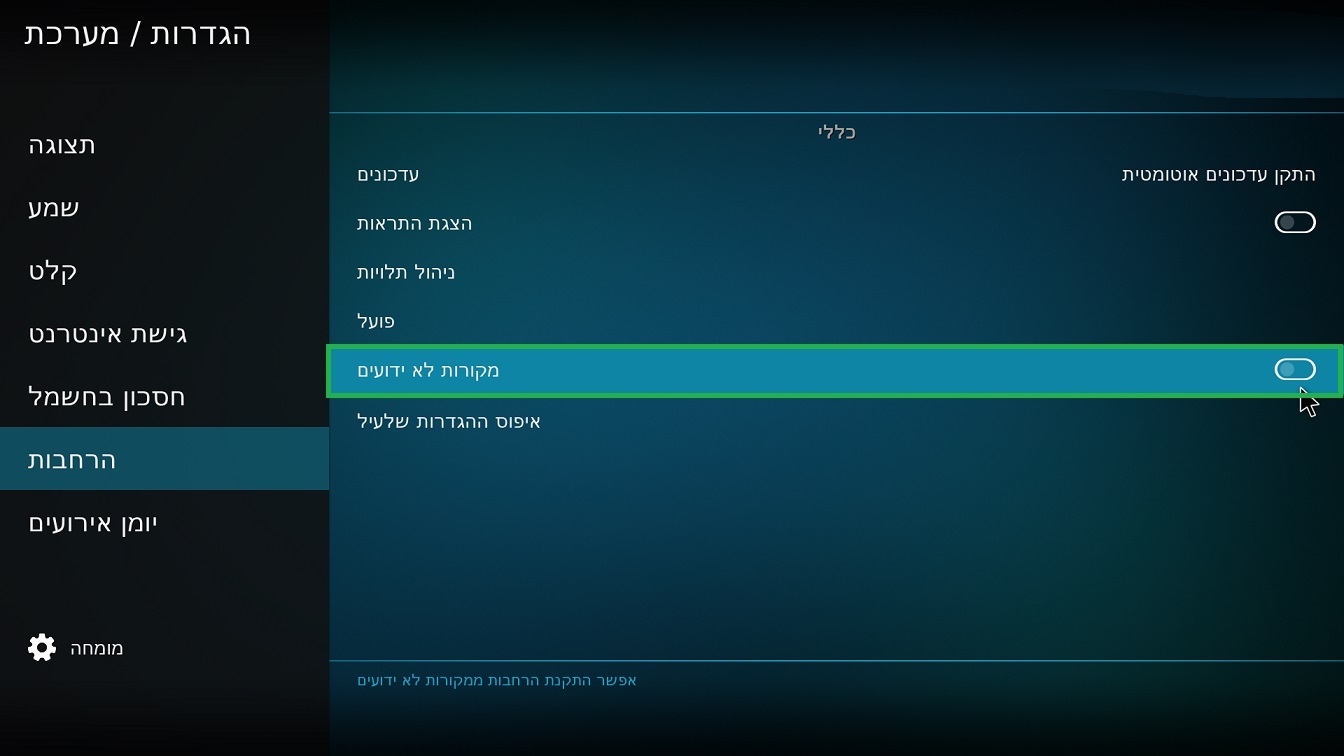
הפעילו את האפשרות "אפשר מקורות לא ידועים".
כאשר קודי יציג הודעת אזהרה, לחצו על "כן".
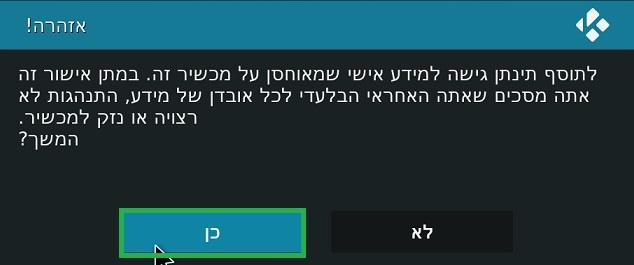
*הגדרה זו מאפשרת לנו להוריד ולהפעיל הרחבות צד-שלישי.
חזרו אל תפריט המערכת, ובחרו בהגדרות נגן.
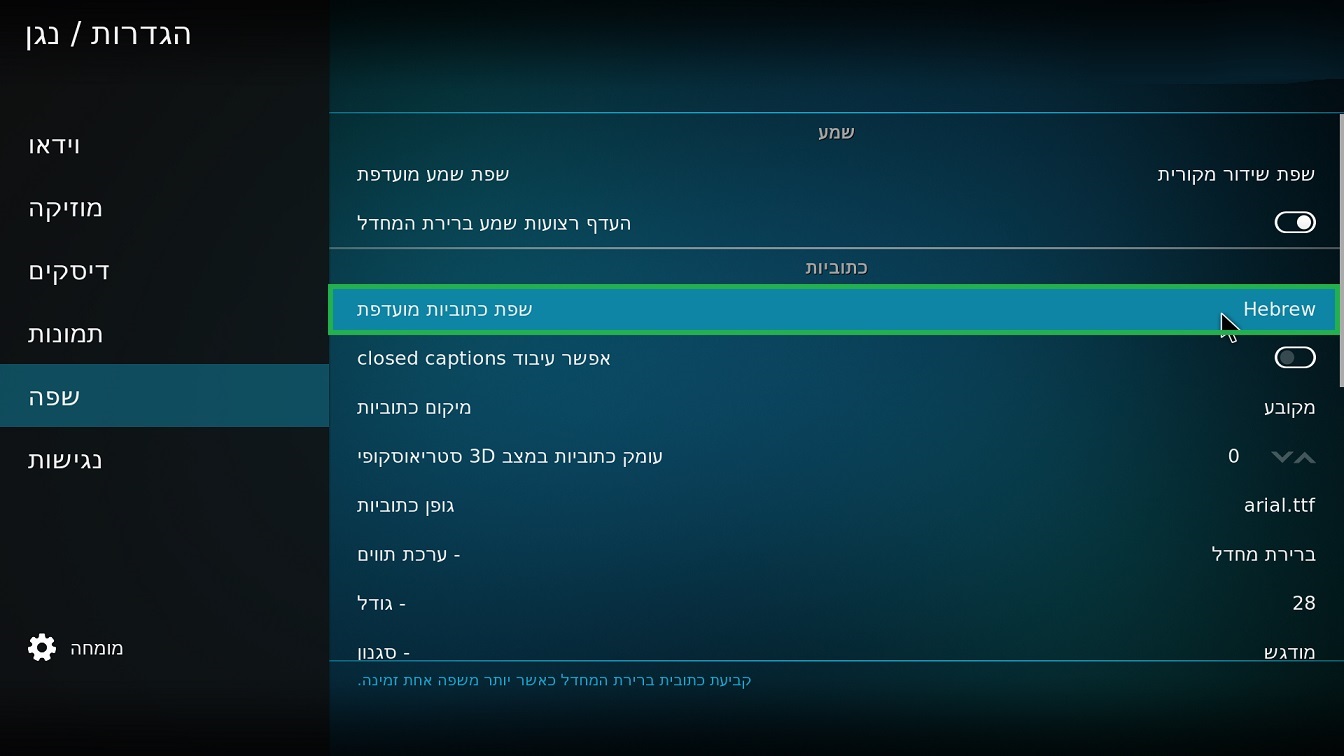
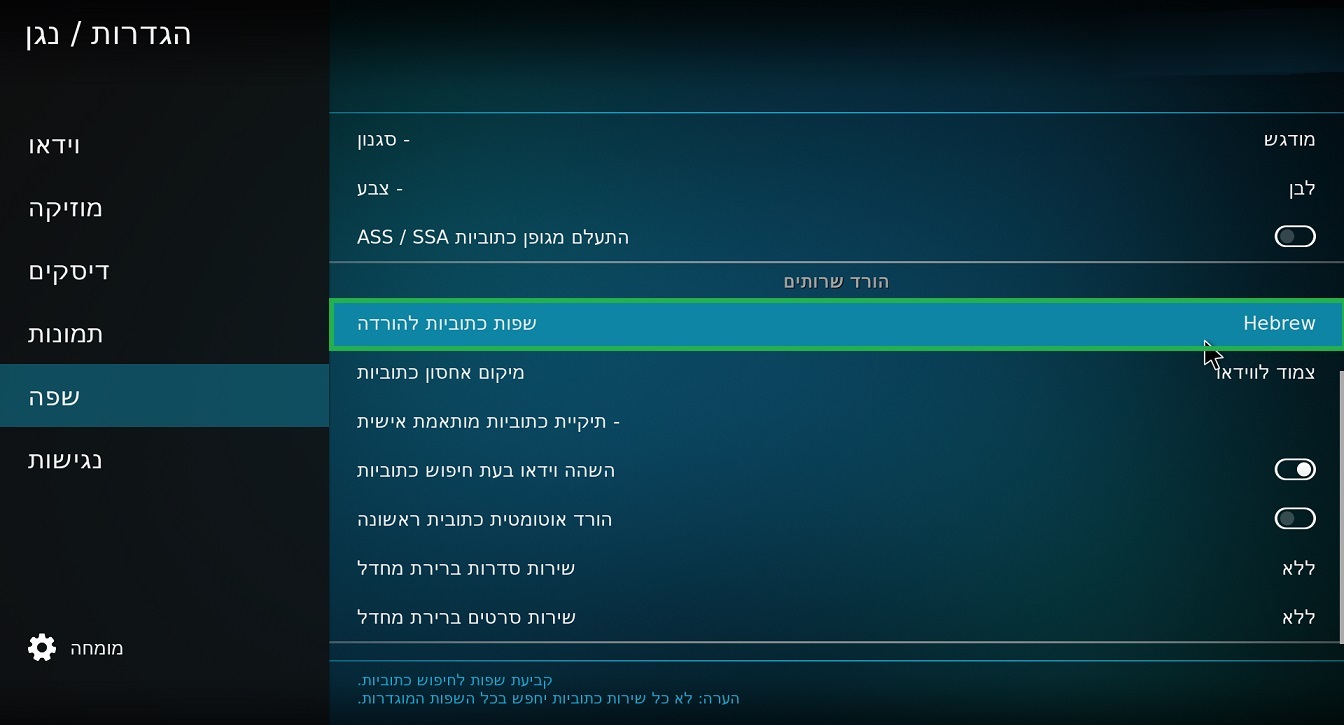
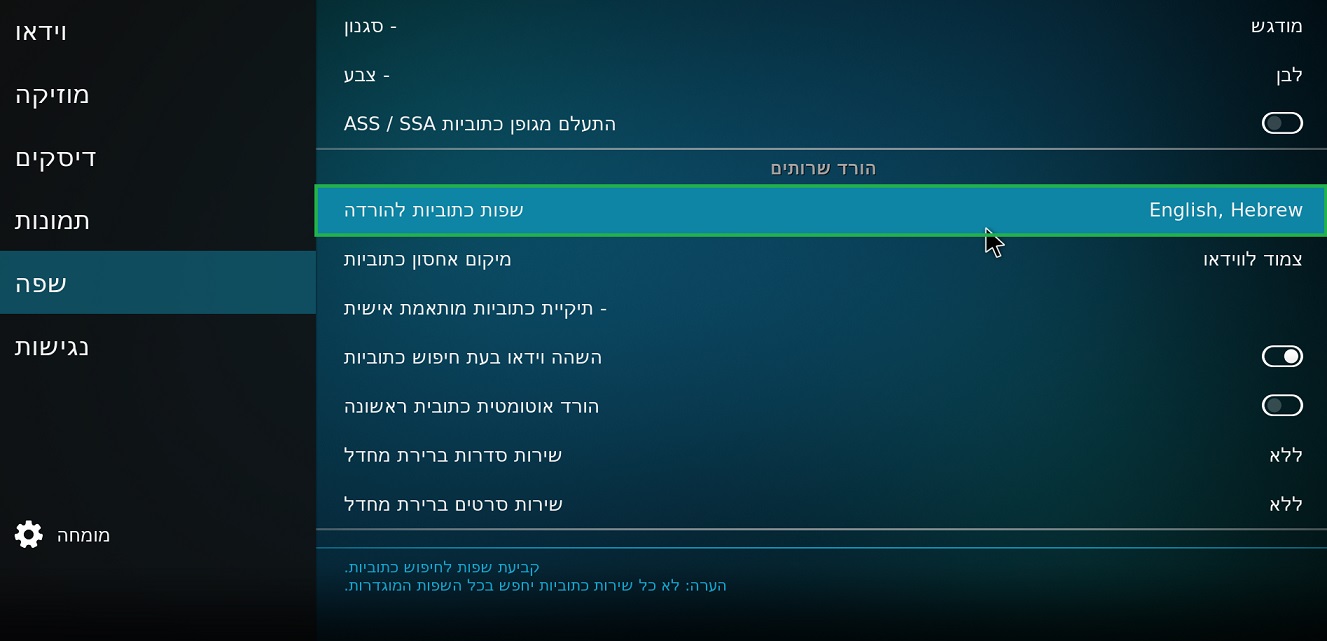
בהגדרות הנגן, בחרו בלשונית "שפה".
נתבו אל האפשרות "שפת כתוביות מועדפת" ושנו את ההגדרה ל Hebrew.
נתבו אל אפשרויות הורד שרותים (האפשרות נמצאת באותה לשונית).
והוסיפו להגדרת "שפות כתוביות להורדה" את התמיכה בעברית (Hebrew).
שלב ג' – התקנת מאגרי הרחבות ישראלים עם exodus
בתפריט המערכת בחרו במנהל הקבצים.
בחרו באפשרות "הוספת מקור". (לחיצה כפולה)
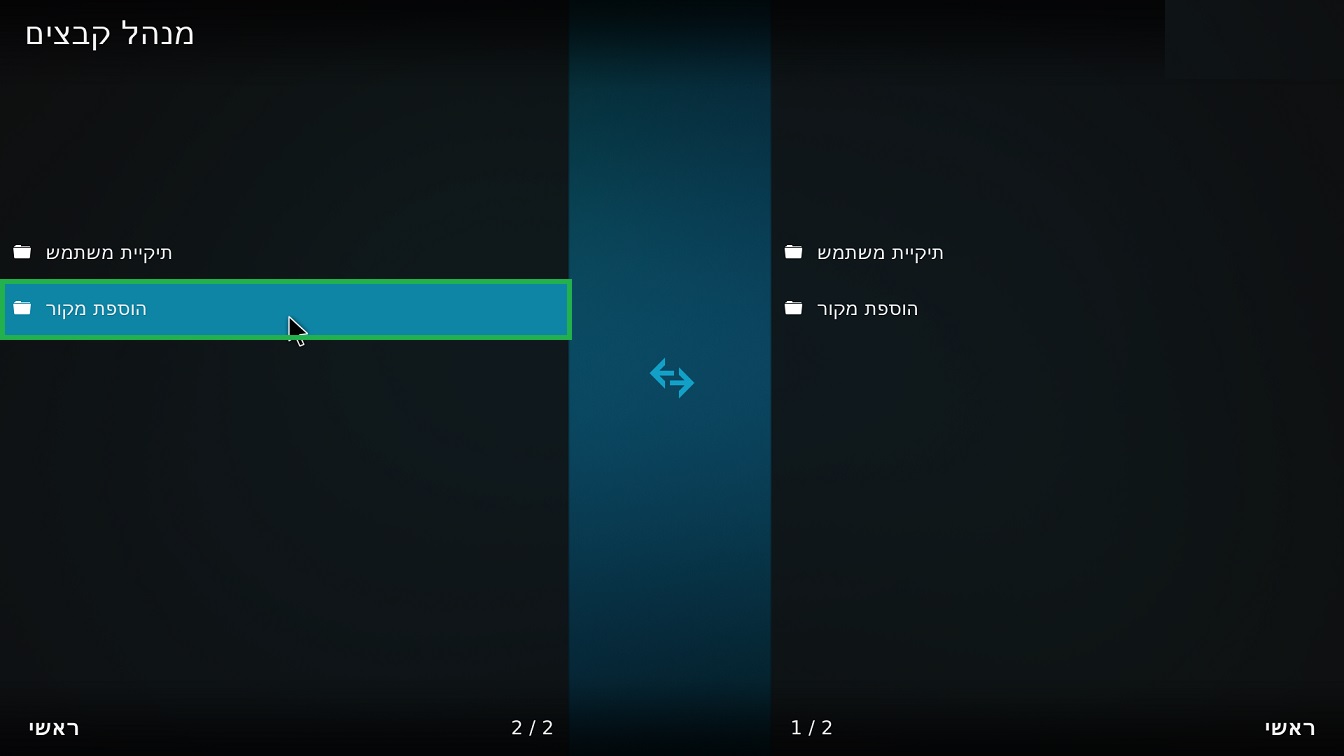
לחצו על ההגדרה <ללא>
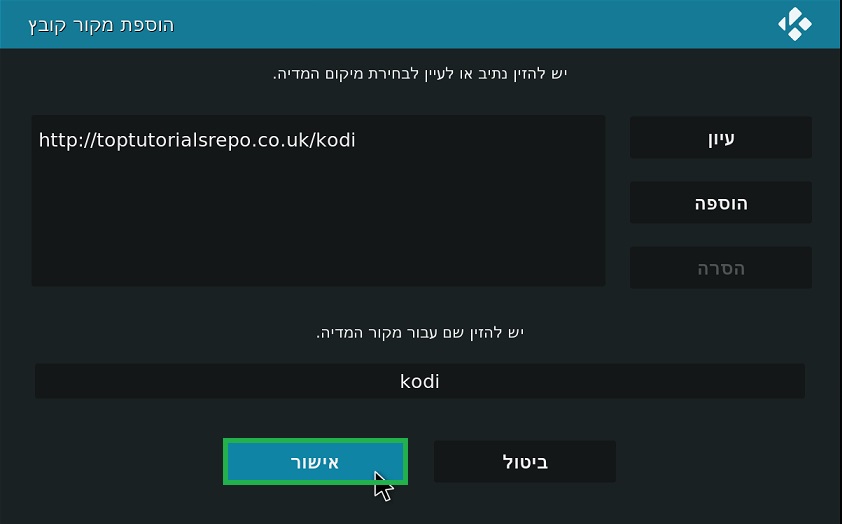
בחלון הגדרת הנתיב הכניסו את הקישור הבא : "http://toptutorialsrepo.co.uk/kodi", ולחצו על אישור.
לאחר מכן הגדירו את שם המקור ל"kodi",לחצו אישור וחזרו לתפריט הראשי.
בחלון התפריט הראשי בחרו בלשונית "הרחבות".

וכנסו לסייר ההרחבות על ידי לחיצה על הסמל הבא –

בסייר ההרחבות בחרו באפשרות "התקנה מקובץ Zip".
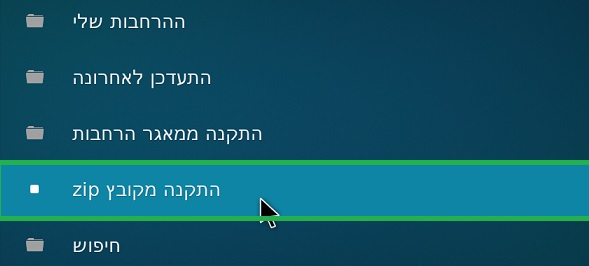
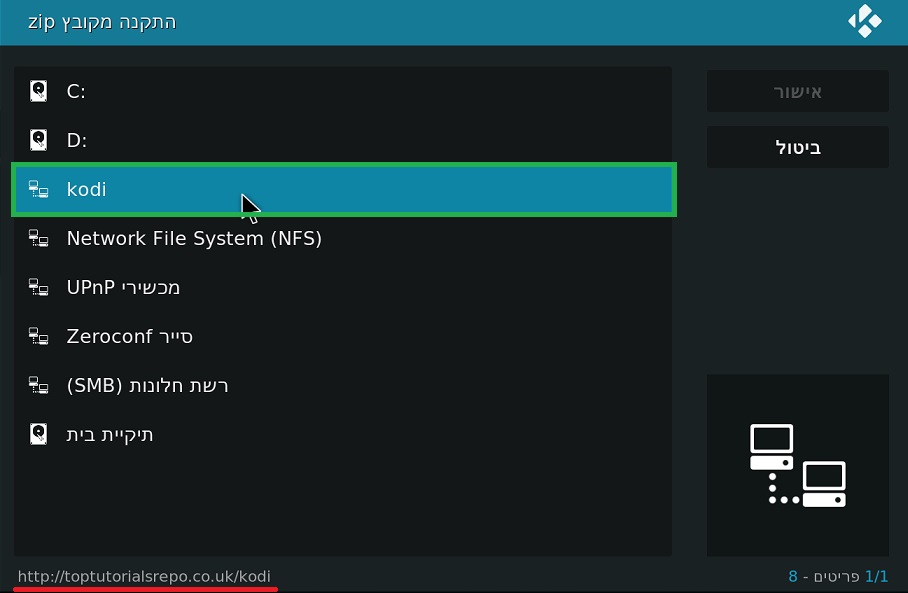
בחרו במקור "Kodi" (שימו לב שהכתובת בתחתית החלון תקינה).
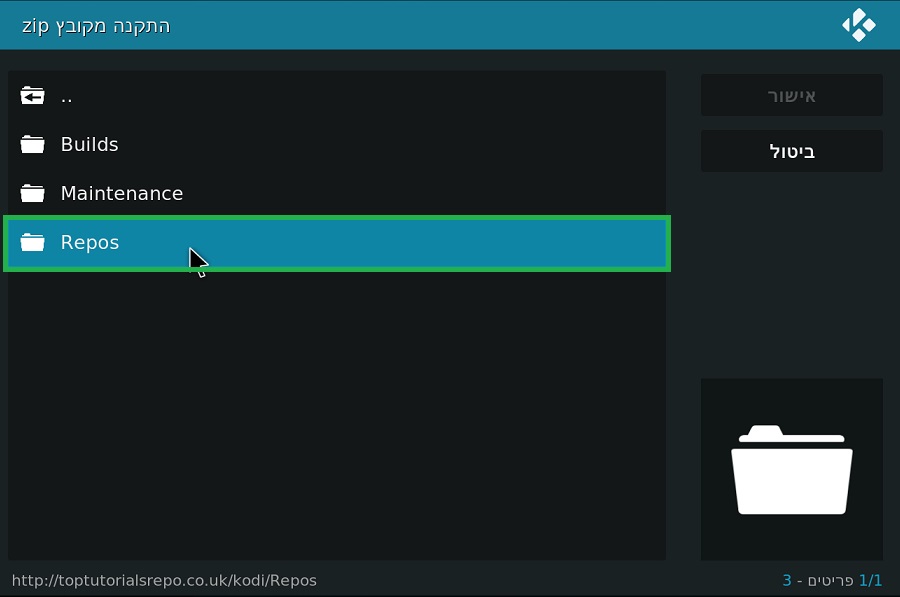
כנסו אל התקיה בשם "repos"
והתקינו את קובץ הרפו הישראלי "xbmc-Israel".
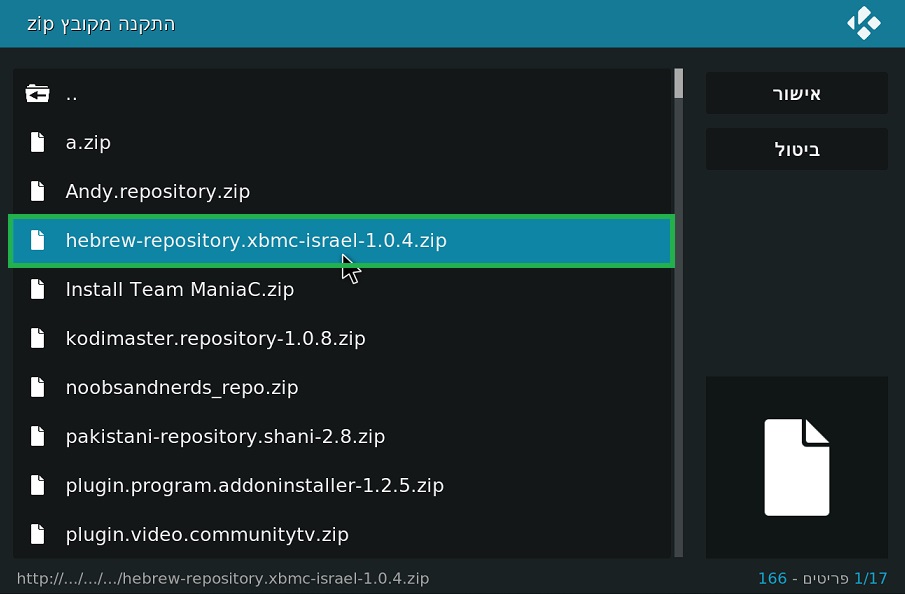
כנסו שוב אל תיקיית repos והתקינו את קובץ הריפו exodus 3.0.0
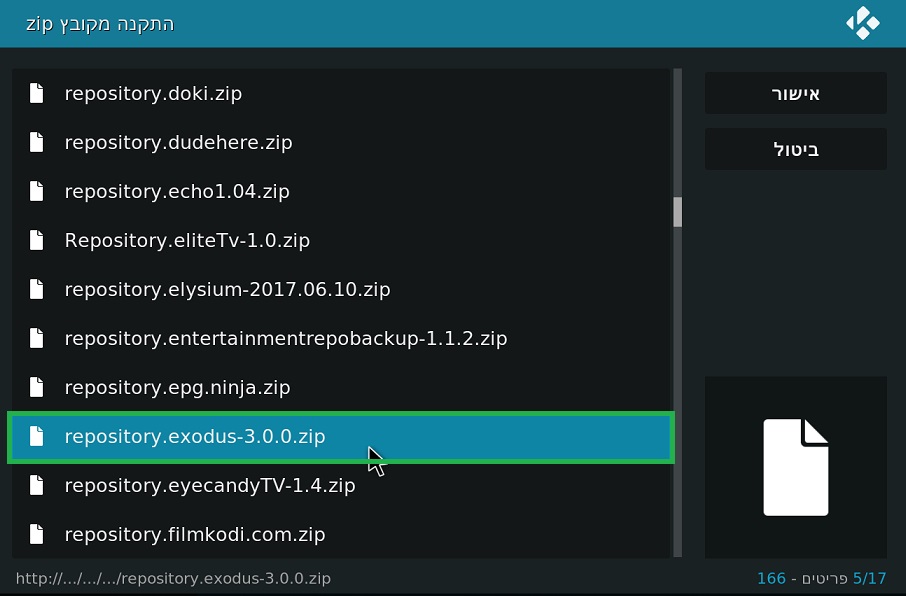
שלב ד' – התקנת הרחבות ממאגרי ההרחבות
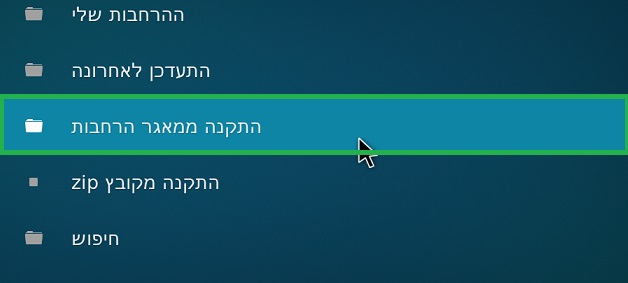
יש לחזור לסייר ההרחבות, ולבחור באפשרות "התקנה ממאגר הרחבות".
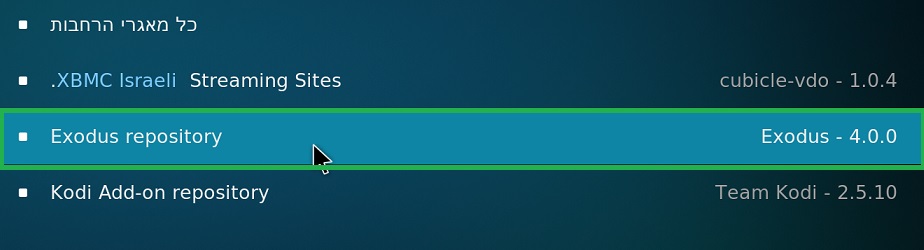
ובחרו במאגר ההרחבות הרצוי
בהצלחה !
עדכון 18/2/2019 –
פורסם בבלוג מדריך עדכני להתקנת מאגר הרחבות, יש להתקין מקור הרחבות באמצעות המדריך.
The post מדריך להתקנת קודי 17.5 בעברית first appeared on Bug Fix Blog.]]>דרישות מערכת :
- משתמשי Android – החל מגרסה קריפטון 17.3, קודי
תומך רק במכשירים בעלי מערכות הפעלה Android 5.0 ומעלה.
אם המכשיר אינו תומך בגרסאות החדשות של מערכות ההפעלה, יש לשדרג אותו. - משתמשי Windows –
לבעלי Windows 7 – להוריד ולהתקין את העדכון הבא : ,יש לוודא שעדכון SP1 מותקן.
לבעלי Windows 8 – להוריד ולהתקין את העדכון הבא.
שלב א' – שינוי שפת הממשק לעברית
*מדריך עדכני להתקנת קודי 17.5 פורסם בבלוג, למעבר לחצו כאן.
לאחר התקנת Kodi על המכשיר, הריצו את התוכנה
וכנסו אל תפריט המערכת (System) באמצעות לחיצה על הסמל.
בחלון תפריט המערכת, בחרו בהגדרות הממשק (Interface settings).
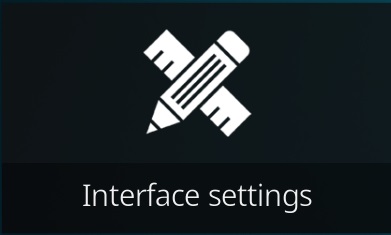
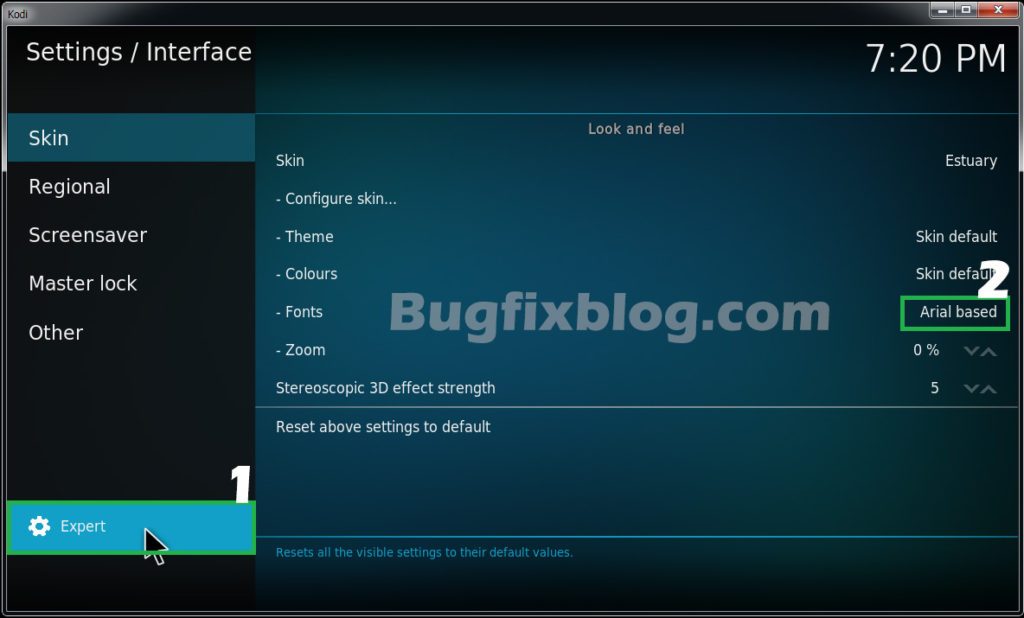
בהגדרות הממשק יש לבחור בלשונית "Skin" –
1.לשנות את תצוגת ההגדרות מ – "Basic" ל- "Expert".
2.לשנות את הגדרת "Fonts" ל- "Arial Based".
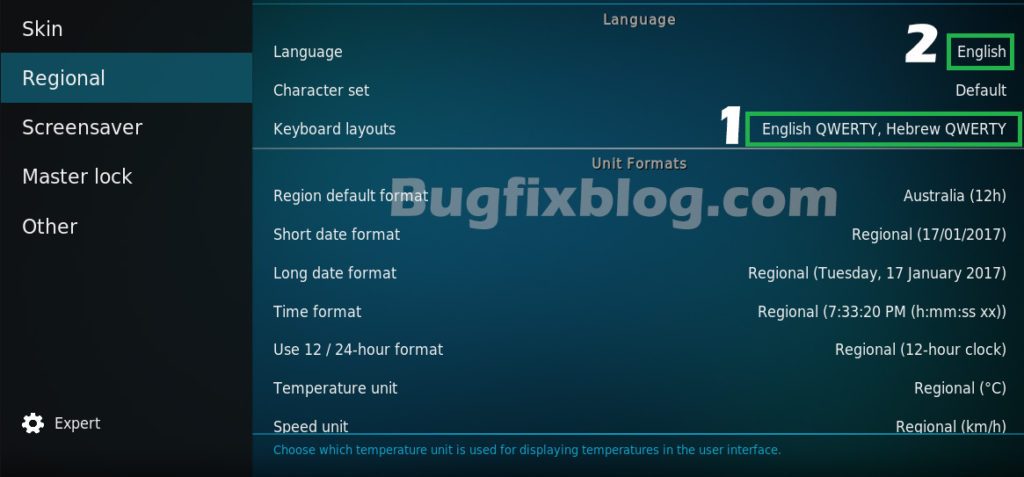
לאחר מכן, יש לעבור ללשונית "Regional" –
1.יש להוסיף לאפשרות "Keyboard Layouts" את התמיכה
ב- "Hebrew QWERTY".
2.יש לשנות את הגדרת השפה (Language) ל- Hebrew.
לאחר שינוי הגדרת השפה, קודי יהיה מוכן לפעולה בעברית.
שלב ב' – הגדרת התקנת הרחבות צד-ג' וכתוביות בעברית
לאחר הגדרות שינוי השפה, חזרו אל תפריט המערכת.
ובחרו "בהגדרות מערכת".
בחלון הגדרות המערכת, בחרו בלשונית "הרחבות".
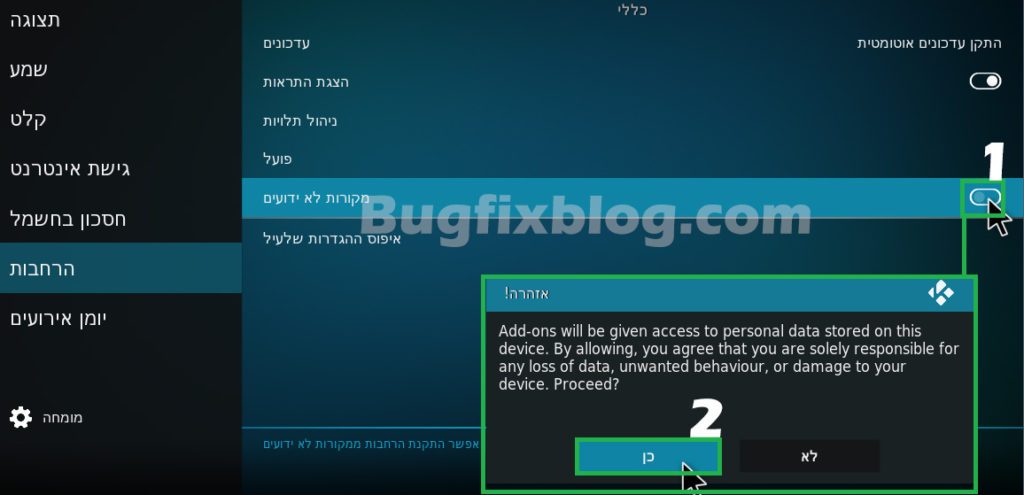
הפעילו את האפשרות "אפשר מקורות לא ידועים".
כאשר קודי יציג הודעת אזהרה, לחצו על "כן".
*הגדרה זו מאפשרת לנו להוריד ולהפעיל הרחבות צד-שלישי.
חזרו אל תפריט המערכת, ובחרו בהגדרות נגן.
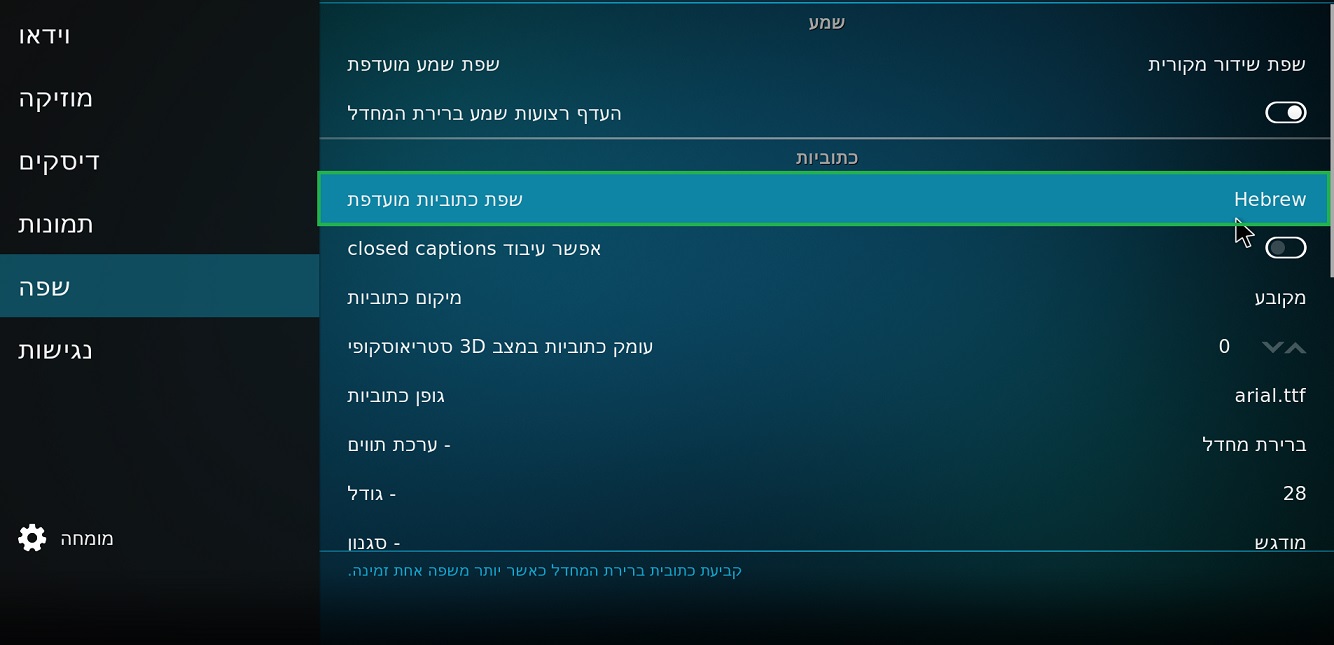
בהגדרות הנגן, בחרו בלשונית "שפה".
נתבו אל האפשרות "שפת כתוביות מועדפת" ושנו את ההגדרה ל Hebrew.
נתבו אל אפשרויות הורד שרותים (האפשרות נמצאת באותה לשונית).
והוסיפו להגדרת "שפות כתוביות להורדה" את התמיכה בעברית (Hebrew).
שלב ג' – התקנת מאגרי הרחבות ישראלים
1.הגדרת מאגר ההרחבות XBMC Israel
בתפריט המערכת בחרו במנהל הקבצים.
בחרו באפשרות "הוספת מקור".
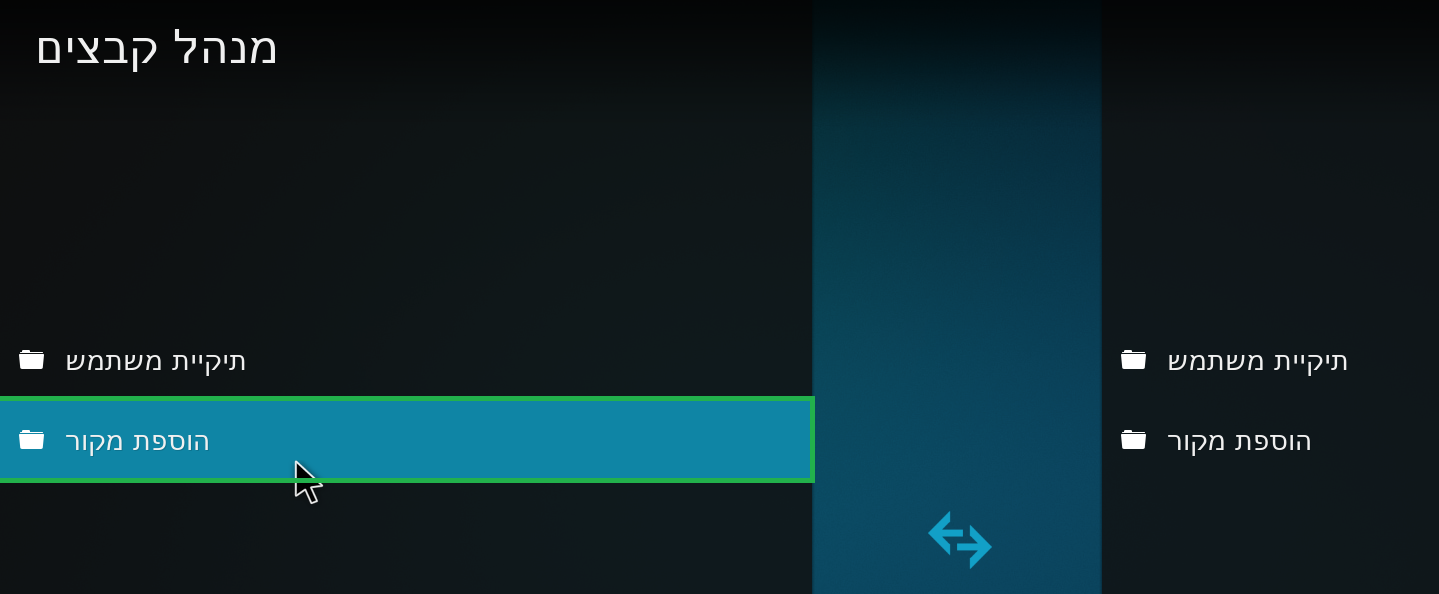
לחצו על ההגדרה <ללא>
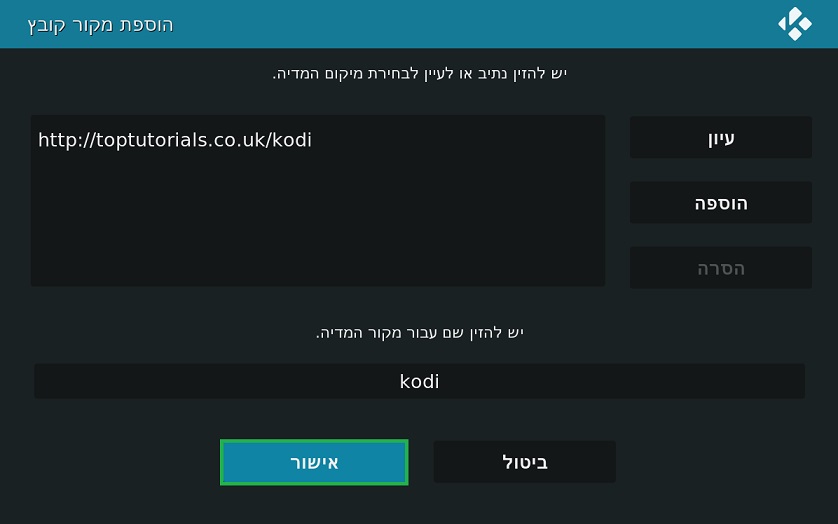
בחלון הגדרת הנתיב הכניסו את הקישור הבא : "http://toptutorialsrepo.co.uk/kodi", ולחצו על אישור.
לאחר מכן הגדירו את שם המקור ל"kodi",לחצו אישור וחזרו לתפריט הראשי.
עדכון 6.8.17 :
אם המקור "totutorials" אינו עובד, נסו להגדיר את המקור הבא – "http://fusion.tvaddons.co"
בחלון התפריט הראשי בחרו בלשונית "הרחבות".
וכנסו לסייר ההרחבות על ידי לחיצה על הסמל הבא –
בסייר ההרחבות בחרו באפשרות "התקנה מקובץ Zip", ובחרו במקור "Kodi".
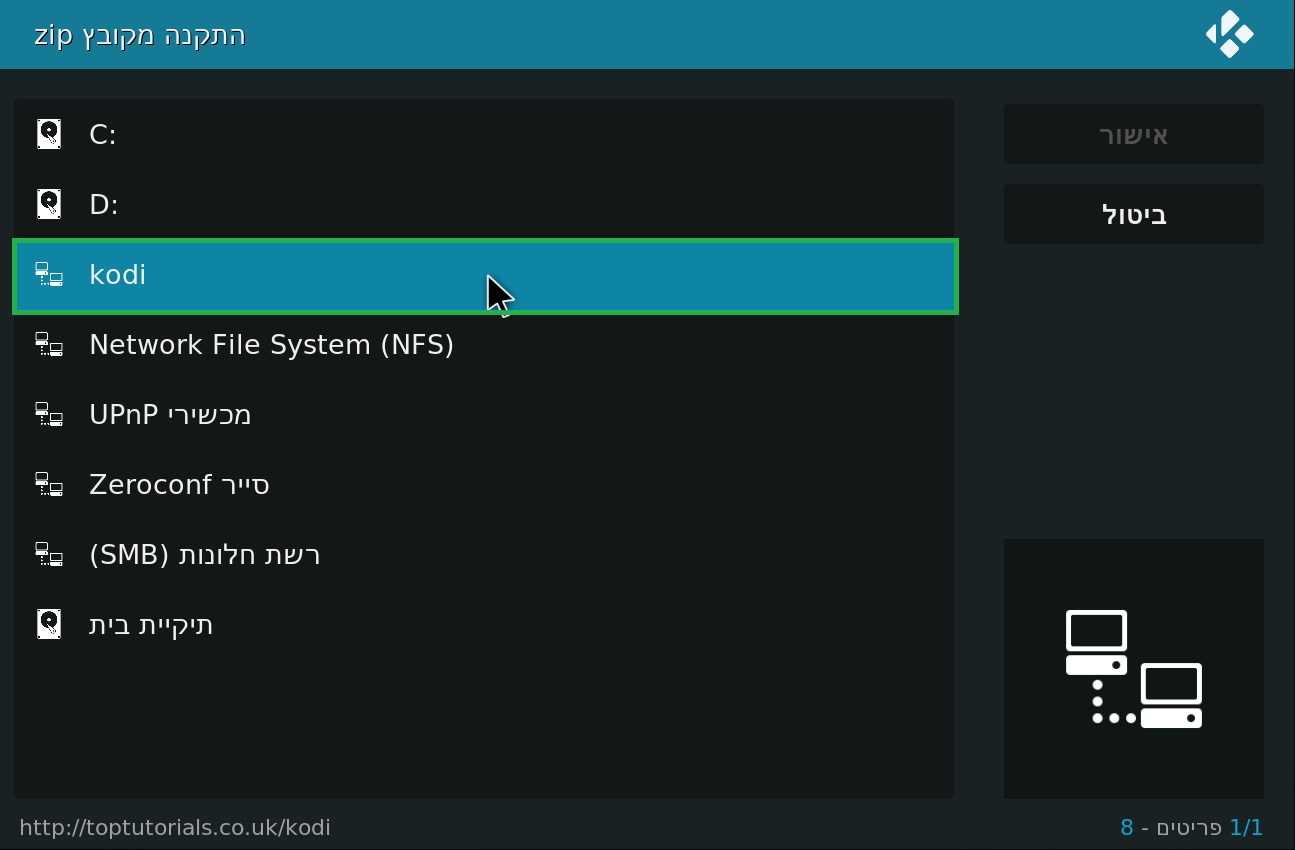
כנסו אל התקיה בשם "repos"
והתקינו את קובץ הרפו הישראלי "xbmc-Israel".
*אם הגדרתם לפי המקור "fusion.tvaddons" – נתבו אל kodi-repos/international/hebrow-repo
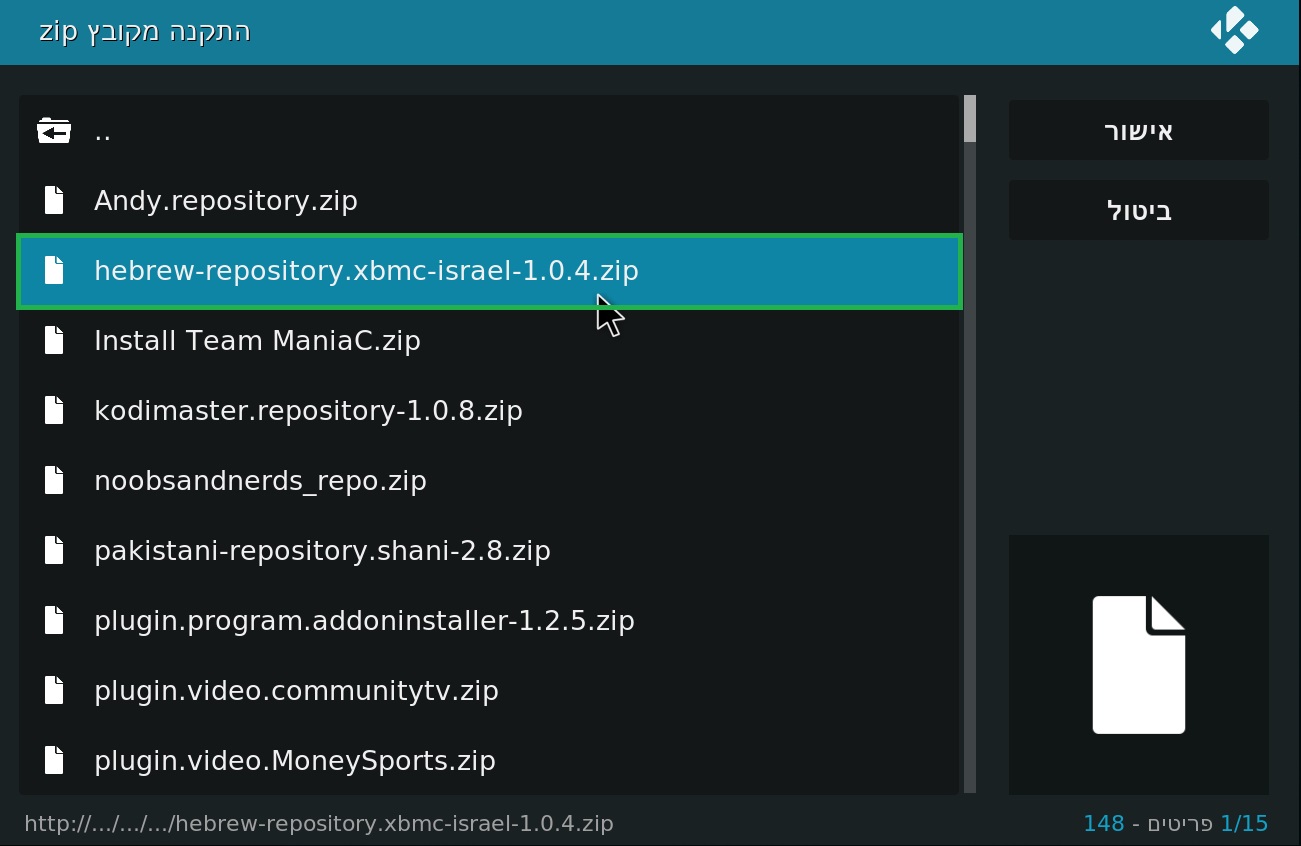
*שימו לב כי ניתן למצוא ברשימה קבצי Zip להתקנת הרחבות ומאגרי רפו נוספים.
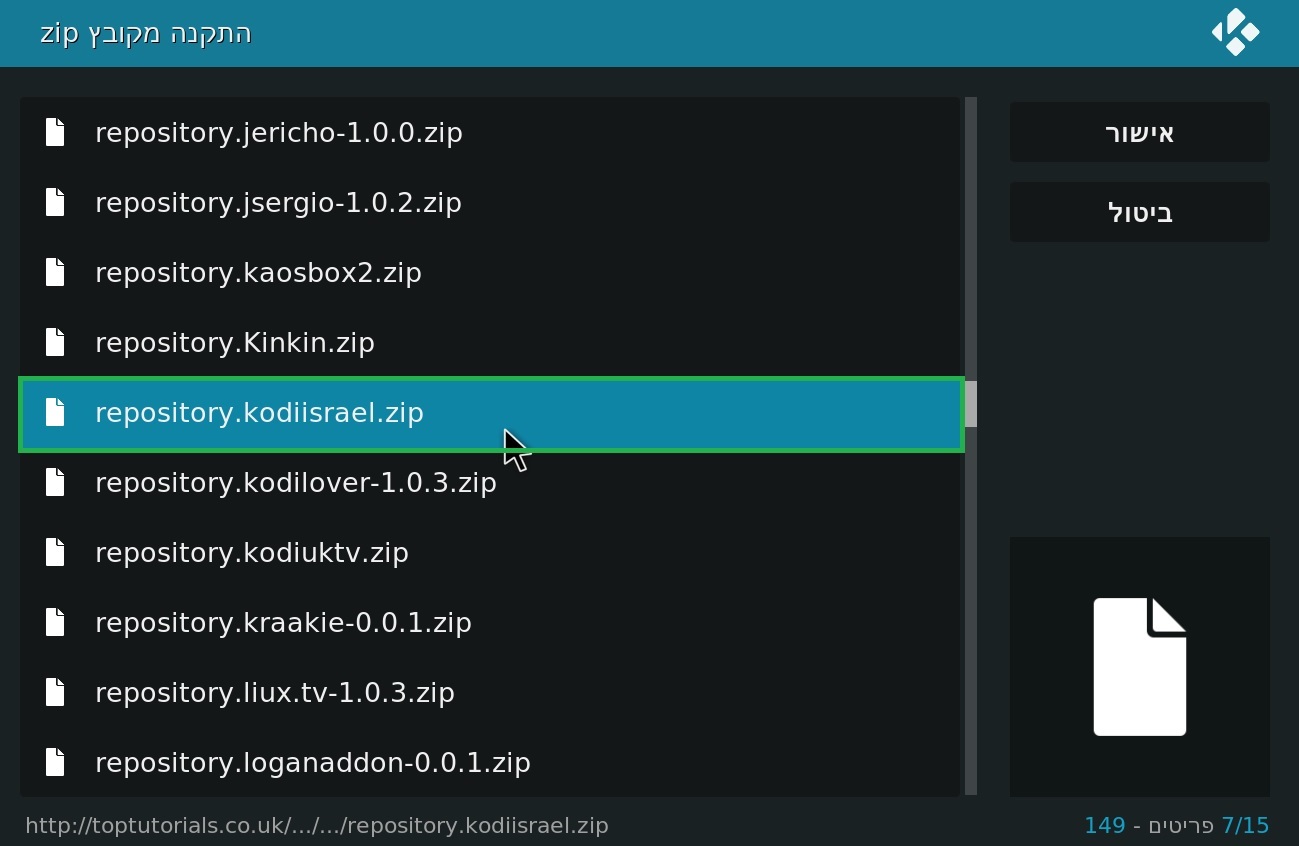
2.התקנת מאגר ההרחבות "Kodi Israel"
חזרו אל התקיה בשם "repos"
והתקינו את קובץ הרפו הישראלי "kodiisrael"
שלב ד' – התקנת הרחבות
בחלון הראשי של קודי נבחר באפשרות "הרחבות".
ונעבור אל סייר ההרחבות על ידי לחיצה על הסמל הבא,
בסייר ההרחבות נבחר באפשרות "התקנה ממאגר הרחבות".
בחרו במאגר "XBMC Israeli" או "Kodiisrael".
המאגרים מכילים הרחבות וידאו, תוכנה, סטרים ועוד.
בהצלחה !
The post מדריך להתקנת קודי 17.3 בעברית first appeared on Bug Fix Blog.]]>לתקן חורי אבטחה חמורים שהתגלו במהדורה הקודמת.
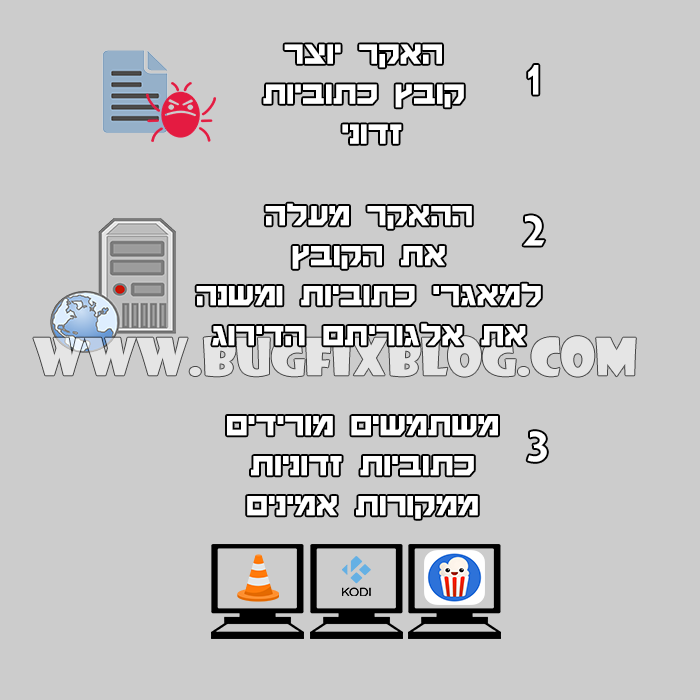
חורי האבטחה שהתגלו בתוכנה אפשרו להאקרים לפרוץ למחשבים מרחוק ולקבל שליטה מלאה על המחשב
באמצעות העלאת קבצי כתוביות זדוניים אל שרתי הרשת.
בנוסף לתיקון אבטחה זה, תוקנו מספר שגיאות שהתגלו בעדכונים האחרונים.
דרישות מערכת לקודי 17.3
משתמשי Android – גרסה 17.3 תומכת במערכות ההפעלה Android 5.0 ומעלה בלבד, אם המכשיר שברשותכם אינו מריץ
את מערכות אלו לא יהיה באפשרותכם לעדכן גרסה.
משתמשי Apple TV 2 – למרות שגרסה 17.3 לא נועדה לתמוך במכשיר, לפי דיווחים שונים ברשת נראה שקודי 17.3
מצליח לרוץ בלי בעיות.
משתמשי Windows –
*לבעלי Windows 7 – להוריד ולהתקין את העדכון הבא : ,יש לוודא שעדכון SP1 מותקן.
*לבעלי Windows 8 – להוריד ולהתקין את העדכון הבא.
The post קודי 17.3 : עדכון אבטחה קריטי first appeared on Bug Fix Blog.]]>
וכיצד להגדיר אותה נכון לתמיכה בשפה העברית.
ראשית, יש להוריד את התוכנה מהאתר הרשמי – לחצו כאן.
קודי 17.3 קריפטון שוחרר, לקריאה נוספת לחצו כאן.
*מדריך עדכני להתקנת גרסה 18 פורסם בבלוג, למעבר לחצו כאן.
דרישות מערכת :
משתמשי Android – החל מגרסה קריפטון 17.3, קודי
תומך רק במכשירים בעלי מערכות הפעלה Android 5.0 ומעלה.
אם המכשיר אינו תומך בגרסאות החדשות של מערכות ההפעלה, יש לשדרג אותו.
משתמשי Windows –
לבעלי Windows 7 – להוריד ולהתקין את העדכון הבא : ,יש לוודא שעדכון SP1 מותקן.
לבעלי Windows 8 – להוריד ולהתקין את העדכון הבא.
שלב א' – שינוי שפת התצוגה לעברית
לאחר התקנת Kodi על המכשיר, הריצו את התוכנה
וכנסו אל תפריט המערכת (System) באמצעות לחיצה על הסמל.

בחלון תפריט המערכת, בחרו בהגדרות הממשק (Interface settings)
בהגדרות הממשק יש לבחור בלשונית "Skin" –
1.לשנות את תצוגת ההגדרות מ – "Basic" ל- "Expert".
2.לשנות את הגדרת "Fonts" ל- "Arial Based".
לאחר מכן, יש לעבור ללשונית "Regional" –
1.יש להוסיף לאפשרות "Keyboard Layouts" את התמיכה
ב- "Hebrew QWERTY".
2.יש לשנות את הגדרת השפה (Language) ל- Hebrew.
לאחר שינוי הגדרת השפה, קודי יהיה מוכן לפעולה בעברית.
שלב ב' – הגדרות ראשוניות
לאחר הגדרות שינוי השפה, חזרו אל תפריט המערכת.
ובחרו "בהגדרות מערכת".
בחלון הגדרות המערכת, בחרו בלשונית "הרחבות".
הפעילו את האפשרות "אפשר מקורות לא ידועים".
כאשר קודי יציג הודעת אזהרה, לחצו על "כן".
*הגדרה זו מאפשרת לנו להוריד ולהפעיל הרחבות צד-שלישי.
חזרו אל תפריט המערכת, ובחרו בהגדרות נגן.
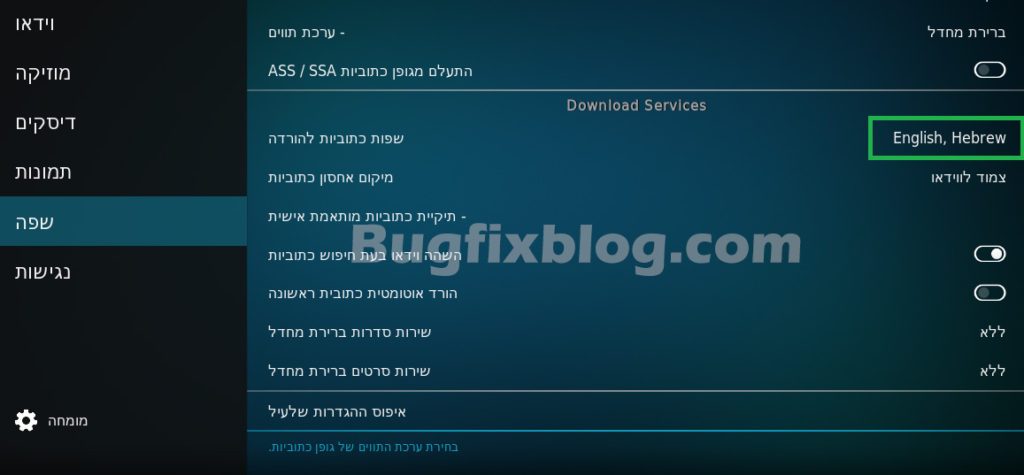
בהגדרות הנגן, בחרו בלשונית "שפה".
נתבו אל אפשרויות "Download Services" ("הורד שרותים"),
והוסיפו להגדרת "שפות כתוביות להורדה" את התמיכה בעברית (Hebrew).
שלב ג' – התקנת מאגרי הרחבות
| עדכון 19/6/17 – מאגר ההרחבות נסגר עקב תביעה משפטית. |
1.הגדרת מאגר ההרחבות XBMC Israel
בתפריט המערכת בחרו במנהל הקבצים.
בחרו באפשרות "הוספת מקור".
לחצו על ההגדרה <ללא>
בחלון הגדרת הנתיב הכניסו את הקישור הבא : *לא זמין – ראו עדכון 2019.
לאחר מכן הגדירו את שם המקור ל"kodi",לחצו אישור וחזרו לתפריט הראשי.
חזרו שוב אל חלון ההתקנה מקובץ zip, בחרו ב Kodi.
כנסו אל התקיה בשם "repos"
והתקינו את קובץ הרפו הישראלי "xbmc-Israel".
*שימו לב כי ניתן למצוא ברשימה קבצי Zip להתקנת הרחבות ומאגרי רפו נוספים.
2.התקנת מאגר ההרחבות "Kodi Israel"
חזרו אל התקיה בשם "repos"
והתקינו את קובץ הרפו הישראלי "kodiisrael"
שלב ד' – התקנת הרחבות
בחלון הראשי של קודי נבחר באפשרות "הרחבות".
ונעבור אל סייר ההרחבות על ידי לחיצה על הסמל הבא,

בסייר ההרחבות נבחר באפשרות "התקנה ממאגר הרחבות".
בחרו במאגר "XBMC Israeli" או "Kodiisrael".
המאגרים מכילים הרחבות וידאו, תוכנה, סטרים ועוד.
בהצלחה !
עדכונים אחרונים בפוסט :
- נכון לתאריך 16/6/17 שרת Fusion נסגר עקב תביעה משפטית, ההרחבה indigo אינה פעילה יותר.
- 18/02/2019 – מדריך להתקין מקור הרחבות עדכני פורסם בבלוג, יש להתקין מקור הרחבות לפי מדריך זה.
The post מדריך להתקנת קודי 17 בעברית first appeared on Bug Fix Blog.]]>
ראשית, אם לא הוספתם חשבון Gmail פעיל למכשיר שלכם, בצעו זאת עכשיו.
נתבו אל הגדרות > דואר,אנשי קשר, לוחות שנה > הוסף חשבון > Google.
מלאו את פרטי ההתחברות לחשבון Google שלכם ופעלו בהתאם להוראות המופיעות בתהליך הרישום.
לאחר מכן נתבו אל הגדרות > דואר,אנשי קשר, לוחות שנה >
בחרו מתוך רשימת החשבונות את חשבון Gmail.
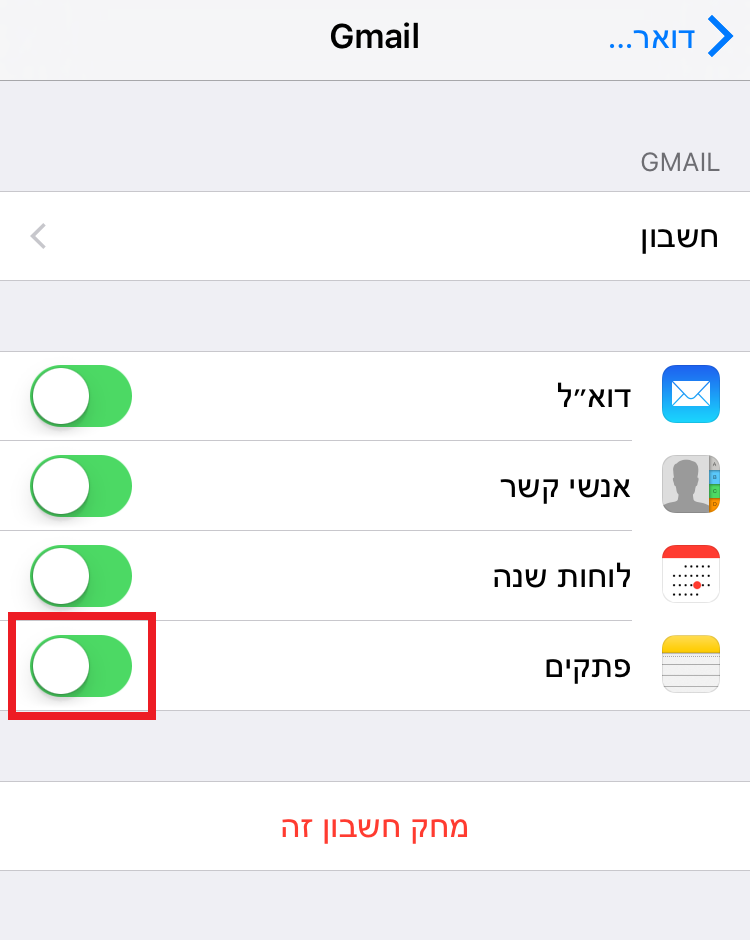
בחלון החדש יופיעו כל אפשרויות הסנכרון, אם תשימו לב, כל האפשרויות מופעלות כברירת מחדל מלבד הפתקים.
הפעילו את סנכרון הפתקים וצאו מהחלון.
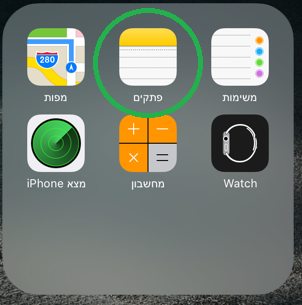
הפעילו את אפליקציית הפתקים במכשיר.
באפליקציה תוכלו לראות שמופיעה תקייה חדשה של פתקים עם השם "Gmail".
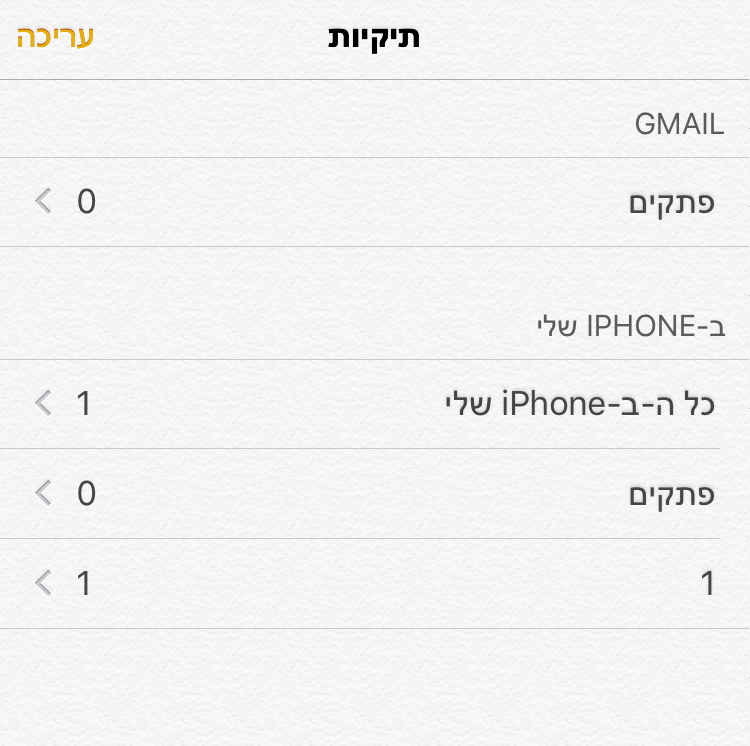
כל ההערות שתיצרו תחת תקייה זו יעברו סנכרון באופן אוטומטי עם החשבון Gmail שלכם.
שימו לב כי סינכרון הפתקים עם החשבון Gmail שלכם הוא סנכרון חד כיווני, אתם יכולים ליצור ולערוך את הפתקים בחופשיות דרך IOS,
אך דרך החשבון Gmail תוכלו רק לראותם, אם תמחקו את הפתקים דרך החשבון Gmail הם ימחקו גם מ IOS.
בהצלחה !
The post מדריך לסנכרון פתקים של IOS9 לחשבון Gmail first appeared on Bug Fix Blog.]]>שתי נקודות תורפה אלה מסווגים כקריטיים ביותר, מכיוון שהן מאפשרות לתוקפים לבצע פקודות מרחוק על מחשבים פגיעים.
הפגיעה במחשבים מבוצעת כאשר התוסף של QuickTime מפעיל קובץ נגוע בקוד זדוני או כאשר QuickTime מופעל
כתוסף בדפדפן אינטרנט בדף אינטרנט נגוע.
מאז, חברת Apple הצהירו כי הם לא תומכים יותר ב QuickTime עבור Windows.
ולכן, אם מותקנת אצלכם במחשב התוכנה QuickTime דאגו להסיר אותה מהמחשב.
- אם אתם משתמשים ב Mac, אין לכם מה לדאוג, Apple ממשיכים לתמוך ולעדכן את התוכנה, רק את הגרסה של Windows הם מזניחים.
כדי להסיר את QuickTime, פתחו את לוח הבקרה, לחצו על "הסר התקנת תכנית" תחת תוכניות.
בחרו מתוך הרשימה את "QuickTime", ולחצו על "הסר".
תוכנית ההסרה של QuickTime תסיר גם את יישום QuickTime וגם את תוספת QuickTime לדפדפן.
כיצד לצפות בסרטוני QuickTime ב Windows ללא התוכנה ?
אם עדין יש לכם במחשב קבצי QuickTime ניתן להוריד ולהתקין את תוכנת הנגן VLC התומכת בקבצים אלו.
VLC הינו נגן מדיה חינמי התומך במספר רב של פורמטים, הנגן אינו מכביד על המחשב ובנוסף תומך בעברית.
כיצד ניתן לצפות בסרטוני QuickTime באינטרנט ?
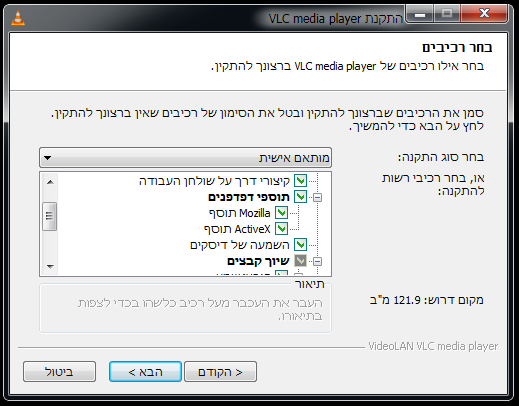
כאשר אתם מתקינים את תוכנת הנגן VLC דאגו לסמן ולהתקין את התוסף "ActiveX".
משתמשי FireFox יכולים לסמן אוטומטית את האפשרות להתקין את הנגן בדפדפן.
הגרסה החדשה מציגה שיפורים מרשימים ותכונות חדשות הנוספות.
אך למרות זאת, משתמשי אייפון 4S מהססים לעבור לגרסה החדשה לאחר שהגרסה הקודמת (7.1.2)
גרמה לאיטיות ולהופעת תקלות נרחבות במכשיר.

תכונות חסרות
אייפון 4S מקבל הרבה מאוד אפשרויות חדשות עם המעבר ל IOS8.
אך למרות זאת הוא אינו יכול לתמוך בשדרוגים הבולטים ביותר בגרסה הזאת מכיוון שהוא אינו
מסגול לתמוך בהם חומרתית.
לדוגמא :
- AirDrop
- TouchID
- תמיכה ב OpenGL ES 3.0
- תמיכה באפליקציות הפועלות על טכנולוגית 64-bit ARMv8
מהירות – תשכחו מהמילה הזאת
שימוש ב IOS8 על אייפון 4S יגרום להופעת האיטיות שהרגישו בעלי מכשיר אייפון 4 כאשר
הם התקינו לראשונה את IOS7.
|
אפליקציה |
iOS 7.1.2 |
iOS 8.0 |
|
Safari |
1.25 שניות |
2.16 שניות |
|
מצלמה |
1.5 שניות |
1.8 שניות |
|
הגדרות (Settings) |
0.95 שניות |
1.25 שניות |
|
דואר אלקטרוני (Mail) |
0.91 שניות |
1.30 שניות |
|
הודעות (Messages) |
1.73 שניות |
1.83 שניות |
|
אתחול מכשיר |
36.4 שניות |
40.8 שניות |
הזמנים המוצגים הם רק לאפליקציות המובנות של המערכת, כאשר מדובר באפליקציות חיצוניות כמו פייסבוק זמני ההפעלה מתארכים במיוחד בהשוואה לגרסה הקודמת.
הבעיה נפוצה ביותר הנגרמת מאיטיות המכשיר היא ירידה בקצב הצגת התמונות לשנייה (FPS)
והתקלה מורגשת יותר כאשר האנימציות גדולות יותר, לדוגמא פתיחת חלון חדש בספארי.
כאשר התקלה מופיעה היא מורגשת בכל המכשיר, גם לאחר שנמזער את האפליקציה שגרמה
לירידה בקצב הצגת התמונות נרגיש באיטיות לפחות לעוד מספר שניות.
האם לשדרג ?
IOS7 היה בעיקר מעבר לעיצוב חדש ולעומתו IOS8 מציג חידושים ותוספים רבים שחבל לפספס.
אומנם, אייפון 4S לא יכול להריץ את רובם מחוסר תאימות חומרה, אך את אלו שהוא כן מסוגל
להריץ (לדוגמא וודג'טים ומקלדות צד ג') אנשים שונים לא ירצו לפספס ויעדיפו לקבל אותם
יחד עם התקלות המשפיעות על מהירות המכשירים.
ובשורה התחתונה התקנת IOS8 על מכשירי אייפון 4S זו למעשה עסקה :
ויתור על הביצועים על מנת לקבל הרבה דברים חדשים.
ואל תשכחו שתמיד ניתן לחכות לגרסה 8.0.1 או 8.1 ולראות אם הם יכללו תיקונים המאפשרים הרצה במכשירים ישנים (אייפון 4S הוא לא היחידי שהולך לסבול).
The post האם להתקין IOS 8 על אייפון 4S ? first appeared on Bug Fix Blog.]]>מפתחי משחקים רבים בוחרים לעבוד ולפתח על DirectX (המאפשר להם לפתח משחקים עם גראפיקה חזקה),
ולכן המאגר הפך פופולארי מאוד עם השנים.
וכיום, על מנת להיות מסוגלים להפעיל את רוב המשחקים החדישים עלינו להתקין את DirectX על המחשב.
לעיתים, כתוצאה של תקלה מסוימת אחד מהקבצים הנמצאים במאגר נפגם ומשבש את מהלך העבודה.
התקלות בדרך כלל נוצרות בקבצי DLL כמו :
d3dx9_25.dll
d3dx9_26.dll
d3dx9_27.dll
ובמקרים אחרים כתוצאה של התקנה חוזרת של התוסף (שבדרך כלל נעשית באופן אוטומטי על ידי משחקים),
נוצרות שגיאות מערכת פנימיות או אובדן של קבצים.
אפשרויות לתיקון שגיאה ב DirectX
1.עדכון דרייברים לחומרת המחשב
בצעו עדכון דרייברים לחומרת המחשב, פעולה זאת תבטיח לנו תאימות עם הגרסה העדכנית של DirectX.
שימו לב שאם לא תתקינו דרייברים אשר אושרו על ידי Microsoft יתכן שהתקלה לא תיעלם.
עדכון ל DirectX ניתן להוריד ישירות מתוך מאגר ההורדות של האתר הרשמי של מיקרוסופט.
2.סריקה אחר וירוסים ותוכנות זדוניות
בצעו סריקת וירוסים ותוכנות זדוניות, תוכנות אלו עלולות ליצור שגיאות מערכת כאשר אנו מבצעים
עדכון לתוכנת DirectX.
אפשרות נוספת היא שימוש בכלי להסרת תוכנות זדוניות של מיקרוסופט.
3.בדיקה אחר קבצי רישום פגומים
בצעו סריקה למציאת קבצי רישום (registry) פגומים, לעיתים קבצי רישום האחראים על עדכון
התוכנה נפגמים כתוצאה של התקנה חוזרת של אותה גרסה על הגרסה נוכחית.
היעזרו בתוכנת Ccleaner. להורדה לחצו כאן.
4.שחזור המערכת
למעשה, ל Directx אין אפשרות מחיקה ממערכת ההפעלה.
אם יש באפשרותכם לבצע שחזור מערכת על מנת לבטל עדכון שלא הותקן בהצלחה בצעו זאת.
חשוב לציין שלא מומלץ להיעזר בתוכנות חיצוניות על מנת למחוק את התוסף.
5.כלי אבחון DirectX
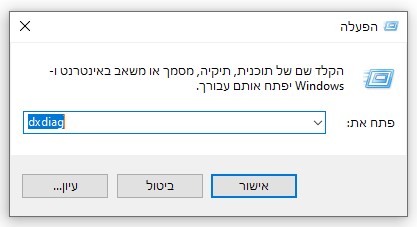
השתמשו ב dxdiag על מנת לאתר תקלות, רוב התקלות הפשוטות ניתנות לתיקון דרך תוכנה זו.
בצעו עם העכבר "קליק ימני" על סמל התחל, ובחרו באפשרות "הפעל".
בשורת ההפעלה רשמו "dxdiag" ולחצו אישור.
6.בדקו אחר שינויים אחרונים במערכת
בדקו אם התקלה הופיעה לאחר התקנת משחק או תוכנה מתוך דיסק.
משחקים רבים מתקינים באופן אוטומטי את תוכנת DirectX עם התקנת המשחק, לעיתים הגרסה המותקנת
אינה מתאימה לגרסה הנוכחית שקיימת במחשב ולכן נוצרות בעיות.
אם לאחר התקנת משחק או תוכנה הופיעה לכם התקלה, רצוי להוריד גרסה עדכנית ישירות מהאתר של Microsot
ולהתקין אותה על המחשב.
תאימות כרטיס מסך
כרטיס המסך מוגדר לתמוך בגרסה מסוימת של DirectX בלבד.
ברוב המקרים עדכונים לדרייבר של כרטיס המסך יעזרו לו "להתמודד" עם גרסאות חדשות,
אך לעיתים עלולות להופיע תקלות הנובעות מחוסר תאימות של המערכת.
במידה והתקלה מופיעה כאשר אתם מפעילים במחשב משחק וידיאו,
בדקו האם מפרט המחשב שלכם תומך בדרישות של המחשב.
ניתן לבצע בדיקה באמצעות האתר "Can You Run It" של חברת System Requirements Lab.
בהצלחה !
The post כיצד לפתור תקלות בתוכנת DirectX first appeared on Bug Fix Blog.]]>בעדכון התגלו תקלות רבות ומשתמשים רבים בעולם דיווחו על קריסות המכשירים.
פרטי העדכון
עדכון 7.1.2 כולל תיקוני באגים ושיפורי אבטחה.
בנוסף העדכון כולל :
- שיפור בקישוריות וביציבות של מכשירי iBeacon.
- תיקון שגיאה הקשורה בהעברת נתונים.
- שיפור אבטחת נתונים בקבצי דואר אלקטרוני.
פרטי התקלות
לאחר שחרור העדכון, משתמשי אייפון ואייפד רבים נתקלו בבעיות קשות שגרמו למכשירים לקרוס.
הדיווחים השונים מלמדים אותנו שלאחר העדכון :
- מכשירי אייפון 4 ואייפון 4S החלו לפעול בצורה איטית יותר.
- במכשירי אייפון 5S ואייפון 5C הסוללה נגמרת בקצב מהיר יותר.
- במכשירים שונים (כולל מכשירי אייפד) התגלו תקלות בחיבורי ה- WiFi
במצב כזה לא מומלץ לבצע עדכון לגרסה זו.
כדי מאוד לחכות ולראות אם גרסא 7.1.3 תתקן תקלות חמורות אלו.
מה לעשות אם כן רוצים לעדכן
אם אתם מחליטים לבצע עדכון למרות כל דיווחי התקלות רצוי מאוד לבצע גיבוי מלא של המכשיר
דרך תוכנת iCloud על מנת ליצור נקודת שחזור למכשיר.
הפריצה נחשפה על ידי המומחים של חברת האבטחה "FireEye" (שבעבר חשפה לא מעט פריצות בדפדפן).
הפריצה מאפשרת להאקרים חדירה למחשב האישי לאחר שהגולש נכנס לאתר אינטרנט המכיל קוד זדוני.
חברת מיקרוסופט עבדו על תיקון הפריצה ושחררו קובץ תיקון.
בעלי Windows 7 יכולים להיכנס לאתר העדכונים של מיקרוסופט ולהוריד את עדכון האבטחה.
מדריך לתיקון ידני
מאחר ומיקרוסופט הפסיקה את התמיכה בחלונות XP תיקון האבטחה לא שוחרר למערכת זאת.
כמו כן ישנם משתמשים רבים שבבעלותם מערכת הפעלה "פרוצה" ולכן עדכון זה לא רלוונטי עבורם מאחר והוא עלול לחסום להם את מערכת ההפעלה.
על מנת לתקן באופן ידני את הפריצה יש פתוח את הדפדפן ובסרגל הכלים לבחור באפשרות "Tools"(כלים).
לאחר מכן יש להיכנס אל "Internet Options" (אפשרויות אינטרנט).
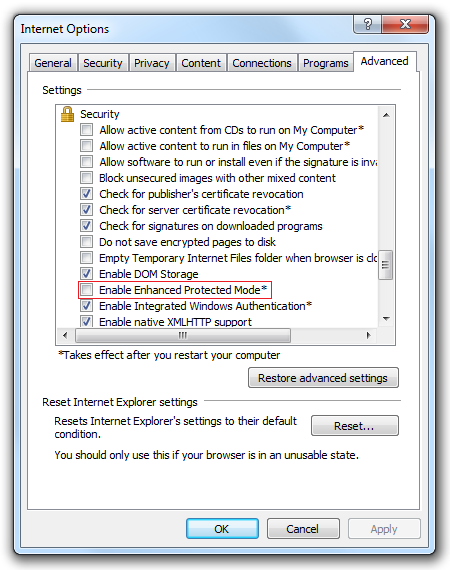
לאחר פתיחת החלון יש לעבור אל לשונית "Advanced" (מתקדם) ולרדת ברשימת האפשרויות עד שתגיעו אל
קטגורית "security" (אבטחה).
בשלב זה יש למחוק את סימון ה-V מתחת לאפשרות – Enhanced protected mode.
*שימו לב שהשינוי יכנס לתוקף רק לאחר הפעלה מחדש של מערכת ההפעלה.
*גולשים שבבעלותם מערכת ההפעלה חלונות Xp – מומלץ לא להשתמש בדפדפן יותר גם עם תיקון פריצה זאת.
חברת מיקרוסופט לא מעדכנת יותר את מערכת האבטחה של הדפדפן, ומדובר בעניין של זמן עד שיתגלה חור נוסף באבטחה.
בהצלחה !
The post תיקון פריצת האבטחה בדפדפן Internet Explorer first appeared on Bug Fix Blog.]]>