במדריך הבא (ובחלקים הבאים) נבצע סקירה לתוכנות הטובות ביותר לשימוש מתוך המאגר.
מידע נוסף על הדיסק, הורדה והתקנה ניתן למצוא במאמר המקדים שפורסם בבלוג.
המדריך יעשה על הגרסה החינמית של הדיסק (גרסה 15.2)
פתיחת הקובץ על המחשב
לאחר הורדה הקובץ zip של התוכנה, ניתן לפתוח את הקובץ iso ע"י דאבל קליק עם העכבר.
הקובץ יטען במחשב ויופיע כדיסק וירטואלי (CDFS) שמחובר אליו.
הכנסו את הדיסק, והריצו את הקובץ "HBCDMenu".
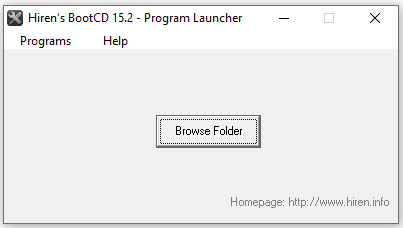
בחלון החדש, לחיצה על "Programs" תחשוף עבורנו את הרשימה המלאה של התוכנות הזמינות לשימוש.
ישנן תוכנות אשר יהיו זמינות להפעלה רק מתוך ממשק BIOS ולא ניתן יהיה להריצן לאחר שמערכת ההפעלה כבר עלתה.
במידה ובצעתם התחברות דרך ממשק miniWinXP, בשולחן העבודה לחצו על "HBCDMenu".
צריבה על דיסק
בתוך קובץ ההורדה ניתן למצוא את הקובץ "BurnCDCC", באמצעות קובץ זה ניתן ליצור דיסק אתחול אוטומטי של hiren's boot על גבי דיסק CD, DVD, ו- DB.
הריצו את הקובץ, ובחלון התוכנה אתרו את הקובץ לצריבה (File Image) באמצעות הלחצן "Browse".
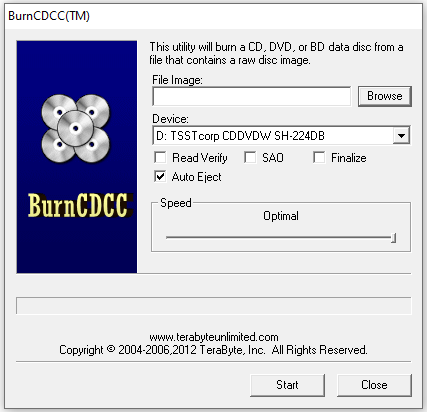
הכניסו דיסק אל כונן ה DVD שלכם ולחצו על Start להתחלת הצריבה.
תוכנות גיבוי (Backup)
1.Double Drivers
ניתוב לתוכנה – Programs > Backup > Drivers > Double Drivers
Double Drivers היא תוכנה המאפשרת לבצע גיבוי ושחזור של דרייברים המותקנים על המחשב.
במידה ויש צורך בפרמוט של מערכת הפעלה, באמצעות התוכנה נוכל לבצע גיבוי לכל הדרייברים,
ולשמור את קובץ הגיבוי על כונן אחסון חיצוני (USB לדוגמא), ולשחזר אותם באופן בטוח לאחר הפרמוט.
יצירת גיבוי
בחלון התוכנה לחצו על לשונית "Backup".
לסריקת המחשב אחר דרייברים לחצו על "Scan Current System".
סמנו ב V את כל הדרייברים הנחוצים, ובסיום לחצו על "Backup now".
בחרו מיקום השמירה של הקובץ ולחצו על "ok".
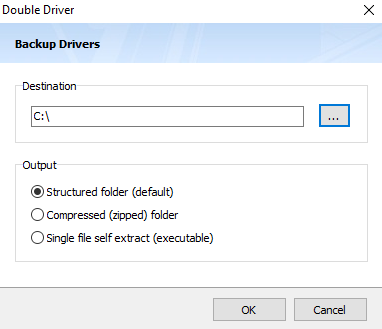
לאחר הפרמוט, הריצו את התוכנה שוב ובחרו בלשונית "Restore".
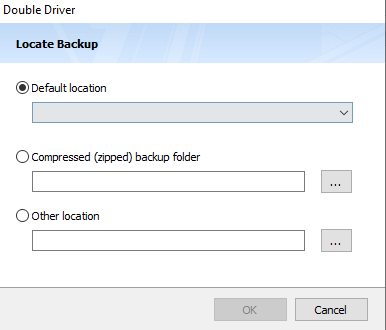
לחצו על "Locate Backup", ואתרו את מיקום קובץ הגיבוי.
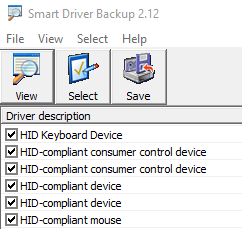
2.Smart Driver Backup
ניתוב לתוכנה – Programs > Backup > Drivers > SmartDriverBackup
תוכנה נוספת לגיבוי הדרייברים המותקנים על המחשב.
לתוכנה ממשק קל והיא זמינה להפעלה גם כאשר המחשב מופעל על מצב בטוח.
סמנו ב V את כל הדרייברים הנחוצים ולחצו על "Save".
3.CloneDisk
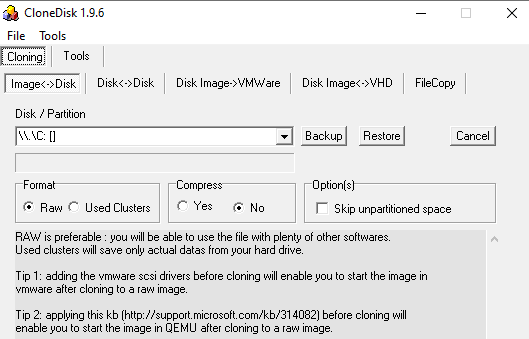
ניתוב לתוכנה – Programs > Backup > CloneDisk
CloneDisk היא תוכנה המאפשרת לבצע העתק של דיסק או מחיצה במחשב.
ניתן לבצע העתקה מדיסק לדיסק, טעינה במחשב אחר, מכונה וירטואלית ועוד.
4.FastCopy
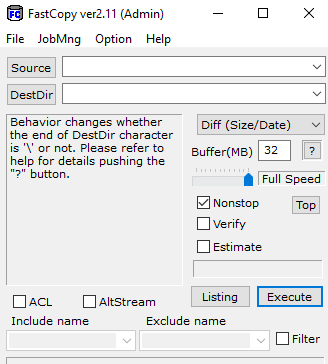
ניתוב לתוכנה – Programs > Backup > FastCopy
תוכנה המאפשרת לבצע העתקה מהירה של קבצים בין כוננים ודיסקים.
יעילה כאשר יש צורך בהעתקה של קבצים אל כונן אחסון חיצוני (לפני פרמוט מערכת לדוגמא) או דיסק.
5.Registry Backup & Restore Tool
ניתוב – Programs > Backup > Registry Backup & Restore Tool
כלי המאפשר לבצע גיבוי ושחזור לקבצי הרישום (Registry) במחשב.
את הכלי ניתן להריץ גם מתוך ממשק BIOS במקרים בהן מערכת ההפעלה אינה פועלת.
דפדפנים ומנהלי קבצים (Browsers/File Managers)
1.Bulk Rename Utility
ניתוב – Programs > Browsers/FileManagers > BulkRenameUtility
כלי המאפשר לבצע שינוי שם לקובץ או קבצים רבים.
מאפשר לבצע פעולות RegEx ועוד.
2.Hash My Files
ניתוב – Programs > Browsers/FileManagers > HashMyFiles
המרת קבצים לאלגוריתם HASH, תמיכה עד SHA-384.
3.Mini Windows Xp
גרסה ניידת (Portable) של מערכת ההפעלה Windows XP הפועלת ישירות מתוך כונן CD/USB/RAM לתיקון ושחזור מערכות הפעלה לא מתפקדות.
למערכת ההתקנה יש חיבור לרשת LAN ו- WLAN (אלחוטי) הכוללת 300 מנהלי התקנים עבור כרטיסי רשת,
ניתן גם להוסיף מנהלי התקנים בתיקיית HBCD\Drivers. (טרום צריבה)
שינוי ידני של אפשרויות אתחול ניתן לבצע באמצעות עריכת הקובץ "XpCustomize".
הקובץ נמצא בנתיב – HBCD\XP (לא ניתן לעריכה לאחר צריבה על דיסק).
מערכת עם דיסק הפעלה מחובר תציג אפשרות לבצע "Boot" במהלך האתחול.
*יש לבצע שינוי לסדר האתחול של המערכת דרך ממשק הביוס. (BIOS)
תוכנות לניקוי מערכת (Cleaners)
1.All Users Temp Cleaner
מנקה את קבצי ה TEMP של כל המשתמשים המוגדרים על מערכת ההתקנה.
בנוסף, מסיר קבצים לא רצויים ממערכת ההפעלה.
ניתן להרצה גם במצב Offline או במאמצעות mini WinXP.
לאחר הפעלת הקובץ, יש להזין את המחיצה עליה מותקנת מערכת ההפעלה ולהקיש Enter להפעלת הניקוי.
עשוי לפתור בעיות המונעות ממערכת ההפעלה לבצע הפעלה תקינה.
2.PC Decrapifier
PC Decrapifier 2.2.8 היא תוכנה המסייעת להסיר תוכנות "מוטמעות" (bundled) ממערכת ההפעלה.
יעילה בעיקר למערכות הפעלה windows XP/Vista/7 אשר מגיעות עם תכונות של חברות HP/Dell/Acer.
תוכנות נוספות
- CCleaner – גרסה ניידת של התוכנה. מאפשרת להסיר קבצים ישנים מהמערכת. (TEMP ועוד)
- Delete Doctor – תוכנה המסייעת בהסרת קבצים אשר "מסרבים" להימחק מהמערכת.
- McAfee Removal Tool – כלי המסייע בהסרת האנטי וירוס McAfee מהמערכת.
- Norton Removal Tool – כלי המסייע בהסרת האנטי וירוס Norton מהמערכת.
- Print Flush – מנקה את "התור" להדפסה במדפסת ומסיר יישומים "תקועים".
- Revo Uninstaller – כלי המציג את כל התוכנות והיישומים המותקנים על המחשב. מאפשר הסרה קלה.

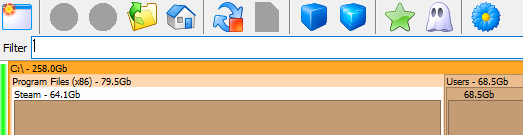
- Space Sniffer – כלי המסייע באיתור והצגת התוכנות אשר משתמשות באחוז גבוה משטח האחסון של המערכת.
The post hiren's boot cd מדריך למשתמש first appeared on Bug Fix Blog.]]>
אנדרואיד סטודיו זוהי תוכנה לפיתוח אפליקציות עבור מערכת אנדרואיד.
במדריך הבא נלמד כיצד להתקין באופן נכון את התוכנה.
התקנת Android Studio
שלב 1 – התקנת ג'אווה (Java) ו- Java SE dev kit
Android Studio אינה יכולה לעבוד על המחשב ללא ג'אווה מותקנת.
להורדת התוכנה לחצו כאן.
Java SE Development Kit
זהו אוסף כלים שימושיים לכתיבה בשפת הפיתוח ג'אווה. (חובה)
להורדת התוסף לחצו כאן, ובחרו את ההורדה שמתאימה למערכת ההפעלה שלכם.
שלב 2 – התקנת אנדרואיד סטודיו
להורדת Android Studio לחצו כאן.
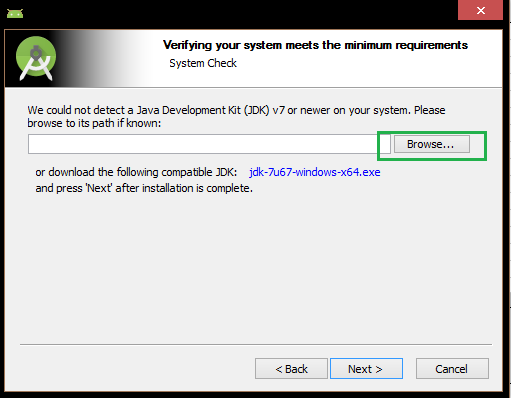
עם התחלת תהליך ההתקנה, תוכנית ההתקנה תחפש באופן אוטומטי את java SE dev kit.
אם התוכנה לא תצליח לאתר את התוסף, יש לנווט באופן ידני אל תקית התוסף.
יש לנווט לכתובת – C:\Program Files\Java\jdkX
jdkX = גרסת התוכנת הג'אווה שלכם.
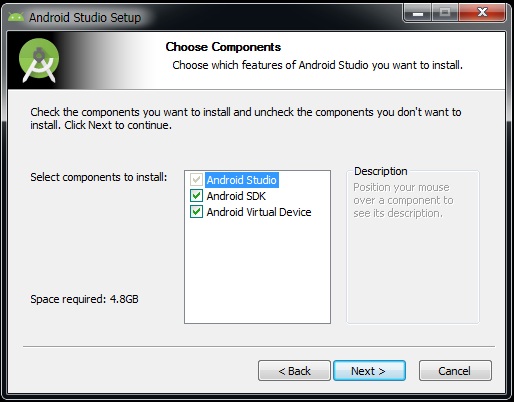
לאחר מכן, בדקו שהתקנת התוסף Android SDK מסומנת.
אם יש באפשרותכם לסמן גם את התקנת התוסף "Performance (Intel® HAXM)"
סמנו גם אותו, אם התוסף אינו נכלל בתוכנת ההתקנה
ניתן להוריד אותו ידנית מהאתר הזה.
*שימו לב – התוסף HAXM מתאים רק למחשבים בעלי מעבדי Intel.
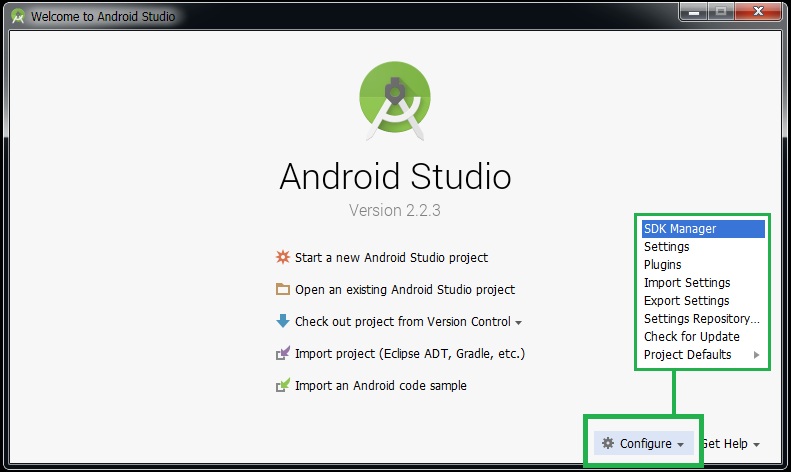
שלב 3 – הגדרות ראשוניות
במסך הפתיחה, בחרו באפשרות "Configure" ולאחר מכן ב SDK Manager.
בחלון Android SDK, בחרו בלשונית SDK Platforms.
בלשונית זו יש להגדיר את תאימות האפליקציה למערכות ההפעלה השונות של אנדרואיד.
מומלץ להגדיר עד לרמות 17 – API 16, חשוב לקחת בחשבון שרוב משתמשי Android
לא משתמשים בגרסאות החדשות של מערכת ההפעלה, ועבודה על רמות נמוכות
של API תאפשר לנו לפתח אפליקציה נגישה לקהל רחב יותר.
לקריאה נוספת בנושא, וקבלת עזרה בבחירת רמת API לחצו כאן.
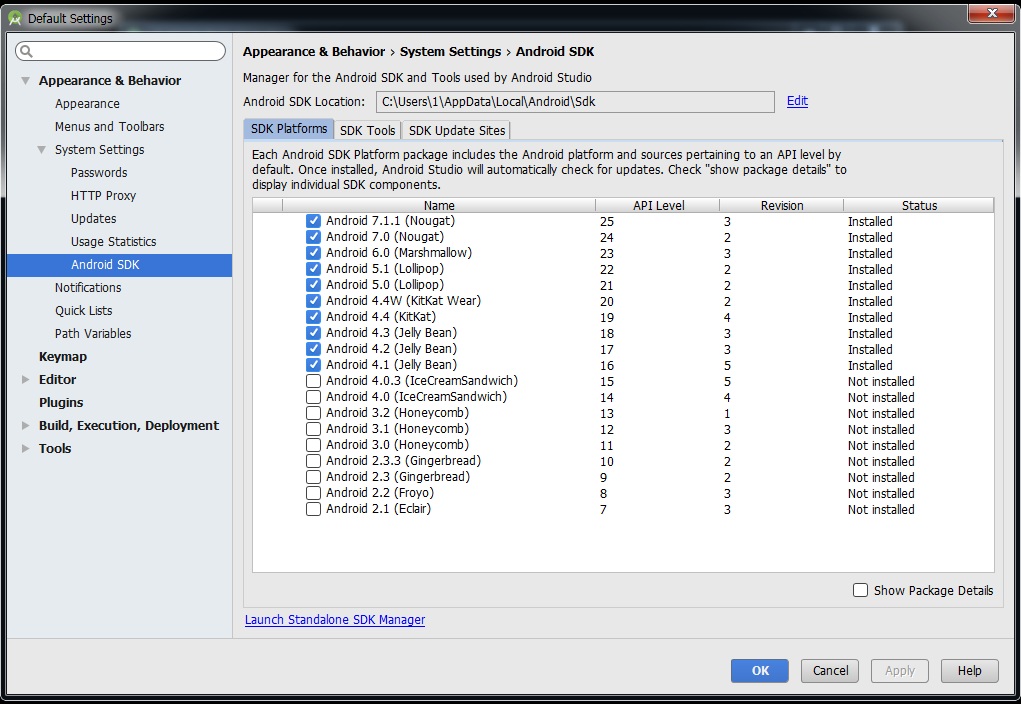
בסיום התקנת התוספים יש ללחוץ "OK".
התוכנה מותקנת ומוכנה, בהצלחה !
The post מדריך להתקנת Android Studio first appeared on Bug Fix Blog.]]>למעשה, הדיסק מכיל כלים לפתרון רוב תקלות המחשב הנפוצות.
הדיסק נחשב כיום ככלי חובה לכל טכנאי מחשבים והוא משמש "כיד ימינו" של כל טכנאי מקצועי.
דיסק טכנאים – מגוון הכלים
hiren's boot cd מתאדר ברשימה ארוכה של תוכנות ניידות המסייעות לפתרון תקלות בנושאים שונים.
הדיסק מכיל :
- כלים לאיתור והסרה של וירוסים ותוכנות זדוניות.
- כלים לגיבוי ושחזור קבצים.
- כלים לתחזוקת BIOS ו- CMOS.
- דפדפנים ומנהלי קבצים.
- תוכנות מגוונות לניקוי המערכת.
- כלים למנהלי התקנים.
- עורכי מסמכים מגוונים (לדוגמא, notepad++).
- כלי מערכות קבצים (NTFS וכו').
- כלים לדיסק הקשיח.
והרשימה עוד ארוכה !
זה נכון שיש כיום תוכנות רבות הדומות לדיסק זה, אך מתוך ניסיון מדובר באחת התוכנות היעילות ביותר שקיימות בשוק.
ואסור לשכוח שהיתרון הבולט ביותר שלה הוא שהיא חינמית וניתן להורדה חופשית.
hiren's boot cd – התקנה
hiren cd ניתן להורדה כקובץ ISO אותו יש לצרוב על דיסק או "לפרוס" על דיסק נשלף (דיסק און קי).
ניתנת להישתמש בו במערכת אשר אליה יבוצע האתחול של המחשב או כדיסק אשר מופעל ממערכת ההפעלה.
עובדה זאת היא קריטית למחשבים שמערכת ההפעלה שלהם אינה מבצעת איתחול כתוצאה של וירוס או תקלה.
ועל ידי אתחול למערכת זאת ניתן לתקן באופן עקיף את מערכת ההפעלה או לחלופין לגבות מתוכה
מידע חשוב שעלול להימחק לאחר פרמוט והתקנה מחדש של מערכת ההפעלה.
התקנת hiren's boot cd על דיסק און קי
לצורך הפעלת hiren's boot cd מתוך דיסק נשלף יהיה עלינו להוריד את הקבצים הבאים :
1.hiren's boot cd : להורדת קובץ ISO לחצו כאן. (גרסה 15.2)
2.תוכנה לפרמוט התקני USB – להורדה לחצו כאן.
3.תוכנת grub4dos – להורדה לחצו כאן.
- חברו למחשב התקן USB עליו תרצו להתקין את hirens boot cd.
- הפעילו את התוכנה לפרמוט התקני USB.

יש לבחור את התקן ה- USB, לאחר מכן להגדיר מערכת קבצים FAT 32 ולסיום ללחוץ על "התחל" (START). - חלצו את קבצי grub4dos והריצו את ההתקנה.

- העתיקו את קבצי hiren's boot cd אל התקן ה- USB.
- העתיקו את קובץ grldr וקובץ menu.lst מתוך תקית grub4dos אל הדיסק USB.
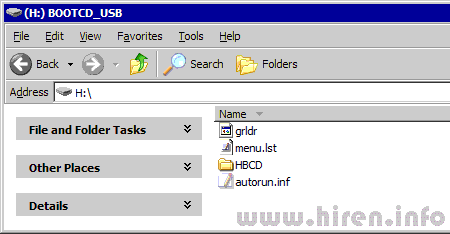
- בדקו אם הדיסק אכן פועל.
בהצלחה !
קישורים עדכניים להורדת Hiren’s BootCD
המאמר נכתב במקור ביולי 2014 ומאז שוחררו עדכונים רבים.
בחלק זה נרכז קישורים להורדת גרסאות עדכניות של התוכנות אשר הוזכרו במדריך. [עדכון אחרון: אוקטובר 2023]
- Hiren’s BootCD PE x64 (v1.0.2) – להורדת קובץ IOS לחצו כאן.
- Hiren's BootCD PE – ISO2USB v1.1 – להורדת קובץ exe לחצו כאן.
הקדמה
תוכנות ניידות הינן תוכנות אשר ניתן להעבירן דרך דיסק רגיל או נשלף (לדוגמא, דיסק און קי).
התוכנות נקראות כך מכיוון שהן יכולות להיות מופעלות מתוך הדיסק ללא צורך בהתקנתן על המחשב.
פונקציה זאת מאפשרת למשתמשי מחשב ובעיקר טכנאי מחשבים ליצור לעצמם דיסק עם כל הכלים הדרושים
לצורך תחזוקת מחשב עם הפעלה מהירה של התוכנות.
במה זה שימושי ?
טכנאי מחשבים רבים הנמצאים מול מחשב לצורך תחזוקה יעדיפו פונקציה זאת על מנת למנוע בזבוז זמן
על התקנת התוכנות במחשב, כמו כן ישנם מקרים בהם המחשב אינו מסוגל להתקין תוכנות עקב התקפת וירוס
או תוכנה זדונית ובמצב זה פונקציה זו יעילה מאוד.
כמו כן, ישנם משתמשי מחשב רבים שנתקלים לעיתים במחשבים שאינם מתירים התקנת תוכנות חיצוניות,
בעזרת דיסק עם תוכנות ניידות ניתן לעקוף את החסימה ולהשתמש בתוכנות באופן חופשי.
כיצד מכינים דיסק עם תוכנות ניידות ?
יצירת דיסק עם תוכנות ניידות אינה בעיה גדולה, כמעט כל תוכנה מקצועית משוחררת בגרסה "ניידת"
המאפשרת את הפעלת התוכנה ללא התקנה, אומנם קובץ ההפעלה יהיה מעת כבד יותר אך הוא אינו מצריך
התקנה על הדיסק.
ישנם לעיתים תוכנות אשר יבקשו "פריסת נתונים" לצורך ההפעלה.
במצב זה ניתן בפשוט ליצור תיקיה ייחודית לתוכנות וביצוע הפריסה בתוכן.
תוכנות מומלצות
רשימת תוכנות המומלצות לשימוש יומיומי במחשב.
אני רוצה לשים דגש על תוכנות שאופן השימוש שלהן יהיה גבוהה גם למשתמשים רגילים וגם לטכנאים.
Ccleaner

אחת התוכנות הפופולאריות ביותר עם מעל מיליארד הורדות מאז יציאתה בשנת 2003.
התוכנה מייעלת את ביצועי המחשב על ידי הסרת קבצי "זבל" והיסטורית אינטרנט ומאפשרת פעולה
תקינה יותר וזריזה יותר של המחשב האישי. התוכנה תומכת בשפה העברית.
התוכנה במצב נייד מאפשרת לנו :
1.מחיקת קבצי "זבל" והיסטוריה מהמחשב על מנת לייעל את פעולתו.
2.סריקת קבצי רישום ומחיקת רישומים שנפגמו או שפג תוקפם.
3.מחיקה חכמה של תוכנות המותקנות על המחשב.
להורדת התוכנה לחצו כאן.
Recuva
תוכנה יעילה לשחזור קבצים שנמחקו מהמחשב, ידועה כתוכנה עם סיכויי הצלחה גבוהים בשחזור.
להורדת התוכנהלחצו כאן.
Speccy

התוכנה נותנת סטטיסטיקה מפורטת על כל חלקי החומרה במחשב, ומאפשרת בדיקת ביצועים ובדיקת מעלות חום
בזמן אמת. התוכנה תומכת בשפה העברית.
להורדת התוכנה לחצו כאן.
AVG – דיסק הצלה

חברת AVG מאפשרת לנו ליצור דיסק הצלה עם תוכנת האנטי וירוס המפורסמת שלה.
גרסה ניידת זו יכולה לאתר ולמחוק וירוסים אשר השתלטו על המחשב.
להורדת התוכנה לחצו כאן
לאחר הכניסה ללינק יהיו לנו 3 אפשרויות הורדה :
1.קובץ ליצירת דיסק הצלה – את קובץ יש לצרוב על דיסק.
2.קובץ נייד לתוכנה בגרסת RAR
3.קובץ נייד לתוכנה בגרסת ZIP
שימו לב – מומלץ להוריד את 2 סוגי הקבצים הניידים, לא תמיד אנו נתקל במחשב שמותקנת בתוכו תוכנת
WINRAR.
CdBurnerXP Portable

תוכנת צריבה מקצועית וחינמית התומכת בכל מערכות ההפעלה.
מכילה את כל סוגי הצריבה ומאפשרת צריבה ברמה גבוהה.
עשויה לשמש אותנו לצורך גיבוי מחשבים או לצורך צריבה במחשבים שאינם מכילים תוכנת צריבה.
להורדת התוכנה בגרסת 64BIT לחצו כאן
להורדת התוכנה בגרסת 32BIT לחצו כאן
שוב, שימו לב – מומלץ להוריד את 2 סוגי התוכנות.
צריכים לעבוד במחשב ציבורי ורוצים לגלוש בדפדפן מאובטח ?
FireFox ו- Google Chrome תומכות גם בפונקצית ניידות זו.
ניתן להפעיל דפדפנים אלו עם ההגדרות והתוספות המועדפים עליכם מכל מקום.
להורדת FireFox לחצו כאן.
להורדת Google Chrome לחצו כאן.
לאחר ההורדה
תוכנות שהורדנו בקבצי RAR רצוי לחלץ לתיקה מתאימה.
מומלץ להשאיר בתוך תיקיית "גיבוי" את קבצי RAR אלו (במצב "דחוס") לצורך גיבוי.
כעת, יש ברשותנו דיסק נייד עם תוכנות יעילות לעבודה ותחזוקה של המחשב.
הדיסק מומלץ למשתמשי מחשב וגם לטכנאים.
פסקת סיום לטכנאי מחשבים
כיום ישנה תוכנה מקצועית בשם hiren boot cd המכילה מגוון אדיר של תוכנות ניידות.
התוכנה כיום נחשבת כיד ימינו של כל טכנאי מחשבים מקצועי ולכן במאמר הבא בנושא אני רוצה
לתת דגש רחב עליה.
למעבר לקטגוריה המכילה מאמרים לטכנאי מחשבים לחצו כאן.
בהצלחה לכולם!
The post תוכנות ניידות – Portable programs first appeared on Bug Fix Blog.]]>