השבוע שוחררה הגרסה החדשה של קודי – קודי 21 Omega.
גרסה זו היא הדור החדש של קודי Nexus (גרסה 20), המציעה שיפורים ותיקוני באגים רבים.
רובם הגדול של השינויים הם "מאחורי הקלעים", ואינם נראים למשתמש.
אבל ניתן למצוא שיפורים רבים לייצוב המערכת, שיפור ביצועים ואבטחה.
בנוסף, ניתן למצוא תמיכה משופרת ב Python ליצירת הרחבות וערכות נושא, תמיכה ב FFmpeg 6.0, תמיכה ב-HDR10 ל-Xbox ועוד.
את הרשימה המלאה של השינויים שנעשו בתוכנה ניתן למצוא בפרויקט ה- GitHub.
את העדכון ניתן להתקין ישירות על כל מערכת קודי, וכן לבצע עדכון אוטומטי בפלטפורמות התומכות.
במידה ואתם מבצעים עדכון – תמיד עדיף לבצע גיבוי לנתוני המשתמש שלכם לפני ההתקנה.
דרישות מערכת :
משתמשי Android : מערכות הפעלה Android 5.0 ומעלה, עם מעבד Intel x86 או NEON עם מעבד ARM.
משתמשי Windows : תמיכה במכשירים בעלי מערכת הפעלה Windows 10 ומעלה.
שימו לב – עקב שינויים בקוד, ייתכן שחומרה/כרטיסי מסך ישנים אינם נתמכים עוד.
אם ההפעלה של Kodi נכשלת, נסו לשדרג למנהלי התקן עדכניים.
משתמשי Mac : תמיכה במכשירים בעלי מערכת ההפעלה OS X 10.13 ומעלה.
קישורים להורדה :
מערכות אנדרואיד (Android) –
- גוגל פליי Google Play
- בעלי מערכות ARMV7A, יש להיכנס לקישור הזה, ולהוריד בהתאם לסוג ה BIT של המערכת.
מערכות אחרות –
- להורדת קודי למערכת Windows 32 Bit
- להורדת קודי למערכת Windows 64 Bit
- להורדת קודי מ Windows Store
- להורדת קודי למערכת MacOS 64 BIT
- קישור להורדת קודי למערכת iOS 64 BIT
מדריך להתקנת קודי 21
שלב א – שינוי שפת הממשק לעברית
לאחר התקנת קודי 21 Omega, היכנסו אל האפליקציה ועברו אל תפריט המערכת (System) באמצעות לחיצה על הסמל המתאים.

בחלון תפריט המערכת, בחרו באפשרות "הגדרות ממשק" (Interface).
בתחתית חלון הגדרות הממשק יש לשנות את אופן הצגת הממשק מ Standard ל Expert
(מופיע בצד שמאל של חלון ההגדרה בחלקו התחתון)
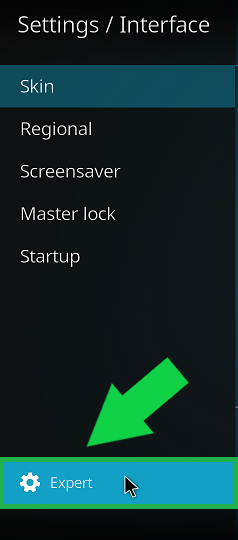
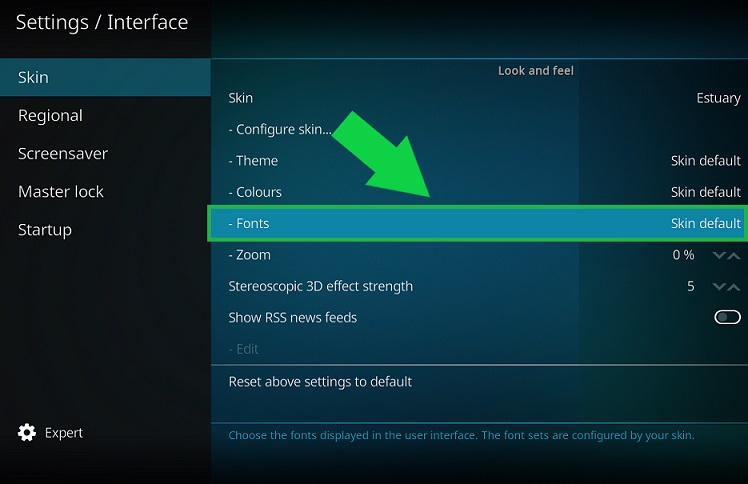
לאחר שינוי ההגדרה, בחרו בלשונית "Skin" –
בחלון זה, יש לשנות את הגדרת "Fonts" ל- "Arial Based".
בסיום ההגדרה, יש לעבור ללשונית Regional, ולשנות את השפה (Language) לעברית (Hebrew).
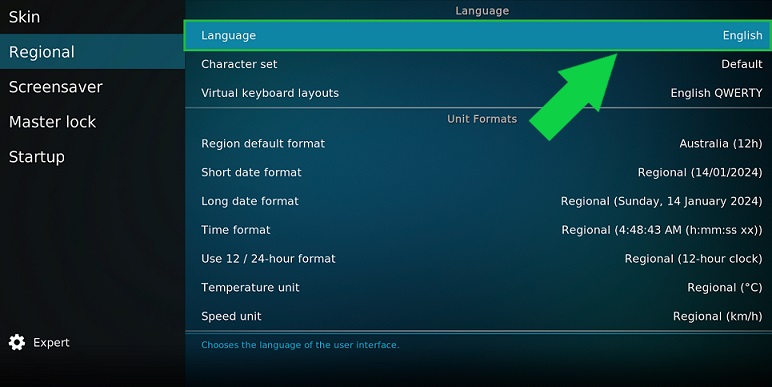
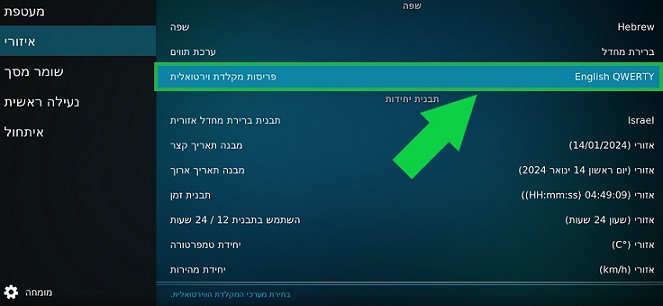
לאחר שינוי השפה, בחלון "Regional" (איזורי) לחצו על אפשרות "פריסות מקלדת וירטואלית" והוסיפו את "Hebrew QWERTY".
שלב ב – הגדרה לתמיכה בתוספים צד ג'
חזרו אל תפריט המערכת, והיכנסו להגדרות מערכת.
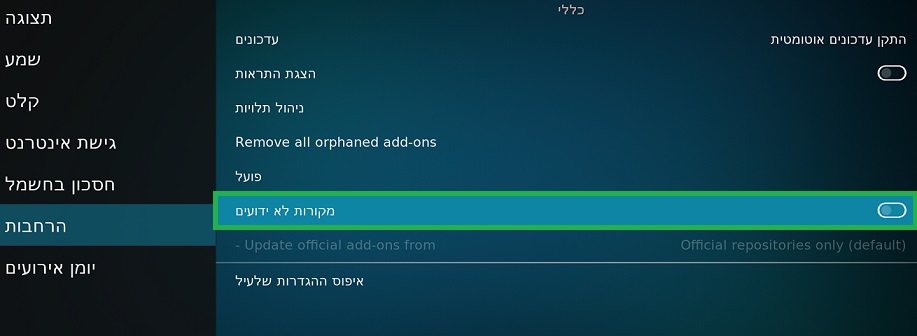
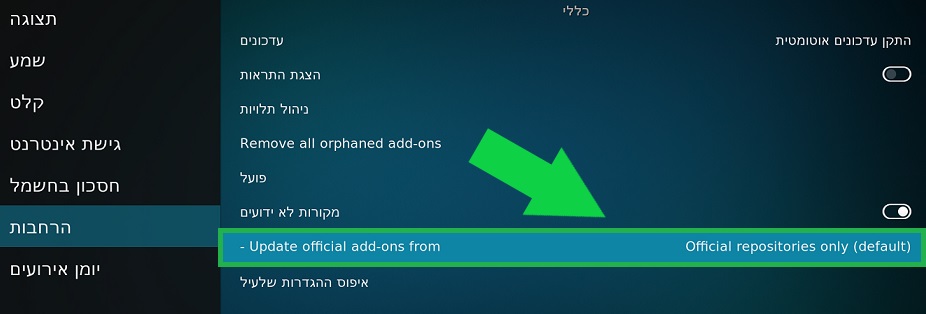
בחלון הגדרות המערכת הכנסו ללשונית "הרחבות", הפעילו את אפשרות ההתקנה ממקורות לא ידועים.
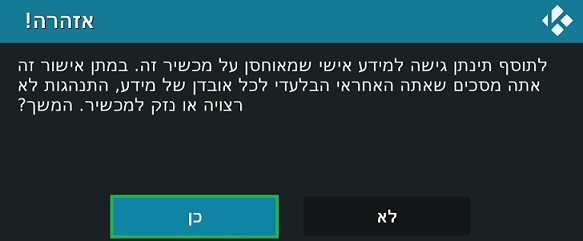
אשרו את חלון האזהרה.
בחלון ההרחבות, שנו את הגדרת אפשרות עדכון ההרחבות הרשמיות מ "update official add-ons from" ל "any repositories".
שלב ג – הגדרת נגן
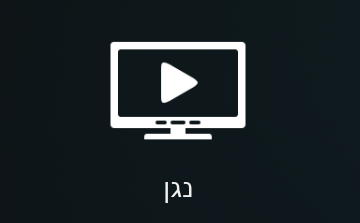
חזרו לתפריט המערכת, ובחרו באפשרות "נגן".
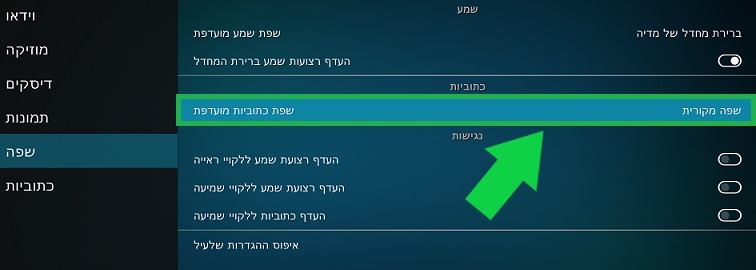
בחלון הגדרת הנגן בחרו בלשונית "שפה", ושנו את "שפת כתוביות מועדפת" לעברית.
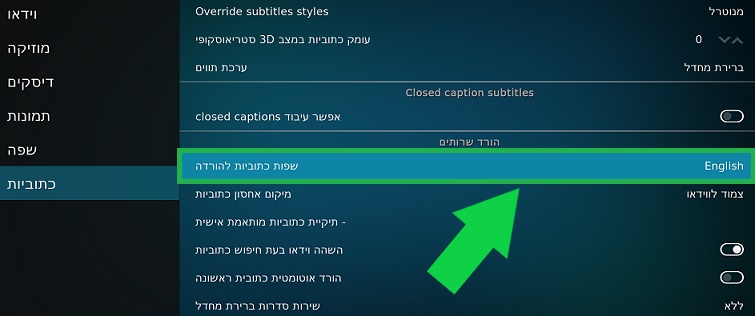
עברו ללשונית "כתוביות" וגללו את המסך מטה עד האפשרות "שפת כתוביות להורדה", והוסיפו את השפה העברית.
*ניתן להסיר את השפה האנגלית, הכל לפי נוחיות המשתמש.
בשלב זה קודי מוכן לעבודה, ניתן להתקין תוספים ממאגר ההרחבות המובנה של קודי 21 Omega או לחלופין להתקין הרחבות ממאגרים חיצוניים.
איך להתקין הרחבות לקודי
בעמוד הראשי בחרו באפשרות "הרחבות", ולאחר מכן הכנסו "לסייר ההרחבות" ע"י לחיצה על הסמל המתאים.

בחרו באפשרות "התקנה ממאגר הרחבות", ולאחר מכן תפתח עבורכם רשימת האפליקציות להתקנה – לפי קובץ ה Repo הרשמי של קודי.
ניתן למצוא הרחבות להתקנה במדריך להתקנת הרחבות לקודי שפורסם בבלוג.
בהצלחה !
The post מדריך להתקנת קודי 21 בעברית first appeared on Bug Fix Blog.]]>במדריך הבא נלמד כיצד להתקין הרחבות לקודי 21,
נעבור על כל התוספים החינמיים שעובדים נכון לאפריל 2024.
תוספים לקודי
כאשר אנחנו מדברים על תוספים לקודי, ישנם 2 סוגים שונים של תוספים הזמינים להתקנה –
תוספים רשמיים
תוספים רשמיים של קודי אשר מפותחים ע"י מפתחי ה- XBMC.
הם מכבדים זכויות יוצרים וחוקים משפטיים אחרים, ולכן נקראים "רשמיים".
רוב התוספים הרשמיים יספקו למשתמש תמיכה בצפייה ישירה (streaming), כתוביות,
משחקים, ערכות נושא ועוד.
תוספים צד-שלישי (Third-party)
מגוון תוספים אשר מפותחים ע"י גורמים לא רשמיים, ולכן נקראים "צד-שלישי".
קודי כברירת מחדל אינו מאפשר התקנה של תוספים מסוג זה, אך ניתן לעקוף
את החסימה מתוך הגדרות התוכנה של הקודי.
במידה ואפשרות ההתקנה אינה פעילה אצלכם –
במדריך התקנה לקודי בבלוג שלנו יש הסבר כיצד לאפשר התקנת תוספים "צד-שלישי".
יוצרים של תוספים אלו לרוב אינם כפופים לחוקים והמגבלות על זכויות יוצרים,
ולכן תוספים רבים ידועים כמאגרים "פיראטיים" לצפייה ישירה בתוכן.
במדריך הבא נלמד להתקין הרחבות רשמיות בלבד.
התקנת הרחבות לקודי 21 / 20
להתקנת תוספים דרך מאגר ההרחבות הרשמי :
יש להכנס ללשונית ההרחבות, ולבחור "בסייר ההרחבות"
ע"י לחיצה על הסמל המתאים.
בעמוד סייר ההרחבות בחרו באפשרות "התקנה ממאגר הרחבות".
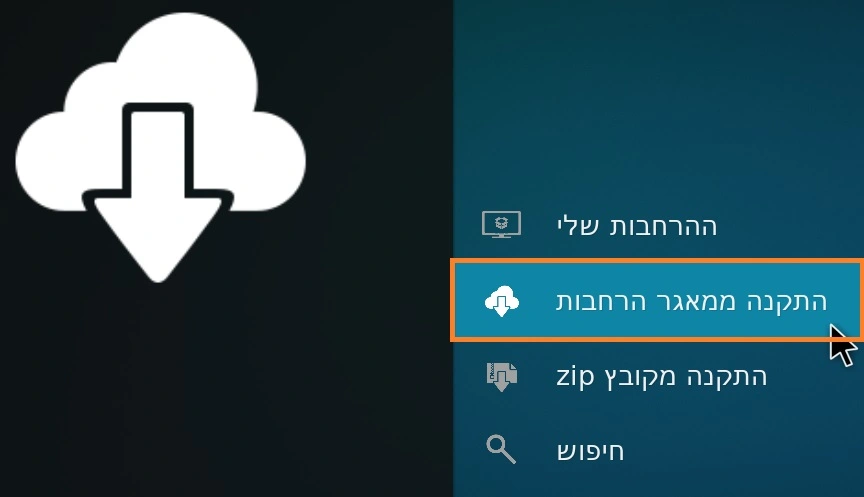
בעמוד זה יופיעו כל הקטגוריות של התוספים הזמינים להתקנה ממקור ההרחבות הרשמי של Kodi.
הרחבות מומלצות לקודי 21
Catch-up TV & More
באמצעות התוסף הבא תוכלו לקבל גישה לצפייה ישירה בשידורי טלוויזיה בשידור חי ברחבי העולם.
התוסף למעשה "מרכז" עשרות תוספים אחרים הזמינים לקודי, ומאפשר לקבל גישה לשירות שלהם דרך ללא צורך בהתקנה.
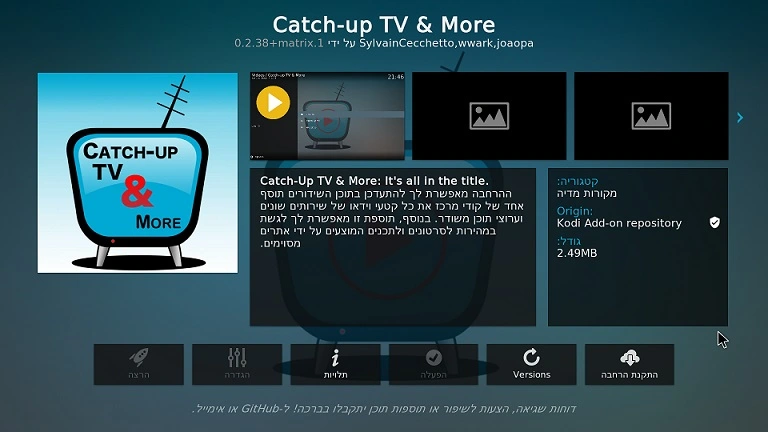
בנוסף, התוסף מאפשר לגשת לתכני וידאו של אתרי תוכן, לדוגמא – New York Times.
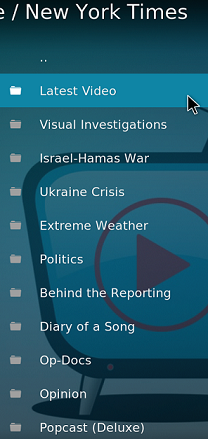
החסרון העיקרי של התוסף הוא שישנם ערוצים שלא ניתן יהיה לגשת אליהם ללא שירות VPN לאור הגבלת צפייה לפי מיקום.
להתקנת התוסף (דרך מאגר ההרחבות הרשמי) :
בעמוד סייר ההרחבות לחצו על האפשרות "התקנה ממאגר הרחבות".
בחרו בלשונית "הרחבות וידאו".
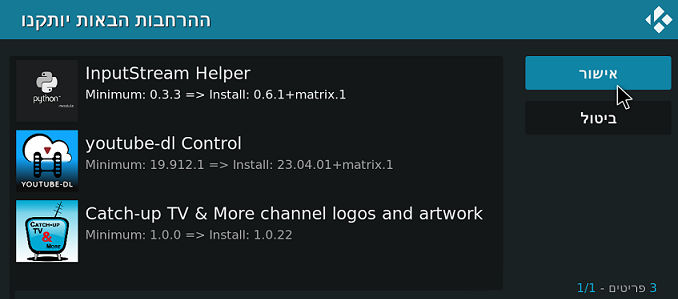
חפשו את התוסף Catch-up TV & More והתקינו אותו.
כמו כן, יש לבצע התקנה "לתלויות" עבור תוסף זה.
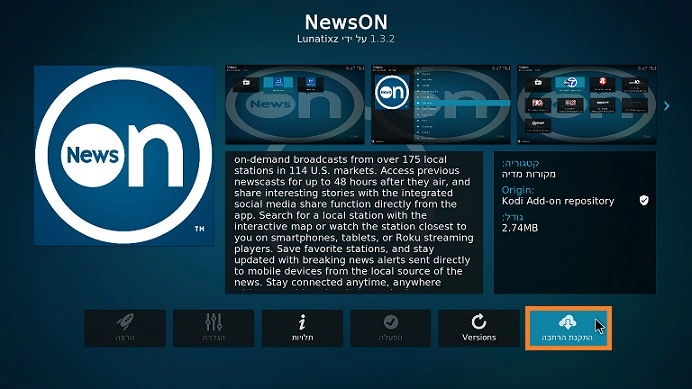
NewsON
התוסף מאפשר צפייה בחדשות של תחנות בארה"ב. עם קרוב ל 175 תחנות שונות.
השימוש בתוסף לא דורש משתמש.
להתקנת התוסף (דרך מאגר ההרחבות הרשמי) :
בעמוד סייר ההרחבות לחצו על האפשרות "התקנה ממאגר הרחבות".
ובחרו בלשונית "הרחבות וידאו".
חפשו את התוסף NewsON והתקינו אותו.
Vimeo
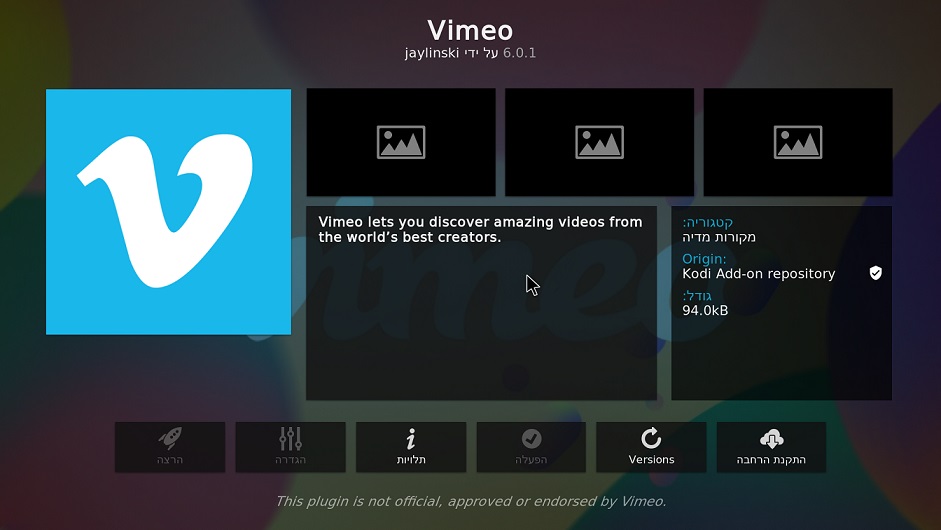
תוסף פופלרי לשיתוף וידיאו.
ניתן לצפות בסדרות, קליפים, ספורט, תכני העשרה ועוד.
התוסף חינמי לגמרי, וזמין לשימוש ללא הרשמה.
להתקנת התוסף (דרך מאגר ההרחבות הרשמי) :
בעמוד סייר ההרחבות לחצו על האפשרות "התקנה ממאגר הרחבות".
ובחרו בלשונית "הרחבות וידאו".
חפשו את התוסף Vimeo והתקינו אותו.
Twitch
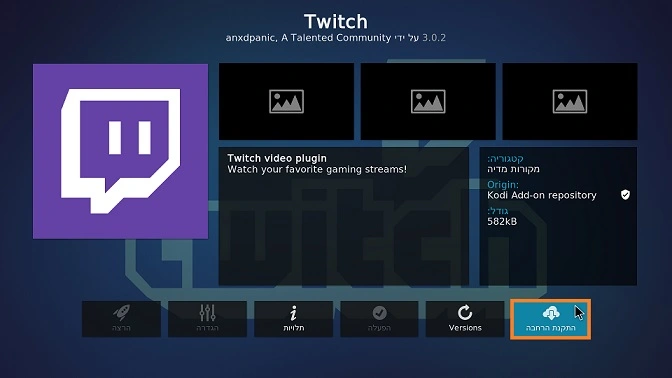
התוסף הרשמי של האתר Twitch.
Twitch הינו שירות המאפשר לשחקני מחשב לשדר את עצמם משחקים בשידור חי.
שירות מאוד פופלרי עם ערוצים רבים, וכן שידורים של תחרויות עולמיות.
בשנים האחרונות החלו לפעול באתר גם "תוכניות" שונות ללא קשר למשחקי מחשב –
תוכניות רדיו, פודקסטים, שיעורי ניגון ועוד.
להתקנת התוסף (דרך מאגר ההרחבות הרשמי) :
בעמוד סייר ההרחבות לחצו על האפשרות "התקנה ממאגר הרחבות".
ובחרו בלשונית "הרחבות וידאו".
חפשו את התוסף Twitch והתקינו אותו.
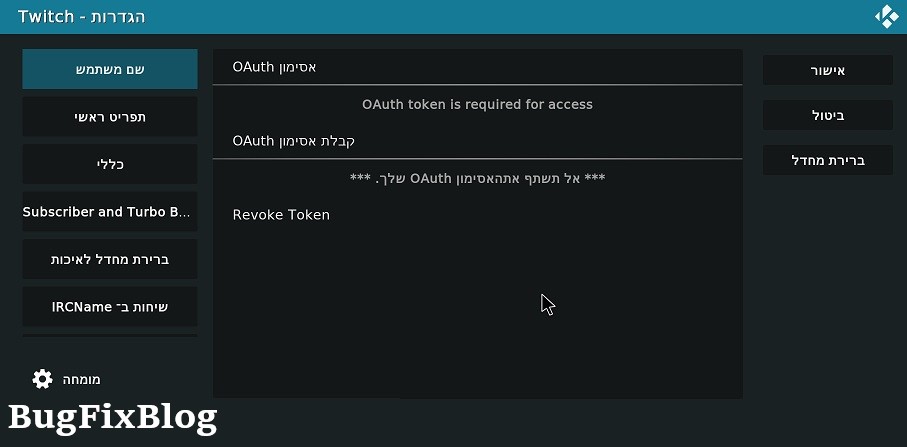
לאחר ההתקנה, אתרו את התוסף בלשונית הרחבות > הרחבות וידאו.
בצעו "לחיצה ימנית" על אייקון התוסף, ומתוך התפריט בחרו באפשרות "הגדרות".
בחלון ההגדרות מלאו את פרטי החשבון שלכם ב Twitch.
France TV
תוסף המאפשר לגשת למאות תכנים בשפה הצרפתית.
אומנם ללא VPN כמעט ואין אפשרות לבצע שימוש בתוסף,
אך גם עדיין ניתן לצפות באמצעות התוסף בשידור חי של France 24.
תוסף מומלץ ביותר לדוברי השפה.
להתקנת התוסף (דרך מאגר ההרחבות הרשמי) :
בעמוד סייר ההרחבות לחצו על האפשרות "התקנה ממאגר הרחבות".
ובחרו בלשונית "הרחבות וידאו".
חפשו את התוסף "France.tv" והתקינו אותו.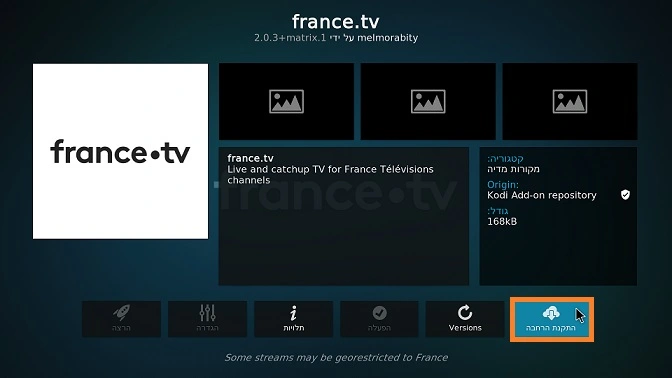
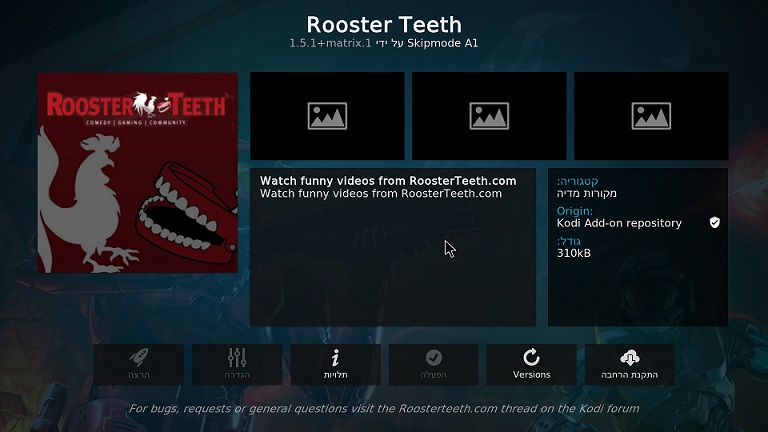
Rooster Teeth
התוסף הרשמי של האתר "Rooster Teeth" מאת Rooster Teeth Productions, חברת הפקות אמריקאית המתמחה בהפקת סדרות, סרטוני וידאו קצרים, קטעי אנימציה ועוד.
השימוש בתוסף למעשה מאפשר לקבל גישה לכל התוכן הנגיש באתר הרשמי.
בתוסף תוכלו למצוא מאות תכנים הזמינים לצפייה ישירה – ללא הרשמה.
להתקנת התוסף (דרך מאגר ההרחבות הרשמי) :
בעמוד סייר ההרחבות לחצו על האפשרות "התקנה ממאגר הרחבות".
ובחרו בלשונית "הרחבות וידאו".
חפשו את התוסף Rooster Teeth והתקינו אותו.
TV Ontario Kids
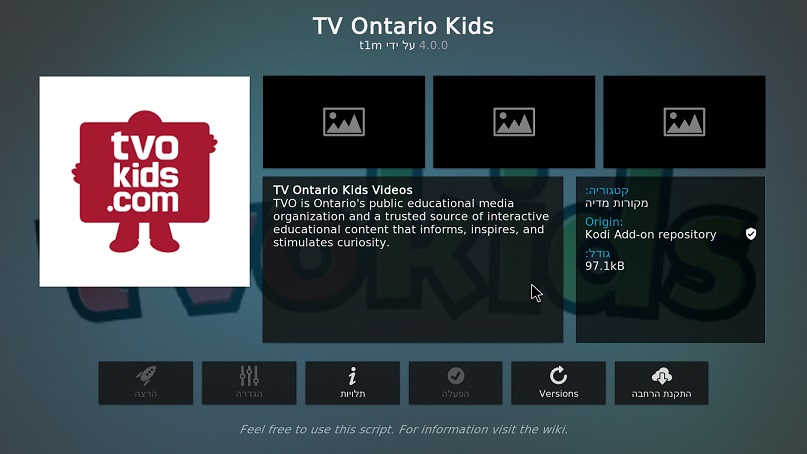
התוסף הרשמי של ארגון TVO, ארגון המדיה החינוכי הציבורי של אונטריו.
הארגון נחשב כמקור מהימן של תוכן חינוכי אינטראקטיבי לילדים בגילאים שונים.
בתוסף תוכלו למצוא עשרות תכנים לילדים, לפי חלוקה לגילאים :
גילאי 2 עד 5
גילאי 11 ומטה
כל התכנים בתוסף זמינים לצפייה ישירה, ללא הרשמה.
בונוס בתוכן לגילאי 2 עד 5 – תוכלו למצוא עבור הילדים תוכניות ללימוד אותיות ABC, מספרים ועוד.
להתקנת התוסף (דרך מאגר ההרחבות הרשמי) :
בעמוד סייר ההרחבות לחצו על האפשרות "התקנה ממאגר הרחבות".
ובחרו בלשונית "הרחבות וידאו".
חפשו את התוסף TV Ontario Kids והתקינו אותו.
SoundCloud
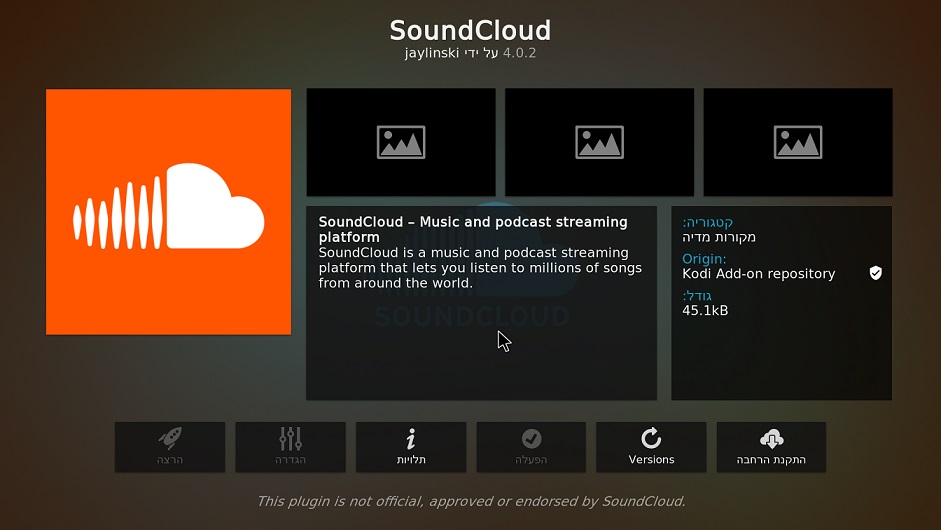
באמצעות התוסף הרשמי של SoundCloud תוכלו לגשת למיליוני שירים דרך קודי.
התכנים זמינים באיכות גבוהה. דרוש משתמש.
להתקנת התוסף (דרך מאגר ההרחבות הרשמי) :
בעמוד סייר ההרחבות לחצו על האפשרות "התקנה ממאגר הרחבות".
ובחרו בלשונית "הרחבות מוזיקה".
חפשו את התוסף SoundCloud והתקינו אותו.
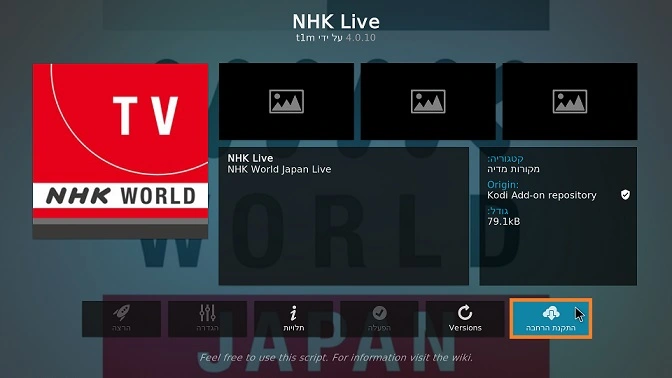
NHK Live
תוסף חדשות יפני המציע תכנים באנגלית.
בתוסף תוכלו למצוא חדשות, סרטים דקומנטריים, סרטי טבע ועוד.
הערוץ מתאים לכל חובבי התרבות היפנית.
כל התכנים זמינים בחינם, ללא הגבלת איזור.
להתקנת התוסף (דרך מאגר ההרחבות הרשמי) :
בעמוד סייר ההרחבות לחצו על האפשרות "התקנה ממאגר הרחבות".
ובחרו בלשונית "הרחבות וידאו".
חפשו את התוסף NHK Live והתקינו אותו.
Documentary Heaven
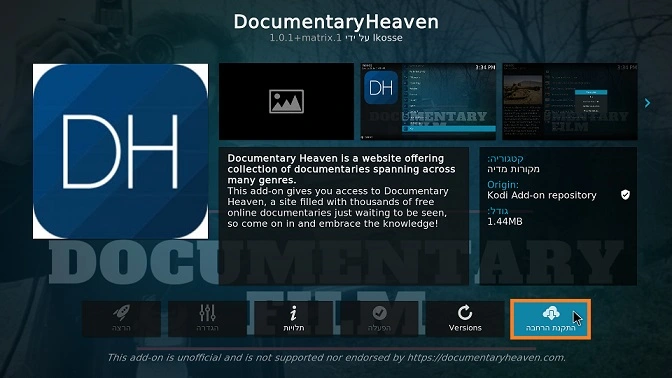
התוסף מאפשר לגשת לאתר של "Documentary Heaven", המכיל אלפי סרטים דקומנטריים וסרטי תעודה הזמינים לצפייה בחינם.
להתקנת התוסף (דרך מאגר ההרחבות הרשמי) :
בעמוד סייר ההרחבות לחצו על האפשרות "התקנה ממאגר הרחבות".
ובחרו בלשונית "הרחבות וידאו".
חפשו את התוסף Documentary Heaven והתקינו אותו.
כמו כן, יש לבצע התקנה "לתלויות" עבור תוסף זה.
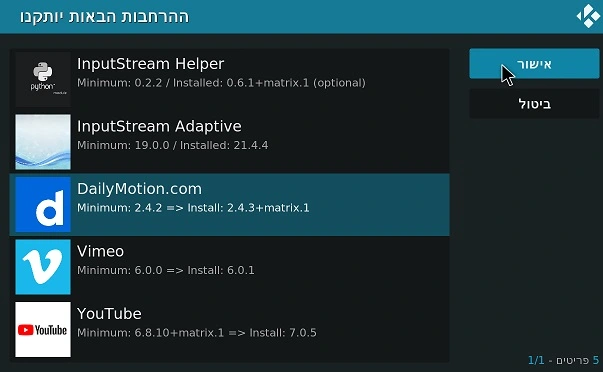
הרחבות נוספות בקטגורית וידיאו
- YouTube – צפייה ישירה בערוץ YouTube שלכם דרך קודי.
- Wall Street Journal Live – צפייה ישירה בתכני Youtube של WSJ.
- South Park – הסדרה המפורסמת, הגבלת צפייה לפי ארצות.
- Dailymotion.com – צפייה ישירה בתכני וידאו שונים.
הרחבות תוכנות וכתוביות
- InputStream – מסייע להפעלת סוגים שונים של שידורים. (Streams)
- Google Drive – צפייה ישירה בתכנים שלכם מתוך הדרייב.
- opensubtitles.org/com – תוסף כתוביות לקודי.
אינסטגרם היא אחת האפליקציות המובילות כיום, ומאפשרת לאנשים ועסקים המעוניינים להתפרסם גישה קלה להגיע לקהל יעד פונטציאלי.
מבין האפשרויות הזמינות עבור עסקים המעוניינים לבצע שימוש במידה חברתית לצורך שיווק ניתן למצוא –
פרסום ממומן של קמפיינים, הקמת דף עסקי, שת"פ עם אושיות רשת ועוד.
כמו בשאר הרשתות החברתיות גם באינסטגרם ישנם משתמשים אשר יבצעו ספאם (SPAM) לפרסומים שלכם.
בנוסף, משתמשים עלולים "לתייג" אתכם בתמונות וסרטונים שעלולים לפגוע בכם.
מקרים כאלו אף עלולים לגרור לחסימת החשבון שלכם באינסטגרם בגין הפרת כללי השימוש.
חסימת משתמשים באינסטגרם היא אומנם דבר הדורש זמן, אך היא תאפשר לנו לנהל את
העמוד העסקי בצורה יעילה ואפקטיבית עבור העסק.
לעיתים, לא מדובר בחסימה אשר מגיעה מצד המשתמשים אלא מצד העסק.
חסימות בגין הפרת זכויות יוצרים ועד קניית עוקבים מזוייפים.
במאמר הבא נעבור על כל המידע בנוגע לחסימה באינסטגרם.
חסימת משתמשים באינסטגרם
מה קורה כשאתם חוסמים מישהו באינסטגרם ?
חסימת חשבון באינסטגרם מבצעת את הדברים הבאים –
- חסימת המשתמש מהאפשרות להגיב ולסמן לייק לתוכן שלכם.
- הסרת כל הלייקים והתגובות שלו מהתמונות ומהסרטונים שלכם. ביטול החסימה אינו ישחזר אותם.
- הסרת המשתמש מרשימת העוקבים – פתרון במקרים של עוקב מזויף.
- משתמש חסום אינו יוכל להזכיר את שם המשתמש שלכם או לתייג אתכם.
חסימת חשבון באינסטגרם
אתרו את החשבון שאתם מעוניינים לחסום והיכנסו אל הפרופיל שלו.
בעמוד הפרופיל, לחצו על לחצן ההגדרות (בצורת 3 נקודות) בצידו השמאלי.
לאחר מכן לחצו על "חסימה" (Block).
להסרת החסימה יש לבצע את אותו התהליך וללחוץ על "הסרה" (Unblock).
הורדת חסימה באינסטגרם
במידה ואתם רוצים לראות את מי חסמתם או לבטל חסימה לחשבון כלשהו,
היכנסו לפרופיל שלכם ע"י לחיצה על תמונת הפרופיל שלכם או כפתור הפרופיל  .
.
בפינה השמאלית הקישו על הסמל של 3 הקווים 
מתחת לאפשרות "מי יכול לראות את התוכן שלך" לחצו על "נחסם".
מתוך עמוד זה תוכלו לראות וגם להסיר חסימות.
למה נחסמתי באינסטגרם ?
במידה ואין לכם גישה לחשבון האינסטגרם, יש להבין תחילה האם החשבון נחסם או הושבת.
השבתת חשבון עלולה להתרחש במקרים בהם החשבון היה תחת ניסיון גניבה, או שהוא חובר לתוכנת פישינג.
אינסטגרם השביתו את החשבון בכדי להגן על המידע האישי שלכם.
ברוב המקרים יהיה נידרש לאמת את זהותכם ע"י שליחת תמונה של תעודת זהות.
אם החשבון שלכם נחסם, סביר להניח שהחשבון שלכם חרג מכללי השימוש של אינסטגרם.
אחת הסיבות הנפוצות לחסימת חשבונות היא הפרת הנחיות הקהילה.
הנחיות הקהילה הן אוסף הנחיות לשימוש בפלטפורמה ומהוות חלק בלתי נפרד מתנאי השימוש.
איך להימנע מחסימה באינסטגרם ?
מעבר לדרישה להשתמש באינסטגרם בהתאם להנחיות הקהילה ותנאי השימוש.
ישנם טיפים נוספים לשימוש נכון ברשת החברתית.
קיבצנו עבורכם מספר טיפים מהרשת לתפעול נכון של עמוד –
1.הימנעו משימוש באפליקציות צד ג' ובוטים
שימוש באפליקציות צד ג' (לדוגמא – "מי צפה לי בפרופיל") או בוטים שמעלים פוסטים בשמכם עלול לסכן את הפרופיל שלכם.
רצוי לבדוק היטב אפליקציות אשר מחברים לחשבון, ולהסיר אפליקציות שאין בהן שימוש.
הסרת אפליקציות מחוברות באפליקציה תתבצע בחלון ההגדרות של החשבון.
2.היזהרו מפישינג (Phishing)
היזהרו מהודעות פישינג המגיעות לתיבת ההודעות או במייל.
ברוב המקרים כאשר מדובר בתיבת ההודעות האישית של החשבון, שולח ההודעה יתחזה להיות מצוות השירות של "מטא".
תוכן ההודעה מודיע כי העמוד פייסבוק / אינסטגרם מתוכנן למחיקה עקב הפרה כלשהי של תנאי השימוש.
בהודעה יהיה קישור לאתר מתחזה לצורך מילוי טופס עבור "עצירת הסרת העמוד".
כניסה לאתרים אלו ומילוי הטפסים מעמידה את החשבון שלכם בפני סכנת פריצה.
הקפידו להסתכל היטב על הקישור לפני שאתה לוחצים עליו.
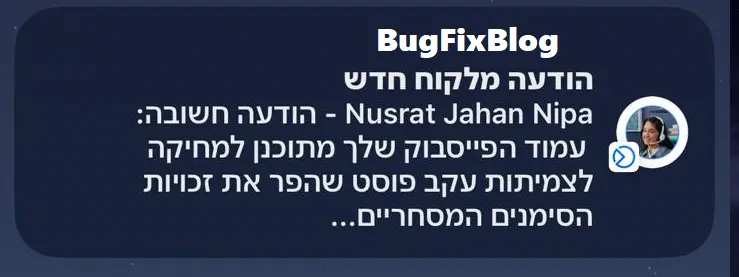
חשוב לזכור – צוות השירות של "מטא" לעולם לא יפנה אליכם באמצעות הודעה לתיבת ההודעות האישית.
3.הפעילו אימות דו שלבי
אימות דו שלבי מאפשר לנו להגן על החשבון אינסטגרם עם קו הגנה נוסף.
כאשר לחשבון יתבצע חיבור ראשוני ממכשיר חדש, המערכת תבקש קוד נוסף.
את הקוד ניתן לקבל באמצעות הודעת SMS למספר הנייד של בעל החשבון,
או באמצעות אפליקציות אימות, לדוגמא – Google Authenticator.
הפעלת האימות דו שלבי תתאפשר בחלון הגדרות החשבון תחת לשונית "Privacy and Security".
4.הימנעו מקניית תנועה מזוייפת לפרופיל
יש להימנע מקנייה של עוקבים, לייקים ותגובות.
במידה וכבר רכשתם בעבר עוקבים מזוייפים – הסירו אותם ע"י חסימת החשבון שלהם.
הסרת חסימה מחשבון באינסטגרם
במידה ולא ביצעתם פעולה כלשהי אשר גורמת להפרת תנאי השימוש באינסטגרם, ואתם בטוחים כי חסימת
החשבון שלכם בוצעה בטעות, יש אפשרות להגיש את הטופס הזה דרך האתר של פייסבוק.
במידה והחשבון אינסטגרם שלכם נפרץ, יש למלא את הטופס הזה.
The post חסימה באינסטגרם first appeared on Bug Fix Blog.]]>את הרשימות ניתן לשמור (וכמובן לערוך), ובכך לחסוך את הצורך לבחור מחדש אנשי קשר בכל פעם שרוצים לשלוח הודעה.
מאחר וניתן להשתמש ברשימת תפוצה ככלי דיוור ושיווק, הפיצ'ר הזה נהפך לפופולרי מאוד.
במדריך הבא נלמד כיצד ליצור רשימת תפוצה בוואטסאפ במערכות אנדרואיד ו iOS.
הגבלות הודעה בתפוצה רחבה:
*מספר הטלפון שלכם צריך להיות שמור אצל כל אנשי הקשר שברשימת התפוצה,
אין אפשרות לשלוח הודעה למישהו שלא שמר את המספר שלכם.
*בכל רשימת תפוצה יכולים להיות עד 256 אנשי קשר.
רשימת תפוצה בוואטסאפ באנדרואיד
היכנסו אל האפליקציה, והקישו על "אפשרויות נוספות" המופיע כסמל של 3 נקודות.

ובחרו באפשרות "רשימת תפוצה חדשה".
בחרו את אנשי הקשר שאתם רוצים להוסיף לרשימת התפוצה ובסיום לחצו על סמל האישור המופיע בצורה "V".
עריכה רשימת התפוצה
הקישו על "אפשרויות נוספות" המופיע כסמל של 3 נקודות.
בחרו באפשרות "פרטי רשימת תפוצה".
רשימת תפוצה בוואטסאפ באייפון
היכנסו אל האפליקציה, והקישו על צ'אטים > רשימות תפוצה > רשימה חדשה.
בחרו את אנשי הקשר שאתם רוצים להוסיף לרשימת התפוצה, בסיום לחצו על "יצירה".
עריכת רשימת התפוצה
לחצו על "רשימות התפוצה", אתרו את רשימת התפוצה שאתם מעוניינים לערוך ולחצו על סמל "i" המופיע לידה.
טיפים לבעלי עסקים
שימוש בתוכנת CRM
הראשון והחשוב ביותר לדעתי האישית – הוספת מערכת לניהול אנשי הקשר.
מערכת CRM תסייע לכם להבטיח שרשימת התפוצה שלכם עדכנית ומאורגנת,
ואף תעזור לכם לעקוב אחר התגובות של הלקוחות.
התחילו בהדרגה
בשנים האחרונות וואטסאפ החלה לאכוף בקפדנות את מדיניות הפרטיות שלהם ולחסום משתמשים.
ההמלצה הכללית היא תמיד להתחיל בהדרגה ולא "להציף" את המערכת.
התחילו עם מספר מצומצם של לקוחות "נאמנים" והגדילו בהדרגה את הרשימה.
אם יש לכם יותר מ- 256 אנשי קשר, תמיד תוכלו ליצור עוד רשימות תפוצה נוספות.
ההמלצה היא לא לשלוח יותר מדי הודעות,
וכמובן שיש לוודא שההודעות שלכם תואמות למדיניות השימוש של WhatsApp כדי למנוע סימון כספאם.
שימוש בתכונת "מידע"
תכונת "מידע" של WhatsApp היא בעצם ה Analytics של רשימת התפוצה שלכם.
מהתכונה נוכל ללמוד על ההודעות שנשלחו – כמה נמסרו ונקראו.
כמו כן נוכל לדעת האם היעד שלח תגובה על ההודעה שנשלחה.
שימוש נכון בנתונים יכול לסייע לבעלי עסקים להבין יותר טוב את הקהל שלהם,
ולדעת אילו מסרים מתקבלים אצל הקהל טוב יותר.
קודי 20.3 זוהי הגרסה העדכנית ביותר עבור גרסה 20 Nexus של התוכנה.
הגרסה אומנם לא מציגה פיצ'רים חדשים משמעותיים, אבל מכילה תיקוני באגים רבים.
את העדכון ניתן להתקין ישירות על כל מערכת קודי 20, וכן לבצע עדכון אוטומטי בפלטפורמות התומכות.
במידה ואתם מבצעים עדכון – תמיד עדיף לבצע גיבוי לנתוני המשתמש שלכם לפני ההתקנה.
דרישות מערכת :
משתמשי Android : מערכות הפעלה Android 5.0 ומעלה, עם מעבד Intel x86 או NEON עם מעבד ARM.
משתמשי Windows : תמיכה במכשירים בעלי מערכת הפעלה Windows 7 ומעלה.
משתמשי Mac : תמיכה במכשירים בעלי מערכת ההפעלה OS X 10.13 ומעלה.
קישורים להורדה :
מערכות אנדרואיד (Android) –
- גוגל פליי Google Play
- בעלי מערכות ARMV7A, יש להכנס לקישור הזה, ולהוריד בהתאם לסוג ה BIT של המערכת.
- להורדת קודי למערכות Windows 32 Bit
- להורדת קודי למערכות Windows 64 Bit
- להורדת קודי מ Windows Store
- להורדת קודי למערכות MacOS 64 BIT
- קישור להורדת קודי למערכת iOS 64 BIT
עדכון מרץ 2024 :
קישורים מעודכנים לקודי 20.5 –
מדריך להתקנת קודי 20.3
שלב א – שינוי שפת הממשק לעברית
לאחר התקנת קודי 20.3 Nexus, היכנסו אל האפליקציה ועברו אל תפריט המערכת (System) באמצעות לחיצה על הסמל המתאים.
בחלון תפריט המערכת, בחרו באפשרות "הגדרות ממשק" (Interface).
בתחתית חלון הגדרות הממשק יש לשנות את אופן הצגת הממשק מ Standard ל Expert
(מופיע בצד שמאל של חלון ההגדרה בחלקו התחתון)
לאחר שינוי ההגדרה, בחרו בלשונית "Skin" –
בחלון זה, יש לשנות את הגדרת "Fonts" ל- "Arial Based".
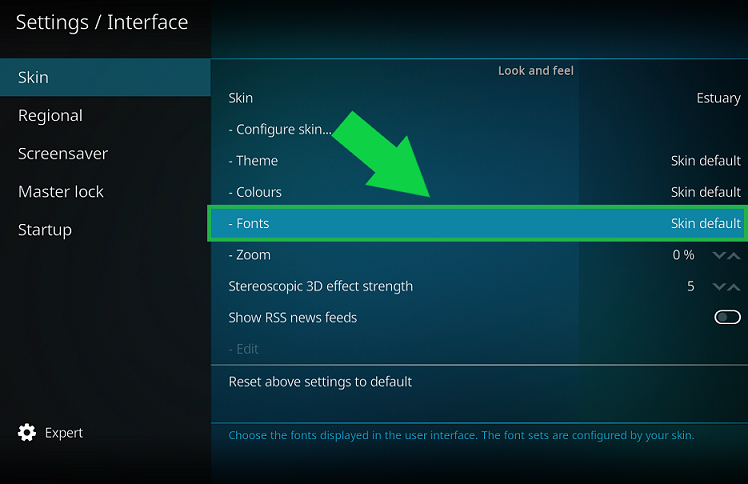
בסיום ההגדרה, יש לעבור ללשונית Regional, ולשנות את השפה (Language) לעברית (Hebrew).
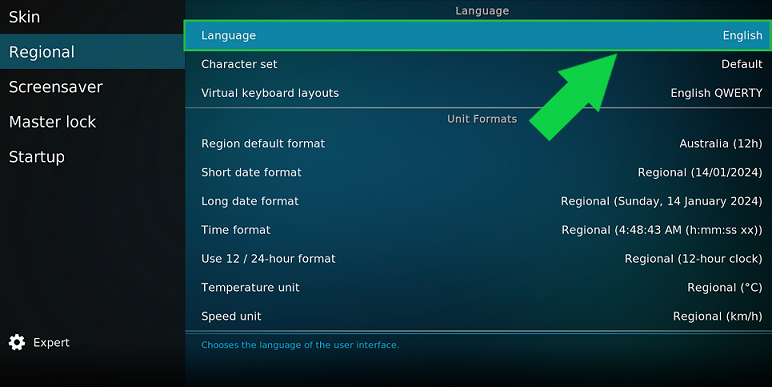
לאחר שינוי השפה, בחלון "Regional" (איזורי) לחצו על אפשרות "פריסות מקלדת וירטואלית" והוסיפו את "Hebrew QWERTY".
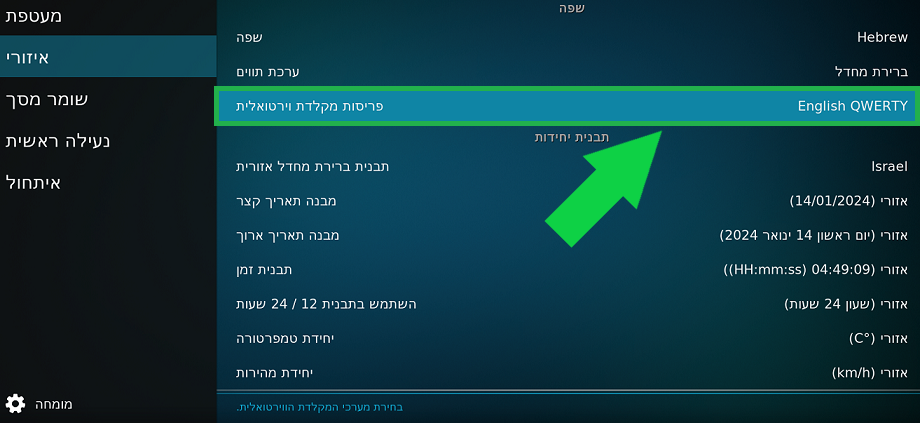
שלב ב – הגדרה לתמיכה בתוספים צד ג'
חזרו אל תפריט המערכת, והיכנסו להגדרות מערכת.
בחלון הגדרות המערכת הכנסו ללשונית "הרחבות", הפעילו את אפשרות ההתקנה ממקורות לא ידועים.
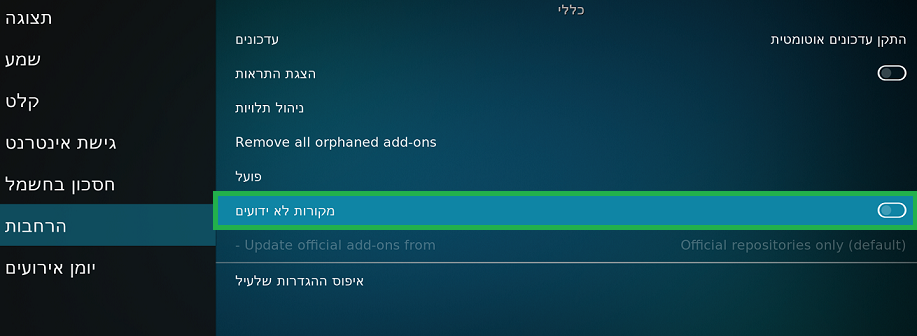
אשרו את חלון האזהרה.
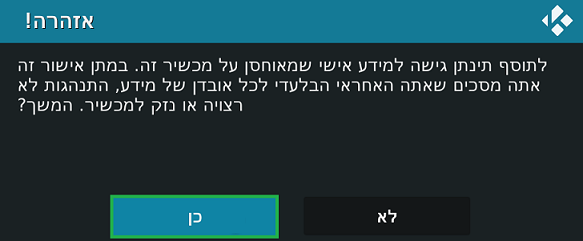
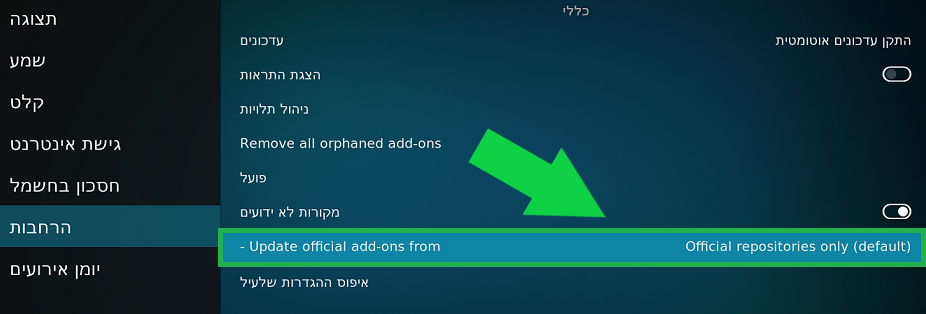
בחלון ההרחבות, שנו את הגדרת אפשרות עדכון ההרחבות הרשמיות מ "update official add-ons from" ל "any repositories".
שלב ג – הגדרת נגן
חזרו לתפריט המערכת, ובחרו באפשרות "נגן".
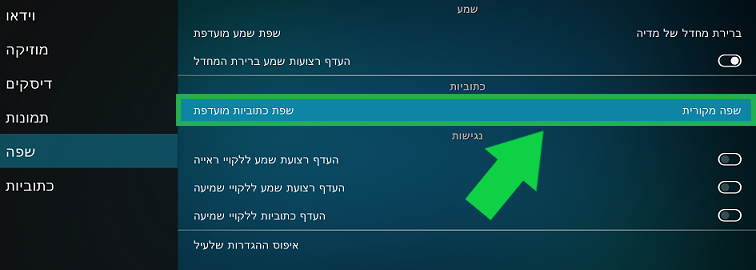
בחלון הגדרת הנגן בחרו בלשונית "שפה", ושנו את "שפת כתוביות מועדפת" לעברית.
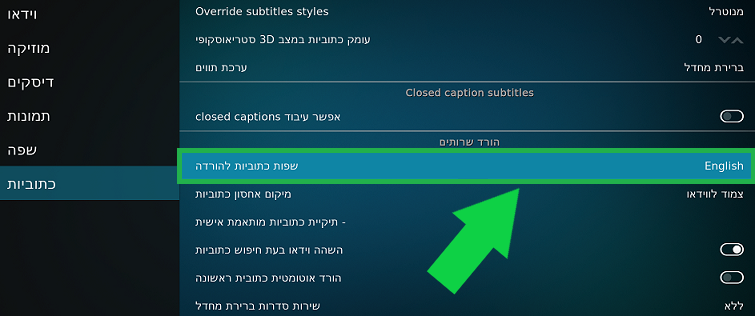
עברו ללשונית "כתוביות" וגללו את המסך מטה עד האפשרות "שפת כתוביות להורדה", והוסיפו את השפה העברית.
*ניתן להסיר את השפה האנגלית, הכל לפי נוחיות המשתמש.
בשלב זה קודי מוכן לעבודה, ניתן להתקין תוספים ממאגר ההרחבות המובנה של קודי 20.3 או לחלופין להתקין הרחבות ממאגרים חיצוניים.
איך להתקין הרחבות קודי
בעמוד הראשי בחרו באפשרות "הרחבות", ולאחר מכן הכנסו "לסייר ההרחבות" ע"י לחיצה על הסמל המתאים.
בחרו באפשרות "התקנה ממאגר הרחבות", ולאחר מכן תפתח עבורכם רשימת האפליקציות להתקנה – לפי קובץ ה Repo הרשמי של קודי.
ניתן למצוא הרחבות להתקנה במדריך להתקנת הרחבות לקודי שפורסם בבלוג.
בהצלחה !
The post מדריך להתקנת קודי 20.3 בעברית first appeared on Bug Fix Blog.]]>בניית אתרים בוורדפס לעסק או אדם פרטי מאפשרת להקים אתר מקצועי ללא ידע מוקדם בשפות תכנות.
המערכת מאפשרת לכל אדם לתפעל אתר אינטרנטי בקלות, עם עלות החזקה מינימלית.
וכיום, כ 43% מהאתרים משתמשים במערכת וורדפרס.
בניית אתר אינטרנטי באופן כללי מאפשרת לעסקים להגיע ליותר לקוחות, ולפתוח ערוץ מכירות נוסף.
מהצד הפרטי – בניית אתרי וורדפרס היא דרך מעולה ליצירת הכנסה נוספת, בין אם תבחרו להקים אתר פרטי או עבור עסקים.
חלק ראשון של המדריך מכיל –
- כיצד לבנות אתר וורדפס.
- הגדרה ראשונית של האתר.
- התקנת תוספים.
- התקנת עיצוב.
מה זה וורדפרס ?
וורדפרס היא מערכת לניהול אתרים חינמית המופצת תחת רישיון ציבורי כללי.
המערכת מאפשרת למנהל האתר לבצע פעולות באמצעות ממשק גרפי,
וזאת בניגוד לאתרים מבוססי HTML בהם מוצגים "קודי HTML" בלבד.
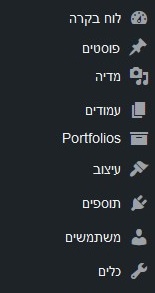
במקור, המערכת נועדה לבנייה וניהול של בלוגים.
עם השנים בעקבות שדרוגים של המערכת, והאפשרות לבצע בה שינויים בעזרת תוספים ותבניות,
ניתן למצוא סוגים רבים של אתרים המשתמשים במערכות וורדפרס, ובהם :
- בלוגים, אתרי תוכן, מגזינים דיגיטליים, אתרי חדשות.
- אתרי קהילות, פורומים.
- חנויות דיגיטליות, אתר יצוג עבור חברות.
- דפי נחיתה עבור קמפיין שיווק דיגיטלי.
- ועוד.
הורדת המערכת
את המערכת ניתן להוריד בחינם מהאתר הרשמי לשפה העברית.
במידה ואתם בונים אתר באנגלית, ניתן להוריד את הגרסה הגלובלית מהאתר הרשמי.
באתר הרשמי לחצו על הכפתור "Get WordPress", באמצע העמוד החדש תמצאו את כפתור ההורדה.
שימו לב – יתכן כי הגרסה האפשרית להורדה בשפה העברית לא תהיה תואמת "לגרסה הגלובלית" של התוכנה, אך זה לא מהווה בעיה.
מדריך לבניית אתר וורדפרס
רכישת אחסון אתרים
ראשית, יש לרכוש חבילת אחסון אתרים אצל ספקית שירות.
ישנן חברות רבות בארץ וגם בעולם המציעות שירות אחסון אתרים.
נקודות חשובות שיש לקחת בחשבון במעמד הרכישה :
-
- מיקום שרתים – במידה וקהל היעד שלכם הם ישראלים, חשוב ששרת האחסון יהיה ממוקדם בנקודה אשר תספק מהירות גלישה מירבית.
ההעדפה תמיד תהיה לשרת הממוקם בישראל, אבל גם שרתים בגרמניה ואמסטרדם יעשו את העבודה. - תשלום חודשי – שימו לב שהרבה חברות הנמצאות בחו"ל מגדילות את עלות המנוי כאשר מגיעים למעמד חידוש המינוי.
בדקו היטב במעמד הרכישה הראשוני האם צפוי שינוי. בחברות הנמצאות בישראל התופעה פחות נפוצה. - שירות לקוחות – חפשו אחר חברות המציעות את שירות הלקוחות הרחב ביותר. כאשר ישנן בעיות עם האחסון – אנחנו נרצה לקבל את המענה המהיר ביותר.
- התקנה בקליק – ישנן חברות המציעות שירות "התקנה בקליק" של מערכת וורדפרס, ובכך חוסכות הורדה והתקנה ידנית.
- מערכת cPanel – ודאו שמערכת הניהול של חבילת האחסון מכילה את מערכת הניהול cPanel. מערכת קלה לתפעול.
כמו כן, המדריך בבלוג מבוסס על פעולות במערכת זו.
- מיקום שרתים – במידה וקהל היעד שלכם הם ישראלים, חשוב ששרת האחסון יהיה ממוקדם בנקודה אשר תספק מהירות גלישה מירבית.
חברות מומלצות לאחסון וורדפרס :
- securehost – חברה ישראלית המציעה שירותי אחסון שיתופי, עם שרתים הנמצאים בישראל ובחו"ל.
מספקת אפשרות של התקנה בקליק + תעודת הצפנה חינמית. - wordpress.com – שירות אירוח אתרי וורדפרס של חברת "Automattic", השירות מציע חבילות אחסון ברכישה לשנה מראש או בתשלום חודשי.
שימו לב שברכישה של חבילה לשנה מראש אתם חוסכים מעל 50% מהעלות. ניתן גם לקבל חבילה חינמית, אך פרסומות שיווקיות יופיעו באתר שלכם.
במידה ואתם רוכשים חבילה לאתר קטן – המנוי " Personal " יספק את כל האפשרויות שאתם צריכים.
רכישת דומיין לאתר
דומיין (שם תחום) הוא השם ייחודי של האתר ברשת האינטרנט.
ניתן לבצע רישום שם תחום אצל רוב ספקיות אחסון האתרים.
המחיר משתנה בהתאם לסיומת שם התחום, לדוגמא COM או CO.IL.
כאשר אתם רוכשים דומיין, שימו לב שישנה אפשרות (בתוספת תשלום) לרכוש דומיין עם רישום פרטי/אנונימי.
רישום זה מאפשר לכם להסתיר את הפרטים האישיים של בעל האתר.
כיום, באמצעות חיפוש פשוט של "whois" ניתן למצוא את הפרטים הבאים של בעל הדומיין –
שם פרטי, מספר טלפון, כתובת מגורים, דואר אלקטרוני, וכדומה.
מה עולה בתוצאות "whois" על דומיין פרטי ?
לרוב, יעלו פרטים של החברה ממנה נרכש שירות רישום שם התחום. (דומיין)
ללא שום פרט אישי כלשהו של בעל שם התחום.
כיצד ניתן לקבל פרטי בעלים של דומיין פרטי ?
במקרים ובהם מתבצעת הפרת חוק באתר המשויך לשם התחום, ניתן יהיה לפנות לספק השירות בבקשה לקבלת פרטי הבעלים.
כמו כן ניתן יהיה לפנות לבית משפט לקבלת צו לחשיפת פרטי הבעלים.
התקנת וורדפרס
התקנה ידנית בממשק cPanel
1.הורידו את מערכת וורדפרס למחשב שלכם מהאתר הרשמי.
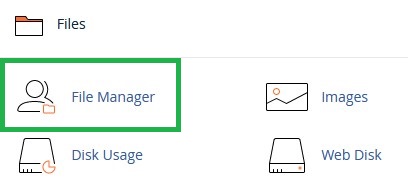
2.במערכת ניהול האחסון cPanel – הכנסו אל "File Manager" הנמצא בקטגוריית "Files".
הכנסו אל התיקיה "Public_HTML"
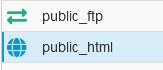
כאשר אתם בתיקיית "Public_HTML", לחצו על כפתור "Upload" (העלאה) המופיע בתפריט העליון של cPanel.

בחרו בקובץ ההתקנה של WordPress והעלו אותו לתיקיה.
לאחר סיום העלאת הקובץ, בצעו עליו "לחיצה ימנית" עם העכבר, ומתוך התפריט בחרו באפשרות החילוץ (Extract).
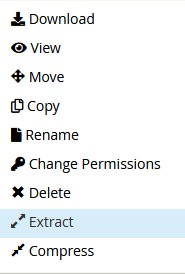
לאחר סיום חילוץ הקבצים, הכנסו אל תיקית "wordpress", ובחרו בכל הקבצים הקיימים בתיקיה.
ניתן ע"י לחיצה על אפשרות "Select all" המופיעה בתפריט העליון.

לאחר בחירת הקבצים, לחצו בתפריט העליון על "הזזה" (Move)
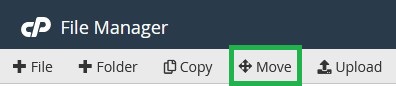
העבירו את הקבצים מתיקיית "wordpress" אל התיקיה הראשית – "Public_HTML".
לאחר מכן ניתן לחזור אל התיקיה "Public_HTML" ולמחוק את תיקיית "wordpress".
3.במערכת ניהול האחסון cPanel – בחרו באפשרות "MySQL® Databases"
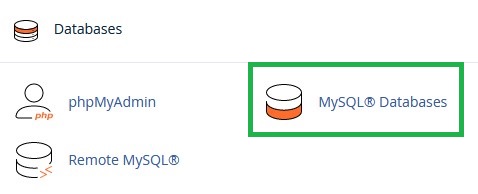
בחלון החדש יש ליצור מסד נתונים חדש עם האפשרות "Create New Database".
לאחר יצירת מסד הנתונים חזרו אל העמוד של MySQL ובתחתית העמוד מצאו את האפשרות "MySQL Users".
באמצעות "MySQL Users" צרו משתמש חדש, והתאימו אותו למסד הנתונים שיצרתם עבור האתר באמצעות האפשרות "Add User To Database".
- מומלץ להשתמש ביוצר הסיסמאות האוטומטי של המערכת לקבלת סיסמא חזקה ומאובטחת. (Password Generator)
- בעמוד הפריבלגיות (Privileges) בחרו בכל האפשרות מבלבד האפשרות "Drop".
4.בשלב זה יש להכנס אל הדומיין הראשי של האחסון שלכם, לדוגמא – sitename.com
עמוד ההתקנה של מערכת WordPress צריך להופיע לכם.
בחרו בשפה המועדפת עליכם והתחילו את הליך ההתקנה של המערכת.
במהלך הליך ההתקנה יש לספק את שם מסד הנתונים שיצרתם + שם המשתמש.
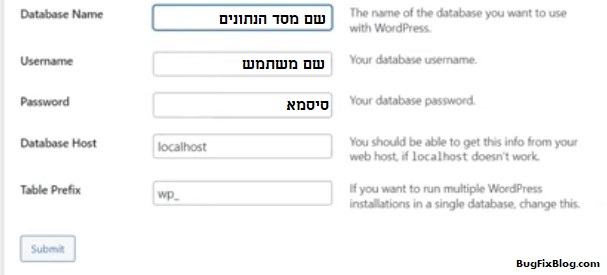
התקנת וורפדס "בקליק"
חברות אחסון אתרים המציעות אפשרות של התקנה בקליק מספקות שירות להקמת אתר בלחיצת כפתור בלבד.
אין שלבים קריטיים בהליך ההקמה, והוא משתנה מספק לספק.
את האפשרות תוכלו למצוא בממשק הניהול הראשי של המשתמש שלכם אצל ספקית השירות, לחלופין תוכלו לפנות לשירות הלקוחות שלהם.
הגדרה ראשונית למערכת וורדפס
בעמוד ניהול האתר (wp-admin) בחרו באפשרות "הגדרות" המופיעה בתפריט הצד.
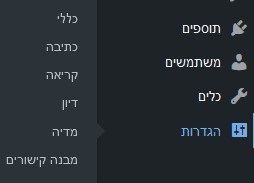
1.הגדרות כלליות (כללי)
- הזינו את שם האתר, תיאור, כתובת מייל של הנהלת האתר.
- בחרו באם לאפשר רישום משתמשים למערכת האתר.
2.דיון
בחרו האם משתמשים יכולים להגיב על פוסטים המפורסמים באתר.
ניתן לחייב משתמשים לבצע הרשמה לפני שליחת תגובה ועוד.
3.מבנה קישורים
בעמוד מבנה הקישורים ניתן לבחור כיצד הקישורים יופיעו בשורת הכתובת של האתר.
ההמלצה היא להגדיר תחת "מזהה פוסט", כך ששם הפוסט יופע בשורת החיפוש.
ההגדרה כמובן משתנה בהתאם לסוג האתר שלכם.
התקנת תוספים לוורדפרס
התקנת תוספים למערכת וורדפרס תתבצע מתוך חלון ניהול האתר.
לאחר ההתחברות למערכת האתר שלכם, בחרו בתפריט הצד באפשרות "תוספים".
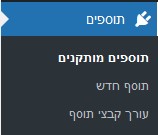
בחלון "תוספים" לחצו על הכפתור "תוסף חדש" המופיע בראש העמוד.
אתרו והתקינו את התוספים הבאים –
- YOAST SEO – תוסף לשיפור הנראות במנועי חיפוש. מסייע לשיפור SEO של האתר.
- Site Kit by Google – תוסף רשמי של גוגל, מסייע בחיבור האתר לגוגל Analytics ועוד.
- Elementor – תוסף המאפשר בניית ועיצוב אתרים בקלות.
בחלקים הבאים של המדריך נדבר בהרחבה לגבי התוספים לוורדפרס.
עיצוב אתר וורדפרס
הוספת תבנית לוורדפס ניתן לבצע ישירות מתוך מערכת הניהול של וורפדס עם מערכות חינמיות.
או ע"י העלאה ידנית של עיצוב אשר רכשתם עבור המערכת.
התקנת עיצוב מתוך ממשק הניהול
בעמוד ניהול האתר יש ללחוץ בתפריט הצד על "עיצוב".
בחלון "עיצוב" לחצו על "תבנית חדשה".
בחרו בתבנית שיותר מתאימה לצרכים שלכם.
שימו לב – אם האתר שלכם בעברית, צריך להתקין תבנית עם תמיכה באפשרות RTL (ימין לשמאל)
ניתן לחפש בשורת החיפוש "RTL" וכל התבניות המותאמות יופיעו עבורכם.
התקנה ידנית של תבנית
במערכת ניהול האחסון cPanel – הכנסו אל "File Manager" הנמצא בקטגוריית "Files".
הכנסו אל התיקיה הראשית public_html, תיקית wp-content, ואז themes.
public_html/wp-content/themes
בתיקיה "themes" לחצו על "Upload" והעלו לתוכה את קבצי התבנית.
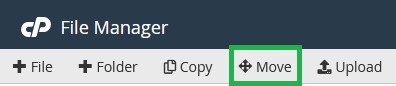
במידה וקבצי התבנית דחוסים (קובץ Zip) יש לבצע חילוץ ע"י לחיצה ימנית על הקובץ עם העכבר, ובחירה באפשרות "Extract".
לאחר חילוץ הקבצים, התבנית תופיע לנו בממשק הניהול של האתר בקטגורית "עיצוב".
יש לבחור את העיצוב וללחוץ על "הפעל".
בחלקים הבאים של המדריך נלמד כיצד לערוך את האתר, הוספת עמודים, פיצ'רים ועוד.
נשמח לשמוע מכם לגבי המאמר כדי לבדוק את מידת ההתעניינות בנושא בניית אתרים בוורדפס, וזאת כדי שנוכל להוסיף תוכן יותר ממוקד עבור הגולשים שלנו.
The post מדריך לבניית אתרים בוורדפרס first appeared on Bug Fix Blog.]]>בקשות ממשחקים ואפליקציות נשלחות בדרך כלל מהחברים שלנו בפייסבוק.
אפליקציות רבות מעניקות "הטבות" למשתמשים אשר מבצעים להן שיתוף לרשימת החברים שלהם,
ולכן הדבר מאוד פופולרי, ויכול ממש "להשתלט" לנו על הפיד.
במדריך הבא נלמד כיצד לחסום את הבקשות שנשלחות אלינו מכל האפליקציות והמשחקים אשר נבחר לחסום.
מדריך לחסימת אפליקציות בפייסבוק
בעמוד הבית של Facebook, בתפריט העליון לחצו על סמל החשבון שלכם. (חשבון)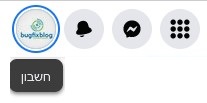
בתפריט החדש בחרו באפשרות "הגדרות ופרטיות".
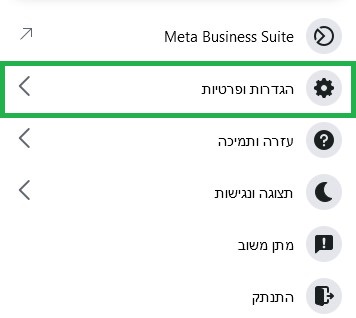
לאחר מכן לחצו על האפשרות "הגדרות".
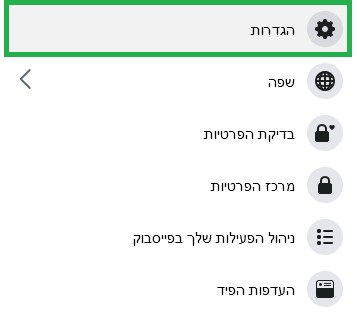
בתפריט הצד של עמוד ההגדרות, בחרו בלשונית "פרטיות".
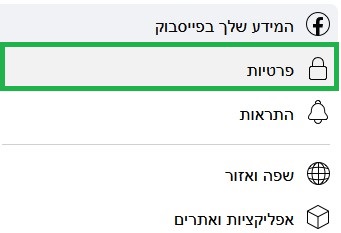
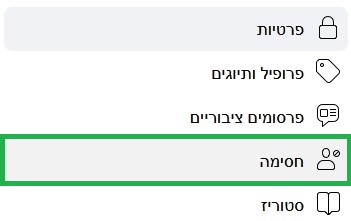
בתפריט החדש בחרו באפשרות "חסימה".
בעמוד החסימה אתרו את אפשרות "חסימת אפליקציות" ולחצו על עריכה (Edit).
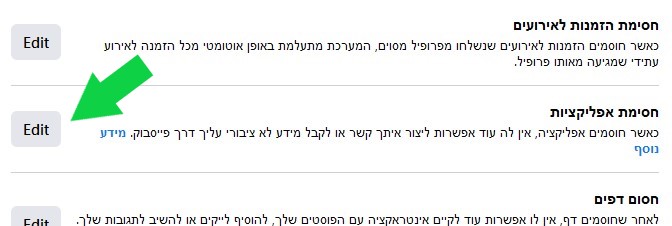
לחצו על האפשרות "הוסף לרשימת חסומים", והזינו את שמות האפליקציות שאתם רוצים לחסום.
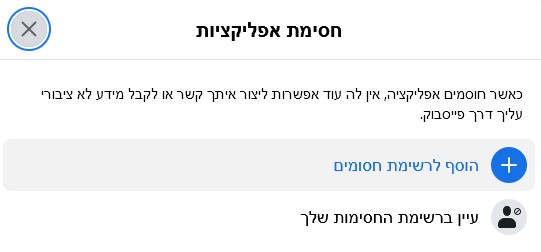
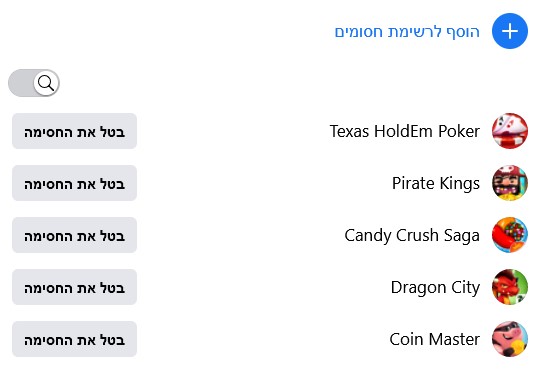
ניתן גם לפתוח את רשימת האפליקציות ע"י לחיצה על "עיין ברשימת החסימות שלך",
בעמוד זה ניתן להוסיף או להסיר חסימות לאפליקציות ומשחקים.
בדקנו עבורכם את כל התוספים המאפשרים הורדת כתוביות בעברית לקודי.
התוספים נבדקו על קודי 20.2
הרחבה לקודי המאפשרת הורדה של כתוביות היא בדרך כלל חינמית.
לרוב, המשתמש ידרש להירשם לאתר הבית של התוסף לצורך ההתחברות למערכת.
החיבור נועד לאפשר ביצוע חיפוש והורדה משרתי החברה המספקת את הכתוביות.
לפני שמתחילים – בדקו שהגדרת הקודי שלכם מתעדפת הורדת כתוביות בעברית,
ניתן להעזר במדריך להתקנת קודי של הבלוג.
תוסף כתוביות בעברית לקודי
opensubtitles.org
שירות להורדת כתוביות באופן חינמי, עם אלפי כתוביות ועדכונים על בסיס יומי.
מאגר הכתוביות של השירות עשיר בתוכן, ואף מאפשר בחירת "גסאות תרגום".
מיותר לציין שהמאגר מכיל אלפי כתוביות בשפה העברית.
כמו כן, באתר הבית ניתן לבצע חיפוש והורדה ידנית של הכתוביות.
התוסף של השירות מאפשר לבצע חיפוש לכתוביות והורדה ישירה שלהן.
הורדה והתקנה
ראשית, יש לבצע הרשמה לשירות באתר הבית של החברה.
לאחר מכן, נוכל לבצע הורדה של התוסף ישירות ממאגר ההרחבות הרשמי של קודי.
בעמוד הבית של קודי, לחצו על קטגורית "הרחבות".

פתחו את "סייר ההרחבות" ע"י לחיצה על הסמל המתאים. (צורת קופסא)

לחצו על האפשרות "התקנה ממאגר הרחבות".
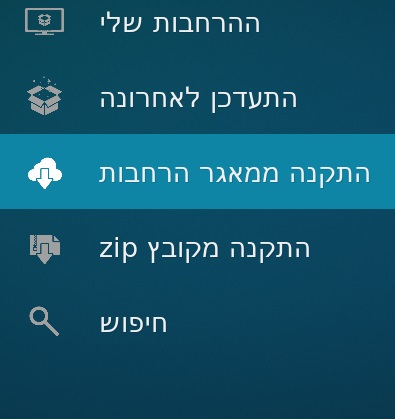
בחרו בקטגורית "כתוביות".
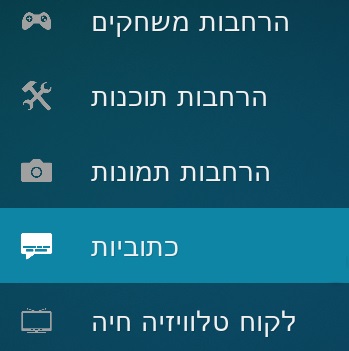
מתוך הרשימה אתרו את "opensubtitles.org" והתקינו אותו.
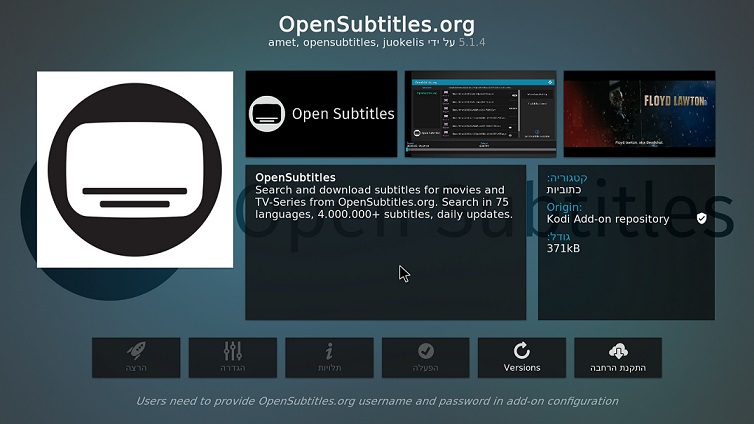
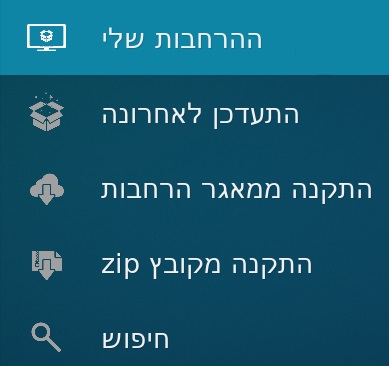
לאחר ההתקנה, נוכל לאתר את התוסף בניתוב הבא –
בחלון "סייר ההרחבות" בחרו באפשרות "ההרחבות שלי"
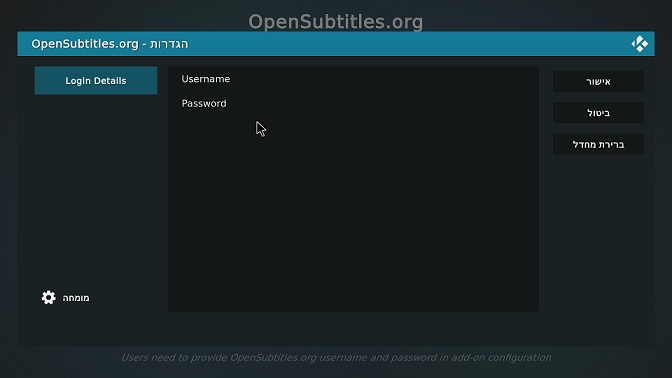
לחצו על קטגורית "כתוביות", ובחרו ב "opensubtitles.org", בחלון ההגדרות לחצו על "הגדרה".

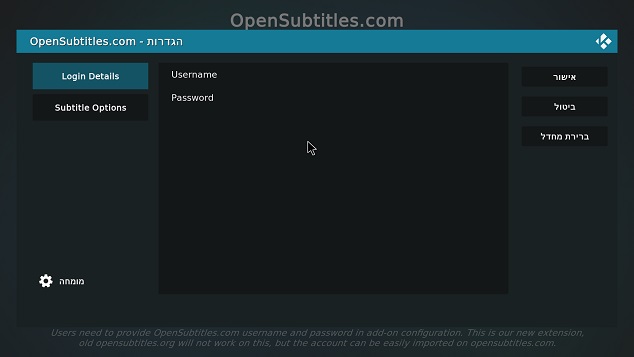
בחלון ההגדרה של התוסף הזינו את שם המשתמש והסיסמא שלכם.
opensubtitles.com
מאגר כתוביות נוסף המאפשר הורדה חינמית של כתוביות בשפות שונות, כולל עברית.
למרות השם הדומה ל opensubtitles.org, מדובר בשירות נפרד עם מאגר כתוביות נפרד.
המאגר חינמי ומומלץ לשימוש.
השימוש בתוסף לקודי דורש הרשמה לאתר הרשמי של השירות.
*ישנה הגבלה על כמות הורדות יומית, לפי מזהה כתובת IP. ניתן לרכוש חשבון VIP להסרת ההגבלה.
הורדה והתקנה
את התוסף ניתן להתקין ישירות ממאגר ההרחבות הרשמי של קודי.
בדומה להתקנה של opensubtitles.org, באמצעות סייר ההרחבות אתרו את התוסף והתקינו אותו.
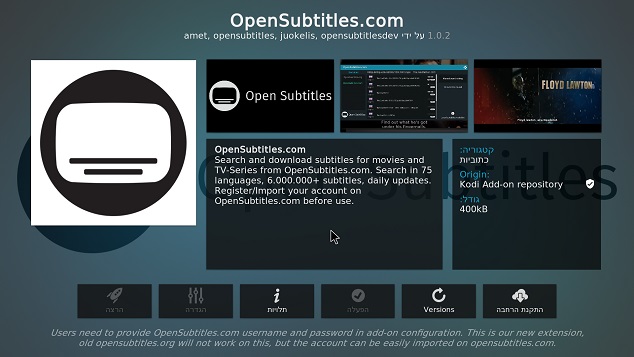
לאחר ההתקנה, ניתן לאתר את התוסף בסייר ההרחבות, בלשונית "ההרחבות שלי".
בקטגורית "כתוביות" אתרו את התוסף ולחצו עליו לפתיחת חלון ההגדרות.
בחלון ההגדרות לחצו על הלחצן "הגדרה".
רשמו את שם המשתמש והסיסמא שלכם.
מחפשים הרחבות נוספות ? תוכלו למצוא עוד תוספים עבור קודי במדריך להתקנת הרחבות לקודי.
The post התקנת תוסף כתוביות בעברית לקודי first appeared on Bug Fix Blog.]]>במדריך הבא נלמד מהן הדרכים הטובות ביותר להרוויח כסף מהבית ולייצר הכנסה נוספת.
קיימים דרכים רבות, חלקן לא ידרשו ידע או השקעה כספית כלשהי.
ככל שתוכלו להשקיע יותר זמן, כך תתאפשר לכם לפתוח יותר ערוצים ליצירת ההכנסה.
לאחרונה נחשפתי להרבה מאוד פרסומים של מודעות המבטיחות "כסף קל".
כסף קל ומהיר זוהי שיטה מוכרת למשוך אנשים.
לצערי הרבה מאוד מהפרסומים האלו הן הונאות, חלקן אפילו פועלות בשיטת "פרמידה".
ולכן, הקפידו לבדוק טוב מאוד כל הצעה לעומק, ובמידת הצורך ודאו שקיים חוזה העסקה.
להלן הדרכים הטובות והבטוחות ביותר לעשות כסף באינטרנט.
דרכים לעשות כסף מהבית 2023
1.מילוי סקרים בתמורה לתשלום
ישנם עשרות אתרים ברשת המאפשרים למלא סקרים בתמורה לתשלום.
לאחר ההרשמה ישלחו אליכם סקרים באורך בין 5-20 דקות עבור כל סקר,
כאשר התגמול על כל סקר עולה ככל שהסקר ארוך יותר.
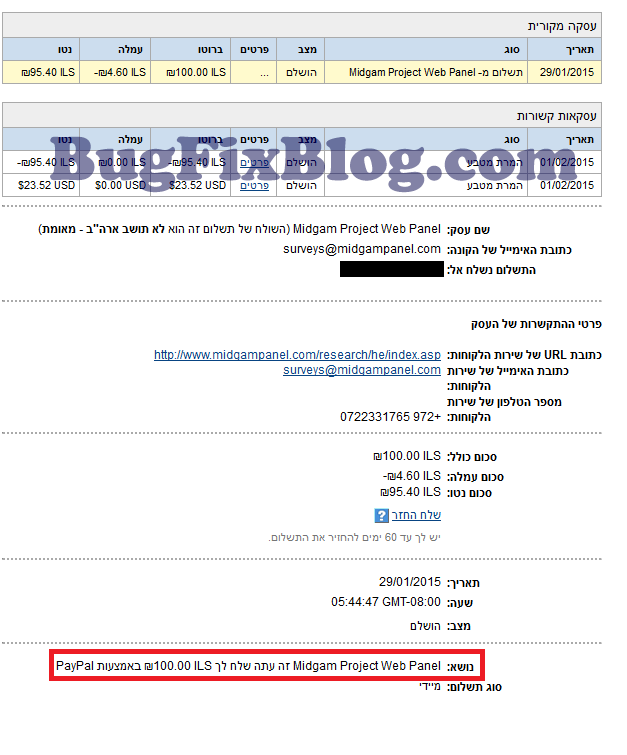
חלקם מציעים תגמול גבוה עם אפשרויות לתשלום ל PayPal.
בארץ ניתן למצוא את אתרי הסקרים :
- פאנל פרויקט המדגם – מעבר לאתר | מעבר למאמר בבלוג.
- Panel4All – מעבר לאתר | מעבר למאמר בבלוג.
2.שיתוף מידע ברשת באמצעות קישור מקוצר
אוהבים לשתף מידע ברשת ? יש לכם זמן פנוי בחיפוש אחר תוכן פופולרי שניתן "לרכוב" עליו ?
ניתן להשתמש בשירותי קיצורי קישורים, המטמיעים לדף המעבר פרסומות עליהן תקבלו תגמול.
התגמול משתנה בהתאם לאינטרקציה במהלך הגלישה (צפייה/הקלקה על הפרסומות), ארץ מקור של הגולש ועוד.
אחד השירותים המומלצים לשימוש הינו ShrinkMe, שירות אמין המספק תשלום ל PayPal כבר כאשר תצברו 5$ בלבד !
3. העלאת סרטונים ל YouTube
אם גם אתם משתמשים ביוטיוב סביר להניח שלא פעם נתקלתם בפרסומות כאשר צפיתם בתוכן.
בעלי הסרטון שבו צפיתם עושים סכומים נאים במיוחד.
לאחרונה עלתה הפופולריות של סרטוני Shorts, סרטונים אלו הם באורך מקסימלי של 60 שניות,
והתוכן שלהם דומה מאוד לתוכן שמפורסם באפליקציית TikTok.
רק שבשונה מ TikTok, ביוטיוב ניתן לעשות רווחים הרבה יותר גבוהים, וזאת בזכות קהל היעד
המגוון של האפליקציה, בעוד ל TikTok עיקר המשתמשים הם ילדים מתחת לגיל 13.
חשוב מאוד להקפיד להעלות תוכן מקורי בלבד, ובמידה ואתם בוחרים להוסיף לוידאו שלכם פסקול כלשהו, וודאו שהוא אכן בעל רישיון לשימוש חופשי.
שימוש בוידאו או קטעי קול (פסקול / Soundtrack) אשר מוגנים בזכויות יוצרים עלול להוביל לתביעת זכויות על הסרטון שלכם, והעברת כל הרווחים על
הפרסומות לבעלים החוקיים.
איך לערוך סרטונים ביוטיוב?
לאתר YouTube יש כלי עריכת וידאו מובנה אשר זמין לשימוש חופשי.
הכלי "YouTube Video Editor" מאפשר לבצע חיתוך לסרטונים, הוספת אפקטים, וקטעי קול.
היתרון הבולט של כלי זה הוא האפשרות לבצע שימוש בקטעי קול תוך שמירה על זכויות יוצרים.
מצד שני, הרשימה של הקטעים הזמינים לשימוש אינה גדולה.
ניתן גם לבצע עריכת וידאו באמצעות תוכנות לעריכה,
יש לשים לב לדרישות המערכת של התוכנות, חלקן "כבדות" ולא כל מחשב מסוגל להריץ.
תוכנה חינמית ללא דרישות מערכת מיוחדות שניתן לבצע בה שימוש היא "VideoProc Vlogger".
התוכנה קלה לתפעול, וישנם עשרות מדריכים המפורסמים בחינם ביוטיוב, מדריכים בסיסיים לתפעול ועד הוספת אפקטים.
4.עבודה כפרילנסר
יש לכם ידע ב SEO ? יכולים לבצע תרגום לשפות שונות ? יש לכם ידע בעיצוב גראפי ?
ישנם אתרים רבים אשר תוכלו להציע את הכישורים האלו ועוד רבים בתמורה לתשלום.
האתר Fiverr יאפשר לכם להקים את העמוד האישי שלכם, בו תוכלו לפרט אודות הכישורים שלכם
וכמה כסף אתם דורשים. לכל סוג עסקה תוכלו להגדיר חלון זמן לסיום העבודה.
כמו כן, תוכלו לאפשר ללקוח לבצע "שינוי" במוצר שתספקו, בעיקר כאשר מדובר בעבודות גרפיקה ותרגום.
יש מוכרים שמספקים אפשרות לשינוי בודד, בעוד אחרים מאפשרים עד 3 שינויים לקבלת המוצר הסופי, וסגירת העסקה.
שימו לב כי מדובר בפלטפורמה גדולה וותיקה בתחום, יתכן והמתחרים שלכם יהיו עם וותק רב, ועם מספר רב של המלצות לקוחות.
לעיתים התחרות על הנישה יכולה להיות קשה מאוד, ויתכן כי תאלצו לשלם כסף עבור הקידום של הדף שלכם.
יתרון נוסף – פייבר מבצעים תשלום לחשבון פייפאל.

אפשרות נוספת לעבודה כפרילנסר היא בניית אתרי וורדפרס עבור עסקים ואנשים פרטיים.
5.מכירת תמונות באינטרנט
יודעים לצלם ולבצע עריכה גראפית ? יש לכם תמונות של רגעים נדירים ? אפשר לעשות מהם כסף !
כיום ישנם עשרות מאגרי תמונות אליהם תוכלו לבצע רישום ולמכור דרכם את התמונות שלכם.
בחלק מהאתרים תוכלו למכור "זכויות" לשימוש בתמונה שלכם, באתרים אחרים יתגמלו אתכם עבור כל הורדה שבוצעה לתמונה.
שימו לב – חשוב מאוד להעלות תוכן מקורי בלבד. במידה ואתם לא הבעלים המלאים של התמונות – אל תמכרו אותן.
קידום מכירות בעזרת "רישיון חופשי"
לאחר ההרשמה לאתרים למכירת תמונות, תוכלו לקדם את הפרופיל שלכם ע"י העלאת תמונות עם רישיון שימוש עם קרדיט חוזר.
תמונות עם רישיון "Creative Commons" תאפשר ליוצרים לבצע שימוש בחינם בתמונה שלכם, עם קרדיט חוזר אליכם.
כך תוכלו לקבל קידום ואף להגדיל את המוניטין שלכם.
טיפ נוסף הוא חיפוש אחר טרנדים פופולאריים באתרים אליהם נרשמתם, וגם בשירותים חיצוניים.
לדוגמא, ניתן לבצע שימוש בשירות Trends של גוגל.
6.מכירת מוצרים דיגיטליים
מכירה של מוצרים דיגיטליים כגון פלאגין,אפליקציה, מוד, קובץ PDF ועוד.
מכירת מוצרים דיגיטליים יכולה להניב רווח יפה, וזאת במידה ואכן יש לכם תוכן מקורי בעל דרישה גבוה.
בלוגרים ומשפיענים רבים מפרסמים מוצרים דיגיטליים כגון מדריכים, ספרים אלקטרונים, תוכן בתשלום ועוד.
דוגמא פופולרית היא מכירה של קורסים מקוונים באתרים כמו Udemy.
לפני שתתחילו לעבוד על המוצר הדיגיטלי שלכם, חשוב מאוד לעשות בדיקת רקע על מילות המפתח לקידום.
יכול להיות שהתחרות על מילות המפתח תהיה יקרה מדי ולא כלכלית ביחס למחיר המוצר שלכם.
מצד שני, יש מצב שכמעט ואין תחרות על המילים, ואתם פשוט צריכים "לאסוף את הכסף מהרצפה".
אחד האתרים שניתן לבצע בהם סריקה על מילות המפתח הוא lowfruits,
השירות נותן מידע רחב אודות הביקוש, והתחרות הקיימת על המילים.
כמו כן, תוכלו לדעת האם המתחרים שלכם מקדמים את התוכן שלהם אורגנית או בתשלום.
באתר תוכלו לבצע שימוש חינמי, אך דרוש חשבון פרימיום למספר חיפושים.
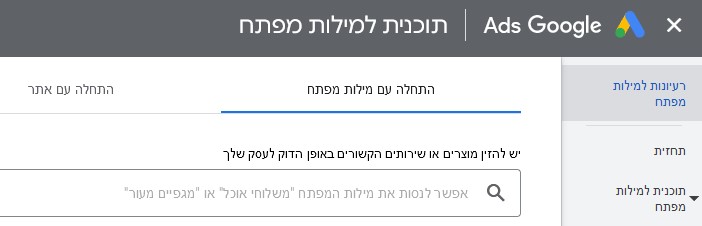
לחלופין, תוכלו לבצע שימוש בכלים של Google Ads.
במערכת של Google Ads תוכלו למצוא את הכלי "Keyword planner",
באמצעות כלי זה תוכלו לבצע בדיקה לגבי כמות החיפושים של מילות המפתח שלכם.
כמו כן, תוכלו לקבל הצעות מחיר לקידום המילים שלכם בגוגל.
השירות ניתן בחינם, אבל דרוש חשבון פעיל ב Google Ads.
7.מכירה באתרי סחר
אפשרות נוסף להכנסה נוספת היא מכירה של מוצרים באתרי סחר שונים כמו אמזון, איביי וכו.
קניות דרך האינטרנט נעשו לאמצעי נפוץ ויומיומי בכל העולם, בפרט לאחר תקופת הקורונה בה האנשים
נחפשו לעולם הקניות דרך האינטרנט.
החסרון הוא שאתרי הסחר האלו הם פלטפורמות מכירה ענקיות, ועל המוכר להתחרות באלפי מתחרים.
התחרות על התנועה (טראפיק), וריבוי הפלטפורמות לפרסום (גוגל, פייסבוק, אינסטגרם) דורשת לא מעט השקעה כספית.
ולכן, חשוב מאוד לקחת בחשבון את העלויות של הפרסום, לא פחות מעלות הקנייה והשילוח של המוצר אותו תמכרו.
כמו כן מומלץ לרכוש ידע מוקדם בתחום, לרוב ניתן לרכוש קורס מקצועי או ללמוד בחינם ע"י צפייה בתוכן
המופץ חופשי ברשת. (לרוב youtube).
בעל עסק בארץ ?
בארץ פועלים לא מעט אתרי e-Commerce המשתמשים "כקניון דיגיטלי", בו כל בעל עסק יכול למכור את מוצריו.
ברוב החברות בעל העסק יהיה האחראי לשילוח המוצר ללקוח, בעוד החברות ישמשו בעיקר כמפרסמים ונותני שירות לקוחות.
בעד כל מכירה שתבוצע דרך החברות, תקבלו רווח לאחר ניקוי העמלות. (בדרך כלל כ 20-30 אחוזים)
במידה ואין לכם ניסיון לניהול המהלך, תוכלו להשתמש בחברות צד ג' המספקות שירות תיוון בין עסקים לחברות איקומרס.
חברות אלו יוכלו גם לספק עבורכם מענה שירות לקוחות, וזאת במידה ואתר האיקומרס איתו תעבדו יספק שירות פרסום בלבד.
אחת ההמלצות בנוגע לעבודה עם אתרי איקומרס לשיפור המכירות, היא לאפשר מגוון רחב של אפשרויות משלוח.
מעבר למשלוח עד בית הלקוח, בדקו האם יהיה אפשרי עבורכם לאפשר גם משלוח ללוקרים או נקודות הפצה –
יש לבדוק האם המוצרים שלכם אכן עומדים בדרישות הנפח ומשקל, והאם אכן כלכלי עבורכם להפעיל את ערוץ השילוח.
במדריך הבא נלמד כיצד להתקין הרחבות לקודי 20,
נעבור על כל התוספים שעובדים נכון ליולי 2023.
תוספים לקודי
כאשר אנחנו מדברים על תוספים לקודי ישנם 2 סוגים שונים של תוספים הזמינים להתקנה –
תוספים רשמיים
תוספים רשמיים של קודי אשר מפותחים ע"י מפתחי ה- XBMC.
הם מכבדים זכויות יוצרים וחוקים משפטיים אחרים, ולכן נקראים "רשמיים".
רוב התוספים הרשמיים יספקו למשתמש תמיכה בצפייה ישירה (streaming), כתוביות,
משחקים, ערכות נושא ועוד.
תוספים צד-שלישי (Third-party)
מגוון תוספים אשר מפותחים ע"י גורמים לא רשמיים, ולכן נקראים "צד-שלישי".
קודי כברירת מחדל אינו מאפשר התקנה של תוספים מסוג זה, אך ניתן לעקוף
את החסימה מתוך הגדרות התוכנה של הקודי.
במידה ואפשרות ההתקנה אינה פעילה אצלכם –
במדריך התקנה לקודי בבלוג שלנו יש הסבר כיצד לאפשר התקנת תוספים "צד-שלישי".
יוצרים של תוספים אלו לרוב אינם כפופים לחוקים והמגבלות על זכויות יוצרים,
ולכן תוספים רבים ידועים כמאגרים "פיראטיים" לצפייה ישירה בתוכן.
במדריך הבא נלמד להתקין הרחבות רשמיות בלבד.
התקנת הרחבות לקודי 20
להתקנת תוספים דרך מאגר ההרחבות הרשמי :
יש להכנס ללשונית ההרחבות, ולבחור "בסייר ההרחבות"
ע"י לחיצה על הסמל המתאים.
בעמוד סייר ההרחבות בחרו באפשרות "התקנה ממאגר הרחבות".
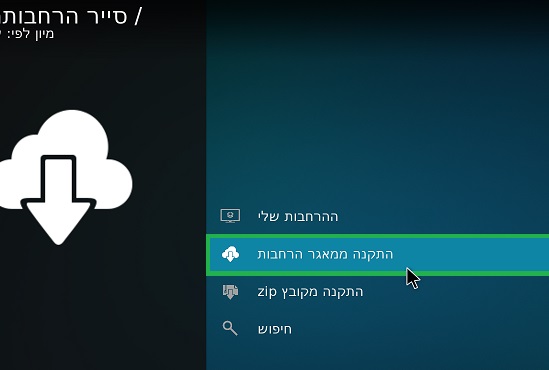
בעמוד זה יופיעו כל הקטגוריות של התוספים הזמינים להתקנה ממקור ההרחבות הרשמי של Kodi.
תוספים מומלצים לקודי 20
Vimeo
Vimeo הינו תוסף פופלרי לשיתוף וידיאו באמצעות אתרים.
ניתן לצפות בסדרות, קליפים, ספורט, תכני העשרה ועוד.
התוסף חינמי לגמרי, וזמין לשימוש ללא הרשמה.
להתקנת התוסף (דרך מאגר ההרחבות הרשמי) :
בעמוד סייר ההרחבות לחצו על האפשרות "התקנה ממאגר הרחבות".
ובחרו בלשונית "הרחבות וידאו".
חפשו את התוסף Vimeo והתקינו אותו.
Twitch
התוסף הרשמי של האתר Twitch.
Twitch הינו שירות המאפשר לשחקני מחשב לשדר את עצמם משחקים בשידור חי.
שירות מאוד פופלרי עם ערוצים רבים, וכן שידורים של תחרויות עולמיות.
בשנים האחרונות החלו לפעול באתר גם "תוכניות" שונות ללא קשר למשחקי מחשב.
להתקנת התוסף (דרך מאגר ההרחבות הרשמי) :
בעמוד סייר ההרחבות לחצו על האפשרות "התקנה ממאגר הרחבות".
ובחרו בלשונית "הרחבות וידאו".
חפשו את התוסף Twitch והתקינו אותו.
לאחר ההתקנה, אתרו את התוסף בלשונית הרחבות > הרחבות וידאו.
בצעו "לחיצה ימנית" על אייקון התוסף, ומתוך התפריט בחרו באפשרות "הגדרות".
בחלון ההגדרות מלאו את פרטי החשבון שלכם ב Twitch.
SoundCloud
באמצעות התוסף הרשמי של SoundCloud תוכלו לגשת למיליוני שירים דרך הקודי.
התכנים זמינים באיכיות גבוהה. דרוש משתמש.
להתקנת התוסף (דרך מאגר ההרחבות הרשמי) :
בעמוד סייר ההרחבות לחצו על האפשרות "התקנה ממאגר הרחבות".
ובחרו בלשונית "הרחבות מוזיקה".
חפשו את התוסף SoundCloud והתקינו אותו.
NewsON
תוסף המאפשר צפייה בחדשות של תחנות בארה"ב. עם קרוב ל 175 תחנות שונות.
השימוש בתוסף לא דורש משתמש.
להתקנת התוסף (דרך מאגר ההרחבות הרשמי) :
בעמוד סייר ההרחבות לחצו על האפשרות "התקנה ממאגר הרחבות".
ובחרו בלשונית "הרחבות וידאו".
חפשו את התוסף NewsON והתקינו אותו.
Rooster Teeth
התוסף הרשמי של האתר "Rooster Teeth" מאת Rooster Teeth Productions, חברת הפקות אמריקאית המתמחה בהפקת סדרות, סרטוני וידאו קצרים, קטעי אנימציה ועוד.
השימוש בתוסף למעשה מאפשר לקבל גישה לכל התוכן הנגיש באתר הרשמי.
בתוסף תוכלו למצוא מאות תכנים הזמינים לצפייה ישירה – ללא הרשמה.
להתקנת התוסף (דרך מאגר ההרחבות הרשמי) :
בעמוד סייר ההרחבות לחצו על האפשרות "התקנה ממאגר הרחבות".
ובחרו בלשונית "הרחבות וידאו".
חפשו את התוסף Rooster Teeth והתקינו אותו.
TV Ontario Kids
התוסף הרשמי של ארגון TVO, ארגון המדיה החינוכי הציבורי של אונטריו.
הארגון נחשב כמקור מהימן של תוכן חינוכי אינטראקטיבי לילדים בגילאים שונים.
בתוסף תוכלו למצוא עשרות תכנים לילדים, לפי חלוקה לגילאים :
גילאי 2 עד 5
גילאי 11 ומטה
כל התכנים בתוסף זמינים לצפייה ישירה, ללא הרשמה.
בונוס בתוכן לגילאי 2 עד 5 – תוכלו למצוא עבור הילדים תוכניות ללימוד אותיות ABC, מספרים ועוד.
להתקנת התוסף (דרך מאגר ההרחבות הרשמי) :
בעמוד סייר ההרחבות לחצו על האפשרות "התקנה ממאגר הרחבות".
ובחרו בלשונית "הרחבות וידאו".
חפשו את התוסף TV Ontario Kids והתקינו אותו.
Catch-up TV & More
באמצעות התוסף הבא תוכלו לקבל גישה לצפייה ישירה בשידורי טלוויזיה בשידור חי ברחבי העולם.
התוסף למעשה "מרכז" עשרות תוספים אחרים הזמינים לקודי, ומאפשר לקבל גישה לשירות שלהם דרך ללא צורך בהתקנה.
החסרון העיקרי של התוסף הוא שישנם ערוצים שלא ניתן יהיה לגשת אליהם ללא שירות VPN לאור הגבלת צפייה לפי מיקום.
להתקנת התוסף (דרך מאגר ההרחבות הרשמי) :
בעמוד סייר ההרחבות לחצו על האפשרות "התקנה ממאגר הרחבות".
ובחרו בלשונית "הרחבות וידאו".
חפשו את התוסף Catch-up TV & More והתקינו אותו.
כמו כן, יש לבצע התקנה "לתלויות" עבור תוסף זה.
תוספים נוספים :
- YouTube – צפייה ישירה בערוץ YouTube שלכם דרך קודי.
- Wall Street Journal Live
- South Park – הסדרה המפורסמת, הגבלת צפייה לפי ארצות.
- Dailymotion.com – צפייה ישירה בתכני וידאו שונים.
- InputStream – מסייע להפעלת סוגים שונים של שידורים. (Streams)
- Google Drive – צפייה ישירה בתכנים שלכם מתוך הדרייב.
- opensubtitles.org/com – תוסף כתוביות לקודי.